- Hjem
- /
- Artikel

Tak for din feedback.


 I denne artikel
 Har du feedback?
Attendant Console er et webbaseret værktøj, der kombinerer Webex Calling-tjenesten, Webex-appen eller bordtelefonen med en desktopgrænseflade for at behandle opkald i eller uden for din organisation. Du kan screene indgående opkald, administrere opkald og kontakter og overvåge opkald i en kø.
Klargør Attendant Console-licensen
Attendant Console er en næste generations klient, der håndterer behovene hos forkontoret og receptionspersonalet. En administrator kan opsætte brugere som telefonomstillinger til at screene alle indgående opkald til bestemte personer i din organisation. Klargør denne klient via Control Hub.
Attendant Console kræver en licens. Brug Cisco Commerce-webstedet (CCW) til at bestille licenserne som et tilføjelsesprogram til en Webex Calling- eller Webex Suite-ordre.
Bestil en Attendant Console-licens på følgende måder:
-
Med købsordren Flex-3
-
Med ny abonnementsordre for Webex Calling
-
Skift ordre med et eksisterende Webex Calling-abonnement
Netværkskrav til Attendant Console
Webex Attendant Console er kompatibel med følgende operativsystemer og deres minimumskrav:
| Produkt | Konfiguration |
|---|---|
|
Operativsystem |
Windows 10 eller nyere |
|
MacOSX 13 eller nyere |
|
|
Processor |
Fire fysiske kerner eller mere |
|
Hukommelse |
4 GB RAM eller mere |
|
Disk |
Der anbefales mindst 5 GB ledig diskplads |
Brug disse oplysninger til at konfigurere virksomhedens firewall, så programmerne ikke blokeres.
TCP-port: 443 (HTTPS) for alle udgående forbindelser.
Domæner og URL-adresser til Webex Attendant ConsoleHer er de topdomæner og underdomæner, som applikationen bruger:
| Domæner | Beskrivelse | Apps, der bruger domænerne/URL-adresser |
|---|---|---|
|
imagicle.cloud |
Adgang til Imagicles cloud-kommunikationsnetværk |
Webex-app |
|
imagicle.com |
Adgang til Imagicles cloud-kommunikationsnetværk |
Webex-app |
|
webexapis.com |
Adgang til Cisco Webex-platformen, som bruges af Webex-mikrotjenester til at administrere dine applikationer |
Webex-app |
|
webexcontent.com |
Webex-hukommelse til brugergenereret indhold og logfiler |
Webex-app |
|
login.microsoftonline.com |
Til MS Teams-tilstedeværelse og kalenderintegration |
Webex-app |
|
graph.microsoft.com |
Til MS Teams-tilstedeværelse og kalenderintegration |
Webex-app |
Her er det fuldt kvalificerede domænenavn (FQDN) og IP-adresser, som Webex-appen opretter forbindelse til på Imagicle Cloud-netværket:
| FQDN | IP | Understøttet område |
|---|---|---|
|
ac.wbx.imagicle.cloud |
(1) |
Alle regioner |
|
eu.api.imagicle.com |
(1) |
Alle regioner |
|
actions-eu.console.imagicle.cloud |
183.252 |
Europa |
|
events-eu.console.imagicle.cloud |
183.104 |
Europa |
|
us.api.imagicle.com |
(1) |
USA |
|
actions-us.console.imagicle.cloud |
33.123 1073.121 |
USA |
|
events-us.console.imagicle.cloud |
33.123 1073.121 |
USA |
|
au.api.imagicle.com |
(1) |
Australien |
|
actions-au.console.imagicle.cloud |
543.29 523.210 |
Australien |
|
events-au.console.imagicle.cloud |
543.29 523.210 |
Australien |
|
ca.api.imagicle.com |
(1) |
Canada |
|
actions-ca.console.imagicle.cloud |
33.11 153.181 |
Canada |
|
events-ca.console.imagicle.cloud |
33.11 153.181 |
Canada |
|
uk.api.imagicle.com |
(1) |
Storbritannien |
|
actions-uk.console.imagicle.cloud |
353.119 33.94 |
Storbritannien |
|
events-uk.console.imagicle.cloud |
353.119 33.94 |
Storbritannien |
|
jp.api.imagicle.com |
(1) |
Japan |
|
actions-jp.console.imagicle.cloud |
543.69 543.80 |
Japan |
|
events-jp.console.imagicle.cloud |
543.69 543.80 |
Japan |
(1): Dette slutpunkt serverer mange IP-adresser, og adressen kan ændres.
Start en prøveversion af Webex Attendant Console for nye kunder
Start en prøveversion for dine kunder, så de kan afprøve Webex Attendant Console-tjenester, før de køber et abonnement.
Før du begynder
Brug Partner Hub til at tilføje, fjerne, forlænge eller annullere service prøveversioner for kunder og få mere at vide om, hvordan du konverterer en prøveversion til en betalt ordre. Få flere oplysninger i Start og administrer prøveversioner af Webex Enterprise i Webex Partner Hub.
| 1 |
Fra partnervisningen i https://admin.webex.com skal du gå til Customers, og klik derefter på Start Trial |
| 2 |
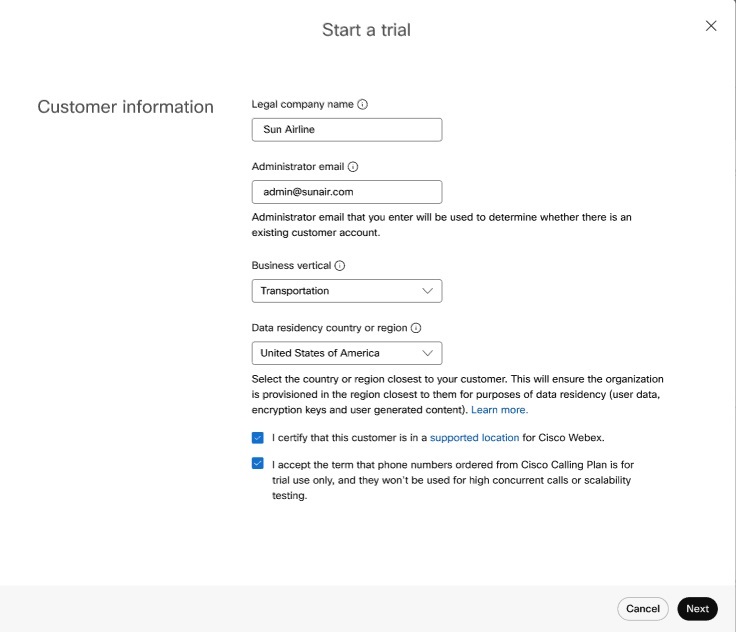
På siden Start ny prøveversion skal du udfylde kundens virksomhedsnavn, administrator-e-mail og forretningsvertikal. Hvis du ikke kan finde den nøjagtige virksomheds lodrette virksomhed i virksomheden, skal du vælge den næste bedste mulighed.
|
| 3 |
Vælg et land fra Country for determining data residency region rullegardinmenu. Disse oplysninger hjælper med at vælge den relevante region til at gemme din kundes data. Hvis virksomheden har flere placeringer, skal du vælge den med de fleste brugere. Gem data i datacentrene tættere på de fleste brugere for at maksimere brugeroplevelsen og minimere ventetid. Du kan finde ud af, hvilken region et land er knyttet til, i Find den datalokalitetsregion, der er knyttet til et land.
|
| 4 |
Anerkend, at kunden er på en understøttet placering for Webex-tjenesteydelser. Du kan få flere oplysninger i Hvor er Webex tilgængelig?. Når du er klar, skal du klikke på Next. |
| 5 |
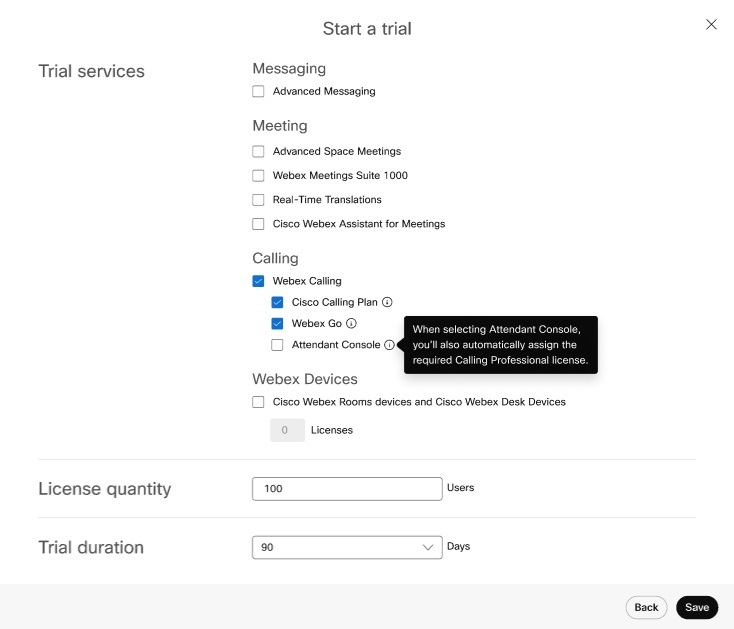
Vælg følgende for den nye kundeprøveversion, og klik derefter på Next:
|
| 6 |
Hvis du har valgt Webex Devices, vælg de enheder, du vil sende til kunden, eller spring dette trin over. Du kan springe over i følgende tilfælde:
Du kan kun behandle én sending for hver type enhed. Hvis du f.eks. vælger at sende 2 telefoner, kan du ikke gå tilbage senere og sende 3 flere telefoner. Telefoner inkluderer ikke strømleverance. Kontakt Webex Enterprise-prøveversionsteamet, hvis din kunde ikke kan understøtte POE. |
| 7 |
Klik på Gem, og vælg derefter en af følgende handlinger:
|
Log på Attendant Console
Før du begynder
-
Webex Attendant Console bruger en integreret appramme til at vise appen i Webex. Sørg for, at du genstarter appen for at aktivere den integrerede app.
Se artiklen Integrerede apps i Webex for trin til at indstille den integrerede app til On.
-
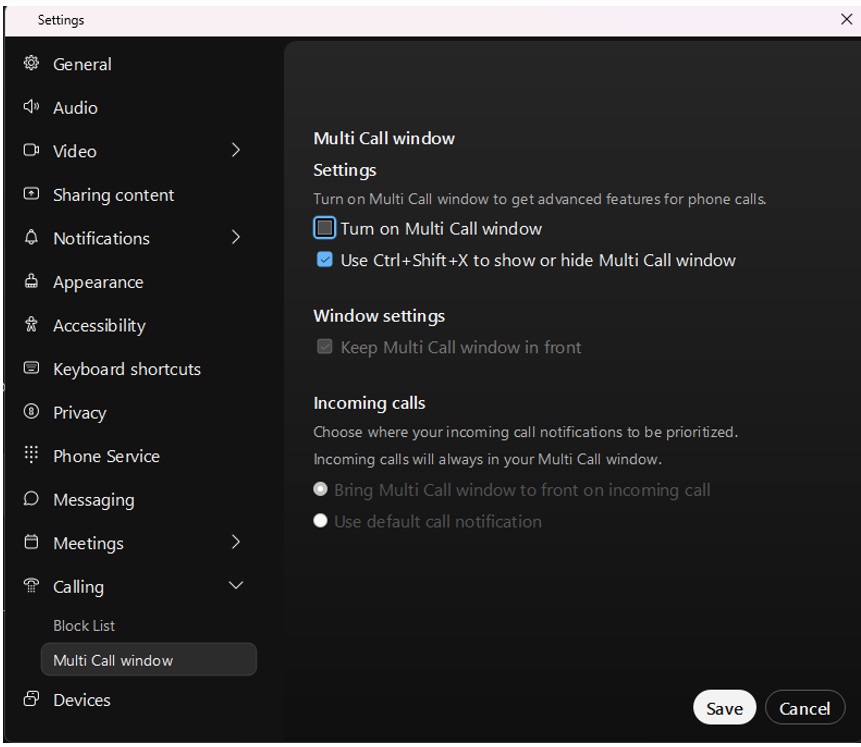
Deaktiver pop op-vinduer med opkald i din Webex-app, så du får den bedste brugeroplevelse.
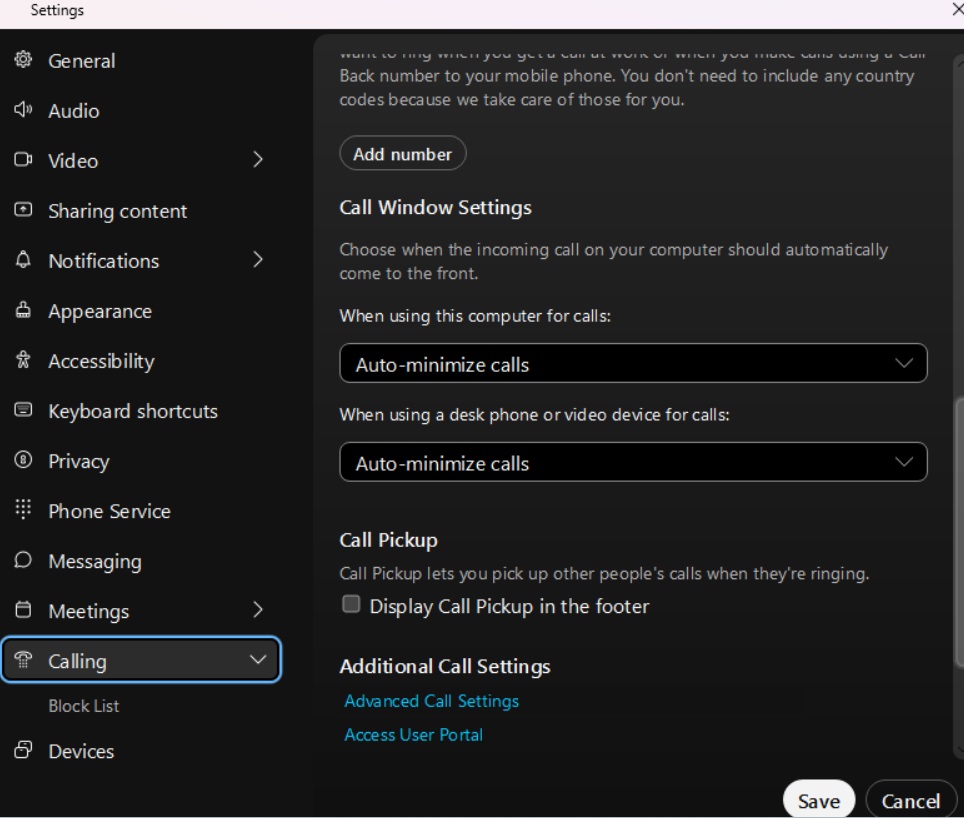
Deaktiver vinduet med flere opkald for Windows-brugere:
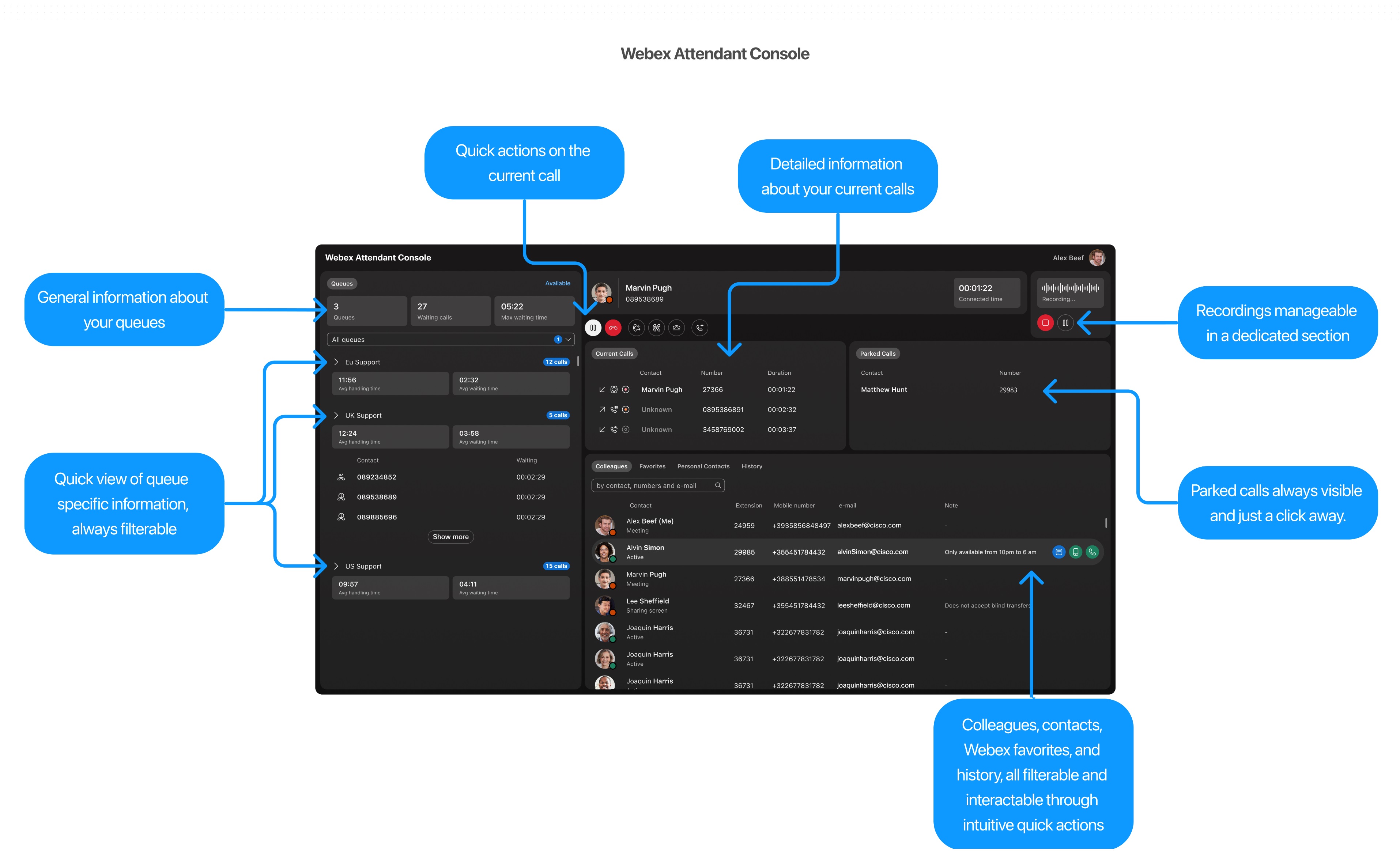
Webex Attendant Console giver en enkel og intuitiv brugergrænseflade, uden at der kræves komplekse træningsprocesser. Se repræsentationen af hovedpanelerne og deres funktioner for at få et indledende overblik over, hvad du finder i Webex Attendant Console.
Få adgang til Webex Attendant Console
Du skal bruge en Webex-app for at få adgang til Webex Attendant Console.
-
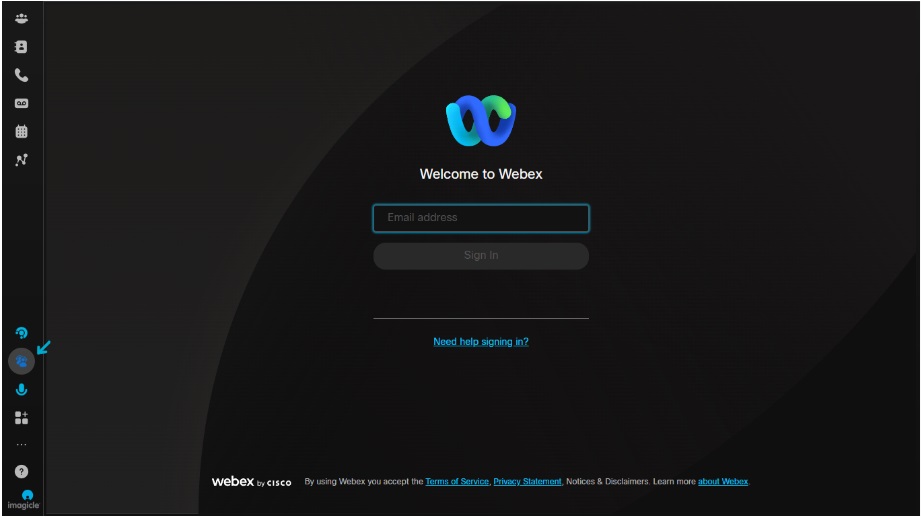
Åbn Webex-appen, og klik på WxAC Gadget.
Hvis du ikke kan se WxAC Gadget ikon, log ud, og genstart Webex-appen.
-
Indtast dine legitimationsoplysninger.
Hvis din organisation har enkeltlogon (SSO) aktiveret, skal du indtaste legitimationsoplysningerne, og du bliver omdirigeret til udbyderens loginside.
Accept følgende Webex Attendant Console-tilladelser ved første login:
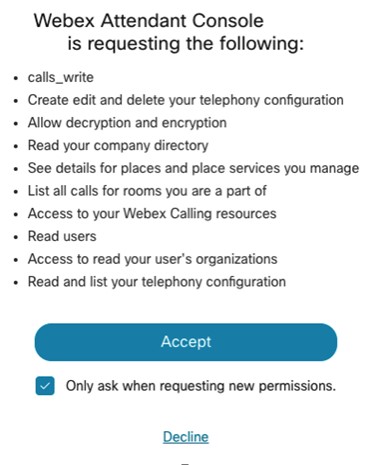
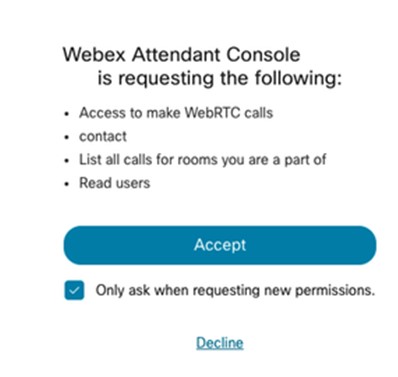
Denne tilladelse giver Webex Attendant Console mulighed for at styre opkaldsenheden.
Aktivér Attendant Console
Du kan manuelt tildele en bruger adgang til Attendant Console. Se Tilføj brugere manuelt i Control Hub for at få flere oplysninger.
Du kan redigere en individuel brugers licens for at få adgang til Attendant Console. Vælg brugeren med Calling Professional-licensen, og vælg derefter Attendant Console. Få flere oplysninger i Rediger tjenestelicenser i Control Hub for individuelle brugere.
Brugeren skal have en Webex Calling Professional-licens for at få adgang til Attendant Console.
Fra Control Hub skal du gå til Userog vælge brugeren for at aktivere Attendant Console.
Klik Calling og rul ned til User Call Experience > Attendant Console for at tænde for Attendant Console.
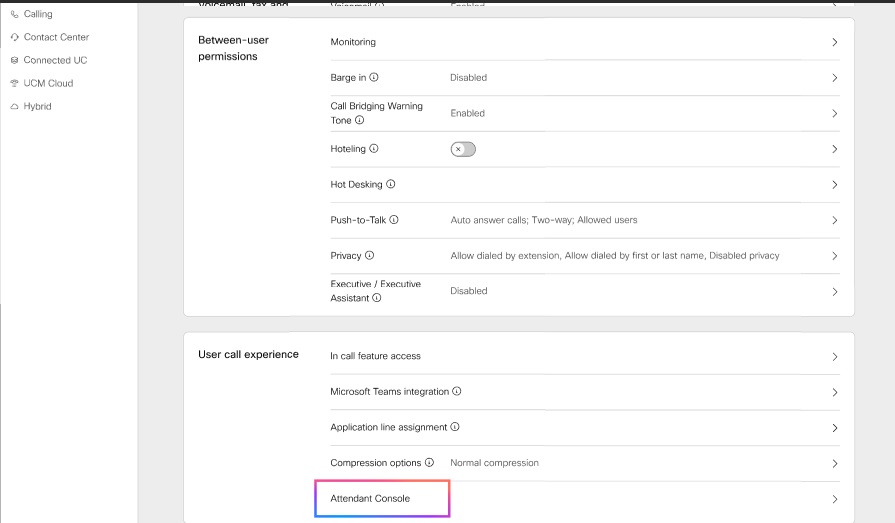
Når du giver en bruger licens til Attendant Console, kan administratoren bruge Attendant Console-funktionerne.
Hvis du vil oprette en favoritliste for en bruger, skal du gå til Control Hub og gå til Services > Calling > Features .
Vis Attendant Console
Som administrator skal du bruge Attendant Console til at få vist listen over konfigurerede brugere for konsollen.
- Fra Control Hub skal du gå til Services > Calling > Features > Attendant Console, vælg Attendant Console.
- Vælg en placering, og klik derefter på OK.
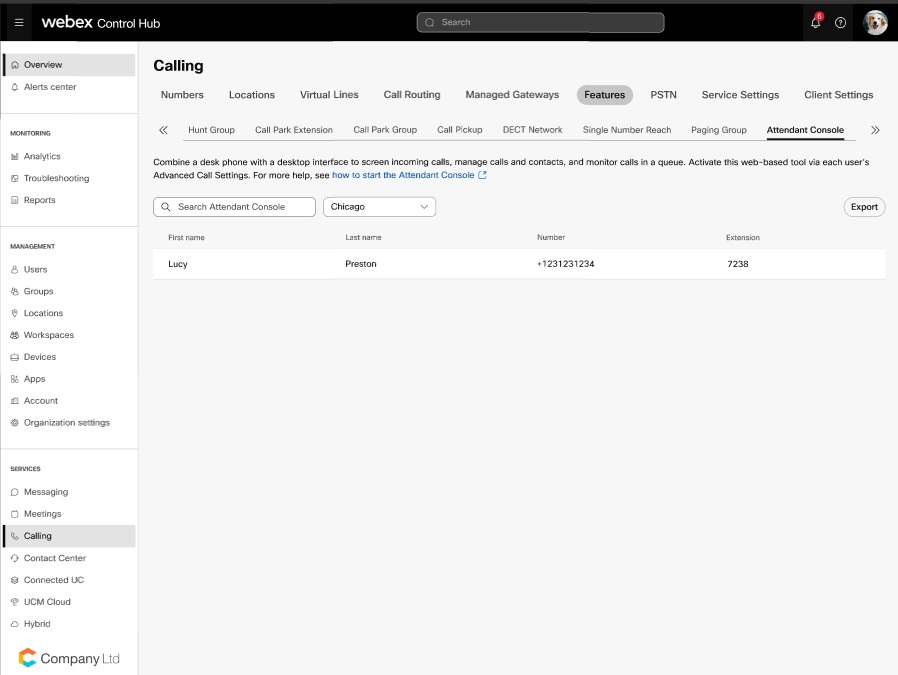
Som standard er Webex Attendant Console-integrationer aktiveret. Men hvis kundeadministratoren har deaktiveret appen/integrationerne, skal du aktivere appen/integrationerne ved hjælp af integrations-id'et. Fra Control Hub skal du gå til Management>Apps og indtast integrations-id'et.
- Søg efter de personer eller arbejdsområder, som brugeren skal overvåge, og klik derefter på Save.
- Du kan se for- og efternavnet på den person, der er tildelt som receptionist, samt vedkommendes telefonnummer. Klik Export, hvis du vil eksportere denne liste.
I CSV-eksport eksporteres tomme fornavn- og efternavn-værdier som tomme celler. CSV'en bruger ikke længere en enkelt punktum eller bindestreg som pladsholder for tomme navneværdier.
Hvis du vil vide og forstå funktionerne i Webex Attendant Console, skal du se Kom i gang med Webex Attendant Console
Oplevelse for eksisterende brugere af receptionistklienter med prøveversionen
Hvis du bruger den eksisterende receptionistklientfunktion og planlægger at migrere til Webex Attendant Console, skal du bemærke disse markører:
-
Du kan fortsætte med at bruge funktionen Receptionist Client sammen med trackabonnementet på Attendant Console. Du kan se valgmuligheden Attendant Console i Webex-appen. Under prøveversionen er funktionsfanen for Attendant Console ikke synlig, og de eksisterende indstillinger for Receptionistklient bruges til favoritter.
-
Når du køber licensen til Attendant Console, kan du ikke længere se receptionistklienten og brugerens opkaldsindstillinger under User Call Experience på Control Hub. Du kan dog få adgang til receptionistklienten ved hjælp af linket https://apps.broadcloudpbx.net/receptionist/login/cisco/?authorize=cisco, indtil funktionssupport er afsluttet. Der er intet tab af konfigurationsdata som f.eks. favoritter.
For organisationer, der ikke bruger receptionistkonsollen, kan du ikke aktivere receptionistklienten fra Control Hub.
Styring af kontakter
Hurtig søgning
Hurtigsøgning giver en strømlinet tilgang til at finde kontakter i konsollen, hvilket forbedrer din produktivitet. Du kan få adgang til modalen Hurtig søgning ved hjælp af en af disse særskilte handlinger i systemet:
-
Start et nyt opkald: Starte et opkald.
-
Start en rådgivningsoverførsel: Starte en rådgivningsoverførsel.
-
Start en blind overførsel: Start af en blind overførsel.
Få en oversigt ved at se
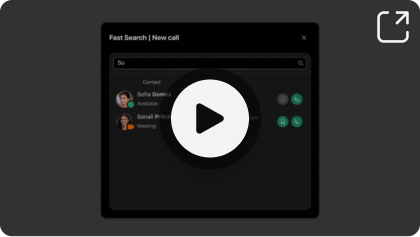
Åbn modalen Hurtig søgning for at søge på tværs af forskellige telefonbøger. Følg disse trin for at starte en søgning:
| 1 |
Indtast din søgeforespørgsel i det angivne felt. Forespørgsler kan omfatte navne, telefonnumre eller e-mailadresser. |
| 2 |
Tryk Enter eller klik på forstørrelsesglasikonet for at søge. Hvis din forespørgsel ikke kan levere matchende kontakter, vises der en meddelelse for de samme. Hvis søgningen lykkes, vises de tilknyttede resultater under søgefeltet. Personlige kontakter, der matcher din forespørgsel, har forrang over kontakter fra andre telefonbøger. |
Hvert søgeresultat vises med følgende oplysninger:
-
Kontaktens avatar sammen med dennes aktuelle tilstedeværelsesstatus.
-
Tilknyttede noter (hvis de er tilgængelige)
-
Handlingsknapper, der varierer afhængigt af, hvordan modalen Hurtig søgning blev startet. Hvis du f.eks. fik adgang til den modale dialogboks via Start en ny opkaldshandling, finder du knapper, der giver dig mulighed for at starte et opkald for hver matchende kontakt.
Rul ned ved hjælp af din mus for at indlæse yderligere resultater.
Hvis du er i gang med et opkald og forsøger at foretage et andet opkald via Fast Search Panel, det aktuelle opkald sættes i venteposition.
Søg i kollegaens adressebog
Fanen Kollega er designet til at strømline din adgang til vigtige oplysninger om dine kolleger i organisationen. Du kan hurtigt og effektivt hente kontaktoplysninger, tilstedeværelsesopdateringer, lokalnummer, mobilnummer og andre oplysninger som f.eks. e-mail eller personlige kontaktnoter.
Vil du se, hvordan det gøres, se:
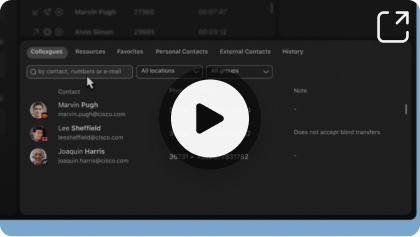
Hvis du vil navigere gennem telefonbogen, skal du indtaste deres navn, nummer eller e-mail i søgelinjen og klikke på Enter eller søgeikonet.
Brug fanen Kolleger til at søge efter alle brugere i Control Hub, og ikke begrænset til Webex Calling-brugere. Du kan filtrere brugere efter en bestemt placering eller gruppe.
Når du holder markøren over en kontakt, vises specifikke handlinger, f.eks.:
-
Føj til foretrukne
-
Tilføjelse eller redigering af en note
-
Ringer til mobilnummeret
-
Opkald til lokalnummeret
Du kan også finde en beskrivelse af kontaktens tilstedeværelsesstatus. Hvis den er konfigureret, omfatter denne beskrivelse både Webex- og Microsoft-teamtilstedeværelse.
Søg i foretrukne telefonbog
Webex Attendant Console gør det muligt at administrere to typer foretrukne kontakter:
-
Selvadministrerede favoritter – administreret af hver receptionist persona
-
Administratoradministrerede favoritter, der administreres af en administrator for den specifikke receptionist
Vil du se, hvordan det gøres, se:
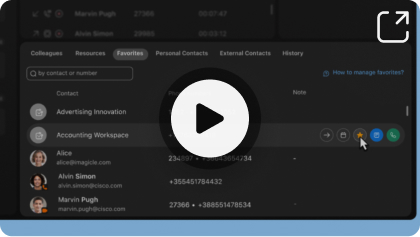
Selvadministrerede favoritter
Disse favoritter er fleksible, da receptionistbrugere kan tilføje og fjerne kontakterne.
Sådan føjer du en ny kontakt til Favorites skal du klikke på star ikonet mod kontakten fra Colleagues eller Resources .
Du kan søge efter dine foretrukne kontaktpersoner, se deres tilstedeværelsesoplysninger og ringe til deres tilknyttede numre.
Hvis du vil fjerne en kontaktperson fra favoritter, skal du klikke på star ikonet mod kontakten på Favorite eller fra fanen Colleagues og Resources .
Administratoradministrerede foretrukne
Det er kun administratorer, der kan tilføje, slette og administrere disse favoritter, mens receptionisterne kan se de kontakter, der er angivet i Favorites .
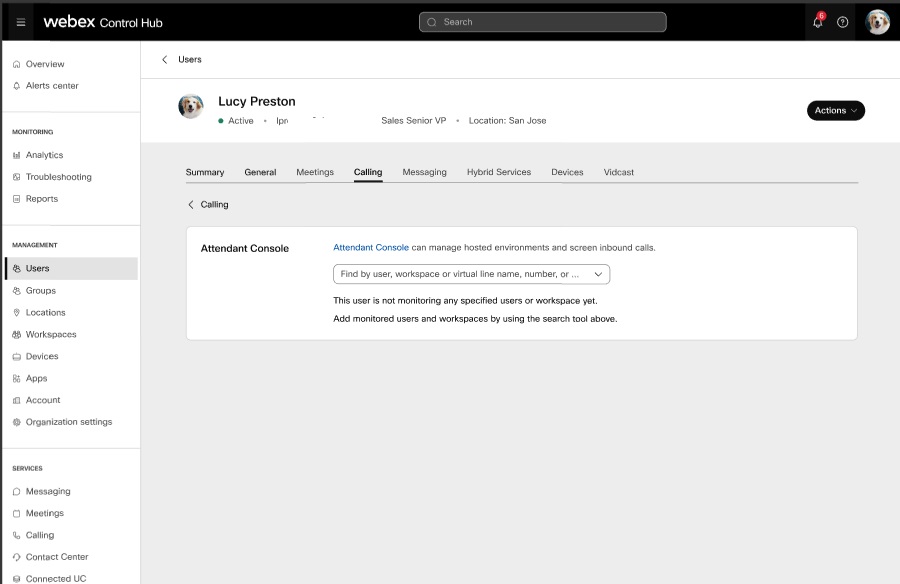
Det er kun administratorer, der kan tilføje og administrere kontakter på din favoritliste ved hjælp af Control Hub, ved hjælp af disse trin:
| 1 |
Log ind på Control Hub. Naviger til Users> Administration.
|
| 2 |
Vælg den receptionistbruger, som du vil konfigurere foretrukne. |
| 3 |
Klik Calling og rul ned til User call experienceKlik Attendant Console. |
| 4 |
Angiv navnet og nummeret på den foretrukne kontaktperson i søgefeltet.
|
| 5 |
Du kan vælge at Add eller Delete en favorit. |
| 6 |
Klik Save. |
Søg ved hjælp af ressourcekontakterne
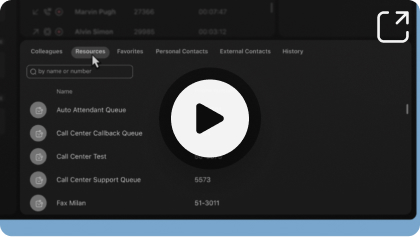
Brug pil Resource fanen for at søge på tværs af følgende Webex Calling-ressourcer:
Vil du se, hvordan det gøres, se:
-
Opkaldskøer
-
Viderestillingsgrupper
-
Automatiske omstillinger
-
Arbejdsområde – Sørg for Hide from Search valgmulighed ikke er aktiveret i den tilsvarende konfiguration i Control Hub for et arbejdsområde.
-
Virtuelle lokalnumre
-
Virtuelle linjer – Sørg for at aktivere Directory Search i den tilsvarende konfiguration i Control Hub for en virtuel linje.
Du kan føje ressourcekontakter til favoritter.
-
Telefon og aktiv tilstedeværelse er ikke tilgængelige for ressourcer.
-
For nogle ressourcer kan en administrator udtrykkeligt skjule en ressource og også forhindre, at den vises i søgeresultaterne.
Søg ved hjælp af eksterne kontakter
Brug fanen Eksterne kontakter til at søge efter Control Hub-virksomhedskontakter som en central adressebog.
Vil du se, hvordan det gøres, se:
Kontaktkilderne kan være:
-
Lokalt (manuelt indlæst til Control Hub)
-
BroadWorks
-
LDAP (Lightweight Directory Access Protocol)
-
Cisco Unified Communications Manager
Administrer den personlige telefonbog
Du kan tilføje kontakter, der ikke er en del af din organisation, ved hjælp af disse trin:
Vil du se, hvordan det gøres, se:
-
Brug pil Personal Contacts og klik derefter på Create.
-
Indtast navnet og telefonnummeret på den person, du vil tilføje, og klik på Confirm.
-
Du kan redigere, slette og foretage opkald til de kontakter, du har oprettet. Hold markøren over rækken af kontakttabeller, og klik på den knap, der svarer til den ønskede handling.
Når du tilføjer de personlige kontakter, vises de samme kontakter på kontaktlisten i Webex-appen og omvendt.
Få en oversigt ved at se Brug af den personlige telefonbog.
Tilføj en note
Brug Attendant Console til at tilføje noter til kolleger og foretrukne kontaktpersoner. Hold markøren over kontaktrækken, og vælg kontakten, og klik på Add note mulighed.
Noter er private og har en tegngrænse på 255 tegn.
Brugertilpassede faner
Administrer dine kontakter ved hjælp af faner, der kan tilpasses
Funktionen Faner, der kan tilpasses, introducerer en fleksibel og brugerdrevet måde at organisere kontakter på i Webex Attendant Console. Den giver dig mulighed for at definere, omdøbe, omarrangere og tildele kontakter til faner baseret på personlige arbejdsprocesser eller organisationsbehov.
Pop op-vinduet til administration af faner er tilgængeligt fra højre hjørne af kontaktpanelets grænseflade. Klik på det nye ikon for at åbne en menu, hvor du kan:
-
Vis eller skjul eksisterende faner ved hjælp af afkrydsningsfelter.
-
Tilføj nye brugerdefinerede faner efter navn.
-
Omarranger faner ved at trække og slippe dem i pop op-vinduet.
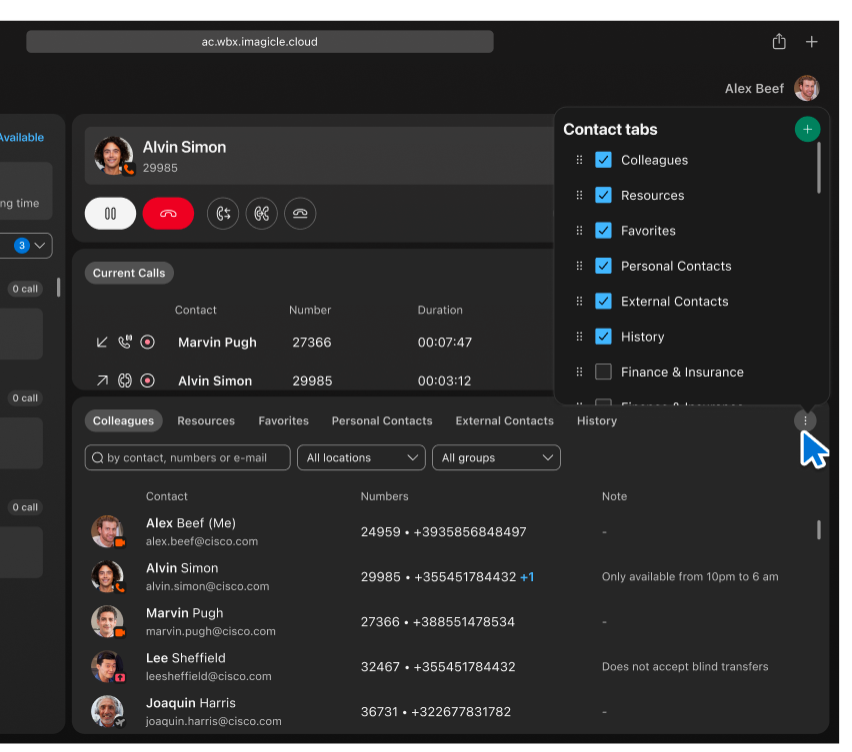
Denne grænseflade giver dig komplet kontrol over dit kontaktlayout og understøtter brugsscenarier fra afdelingsadskillelse til kontaktprioritering.
Oprettelse og organisering af brugerdefinerede faner
Du kan oprette nye faner såsom Finance & Insurance, Service & Maintenanceog Parts & Inventory der vises sammen med standardindstillingerne (såsom: Colleagues og Favorites), hvilket gør navigationen tydeligere og mere intuitiv.
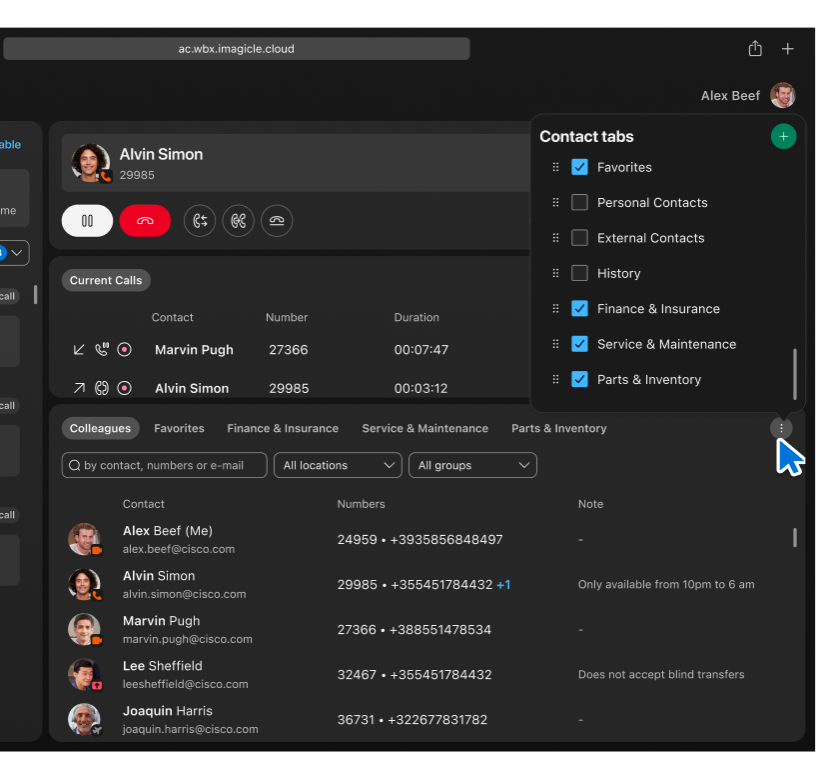
Du kan til enhver tid slå synligheden af disse faner til/fra ved hjælp af den samme menu.
Tildeling af kontakter til faner
Du kan tildele en kontakt til en eller flere faner. Når du klikker på stjerneikonet eller den sammenhængsafhængige menu for en kontakt, vises et pop op-vindue, der tillader tildeling af flere faner via afkrydsningsfelter.
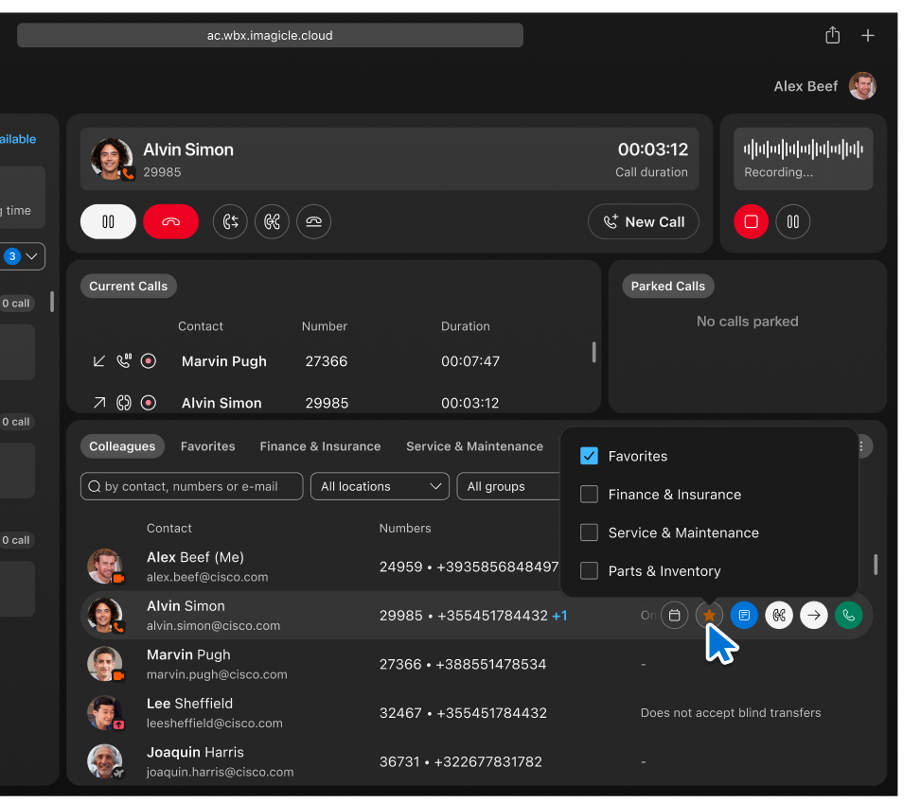
Fordele:
-
Fuld tilpasning – definer så mange faner som nødvendigt for enhver arbejdsproces.
-
Administration i farten – tilføj eller tildel kontakter under live-handlinger.
-
Visuel klarhed – du kan tydeligt se alle faner og nemt skifte mellem dem.
-
Skalerbarhed – ideel til brugere, der administrerer flere afdelinger, kunder eller områder.
Administration af opkald
Opkald fra tastaturet
Du kan ringe op ved hjælp af fanen Kolleger, Favoritter, Personlige kontakter eller fanen Historik. Rul til kontakten og kontakthøjdepunkterne, så du kan foretage et opkald.
Sådan foretages et opkald fra tastaturet.
| 1 |
Indsæt et gyldigt nummer, og tryk på Enter på dit tastatur eller Klik på Call Knappen. |
| 2 |
Alternativt kan Du klikke på Telephone handset ikon for at udføre en hurtig søgning og ringe til en husket kontakt. Hvis du vil ringe direkte uden at modtage og besvare et indgående opkald, skal du indstille en Preferred device i enhedspræferencerne. |
Ring op fra den hurtige søgning
Meddelelsen Start new call funktionen giver en hurtig og effektiv måde at starte opkald på via modalen Hurtig søgning. Denne funktion forenkler processen med at nå ud til dine kontakter. Følg disse trin for at komme i gang:
| 1 |
Klik på Start new call Knappen. Meddelelsen Fast Search viser, at opkaldsinitieringsprocessen strømlines. |
| 2 |
Inden for Fast Search skal du indtaste dine søgekriterier for at finde den ønskede kontakt. Du kan søge efter navn, telefonnummer eller lokalnummer. |
| 3 |
Identificer den kontakt, du vil ringe til, vælg et af de tilgængelige kontaktnumre, f.eks. mobiltelefon, telefon eller lokalnummer. |
| 4 |
Klik på Call knap, der er knyttet til det valgte kontaktnummer for at starte opkaldet. |
Administrer opkald
Modtag et opkald
For at besvare et opkald skal du klikke på Answer call på tastaturet eller brug Current Calls Panel. Sørg også for, at du vælger en foretrukken enhed i enhedspræferencerne.
Vent/genoptag
Brug pil Hold /Resume funktion til at styre de aktive opkald, så du kan sætte samtalen på pause og genoptage den.
-
Sæt et opkald i venteposition – for at sætte et aktivt opkald i venteposition skal du klikke på Hold Knappen. Denne handling sætter opkaldet på pause og statusikonet ud for opkaldsposten i Current Calls panelopdateringer.
-
Genoptag et opkald i venteposition – hvis du vil genoptage det forgrundsopkald, der i øjeblikket er i venteposition, skal du klikke på Resume Knappen. Denne handling genoptager opkaldet i venteposition og giver dig mulighed for at fortsætte samtalen.
Du kan genoptage et opkald fra Current calls . Dobbeltklik på opkaldet, eller klik på Resume knap, der vises, når opkaldet sættes i markøren.
Overfør et opkald
Brug en af disse metoder i Webex Attendant Console til at overføre et forbundet opkald:
-
Blind overførsel
-
Overvåget viderestilling
-
Hurtig overførsel
Blind overførsel
Blind viderestilling, der også kaldes en uovervåget eller kold viderestilling, omdirigerer et forbundet opkald til en ny destination uden forudgående konsultation med modtageren. Brug denne metode til at viderestille et opkald til en anden agent, en anden afdeling eller en ekstern kontakt.
Følg disse trin for at starte en blind overførsel:
-
Klik på Start Blind Transfer knap placeret under tastaturet.
-
Meddelelsen Fast Search panelet vises. Brug den til at finde kontakten.
-
Vælg, om du vil overføre opkaldet til kontaktens lokalnummer eller mobilnummer og gennemføre den blinde omstilling.
Se Blind overførsel for at få en oversigt.
Overvåget viderestilling
Den overvågede viderestilling, også kendt som en varm eller rådgivende viderestilling, giver dig mulighed for at kontakte modtageren, før du fuldfører viderestillingen af opkald.
Følg disse trin for at starte en overvåget viderestilling:
-
Klik på Start consultation transfer Knappen.
-
Søg efter den kontakt, du ønsker at kontakte, og klik på den angivne knap for at starte konsultationen.
-
Efter høringer skal du klikke på Complete Transfer for at afslutte overførslen.
Se Overvåget viderestilling for at få en oversigt.
Hurtig overførsel
Webex Attendant Console giver mulighed for hurtig omstilling af et opkald til en relativ destination. Vælg den relative destination på et kontaktpanel, Kolleger, Favorit, Personlig kontakt eller Opkaldshistorik.
Denne funktion giver en bekvem måde at overføre opkald til de ofte anvendte destinationer på.
Hvis du vil starte en hurtig overførsel under et aktivt opkald, skal du bruge Blind Transfereller Start consultation transfer og viderestil opkaldet til et lokalnummer eller et mobilnummer. Vælg handlingsknappen på den relative kontakt.
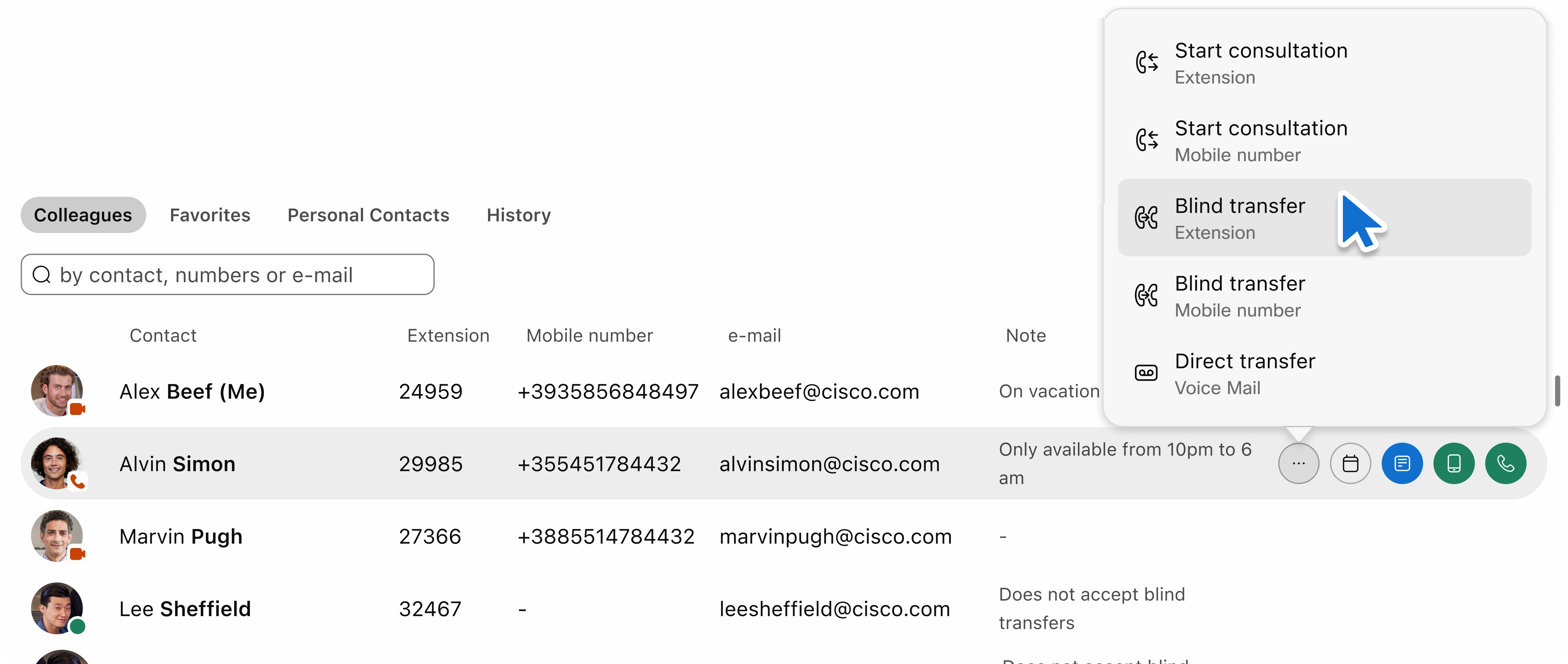
Viderestil opkald til telefonsvarer
Nogle gange er det nødvendigt at dirigere et opkald til modtagerens voicemail, især når de ikke er tilgængelige eller efter åbningstid.
-
For at starte en overførsel til telefonsvarer skal du gå til Fast Search .
-
Klik på Transfer to Voice Mail knap til at omdirigere opkaldet til den valgte kontakts telefonsvarer.
Overførsel med ét klik
Funktionen Overførsel med ét klik forenkler omstilling af aktive opkald med minimal brugerinteraktion. Kontekstuelle knapper placeret ved siden af hver kontakt giver dig mulighed for at starte en overførsel med en enkelt handling.
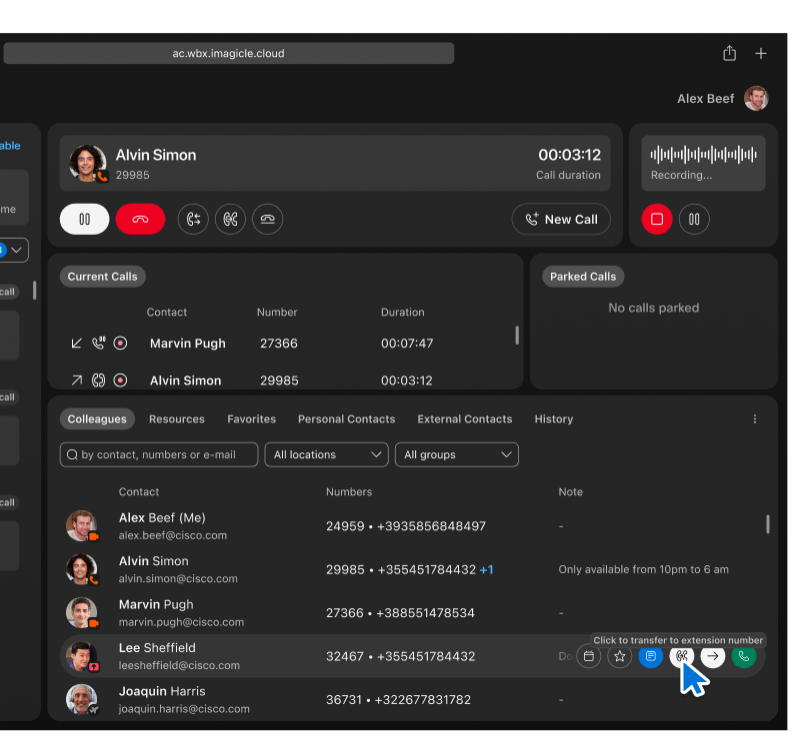
Når et aktivt opkald er i gang i Webex Attendant Console, vises handlingsikoner ved siden af hver kontakt. På det foregående skærmbillede kan du se, hvordan funktionen vises under et igangværende opkald, hvor kontekstuelle handlinger vises for hver kontakt. Når du holder musen over overførselsikonet for Lee Sheffield, udløser det et værktøjstip og giver mulighed for øjeblikkelig overførsel af det aktuelle opkald til Lees primære lokalnummer.
Den markerede knap viderestiller opkaldet til kontaktens interne nummer med et enkelt klik. Du behøver ikke at åbne dialoger eller skrive noget manuelt. Ikoner er kontekstopmærksomme og viser værktøjstip, der giver klarhed, f.eks. Click to transfer to extension number.
Fordele:
-
Hastighed – foretag øjeblikkelig handling uden ekstra trin i brugergrænsefladen.
-
Klarhed – den visuelle placering ved siden af kontaktnavne sikrer nem registrering og brug.
-
Anvendelighed – Designet til miljøer med høj trafik som f.eks. frontborde eller ekspeditionscentre.
Denne funktion fungerer på tværs af alle synlige kontaktvisninger, herunder favoritter, faner og søgeresultater, hvilket sikrer ensartet ydeevne i hele grænsefladen.
Vis aktuelle opkald
Du har adgang til Current Calls panelet under afsnittet tastatur ved siden af afsnittet Parkeret opkald. Den viser status for igangværende opkald. Hvis der ikke er nogen aktuelle opkald, så No calls in progress meddelelse vises.
Hver opkaldspost indeholder følgende oplysninger:
-
Direction: Viser indgående eller udgående opkald med de tilsvarende ikoner og alternativ tekst.
-
State: Viser ringende, parkerede eller forbundne opkald med de respektive ikoner og den ændrede tekst.
-
Contact Name/Surname: Viser det faktiske navn for kolleger og personlige kontakter. For ikke-genkendte eksterne numre vises den som Unknown User.
-
Phone Number
-
Duration: Viser varigheden af opkaldet fra den oprindelige begivenhed for opkaldsopkaldene til svarbegivenheden for forbundne opkald.
Hvis et kontaktnavn eller en linje er langt, bliver det afkortet med en ellipse. Når du holder markøren over, afsløres det fulde navn.
I panelet Aktuelle opkald kan du administrere dine igangværende opkald på følgende måder:
-
Besvarelse af et opkald: Du kan besvare et indgående opkald ved at klikke på ikonet Svar.
-
Afvisning af et opkald: Hvis du vil afvise et indgående opkald, skal du klikke på ikonet Afbryd opkald.
-
Afholdelse af et opkald: Hvis du midlertidigt vil sætte et forbundet opkald i venteposition, skal du klikke på ventelikonet.
-
Genoptagelse af et opkald: Hvis du har sat et opkald på pause, kan du genoptage det ved enten at dobbeltklikke på opkaldet eller klikke på ikonet Genoptag.
-
Ophæng af et opkald: Klik på ikonet Læg på for at afslutte et opkald.
-
Håndteringsfejl: Hvis der er driftsfejl, vises en generisk fejlmodal for at give yderligere vejledning.
Her er også nogle af funktionerne i panelet Aktuelle opkald:
-
Opkald i panelet sorteres automatisk baseret på deres starttidspunkt. Dette sikrer, at de nyeste opkald er placeret øverst.
-
Hvis der er mere end tre opkald i panelet, vises en rullebjælke, der gør det muligt at navigere gennem listen.
-
Adgang opkaldshistorik
Panelet Opkaldshistorik indeholder en liste over indgående, udgående og ubesvarede opkald. Den viser maksimalt 60 poster med maksimalt 20 poster for hver opkaldstype.
Listen har fire kolonner: Retning, kontaktnavn, nummer, dato og klokkeslæt. Den sorteres oprindeligt efter dato i opadstigende rækkefølge, men du kan sortere listen ud fra hver kolonne.
Hvis du vil starte et opkald, skal du holde markøren over hver række for at få adgang til Make a call . Når et opkald afsluttes, eller der opstår en ny opkaldshændelse, opdateres opkaldshistorikken automatisk.
Indstil en foretrukken opkaldsenhed
Vælg din foretrukne enhed til at håndtere opkald i Webex Attendant Console, uanset om det er din kontortelefon eller Webex-appen.
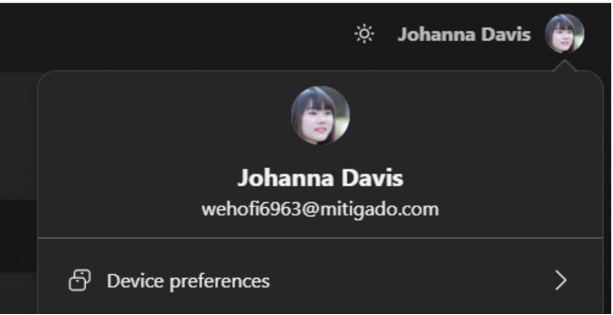
Følg disse trin for at få adgang til Preferred Device indstillinger:
| 1 |
Få adgang til din profil: Log ind på Attendant Console, find dit profilikon eller din avatar i applikationens overskriftssektion.
Hvis du endnu ikke har indstillet din foretrukne enhed, og du har mere end én enhed, bemærker du et advarselsskilt på dit avatar-ikon. |
| 2 |
Vælg foretrukken enhed: I pop op-vinduet med avatar, der vises, skal du vælge Preferred Device mulighed. Denne handling åbner harmonikaen, hvor du kan se listen over tilgængelige enheder.
|
Start et konferenceopkald
Brug konferenceopkaldsfunktionen til at flette opkald, så to eller flere deltagere kan deltage i en samlet samtale.
Følg disse trin for at starte et konferenceopkald:
| 1 |
Start det første opkald – ring til en af deltagerne. |
| 2 |
Start det andet opkald – Ring til den anden deltager, og den første deltager sættes automatisk i venteposition. 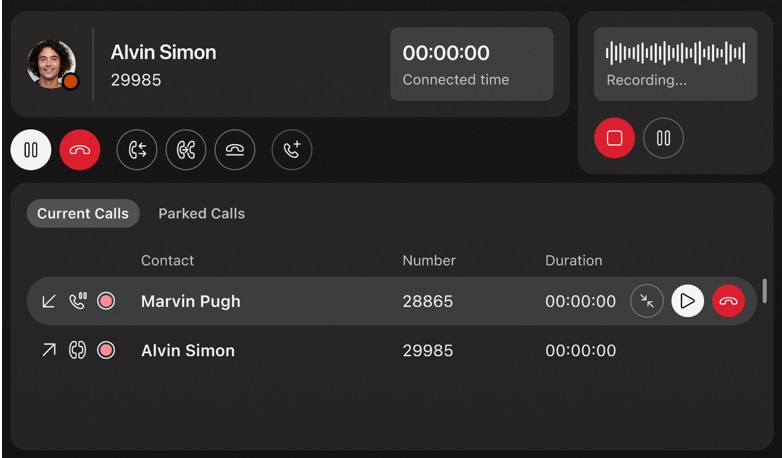
|
| 3 |
Flet opkald til en konference |
| 4 |
Administration af konferencen og deltagerne
|
Parker et opkald
Funktionen til parkering af opkald tilbyder et alternativ til at sætte opkald i venteposition med den fordel at forbedre dine funktioner til opkaldsstyring:
-
Parkering af flere opkald: I modsætning til traditionelle opkald i venteposition kan du parkere flere opkald samtidigt, hvilket gør det nemmere at administrere flere samtaler.
-
Delt synlighed: Ved parkering af et opkald bliver det synligt og tilgængeligt for alle, der tilhører den samme parkeringsgruppe. Dette giver mulighed for problemfrit samarbejde og sikrer, at ingen opkald efterlades uden opsyn.
Konfigurer parkering af opkald
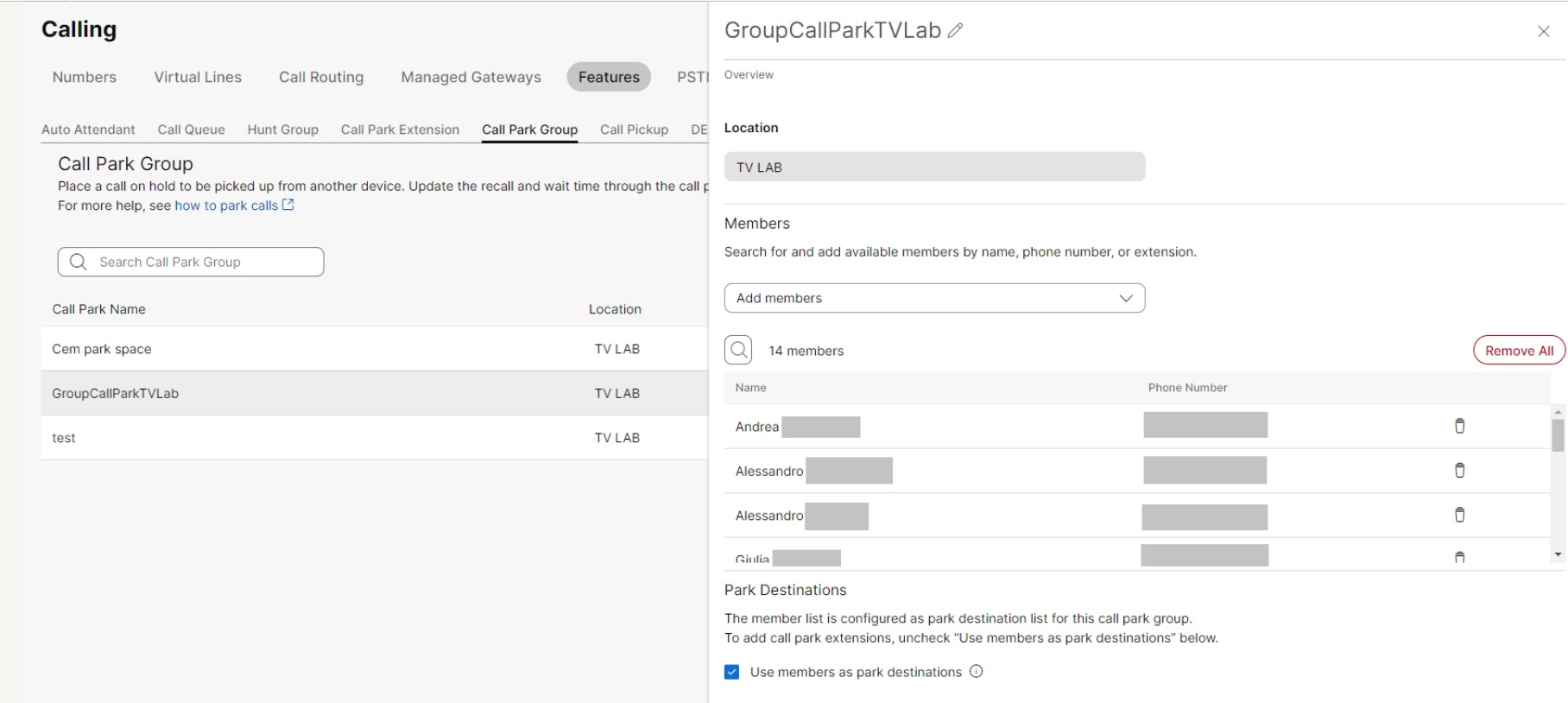
Aktivér funktionen til parkering af opkald for brugeren enten direkte (for en person) eller som en gruppe for at tildele brugeren i Attendant Console. Brug parkering af gruppe til at dele synlighed mellem receptionisten og brugerne og til at administrere parkering af opkald.
Konfigurer parkering af grupper for placeringen af receptionistbrugere med medlemmer som parkeringsdestination. Indstil Use members as park destination flag. Tilføj alle receptionisterne for placeringen som medlemmer. Du kan tilføje flere brugere til parkering af grupper for at tillade et højere antal parkerede opkald samtidigt.
Sørg for, at alle brugere i en parkering af grupper har et lokalnummer.
For at parkere et aktivt opkald, der aktuelt er i forgrunden, skal du klikke på Park the Call Knappen. Denne handling parkerer øjeblikkeligt opkaldet inden for din angivne parkeringsgruppe.
Når det er parkeret, bliver opkaldet synligt i Parked Calls panel, og er tilgængelig for alle medlemmer af parkeringsgruppen. Alle autoriserede brugere kan derefter besvare parkeringsopkaldet for at sikre effektiv opkaldshåndtering og samarbejde i dit team.
Få adgang til køpanelet
Hvis din konto er autoriseret til at se køer, bemærker du et panel placeret i venstre side af programgrænsefladen. I dette panel kan du se de køer, du abonnerer på, og også se statistikkerne.
Øverst i panelet finder du tre informative bokse, der giver dig en oversigt over kørelaterede statistikker. Disse statistikker omfatter:
-
Tilmeldte køer: Dette felt viser det samlede antal køer, som du abonnerer på.
-
Aktuelt ventende opkald: Dette felt viser antallet af opkald, der i øjeblikket venter i køerne i realtid.
Brugeren skal aktivere Call Waiting så opkald vises i Attendant Console's Current Calls Afgrænser.
-
Maksimal ventetid: Dette måletal repræsenterer den længste ventetid, som et opkald har oplevet i køen.
Filtrer køer
Hvis du vil strømline din visning og fokusere på de køer, du er interesseret i, skal du bruge All Queues rullemenu. Denne indstilling giver dig mulighed for kun at filtrere og vise de køer, der passer til dine aktuelle behov, mens du skjuler dem, der er mindre relevante.
Det er i øjeblikket ikke muligt at ændre din agentstatus eller afmelde dig fra en kø direkte i Attendant Console. Hvis du ikke længere vil modtage opkald fra specifikke køer, skal du afmelde dig fra Webex-appen.
Køspecifik statistik
Hver kø er udstyret med dedikeret statistik, som omfatter:
-
Gennemsnitlig håndteringstid: Dette måletal kvantificerer den typiske varighed, som en agent kræver for at administrere et opkald fra det øjeblik, det kommer ind i køen.
-
Gennemsnitligt ventende bånd: Gennemsnitlig ventetid repræsenterer den typiske periode, en opkalder bruger i en kø, før en tilgængelig agent besvarer opkaldet.
Vis køindhold
Hvis du vil se de aktuelle opkald inden for en bestemt kø, kan du udvide panelet ved at klikke på det. For at vende tilbage til den oprindelige tilstand skal du blot klikke på den igen.
Hvis du vil se, hvordan det gøres, skal du se Gå til køpanelet, og se statistik.
Brug af den kompakte visning
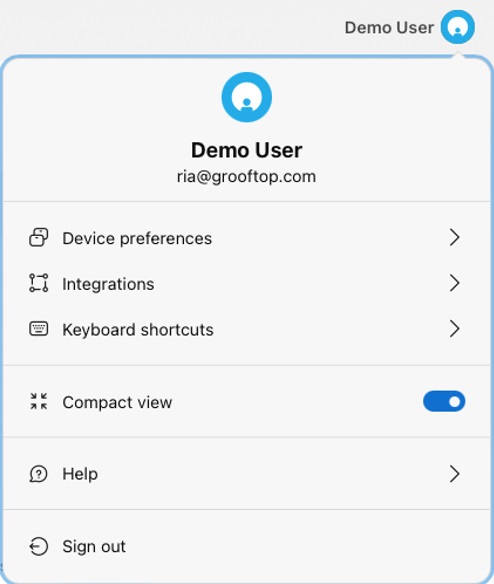
Den kompakte visning reducerer tomme mellemrum, højde for bordrække, ikonstørrelse og skriftstørrelse. Dermed vises flere oplysninger om applikationsvinduet.
Tryk på Personal avatar ikonet øverst til højre i appen for at aktivere eller deaktivere Compact view mulighed.
Optagelse af opkald
Valgmuligheden Opkaldsoptagelse giver brugere mulighed for at gemme lydoptagelser af deres opkald. Denne funktion er nyttig til at dokumentere samtaler, arkivere vigtige oplysninger og sikre en pålidelig post for kommunikation til fremtidig reference. Det er et værdifuldt værktøj til at vedligeholde nøjagtige optegnelser og er gavnligt i professionelle eller juridiske sammenhænge, hvor dokumentation er afgørende.
Desuden deaktiveres visse knapper i afsnittet Optagelse af opkald baseret på brugerens konfigurationsindstillinger i Control Hub. Dette sikrer, at funktionaliteten afstemmes med brugerens specifikke tilladelser og indstillinger. Administratoren konfigurerer tilladelserne til optagelse af opkald for en bruger.
Bruger uden optagelsestjeneste aktiveret
For brugere, der ikke har optagelsestjenesten aktiveret, vises optagelsespanelet ikke.
Bruger med optagelsestjeneste aktiveret
Når der ikke er nogen igangværende opkald, deaktiveres alle optagelsespanelknapper, og animationen af den igangværende optagelse er ikke synlig.
For brugere med optagelsestjenesten aktiveret gælder disse scenarier baseret på brugerens optagelseskonfiguration:
-
Recording Mode: Always On– Brugere med Recording Mode: Always On konfigurationsoplevelse automatisk start af optagelse under indgående og udgående opkald. Meddelelsen Stop knappen er synlig endnu deaktiveret.
-
Recording Mode: Always On with Pause/Resume– For brugere med Recording Mode: Always On with Pause/Resume konfiguration, både indgående og udgående opkald udløser automatisk start af optagelse. Meddelelsen Stop knappen er synlig, men forbliver deaktiveret.
Hvis brugeren vælger at sætte optagelsen på pause, mens optagelsen er i gang, stopper den midlertidigt, og Resume knappen bliver synlig.
Hvis du bevidst sætter en optagelse på pause, vil genoptagelse af den medføre, at optagelsen genoptages
-
Optagelsestilstand: On demand – for brugere med optagelsestilstanden: Konfiguration efter behov udløser både indgående og udgående opkald ikke automatisk optagelsesstart. Tryk på Record knappen for at starte optagelsesprocessen og Stop/Pause knappen er både synlig og funktionel.
-
Når en bruger genoptager et opkald på pause, viser optagelsespanelet optagelsesstatussen for det genoptagne opkald.
-
Når du optager et opkald, vises et optagelsesikon i panelet Aktive opkald.
-
Når der opstår en fejl, vises en dialogboks med en fejlmeddelelse.
Brug af tastaturgenveje
WebexAttendant-konsollen giver dig mulighed for at udføre handlinger ved hjælp af tastaturgenveje. Denne funktion giver bekvemmeligheden ved at udføre opgaver med et enkelt tastetryk.
Besvarelse af et opkald
Tryk på for at besvare et indgående opkald Alt + A.
Adgang til tilgængelige tastaturgenveje
Følg disse trin for at få adgang til listen over tilgængelige tastaturgenveje:
-
Klik på dit Profile Avatar i øverste højre hjørne af programgrænsefladen. Denne handling åbner brugermenuen.
-
I brugermenuen skal du finde og klikke på Keyboard Shortcuts for at få vist listen over tilgængelige genveje.
Når du behersker disse tastaturgenveje, kan du navigere og udføre handlinger med bemærkelsesværdig effektivitet, hvilket forbedrer din generelle brugeroplevelse.
Integration med Microsoft-applikationer
Attendant Console giver mulighed for integration med Microsoft-platforme og sikrer, at du har alle de vigtige oplysninger til håndtering af opkald. Du kan aktivere disse to integrationer:
-
Integration af MS Teams-tilstedeværelse
-
Integration af Office 365
Følg disse trin for at få adgang til integrationsindstillingerne:
| 1 |
Få adgang til din profil: Log ind på Attendant Console, og find dit profilikon eller din avatar i programmets overskriftssektion. Hvis du tidligere har logget på Microsoft-integrationen, og dit login er udløbet, ser du et advarselsskilt på dit avatar-ikon. |
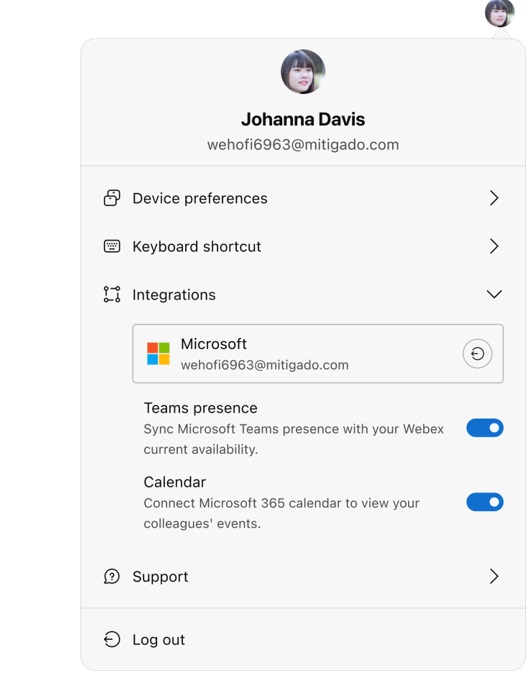
| 2 |
Klik på din avatar for at se en pop op-menu, og vælg Integrations mulighed. Denne handling udvider en harmoniseringsmenu, hvor du kan gøre et af følgende:
Få en oversigt ved at se Integration med Microsoft Teams Presence og Office 365 kalender. |
Aktivering af MS Teams Presence- og Office 365-applikationer
Brug disse trin til at administrere din Microsoft-integration i Attendant Console.
Aktivering af tilstedeværelsesfunktionen
Du kan aktivere tilstedeværelsesfunktionen fra hovedmenuen under Integrations indstilling.
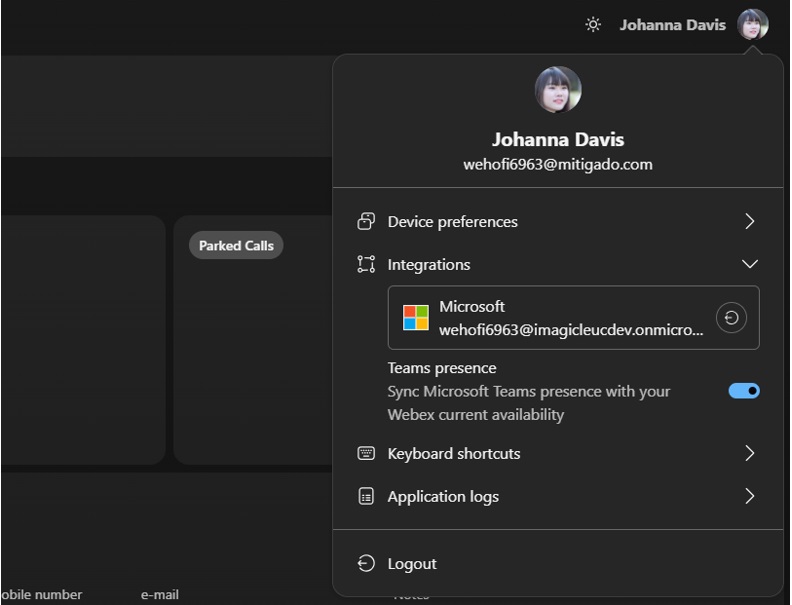
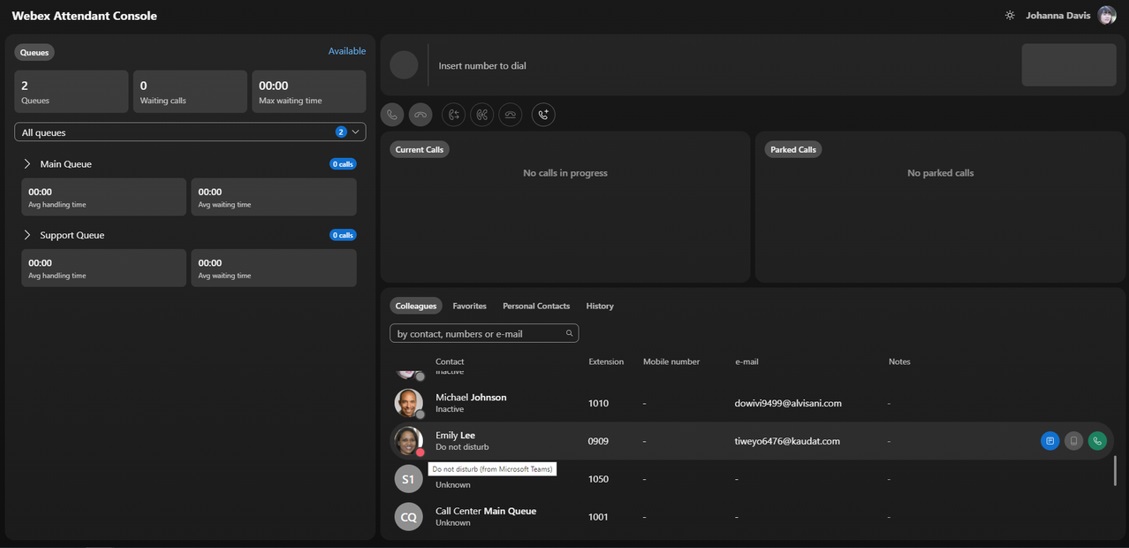
Ved aktivering af Microsoft Presence-funktionen beregner Attendant Console tilgængelighedsstatussen baseret på de oplysninger, der hentes af Webex og Microsoft Teams. Attendant Console viser statussen i avatarmærket til tilstedeværelse. Når Microsoft Teams henter tilstedeværelsesstatussen, viser badges værktøjstip disse oplysninger.
Aktivering af kalenderfunktionen
Før du begynder
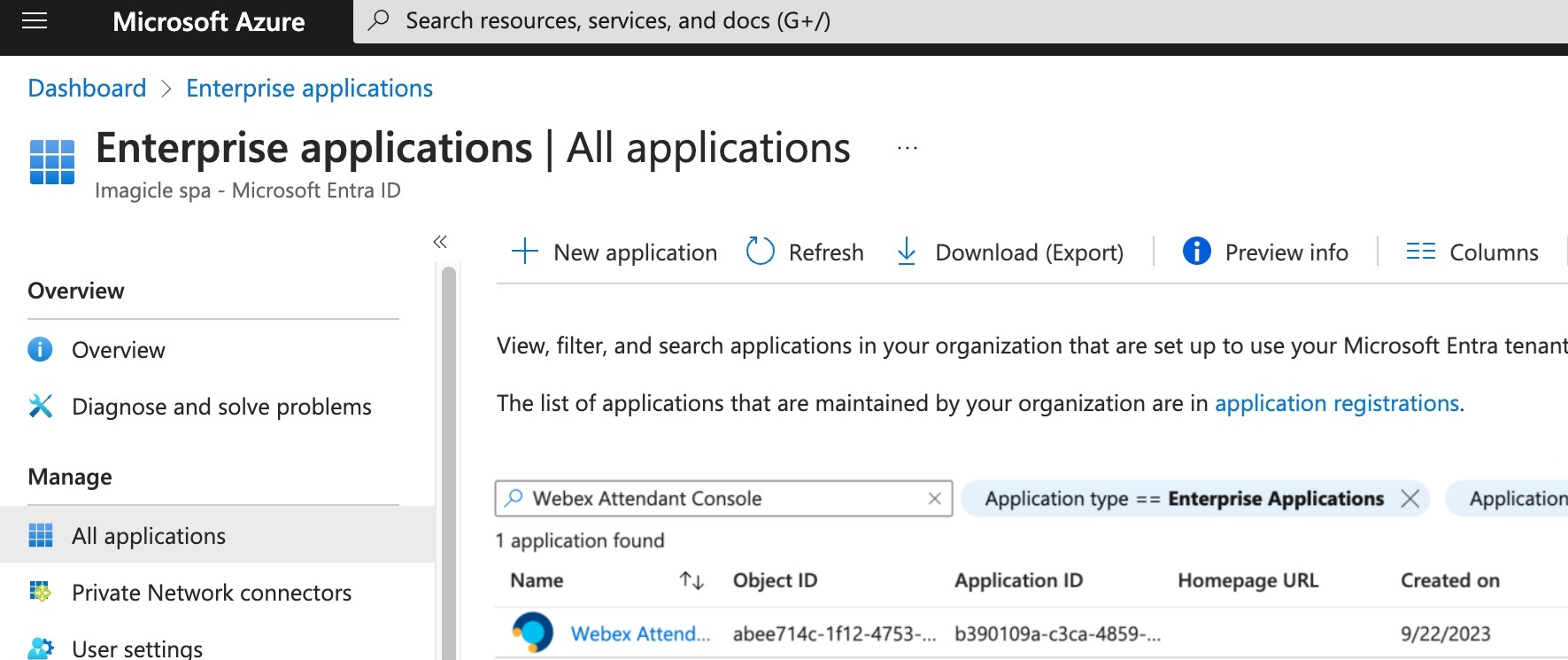
Som en organisations Azure-administrator skal du sikre, at du giver samtykke til at få adgang til Imagicle Webex Attendant Console Connector virksomhedsapplikation. Du kan give samtykket på Microsoft Azure-portalen. Benyt følgende fremgangsmåde for at give tilladelsen:
-
Start Microsoft Azure-applikationen, og brug søgefeltet til at finde Webex Attendant Console.
-
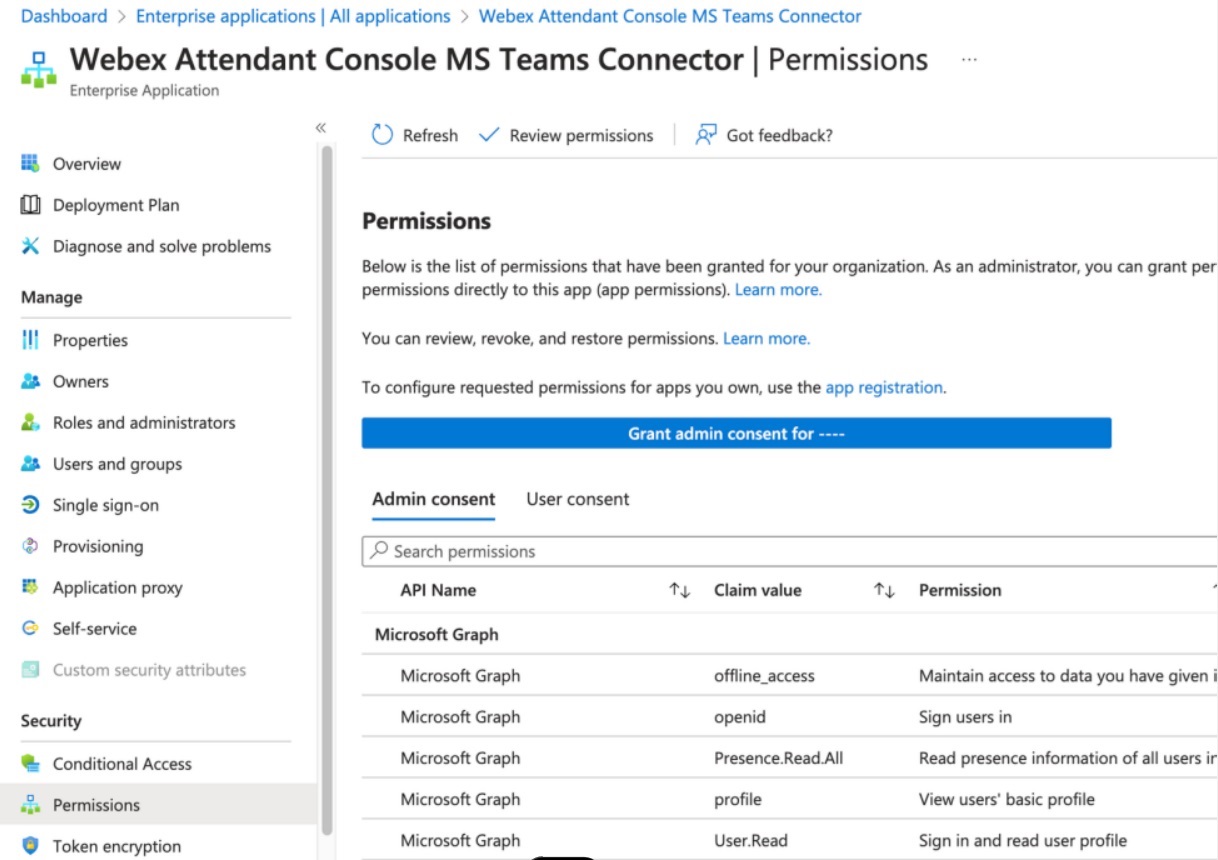
Naviger til . Klik på Grant admin consent for ... Knappen.
-
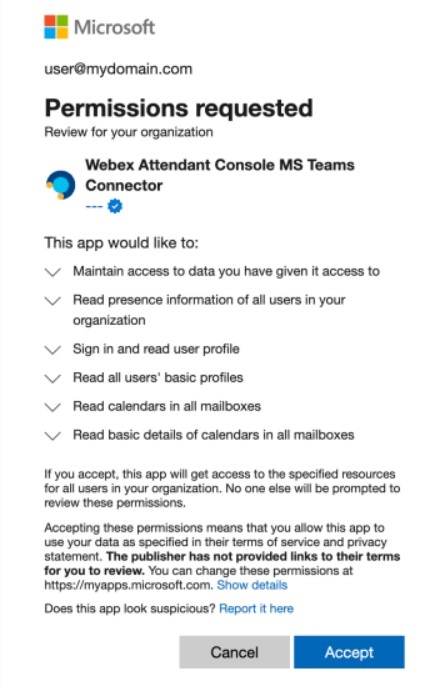
Det vindue, der anmodes om tilladelse, vises. Læs anmodningen, og klik på Accept at give samtykke.
Du kan aktivere kalenderfunktionen fra hovedmenuen under Integrations indstilling.
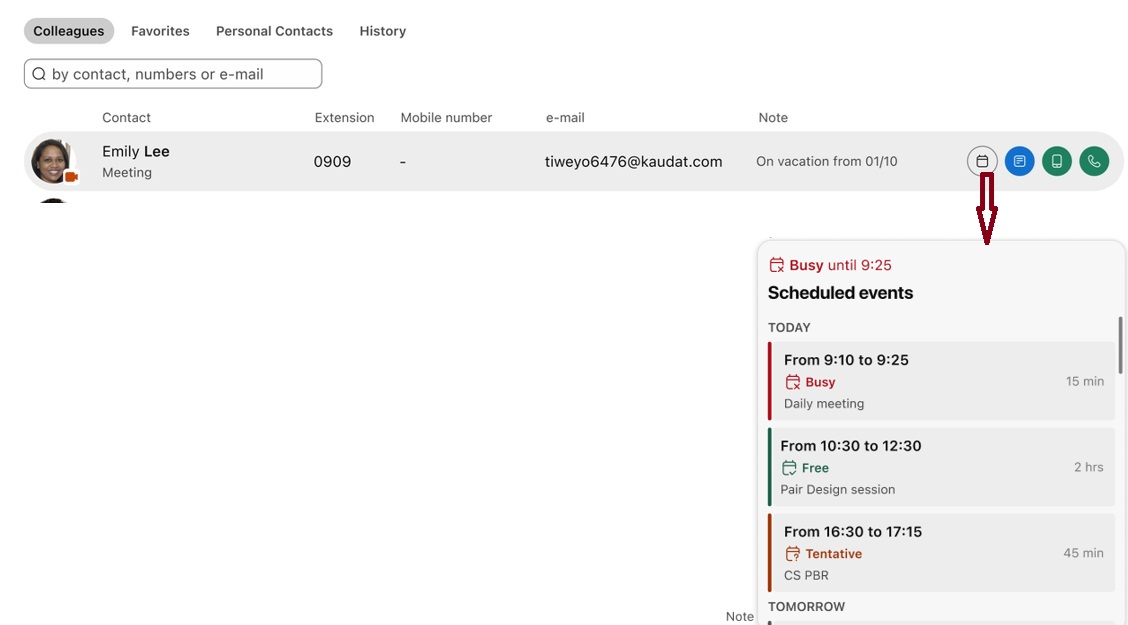
Ved aktivering af Microsoft Calendar-funktionen kan en Calendar knappen vises, når en bruger holder markøren over en kollega eller favorit-tabelrække. Ved at klikke på Calendar knap, vises et pop op-vindue, der viser de kommende begivenheder for den valgte kollega (eller favorit).