- בית
- /
- מאמר

תודה על המשוב.


 במאמר זה
 משוב?
משוב?מסוף עוזר הוא כלי מבוסס אינטרנט המשלב את שירות Webex Calling, יישום Webex או טלפון שולחני עם ממשק שולחן עבודה כדי לעבד שיחות בתוך הארגון או מחוצה לו. באפשרותך לסנן שיחות נכנסות, לנהל שיחות ואנשי קשר ולנטר שיחות בתור.
הקצאת רישיון מסוף עוזר
Attendant Console הוא לקוח מהדור הבא שמטפל בצרכים של משרד הפנים וצוות הקבלה. מנהל מערכת יכול להגדיר משתמשים כנתבי טלפון לסנן את כל השיחות הנכנסות לאנשים מסוימים בארגון שלך. הקצה לקוח זה דרך Control Hub.
מסוף עוזר דורש רישיון. השתמש באתר האינטרנט של Cisco Commerce (CCW) כדי להזמין את הרישיונות כתוסף להזמנת Webex Calling או Webex Suite.
הזמן רישיון מסוף עוזר בדרכים הבאות:
-
עם הזמנת הרכישה Flex-3
-
עם Webex Calling הזמנת מינוי חדשה
-
שנה את ההזמנה עם מינוי Webex Calling קיים
דרישות רשת עבור 'מסוף עוזר'
מסוף הניתוב של Webex תואם למערכות ההפעלה הבאות ולדרישות המינימום שלהן:
| מוצר | תצורה |
|---|---|
|
מערכת הפעלה |
Windows 10 ואילך |
|
MacOSX 13 ואילך |
|
|
מעבד |
4 ליבות פיזיות או יותר |
|
זיכרון |
4 GB או יותר של RAM |
|
דיסק |
מינימום של 5 GB של שטח דיסק פנוי מומלץ |
השתמש במידע זה כדי להגדיר את חומת האש של החברה כך שהיישומים לא ייחסמו.
יציאת TCP: 443 (HTTPS) לכל החיבורים היוצאים.
דומיינים וכתובות URL עבור Webex Assistant Consoleלהלן הדומיינים ברמה העליונה ודומיינים של תת-הדומיינים שבהם היישום משתמש:
| דומיינים | תיאור | יישומים המשתמשים בדומיינים/כתובות ה-URL |
|---|---|---|
|
imagicle.cloud |
גישה לרשת תקשורת בענן Imagicle |
יישום Webex |
|
imagicle.com |
גישה לרשת תקשורת בענן Imagicle |
יישום Webex |
|
webexapis.com |
גישה לפלטפורמת Cisco Webex, המשמשת את המיקרו-שירותים של Webex לניהול היישומים שלך |
יישום Webex |
|
webexcontent.com |
אחסון Webex עבור תוכן ויומני רישום שנוצרו על ידי משתמשים |
יישום Webex |
|
login.microsoftonline.com |
עבור שילוב נוכחות ולוח שנה של צוותי MS |
יישום Webex |
|
graph.microsoft.com |
עבור שילוב נוכחות ולוח שנה של צוותי MS |
יישום Webex |
הנה שם הדומיין המלא (FQDN) וכתובות ה-IP שאליהם מתחבר יישום Webex ברשת ענן Imagicle:
| ה-FQDN | כתובת IP | אזור נתמך |
|---|---|---|
|
ac.wbx.imagicle.cloud |
(1) |
כל האזורים |
|
eu.api.imagicle.com |
(1) |
כל האזורים |
|
actions-eu.console.imagicle.cloud |
18.196.9.252 |
אירופה |
|
events-eu.console.imagicle.cloud |
18.195.152.104 |
אירופה |
|
us.api.imagicle.com |
(1) |
ארצות הברית |
|
actions-us.console.imagicle.cloud |
3.216.35.123 107.21.150.121 |
ארצות הברית |
|
events-us.console.imagicle.cloud |
3.216.35.123 107.21.150.121 |
ארצות הברית |
|
au.api.imagicle.com |
(1) |
אוסטרליה |
|
actions-au.console.imagicle.cloud |
54.253.32.29 52.64.249.210 |
אוסטרליה |
|
events-au.console.imagicle.cloud |
54.253.32.29 52.64.249.210 |
אוסטרליה |
|
ca.api.imagicle.com |
(1) |
קנדה |
|
actions-ca.console.imagicle.cloud |
3.96.230.11 15.156.172.181 |
קנדה |
|
events-ca.console.imagicle.cloud |
3.96.230.11 15.156.172.181 |
קנדה |
|
uk.api.imagicle.com |
(1) |
הממלכה המאוחדת |
|
actions-uk.console.imagicle.cloud |
35.178.34.119 3.11.199.94 |
הממלכה המאוחדת |
|
events-uk.console.imagicle.cloud |
35.178.34.119 3.11.199.94 |
הממלכה המאוחדת |
|
jp.api.imagicle.com |
(1) |
יפן |
|
actions-jp.console.imagicle.cloud |
54.65.182.69 54.168.26.80 |
יפן |
|
events-jp.console.imagicle.cloud |
54.65.182.69 54.168.26.80 |
יפן |
(1): נקודת קצה זו משרתת כתובות IP רבות והכתובת עשויה להשתנות.
הפעל גרסת ניסיון של Webex Assistant Console עבור לקוחות חדשים
הפעל גרסת ניסיון עבור הלקוחות שלך כדי שיוכלו לנסות את שירותי Webex Assistant Console לפני רכישת מינוי.
לפני שאתה מתחיל
השתמש ב-Partner Hub כדי להוסיף, להסיר, להאריך או לבטל נסיונות שירות ללקוחות, וללמוד כיצד להמיר ניסיון להזמנה בתשלום. ראה הפעלה וניהול של גרסאות ניסיון ארגוניות של Webex במרכז השותפים של Webex לקבלת פרטים.
| 1 |
מתצוגת השותף ב-https://admin.webex.com, עבור אל Customers, ולאחר מכן לחץ Start Trial |
| 2 |
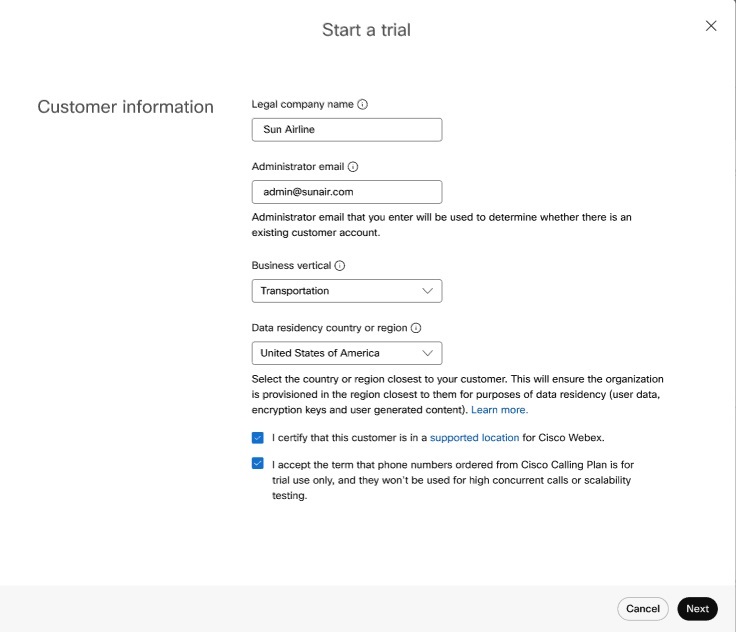
בדף 'התחל גרסת ניסיון חדשה', מלא את שם החברה של הלקוח, את הדוא"ל של מנהל המערכת ואת האנכי העסקי. אם אינך מוצא את הענף העסקי המדויק של החברה, בחר באפשרות הבאה הטובה ביותר.
|
| 3 |
בחר מדינה מתוך Country for determining data residency region רשימה נפתחת. מידע זה עוזר לבחור את האזור המתאים לאחסון נתוני הלקוח שלך. אם לחברה יש מספר מיקומים, בחר את זה עם הכי הרבה משתמשים. כדי למקסם את חוויית המשתמש ולמזער את ההשהיה, אחסן נתונים במרכזי הנתונים קרובים יותר לרוב המשתמשים. כדי לגלות לאיזה אזור מדינה ממופה, ראה איתור אזור הנתונים שממופה למדינה.
|
| 4 |
יש לאשר שהלקוח נמצא במיקום נתמך עבור שירותי Webex. ראה היכן Webex זמין? לקבלת מידע נוסף. כשתהיה מוכן, לחץ על Next... |
| 5 |
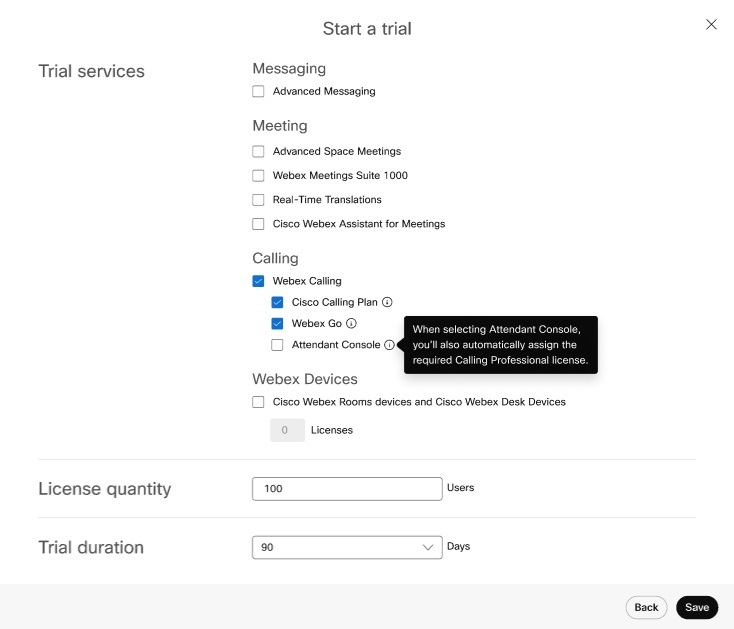
בחר את הפרטים הבאים עבור גרסת הניסיון החדשה של הלקוח ולאחר מכן לחץ על Next:
|
| 6 |
אם תבחר Webex Devices, בחר את המכשירים שברצונך לשלוח ללקוח, או דלג על שלב זה. ייתכן שתרצה לדלג במקרים הבאים:
ניתן לעבד משלוח אחד בלבד עבור כל סוג מכשיר. לדוגמה, אם תבחר לשלוח 2 טלפונים, לא תוכל לחזור מאוחר יותר ולשלוח 3 טלפונים נוספים. טלפונים אינם כוללים ספקי כוח. פנה לצוות גרסאות הניסיון הארגוניות של Webex אם הלקוח שלך לא יכול לתמוך ב-POE. |
| 7 |
לחץ על 'שמור' ולאחר מכן בחר אחת מהפעולות הבאות:
|
היכנס למסוף העוזר
לפני שאתה מתחיל
-
מסוף עוזר של Webex משתמש במסגרת יישום מוטבעת כדי להציג את היישום בתוך Webex. ודא שאתה מפעיל מחדש את היישום כדי להפעיל את היישום המוטבע.
עיין במאמר יישומים מוטבעים ב-Webex לקבלת שלבים להגדרת הלחצן הדו-מצבי של היישום המוטבע ל- On...
-
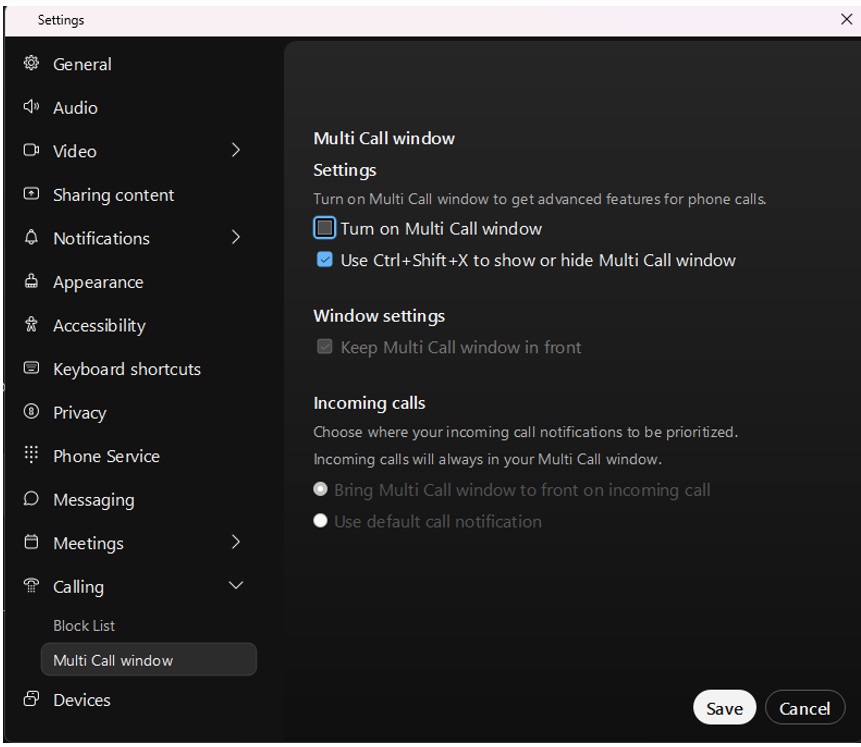
השבת את החלונות הקופצים של שיחות ביישום Webex לקבלת חוויית המשתמש הטובה ביותר.
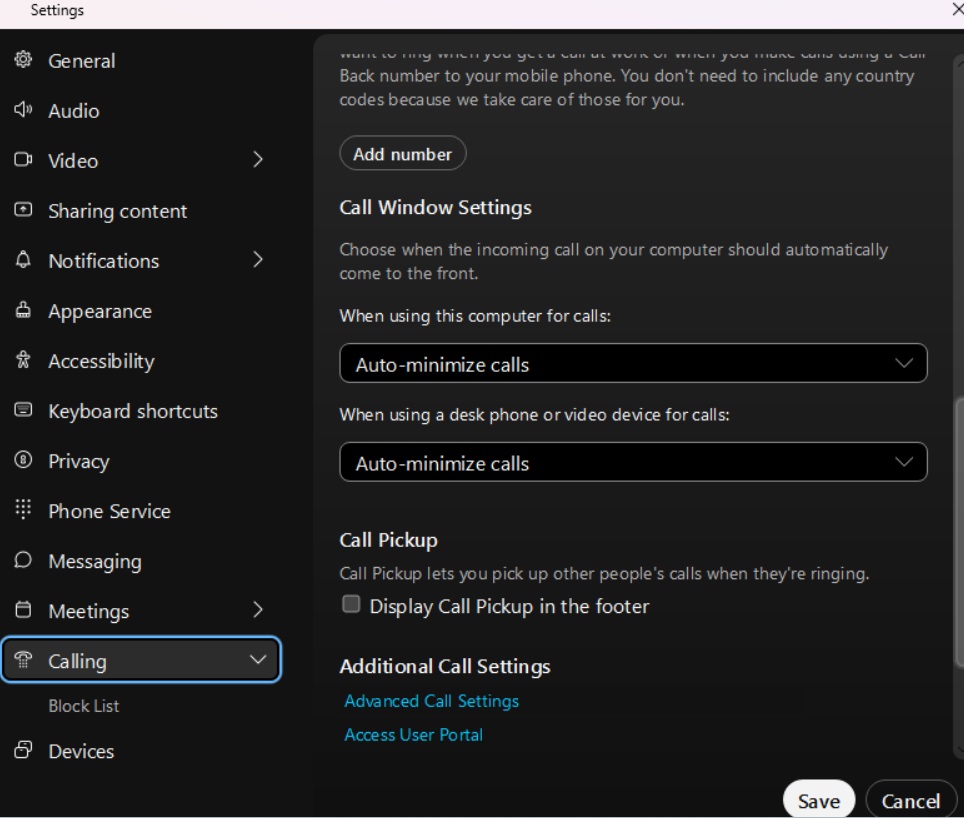
השבת את חלון 'ריבוי שיחות' עבור משתמשי Windows:
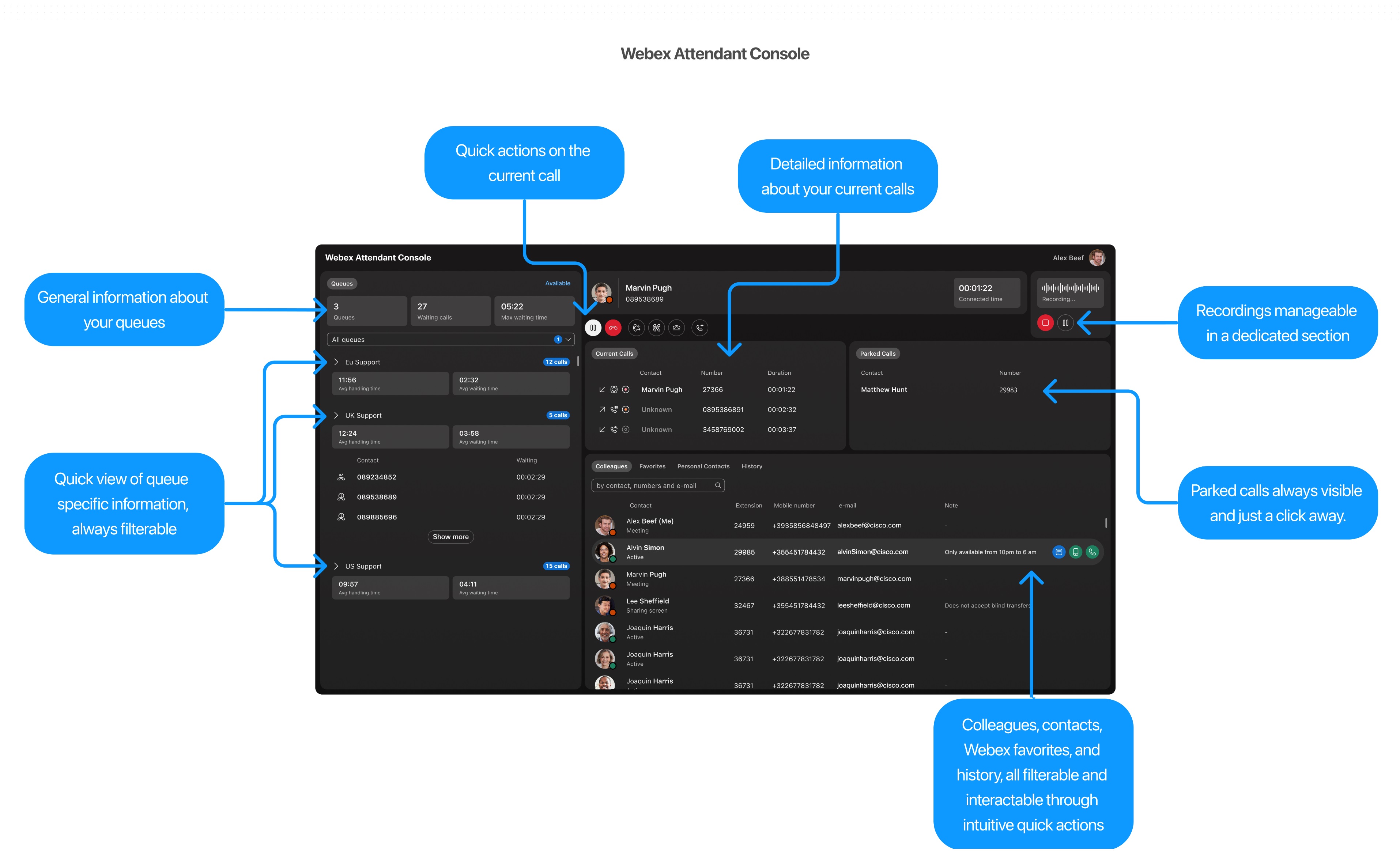
מסוף עוזר Webex מספק ממשק משתמש פשוט ואינטואיטיבי, ללא צורך בתהליכי הדרכה מורכבים. עיין בייצוג הלוחות הראשיים והפונקציות שלהם, לקבלת סקירה ראשונית של מה שאתה מוצא במסוף עוזר של Webex.
קבל גישה אל Webex Assistant Console
אתה זקוק ליישום Webex כדי לגשת למסוף עוזר של Webex.
-
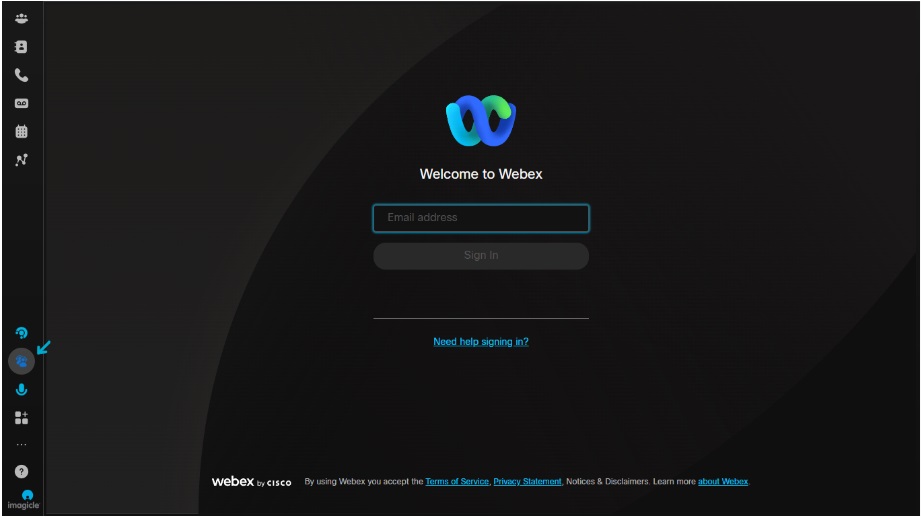
פתח את יישום Webex ולחץ על WxAC Gadget...
אם אתה לא רואה את WxAC Gadget סמל, התנתק והפעל מחדש את יישום Webex.
-
הזן את פרטי הכניסה שלך.
אם לארגון שלך יש כניסה יחידה (SSO) מופעלת, הזן את האישורים ואתה מועבר לדף ההתחברות של הספק.
Accept את ההרשאות הבאות של Webex Assistant Console בהתחברות הראשונה:
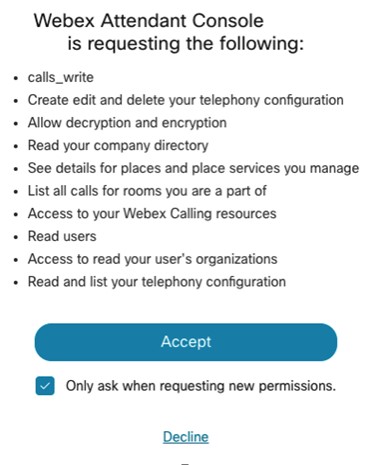
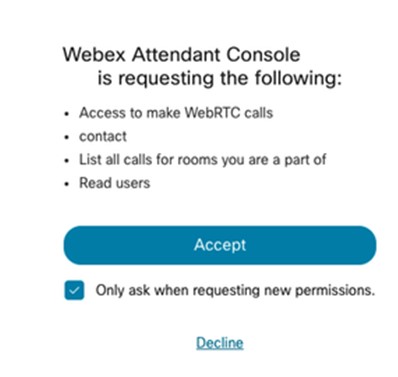
היתר זה מאפשר למסוף העוזר של Webex לשלוט במכשיר ההתקשרות.
הפעל את המסוף הנלווה
באפשרותך להקצות משתמש באופן ידני לגישה למסוף העוזר. לפרטים, ראה הוספת משתמשים באופן ידני ב-Control Hub.
באפשרותך לערוך רישיון של משתמש בודד כדי לגשת למסוף העוזר. בחר את המשתמש עם רישיון Calling Professional ולאחר מכן בחר 'מסוף עוזר'. ראה עריכת רישיונות שירות ב-Control Hub עבור משתמשים בודדים לקבלת פרטים.
למשתמש חייב להיות רישיון Webex Calling Professional כדי לגשת למסוף העוזר.
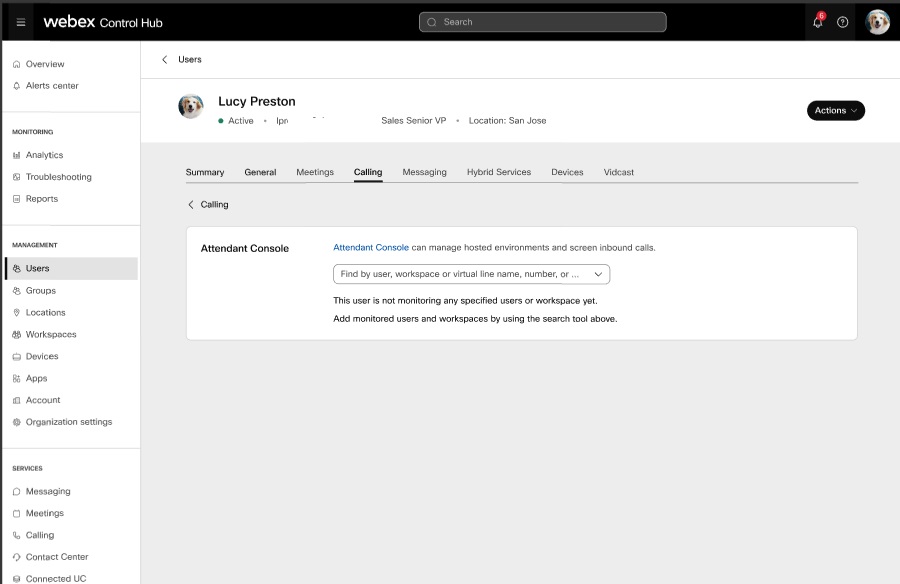
מתוך Control Hub, עבור אל Userובחר את המשתמש כדי להפעיל את המסוף העוזר.
לחץ על Calling וגלול אל User Call Experience > Attendant Console כדי להפעיל את 'מסוף עוזר'.
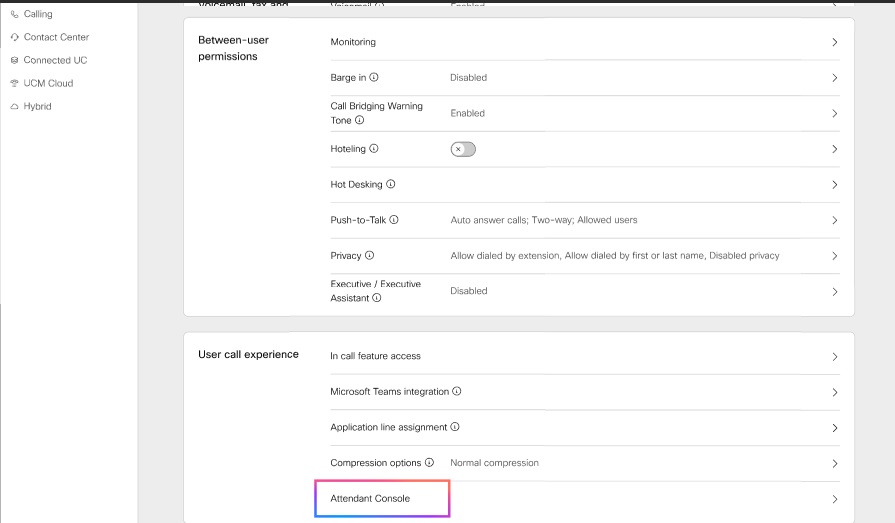
בעת רישוי משתמש עם מסוף עוזר, מנהל המערכת יכול להשתמש בתכונות מסוף עוזר.
כדי ליצור רשימה מועדפת עבור משתמש, עבור אל Control Hub, נווט אל Services > Calling > Features לשונית.
הצג את המסוף העוזר
כמנהל מערכת, השתמש במסוף העוזר כדי להציג את רשימת המשתמשים המוגדרים עבור המסוף.
- מתוך Control Hub, עבור אל Services > Calling > Features > Attendant Console, בחר 'מסוף עוזר'.
- בחר מיקום ולחץ על 'אישור'.
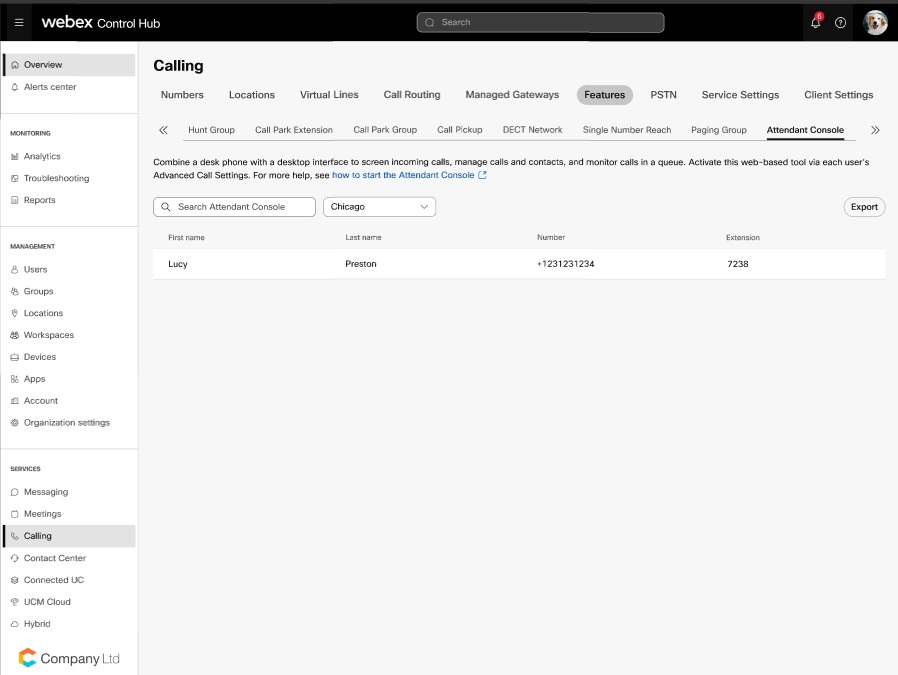
כברירת מחדל, השילובים של Webex Assistant Console מופעלים. עם זאת, אם מנהל המערכת של הלקוח השבית את היישום/השילובים, הפעל את היישום/השילובים באמצעות מזהה השילוב. מתוך Control Hub, עבור אל Management>Apps והזן את מזהה השילוב.
- חפש את האנשים או סביבות העבודה שברצונך שהמשתמש הזה ינטר ולאחר מכן לחץ על Save...
- תוכל לראות את השם הפרטי ושם המשפחה של האדם שהוקצה כפקיד קבלה ואת מספר הטלפון שלו. לחץ על Export, אם ברצונך לייצא רשימה זו.
ביצוא CSV, ערכי שם פרטי ושם משפחה ריקים מיוצאים כתאים ריקים. ה-CSV לא משתמש עוד בנקודה אחת או במקף כמציין מיקום לערכי שם ריקים.
רוצה לדעת ולהבין את התכונות במסוף עוזר של Webex, צפה ב-תחילת העבודה עם מסוף עוזר של Webex
חוויה עבור משתמשי לקוח פקיד קבלה קיימים עם גרסת הניסיון
אם אתה משתמש בתכונת לקוח פקיד הקבלה הקיימת ובתוכנית להגירה אל מסוף עוזר של Webex, שים לב למצביעים הבאים:
-
באפשרותך להמשיך להשתמש בתכונת לקוח פקיד הקבלה יחד עם מינוי נתיב המסוף העוזר. באפשרותך לראות את האפשרות 'מסוף עוזר' ביישום Webex. במהלך גרסת הניסיון, לשונית התכונות עבור 'מסוף עוזר' אינה גלויה וההגדרות הקיימות של 'לקוח פקיד קבלה' משמשות למועדפים.
-
בעת רכישת הרישיון עבור מסוף עוזר, לא תוכל עוד לראות את הלקוח פקיד הקבלה ואת הגדרות ההתקשרות של המשתמש תחת User Call Experience ב-Control Hub. עם זאת, באפשרותך לגשת ללקוח פקיד הקבלה באמצעות הקישור https://apps.broadcloudpbx.net/receptionist/login/cisco/?authorize=cisco עד לסיום התמיכה בתכונות. אין אובדן של נתוני תצורה כגון המועדפים.
עבור ארגונים שלא משתמשים במסוף פקיד הקבלה, לא ניתן להפעיל את הלקוח פקיד הקבלה מ-Control Hub.
ניהול אנשי קשר
חיפוש מהיר
תכונת החיפוש המהיר מציעה גישה יעילה לאיתור אנשי קשר בתוך המסוף, תוך שיפור הפרודוקטיביות שלך. באפשרותך לגשת למודאל החיפוש המהיר באמצעות כל אחת מהפעולות הנפרדות האלה בתוך המערכת:
-
התחל שיחה חדשה: התחלת שיחה.
-
התחל העברת יעוץ: משיק העברת ייעוץ.
-
התחל העברה עיוורת: מתחיל העברה עיוורת.
לסקירה כללית, צפה
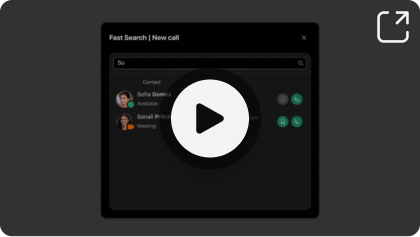
פתח את המודאל 'חיפוש מהיר' כדי לחפש בספריות שונות. כדי להתחיל חיפוש, בצע את השלבים הבאים:
| 1 |
הזן את שאילתת החיפוש שלך בשדה המיועד. שאילתות יכולות לכלול שמות, מספרי טלפון או כתובות דוא"ל. |
| 2 |
לחץ Enter או לחץ על סמל הזכוכית המגדלת כדי לחפש. אם השאילתה שלך לא מצליחה לספק אנשי קשר תואמים, תוצג התראה עבור אותם אנשי קשר. אם החיפוש מוצלח, התוצאות המשויכות מוצגות מתחת לשדה החיפוש. אנשי קשר אישיים התואמים את השאילתה שלך מקבלים קדימות על פני אנשי קשר מספרי טלפונים אחרים. |
כל תוצאת חיפוש מוצגת עם הפרטים הבאים:
-
האווטאר של איש הקשר יחד עם מצב הנוכחות הנוכחי שלו.
-
הערות משויכות (אם זמינות)
-
לחצני פעולה המשתנים בהתאם לאופן שבו מודול החיפוש המהיר הופעל. לדוגמה, אם ניגשת למודאל דרך התחל פעולת שיחה חדשה, תמצא לחצנים המאפשרים לך ליזום שיחה עבור כל איש קשר תואם.
כדי לטעון תוצאות נוספות, גלול למטה באמצעות העכבר.
אם אתה נמצא בשיחה ומנסה לבצע שיחה אחרת דרך Fast Search Panel, השיחה הנוכחית מועברת להמתנה.
חפש בספר הטלפונים של העמית
הלשונית 'עמיתים' נועדה לייעל את הגישה שלך למידע חיוני על העמיתים שלך בארגון. באפשרותך לאחזר במהירות וביעילות פרטי איש קשר, עדכוני נוכחות, מספר שלוחה, מספר נייד ומידע אחר כגון הודעות דוא"ל או הערות אישיות של איש קשר.
האם אתה רוצה לראות איך זה נעשה, לצפות:
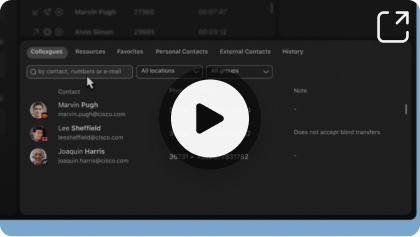
כדי לנווט בספר הטלפונים, הזן את השם, המספר או הדוא"ל שלו בסרגל החיפוש ולחץ על Enter או על סמל החיפוש.
השתמש בלשונית 'עמיתים' כדי לחפש את כל המשתמשים ב-Control Hub, ולא רק משתמשי Webex Calling. באפשרותך לסנן משתמשים לפי מיקום או קבוצה ספציפיים.
ריחוף מעל איש קשר מגלה פעולות ספציפיות, כגון:
-
הוסף למועדפים
-
הוספה או עריכה של הערה
-
מתקשר למספר הנייד
-
מתקשר לשלוחה
תוכל גם למצוא תיאור של מצב הנוכחות עבור איש הקשר. אם מוגדר, תיאור זה כולל גם את הנוכחות של צוות Webex וגם את הנוכחות של צוות Microsoft.
חפש בספרייה המועדפת
מסוף עוזר של Webex מאפשר לנהל שני סוגים של אנשי קשר מועדפים:
-
מועדפים בניהול עצמי- מנוהלים על ידי כל אדם פקיד קבלה
-
מועדפים המנוהלים על-ידי מנהל מערכת מנוהלים על-ידי מנהל מערכת עבור פקיד הקבלה הספציפי
האם אתה רוצה לראות איך זה נעשה, לצפות:
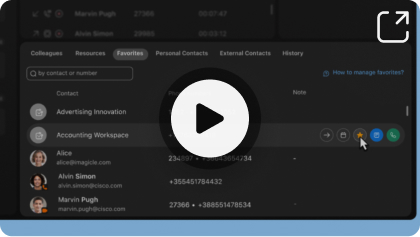
מועדפים בניהול עצמי
מועדפים אלה גמישים משום שמשתמשי פקיד הקבלה יכולים להוסיף ולהסיר את אנשי הקשר.
כדי להוסיף איש קשר חדש אל Favorites לשונית, לחץ על star סמל נגד איש הקשר של Colleagues או את Resources לשונית.
באפשרותך לחפש את אנשי הקשר המועדפים שלך, לראות את פרטי הנוכחות שלהם ולהתקשר למספרים המשויכים להם.
כדי להסיר איש קשר מהמועדפים, לחץ על star סמל נגד איש הקשר ב- Favorite הלשונית, או מתוך Colleagues וגם Resources לשונית.
מועדפים המנוהלים על-ידי מנהל מערכת
רק מנהלי מערכת יכולים להוסיף, למחוק ולנהל את המועדפים האלה, בעוד פקידי הקבלה יכולים לראות את אנשי הקשר המפורטים ב Favorites לשונית.
רק מנהלי מערכת יכולים להוסיף ולנהל אנשי קשר ברשימת המועדפים שלך באמצעות Control Hub, באמצעות השלבים הבאים:
| 1 |
היכנס אל Control Hub. נווט אל Users> ניהול.
|
| 2 |
בחר את המשתמש פקיד הקבלה שברצונך להגדיר כמועדפים. |
| 3 |
לחץ על Calling וגלול אל User call experience, לחץ Attendant Console... |
| 4 |
הזן את השם והמספר של איש הקשר המועדף בשדה החיפוש.
|
| 5 |
באפשרותך לבחור Add או Delete מועדף. |
| 6 |
לחץ על Save... |
חפש באמצעות אנשי הקשר של המשאבים
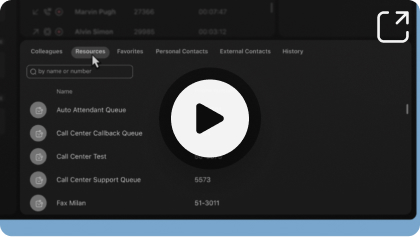
השתמש ב- Resource לשונית כדי לחפש במשאבי Webex Calling הבאים:
האם אתה רוצה לראות איך זה נעשה, לצפות:
-
תורי שיחות
-
קבוצות גישוש
-
ניתובים אוטומטיים
-
סביבת עבודה-ודא את Hide from Search האפשרות אינה מופעלת בתצורה המתאימה ב-Control Hub עבור סביבת עבודה.
-
שלוחות וירטואליות
-
קווים וירטואליים - ודא להפעיל את Directory Search אפשרות בתצורה המתאימה ב-Control Hub עבור קו וירטואלי.
באפשרותך להוסיף אנשי קשר של משאבים למועדפים.
-
טלפון ונוכחות עשירה אינם זמינים למשאבים.
-
עבור משאבים מסוימים, מנהל מערכת יכול להסתיר במפורש משאב וגם למנוע ממנו להופיע בתוצאות החיפוש.
חפש באמצעות אנשי קשר חיצוניים
השתמש בלשונית 'אנשי קשר חיצוניים' כדי לחפש את אנשי הקשר הארגוניים של Control Hub כפנקס כתובות מרכזי.
האם אתה רוצה לראות איך זה נעשה, לצפות:
מקורות אנשי הקשר יכולים להיות:
-
מקומי (נטען ידנית ל-Control Hub)
-
ברודוורקס
-
פרוטוקול גישה לספרייה קלה (LDAP)
-
Cisco Unified Communications Manager
נהל את הספרייה האישית
באפשרותך להוסיף אנשי קשר שאינם חלק מהארגון שלך באמצעות השלבים הבאים:
האם אתה רוצה לראות איך זה נעשה, לצפות:
-
השתמש ב- Personal Contacts לשונית ולאחר מכן לחץ Create...
-
הזן את השם ואת מספר הטלפון של האדם שברצונך להוסיף, ולחץ על Confirm...
-
באפשרותך לערוך, למחוק ולבצע שיחות לאנשי הקשר שיצרת. רחף בשורה בטבלת אנשי הקשר ולחץ על הלחצן התואם לפעולה הנדרשת.
בעת הוספת אנשי הקשר האישיים, אותם אנשי קשר מופיעים ברשימת אנשי הקשר ביישום Webex ולהיפך.
לסקירה כללית, צפה ב-באמצעות ספר כתובות אישיות.
הוסף הערה
השתמש במסוף עוזר כדי להוסיף הערות לעמיתים ולאנשי קשר מועדפים. רחף מעל שורת אנשי הקשר ובחר את איש הקשר, לחץ על Add note אפשרות.
הערות הן פרטיות וכוללות מגבלת תווים של 255 תווים.
לשוניות הניתנות להתאמה אישית
נהל את אנשי הקשר שלך באמצעות לשוניות הניתנות להתאמה אישית
התכונה לשוניות הניתנות להתאמה אישית מציגה דרך גמישה ומונחית משתמש לארגן אנשי קשר בתוך מסוף עוזר Webex. הוא מאפשר לך להגדיר, לשנות שם, לסדר מחדש ולהקצות אנשי קשר ללשוניות בהתבסס על זרימות עבודה אישיות או צרכים ארגוניים.
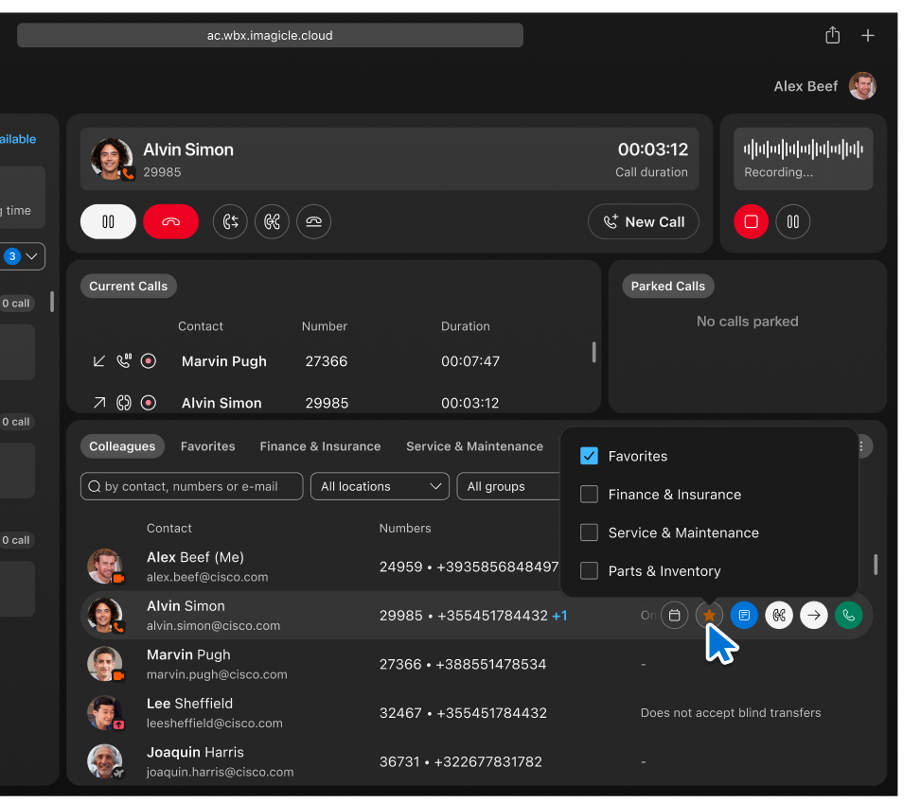
החלון הקופץ של ניהול הלשוניות נגיש מהפינה הימנית של ממשק לוח אנשי הקשר. לחץ על הסמל החדש כדי לפתוח תפריט שבו תוכל:
-
הצג או הסתר לשוניות קיימות באמצעות תיבות סימון.
-
הוסף לשוניות מותאמות אישית חדשות לפי שם.
-
סדר מחדש את הלשוניות באמצעות גרירה ושחרור בתוך הקופץ.
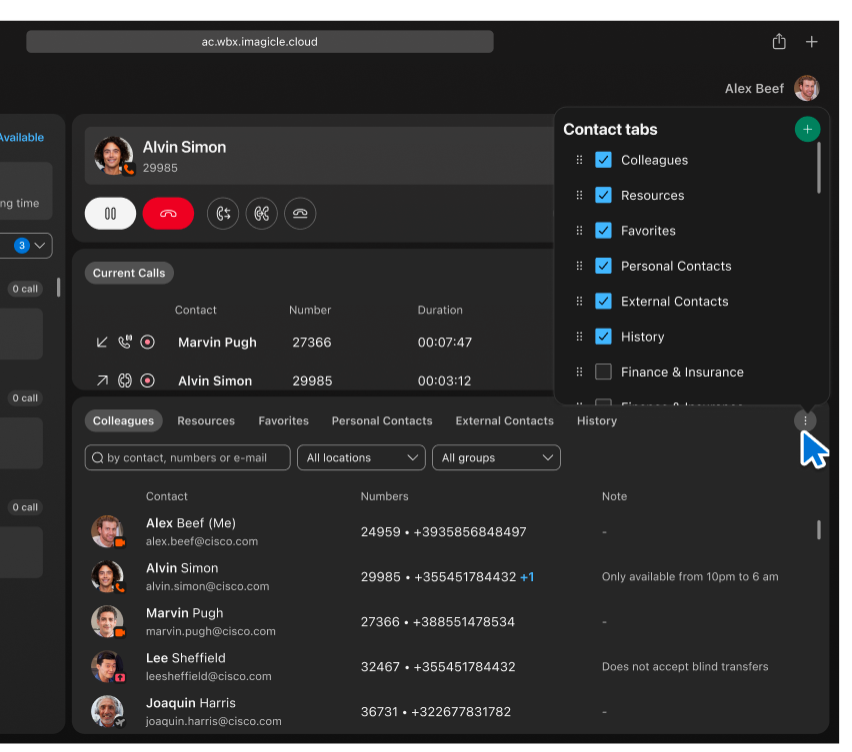
ממשק זה נותן לך שליטה מלאה על פריסת אנשי הקשר שלך, התומכת במקרי שימוש מהפרדה מחלקה ועד לתעדוף אנשי קשר.
יצירה וארגון של לשוניות מותאמות אישית
באפשרותך ליצור לשוניות חדשות כגון Finance & Insurance, Service & Maintenance, וכן Parts & Inventory שמופיעים לצד ברירת המחדל (כגון: Colleagues וגם Favorites), מה שהופך את הניווט לברור יותר ואינטואיטיבי יותר.
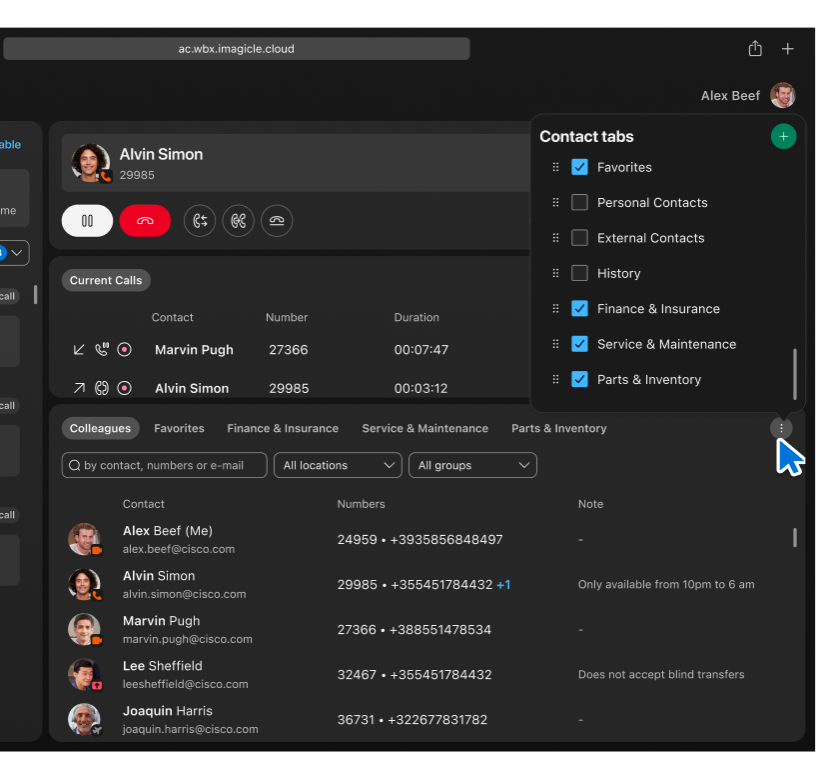
באפשרותך לשנות את הנראות של לשוניות אלה בכל עת באמצעות אותו תפריט.
מקצה אנשי קשר ללשוניות
באפשרותך להקצות איש קשר ללשונית אחת או יותר. בעת לחיצה על סמל הכוכב או על תפריט ההקשר עבור איש קשר, מופיע חלון קופץ המאפשר הקצאה של ריבוי לשוניות באמצעות תיבות סימון.
יתרונות:
-
התאמה אישית מלאה – הגדר כמה לשוניות שנדרשות עבור כל זרימת עבודה.
-
ניהול בזמן אמת—הוסף או הקצה אנשי קשר במהלך פעולות בזמן אמת.
-
בהירות חזותית – באפשרותך לראות בבירור את כל הלשוניות ולעבור ביניהן בקלות.
-
יכולת הגדלה – אידיאלי עבור משתמשים המנהלים מחלקות, לקוחות או אזורים מרובים.
ניהול שיחות
שיחה מלוח המקשים
באפשרותך להתקשר באמצעות 'עמיתים', 'מועדפים', 'אנשי קשר אישיים' או הלשונית 'היסטוריה'. גלול אל איש הקשר ובסימוני איש הקשר המאפשרים לך לבצע שיחה.
כדי לבצע שיחה מלוח המקשים.
| 1 |
הוסף מספר חוקי ולחץ על Enter במקלדת או לחץ על Call לחצן. |
| 2 |
לחלופין, לחץ על Telephone handset סמל לביצוע חיפוש מהיר ולהתקשר לאיש קשר שנזכר. כדי להתקשר ישירות מבלי לקבל או לענות לשיחה נכנסת, הגדר Preferred device בהעדפות המכשיר. |
שיחה מהחיפוש המהיר
ה- Start new call פונקציונליות מספקת אמצעי מהיר ויעיל ליזום שיחות דרך מודאלי החיפוש המהיר. תכונה זו מפשטת את התהליך להגשת אנשי הקשר שלך. כדי להתחיל בעבודה, בצע את השלבים הבאים:
| 1 |
לחץ על Start new call לחצן. ה- Fast Search הלוח מציג את תהליך התחלת השיחה לייעל. |
| 2 |
בתוך Fast Search לוח, הזן את קריטריוני החיפוש שלך כדי לאתר את איש הקשר הרצוי. באפשרותך לחפש לפי שם, מספר טלפון או שלוחה. |
| 3 |
זהה את איש הקשר שברצונך להתקשר אליו, בחר אחד ממספרי הקשר הזמינים, כגון נייד, טלפון או שלוחה. |
| 4 |
לחץ על Call לחצן המשויך למספר איש הקשר שנבחר כדי ליזום את השיחה. |
נהל שיחה
קבל שיחה
כדי לענות לשיחה, לחץ על Answer call לחצן בלוח המקשים או השתמש Current Calls לוח. כמו כן, ודא שאתה בוחר מכשיר מועדף בהעדפות המכשיר.
החזק/המשך
השתמש ב- Hold /Resume תכונה לשליטה בשיחות הפעילות, ומאפשרת לך להשהות ולחדש את השיחה.
-
העבר שיחה להמתנה - כדי להעביר שיחה פעילה להמתנה, לחץ על Hold לחצן. פעולה זו משהה את השיחה, וסמל המצב לצד ערך השיחה ב Current Calls עדכוני לוח.
-
חדש שיחה ממתינה - כדי לחדש את השיחה המקדימה שנמצאת כעת בהמתנה, לחץ על Resume לחצן. פעולה זו מחדשת את השיחה הממתינה, ומאפשרת לך להמשיך את השיחה.
באפשרותך לחדש שיחה מתוך Current calls לוח. לחץ לחיצה כפולה על השיחה או לחץ על Resume לחצן שמופיע בעת ריחוף השיחה.
העבר שיחה
השתמש באחת מהשיטות האלה ב-Webex Assistant Console להעברת שיחה מחוברת:
-
העברה עיוורת
-
העברה נוכחת
-
העברה מהירה
העברה עיוורת
העברה עיוורת המכונה גם העברה לא מבוקרת או קרה, מפנה מחדש שיחה מחוברת ליעד חדש ללא התייעצות מוקדמת עם הנמען. השתמש בשיטה זו כדי להעביר שיחה לנציג אחר, למחלקה אחרת או לאיש קשר חיצוני.
כדי ליזום העברה עיוורת, בצע את השלבים הבאים:
-
לחץ על Start Blind Transfer לחצן הממוקם מתחת ללוח המקשים.
-
ה- Fast Search הלוח מציג. השתמש בו כדי לאתר את איש הקשר.
-
בחר אם ברצונך להעביר את השיחה לשלוחה של איש הקשר או למספר הנייד ולהשלים את ההעברה העיוורת.
לסקירה כללית, צפה ב-העברה עיוורת.
העברה שהשתתפו בה
ההעברה הנתונה ידועה גם כהעברה חמה או מייעצת, מאפשרת לך להתייעץ עם הנמען לפני השלמת העברת השיחה.
כדי ליזום העברה בהשתתפות, פעל לפי השלבים הבאים:
-
לחץ על Start consultation transfer לחצן.
-
חפש את איש הקשר שברצונך להתייעץ איתו ולחץ על הלחצן המיועד כדי ליזום את הייעוץ.
-
לאחר התייעצויות לחצו על Complete Transfer כדי לסיים את ההעברה.
לסקירה כללית, צפה ב-העברה נוכחת.
העברה מהירה
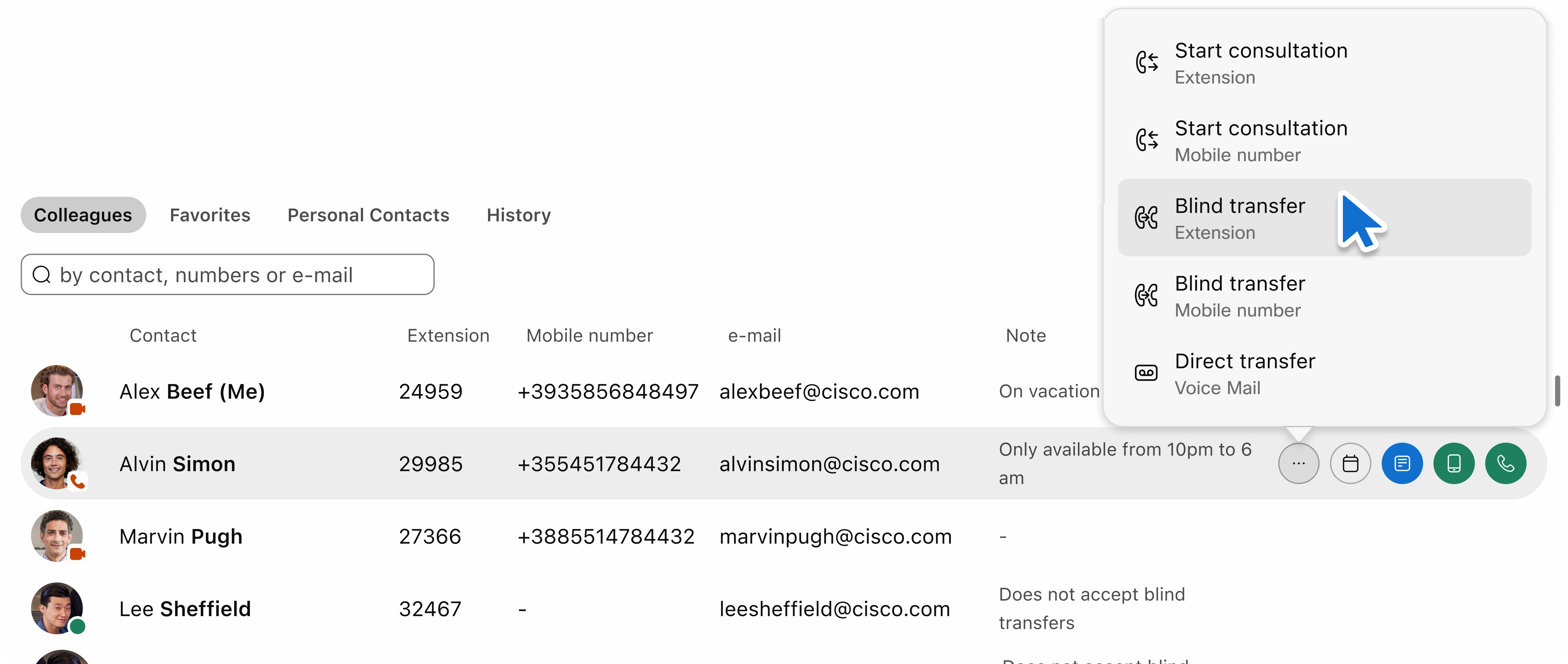
מסוף עוזר של Webex מאפשר העברה מהירה של שיחה ליעד יחסי. בחר את היעד היחסי בכל לוח אנשי קשר, עמיתים, מועדף, איש קשר אישי או היסטוריית שיחות.
תכונה זו מספקת דרך נוחה להעביר שיחות ליעדים המשמשים לעתים קרובות.
כדי ליזום העברה מהירה במהלך שיחה פעילה, השתמש ב Blind Transferאו Start consultation transfer ולהעביר את השיחה למספר שלוחה או למספר נייד. בחר בלחצן הפעולה של איש הקשר היחסי.
העבר שיחה לדואר קולי
לפעמים, יש צורך להפנות שיחה לדואר הקולי של הנמען, במיוחד כאשר הם אינם זמינים או לאחר שעות הפעילות.
-
כדי ליזום העברה לדואר קולי, עבור אל Fast Search לוח.
-
לחץ על Transfer to Voice Mail לחצן לניתוב מחדש של השיחה לדואר הקולי של איש הקשר שנבחר.
העבר בלחיצה אחת
התכונה העברה בלחיצה אחת מפשטת את העברת השיחות הפעילות באמצעות אינטראקציה מינימלית עם המשתמש. לחצני הקשר המוצבים ליד כל איש קשר מאפשרים לך ליזום העברה בפעולה אחת.
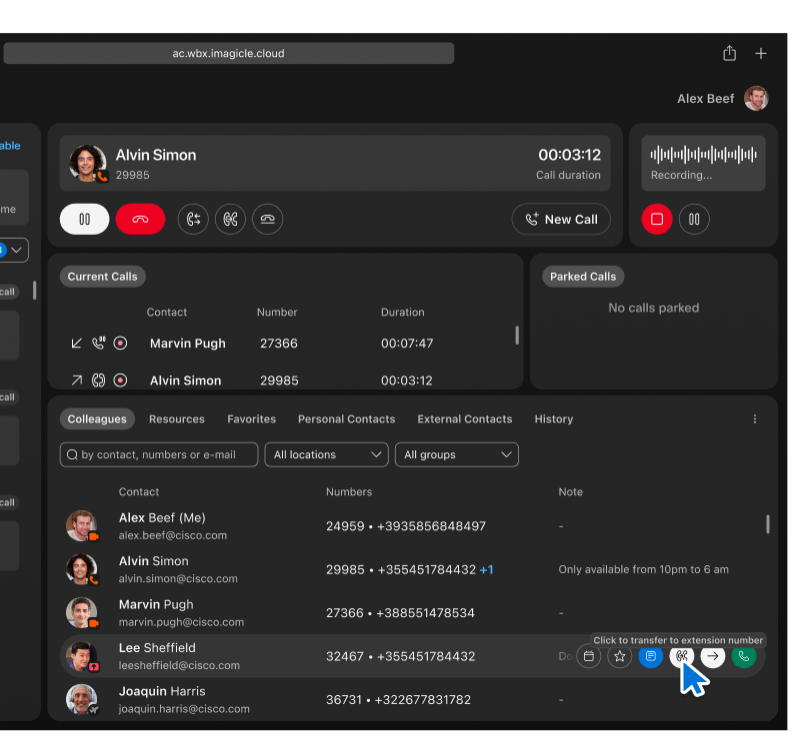
כאשר מתבצעת שיחה פעילה במסוף עוזר של Webex, סמלי פעולה מופיעים לצד כל איש קשר. בצילום המסך הקודם, באפשרותך לראות כיצד התכונה מופיעה במהלך שיחה פעילה, כאשר פעולות הקשר מוצגות עבור כל איש קשר. כאשר אתה מרחף מעל סמל ההעברה עבור לי שפילד, הוא מפעיל עצה של כלי ומאפשר העברה מיידית של השיחה הנוכחית לשלוחה הראשית של לי.
הלחצן המסומן מעביר את השיחה למספר הפנימי של איש הקשר בלחיצה אחת. אין צורך לפתוח תיבות דו-שיח או להקליד משהו באופן ידני. סמלים מודעים להקשר וטיפים לכלי ריחוף להצגת בהירות, כגון Click to transfer to extension number...
יתרונות:
-
מהירות – בצע פעולה מיידית ללא שלבי ממשק משתמש נוספים.
-
בהירות - המיקום החזותי לצד שמות אנשי הקשר מבטיח גילוי ושימוש קלים.
-
שימושיות – מיועד לסביבות תעבורה גבוהות כגון שולחנות עבודה קדמיים או מרכזי שיגור שיחות.
תכונה זו פועלת בכל תצוגות אנשי קשר גלויות, כולל מועדפים, לשוניות ותוצאות חיפוש, ומבטיחה ביצועים עקביים לאורך הממשק.
הצג שיחות נוכחיות
באפשרותך לגשת אל Current Calls לוח מתחת לקטע לוח המקשים, לצד הקטע 'שיחה חונה'. הוא מציג את מצב השיחות המתבצעות. אם אין שיחות נוכחיות, No calls in progress ההודעה מוצגת.
כל ערך שיחה מספק את המידע הבא:
-
Direction: מציג את השיחות הנכנסות או היוצאות עם הסמלים המתאימים והטקסט החלופי.
-
State: מציג את השיחות שמצלצלות, מושהות או מחוברות עם הסמלים והטקסט המשתנה בהתאמה.
-
Contact Name/Surname: מציג את השם בפועל עבור עמיתים ואנשי קשר אישיים. עבור מספרים חיצוניים לא מזוהים, הוא מוצג כ- Unknown User...
-
Phone Number
-
Duration: מציג את משך השיחה מהאירוע המקורי עבור שיחות החיוג לאירוע המענה עבור שיחות מחוברות.
אם שם איש קשר או קו הם ארוכים, הם נחתכים באליפסה. ריחוף מעל מגלה את השם המלא.
בלוח 'שיחות נוכחיות', באפשרותך לנהל את השיחות השוטפות שלך בדרכים הבאות:
-
מענה לשיחה: באפשרותך לענות לשיחה נכנסת על-ידי לחיצה על סמל התשובה.
-
דחיית שיחה: אם ברצונך לדחות שיחה נכנסת, לחץ על סמל השיחה המשתנה.
-
החזקת שיחה: כדי להעביר שיחה מחוברת להמתנה באופן זמני, לחץ על סמל ההמתנה.
-
חידוש שיחה: אם השהית שיחה, תוכל לחדש אותה על-ידי לחיצה כפולה על השיחה או לחיצה על סמל חידוש השיחה.
-
ניתוק שיחה: כדי לסיים שיחה, לחץ על סמל הניתוק.
-
שגיאה בטיפול: אם קיימות שגיאות תפעוליות, נראה שרכיב מודאלי של שגיאה גנרית מספק הדרכה נוספת.
בנוסף, הנה כמה תכונות של הלוח 'שיחות נוכחיות':
-
שיחות בלוח ממוינות באופן אוטומטי בהתבסס על שעת ההתחלה שלהן. הדבר מבטיח שהשיחות החדשות ביותר ממוקמות בחלק העליון.
-
אם יש יותר משלוש שיחות בלוח, מופיע פס גלילה המאפשר לך לנווט ברשימה.
-
קבל גישה להיסטוריית שיחות
הלוח 'היסטוריית שיחות' מכיל רשימה של שיחות נכנסות, יוצאות ושיחות שלא נענו. הוא מציג מקסימום 60 רשומות, עם מקסימום 20 רשומות עבור כל סוג שיחה.
הרשימה כוללת ארבע עמודות: כיוון, שם איש קשר, מספר, תאריך ושעה. בהתחלה הוא ממוין לפי תאריך בסדר עולה, אבל ניתן למיין את הרשימה בהתבסס על כל עמודה.
כדי להתחיל שיחה, רחף מעל כל שורה כדי לגשת אל Make a call סמל. כאשר שיחה מסתיימת או מתרחש אירוע שיחה חדש, היסטוריית השיחות מתעדכנת באופן אוטומטי.
הגדר מכשיר שיחות מועדף
בחר את המכשיר המועדף שלך לטיפול בשיחות במסוף עוזר של Webex, בין אם בטלפון המשרד שלך או ביישום Webex.
פעל לפי השלבים האלה כדי לגשת אל Preferred Device הגדרות:
| 1 |
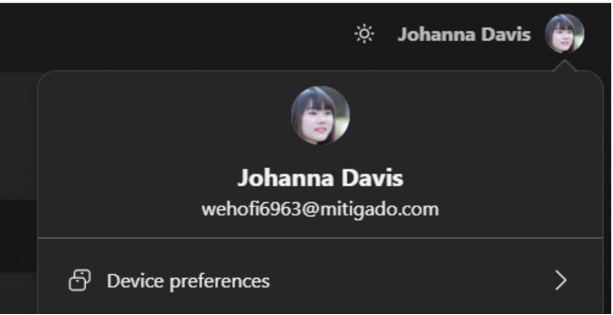
קבל גישה לפרופיל שלך: היכנס למסוף עוזר, אתר את סמל הפרופיל או את האווטאר שלך בקטע הכותרת של היישום.
אם עדיין לא הגדרת את המכשיר המועדף שלך ויש לך יותר ממכשיר אחד, תבחין בתג אזהרה בסמל האווטאר שלך. |
| 2 |
בחר מכשיר מועדף: מהקפץ של האווטאר שמופיע, בחר את Preferred Device אפשרות. פעולה זו פותחת את האקורדיון שבו אתה רואה את רשימת המכשירים הזמינים.
|
התחל שיחת ועידה
השתמש בתכונה שיחת ועידה כדי למזג שיחות, דבר המאפשר לשני משתתפים או יותר בשיחה מאוחדת.
פעל לפי השלבים הבאים כדי ליזום שיחת ועידה:
| 1 |
התחל את השיחה הראשונה- התקשר לאחד מהמשתתפים. |
| 2 |
התחל את השיחה השנייה- התקשר למשתתף השני והמשתתף הראשון מועבר באופן אוטומטי להמתנה. 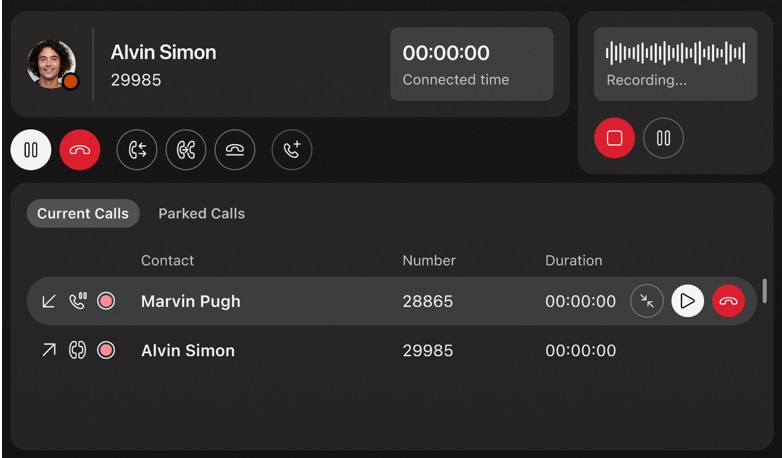
|
| 3 |
מזג שיחות לוועידה |
| 4 |
ניהול שיחת הוועידה ומשתתפים
|
חניית שיחה
תכונת חניית השיחות מציעה חלופה להעברת שיחות להמתנה, עם יתרון לשיפור יכולות ניהול השיחות שלך:
-
חניית שיחות מרובה: שלא כמו החזקת שיחות מסורתית, באפשרותך להחנות שיחות מרובות בו-זמנית, ובכך להקל עליך לנהל שיחות מרובות.
-
נראות משותפת: בעת החניית שיחה, היא הופכת גלויה ונגישה לכל מי ששייך לאותה קבוצת חניה. זה מאפשר שיתוף פעולה חלק ומבטיח שלא תישאר שיחה ללא השגחה.
קבע תצורה של חניית שיחות
הפעל את תכונת חניית השיחות עבור המשתמש ישירות (עבור אדם) או כקבוצה, כדי להקצות את המשתמש במסוף העוזר. השתמש בחנייה קבוצתית כדי לשתף נראות בין פקיד הקבלה והמשתמשים, וכדי לנהל חניית שיחות.
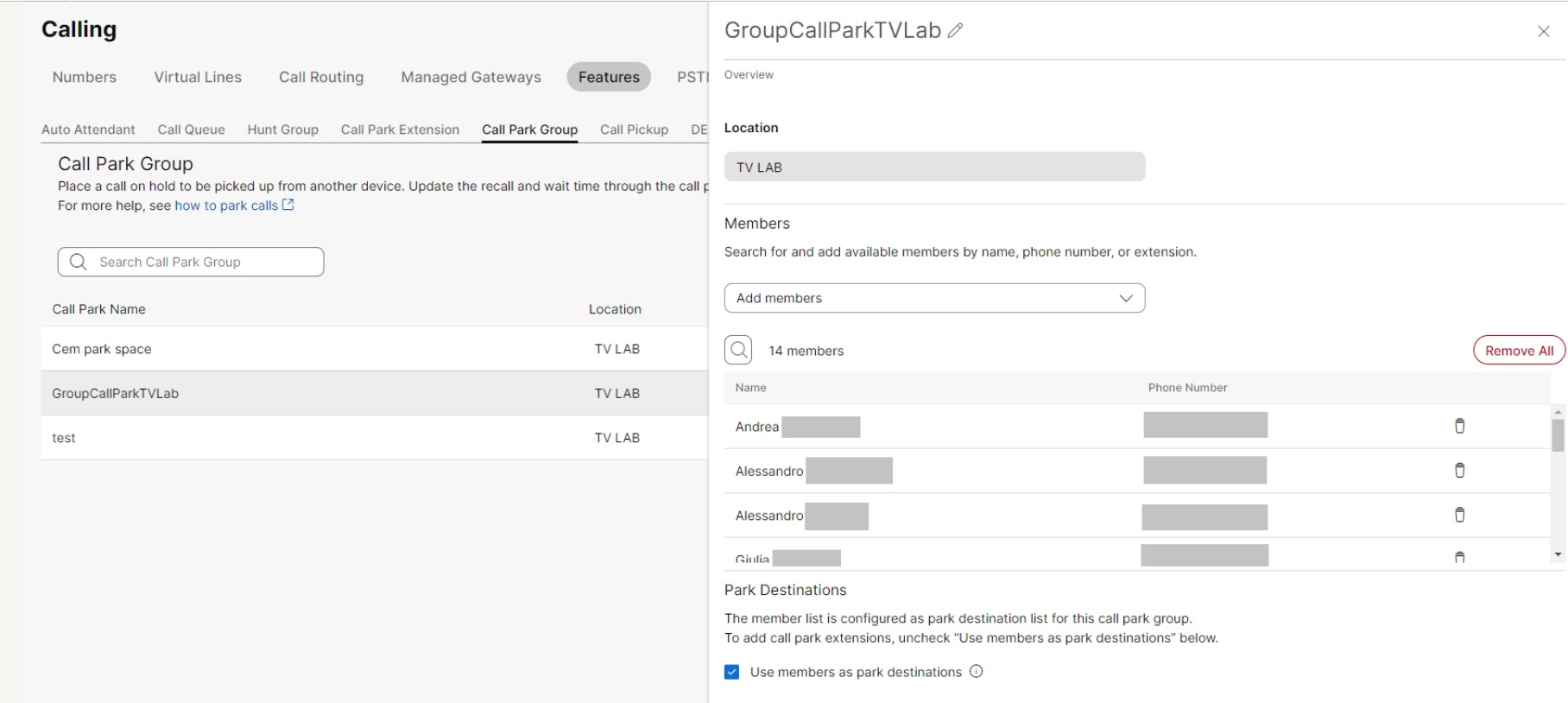
קבע תצורה של חניית קבוצה עבור המיקום של משתמשי פקיד הקבלה עם חברים כיעד חניה. הגדר את Use members as park destination דגל. הוסף את כל פקידי הקבלה של המיקום כחברים. באפשרותך להוסיף משתמשים נוספים לחניית הקבוצה, כדי לאפשר מספר גבוה יותר של שיחות חונות מקבילות.
ודא שלכל משתמש בתוך פארק קבוצה יש מספר שלוחה.
כדי להחנות שיחה פעילה כעת בחזית, לחץ על Park the Call לחצן. פעולה זו מחנה באופן מיידי את השיחה בתוך קבוצת החניה הייעודית שלך.
לאחר חניה, השיחה הופכת גלויה ב Parked Calls לוח, והוא נגיש לכל חברי קבוצת החניה. לאחר מכן, כל משתמש מורשה יכול לענות לשיחת החניה, ולהבטיח טיפול יעיל בשיחות ושיתוף פעולה בצוות שלך.
קבל גישה ללוח התור
אם החשבון שלך מורשה להציג תורים, תבחין בלוח הממוקם בצד שמאל של ממשק היישום. בלוח זה, תוכל לראות את התורים שאליהם אתה נרשם כמנוי וגם להציג את הסטטיסטיקה.
בחלק העליון של הלוח, תמצא שלוש תיבות אינפורמטיביות המספקות לך סקירה כללית של סטטיסטיקות הקשורות לתור. נתונים סטטיסטיים אלה כוללים:
-
תורים בעלי מינוי: שדה זה מציג את המספר הכולל של תורים שאליהם אתה נרשם כמנוי.
-
שיחות ממתינות נוכחיות: שדה זה מציג את ספירת השיחות בזמן אמת הממתינות כעת בתורים.
על המשתמש להפעיל Call Waiting כך ששיחות יופיעו במסוף העוזר Current Calls קטע.
-
זמן המתנה מקסימלי: מדד זה מייצג את זמן ההמתנה הארוך ביותר שחווה שיחה בתור.
סנן תורים
כדי לייעל את התצוגה שלך ולהתמקד בתורים של העניין שלך, השתמש ב All Queues תפריט נפתח. אפשרות זו מאפשרת לך לסנן ולהציג רק את התורים הנוגעים לצרכים הנוכחיים שלך, תוך הסתרת התורים הפחות רלוונטיים.
כרגע לא ניתן לשנות את מצב הנציג שלך או לבטל את המנוי שלך מתור ישירות בתוך מסוף עוזר. כדי להפסיק לקבל שיחות מתורים ספציפיים, עליך לבטל את ההרשמה מיישום Webex.
סטטיסטיקה ספציפית לתור
כל תור מצויד בנתונים סטטיסטיים ייעודיים, הכוללים:
-
זמן טיפול ממוצע: מדד זה מכמת את משך הזמן הטיפוסי שנציג דורש לניהול שיחה מהרגע שבו הוא נכנס לתור.
-
עניבת המתנה ממוצעת: זמן המתנה הממוצע מייצג את התקופה האופיינית שמתקשר מבלה בתור לפני שנציג זמין עונה לשיחה שלו.
הצג תוכן בתור
כדי להציג את השיחות הנוכחיות בתוך תור ספציפי, באפשרותך להרחיב את הלוח על-ידי לחיצה עליו. כדי להחזיר אותו למצבו המקורי, פשוט לחץ עליו שוב.
רוצה לראות איך זה נעשה, צפה ב-גישה ללוח התור והצג סטטיסטיקה.
שימוש בתצוגה קומפקטית
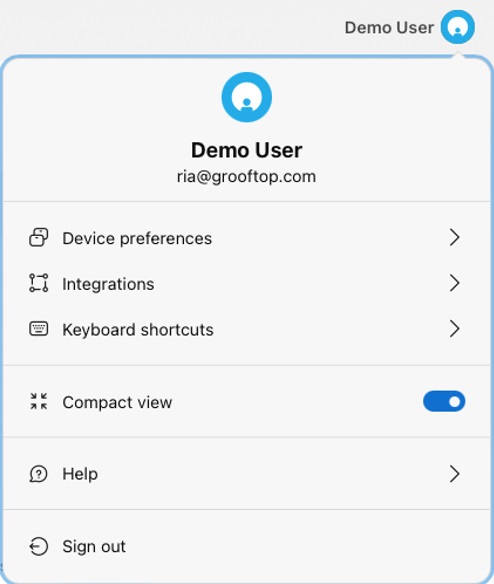
התצוגה הקומפקטית מפחיתה רווחים ריקים, גובה שורת טבלה, גודל הסמל וגודל הגופן. כך יוצג מידע נוסף בחלון היישום.
לחץ על Personal avatar סמל בפינה הימנית העליונה של היישום, כדי להפעיל או להשבית את Compact view אפשרות.
הקלטת שיחות
האפשרות 'הקלטת שיחות' מאפשרת למשתמשים לשמור הקלטות שמע של השיחות שלהם. תכונה זו שימושית לתיעוד שיחות, לאחסון מידע חשוב בארכיון ולהבטחת תיעוד אמין של תקשורת לצורך עיון עתידי. הוא מספק כלי רב ערך לשמירת רשומות מדויקות ומועיל בהקשרים מקצועיים או משפטיים שבהם תיעוד הוא חיוני.
כמו כן, לחצנים מסוימים בקטע הקלטת שיחות מושבתים בהתבסס על הגדרות התצורה של המשתמש ב-Control Hub. זה מבטיח שהפונקציונליות תואמת להרשאות ולהגדרות הספציפיות של המשתמש. מנהל המערכת מגדיר את הרשאות הקלטת השיחות עבור משתמש.
משתמש ללא שירות הקלטה מופעל
עבור משתמשים ללא שירות ההקלטה מופעל, לוח ההקלטה אינו מוצג.
משתמש עם שירות הקלטה מופעל
כאשר אין שיחות מתמשכות, כל לחצני לוח ההקלטה מושבתים, וההנפשה של ההקלטה שמתבצעת לא גלוי.
עבור משתמשים שבהם שירות ההקלטה מופעל, תרחישים אלה חלים על בסיס תצורת ההקלטה של המשתמש:
-
Recording Mode: Always On-משתמשים עם Recording Mode: Always On חוויית תצורה בעת הפעלת הקלטה אוטומטית במהלך שיחות נכנסות ויוצאות. ה- Stop הלחצן גלוי אך מושבת.
-
Recording Mode: Always On with Pause/Resume-עבור משתמשים עם Recording Mode: Always On with Pause/Resume תצורה, הן שיחות נכנסות והן שיחות יוצאות מפעילות אתחול הקלטה אוטומטי. ה- Stop הלחצן גלוי אך נשאר מושבת.
במקרה שהמשתמש בוחר להשהות את ההקלטה בזמן שההקלטה מתבצעת, היא נעצרת באופן זמני וה- Resume הלחצן הופך גלוי.
אם תשהה הקלטה בכוונה, חידוש ההקלטה מוביל להמליץ על ההקלטה
-
מצב הקלטה: לפי דרישה—עבור משתמשים במצב הקלטה: תצורת דרישה, הן שיחות נכנסות והן שיחות יוצאות אינן מפעילות אתחול הקלטה אוטומטי. לחץ על Record לחצן להתחיל את תהליך ההקלטה ואת Stop/Pause הלחצן גלוי ופונקציונלי כאחד.
-
כאשר משתמש מחדש שיחה מושהית, לוח ההקלטה מציג את מצב ההקלטה של השיחה החוזרת.
-
בעת הקלטת שיחה, סמל הקלטה מוצג בלוח 'שיחות פעילות'.
-
כאשר מתרחשת שגיאה, מוצגת תיבת דו-שיח עם הודעת שגיאה.
שימוש בקיצורי המקשים
מסוף WebexAttendant מאפשר לך לבצע פעולות באמצעות קיצורי המקשים. תכונה זו מספקת את הנוחות של ביצוע משימות באמצעות מקש פשוט.
מענה לשיחה
כדי לענות לשיחה נכנסת, לחץ Alt + A...
גישה לקיצורי המקשים הזמינים
כדי לגשת לרשימת קיצורי המקשים הזמינים, בצע את השלבים הבאים:
-
לחץ על Profile Avatar בפינה הימנית העליונה של ממשק היישום. פעולה זו פותחת את תפריט המשתמש.
-
בתפריט המשתמש, אתר ולחץ על Keyboard Shortcuts כדי להציג את רשימת קיצורי הדרך הזמינים.
שליטה בקיצורי המקשים האלה מסייעת לנווט ולבצע פעולות ביעילות יוצאת דופן, תוך שיפור חוויית המשתמש הכוללת.
שילוב עם יישומי Microsoft
מסוף עוזר מאפשר שילוב עם פלטפורמות Microsoft, ומבטיח שיש לך את כל המידע החיוני לטיפול בשיחות. ניתן להפעיל את שני השילובים הבאים:
-
שילוב MS Teams Presence
-
שילוב Office 365
בצע את השלבים הבאים כדי לגשת להגדרות השילוב:
| 1 |
קבל גישה לפרופיל שלך: היכנס למסוף עוזר, אתר את סמל הפרופיל או את האווטאר שלך בקטע הכותרת של היישום. אם התחברת קודם לכן לשילוב Microsoft ופג תוקפו של הכניסה שלך, יוצג תג אזהרה בסמל האווטאר שלך. |
| 2 |
לחץ על האווטאר שלך כדי להציג תפריט קופץ, ובחר את Integrations אפשרות. פעולה זו מרחיבה תפריט אקורדיון שבו באפשרותך לבצע אחת מהפעולות הבאות:
לסקירה כללית, צפה ב-שילוב עם Microsoft Teams Presence ולוח השנה של Office 365. |
הפעלת יישומי הנוכחות והמשרד של MS Teams 365
השתמש בשלבים אלה כדי לנהל את שילוב Microsoft שלך במסוף העוזר.
הפעלת תכונת הנוכחות
באפשרותך להפעיל את תכונת הנוכחות מהתפריט הראשי תחת Integrations הגדרה.
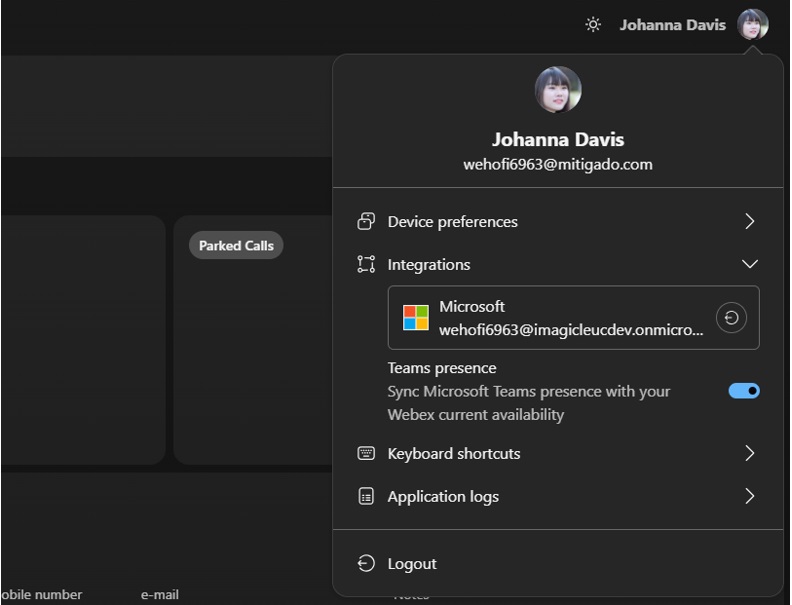
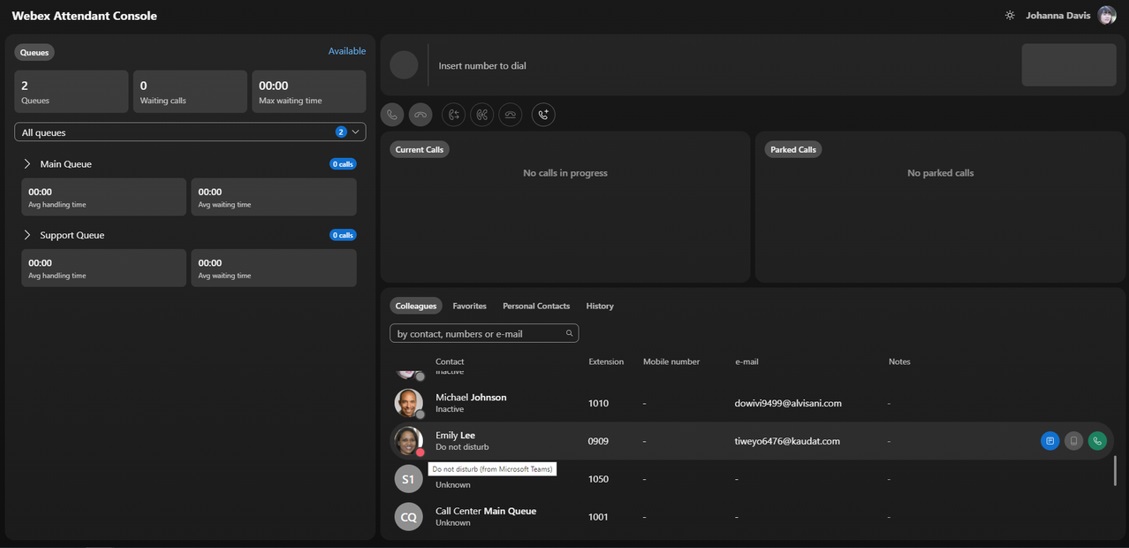
בעת הפעלת התכונה 'נוכחות של Microsoft', המסוף העוזר מחשב את מצב הזמינות בהתבסס על המידע שאוחזר על-ידי Webex ו-Microsoft Teams. מסוף עוזר מציג את המצב בתג האווטאר של הנוכחות. כאשר Microsoft Teams מאחזר את מצב הנוכחות, תיאור כלי התג מציג מידע זה.
הפעלת תכונת לוח השנה
לפני שאתה מתחיל
כמנהל מערכת של Azure של ארגון, הקפד להעניק הסכמה לגישה אל Imagicle Webex Attendant Console Connector יישום ארגוני. באפשרותך לספק את ההסכמה בפורטל Microsoft Azure. בצע את השלבים הבאים כדי לספק את ההרשאה:
-
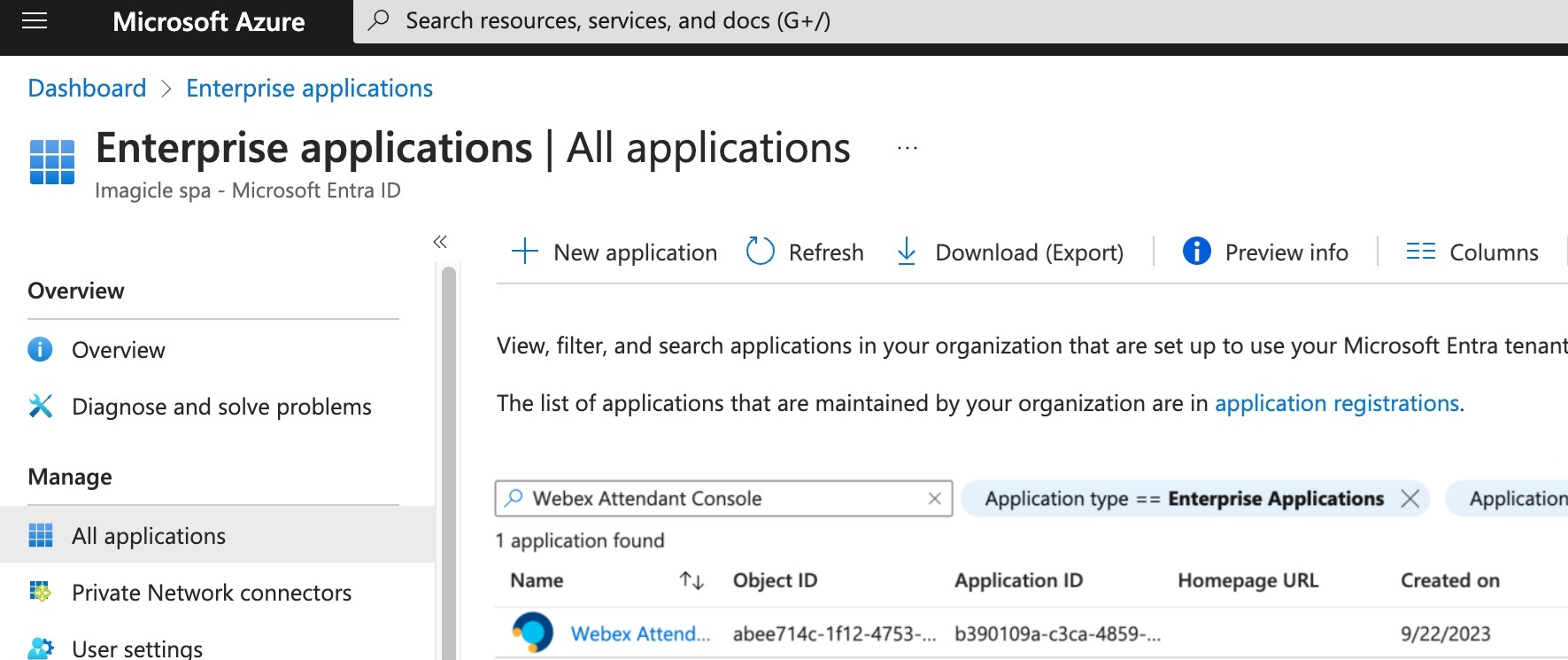
הפעל את היישום Microsoft Azure והשתמש בשדה החיפוש כדי למצוא Webex Attendant Console...
-
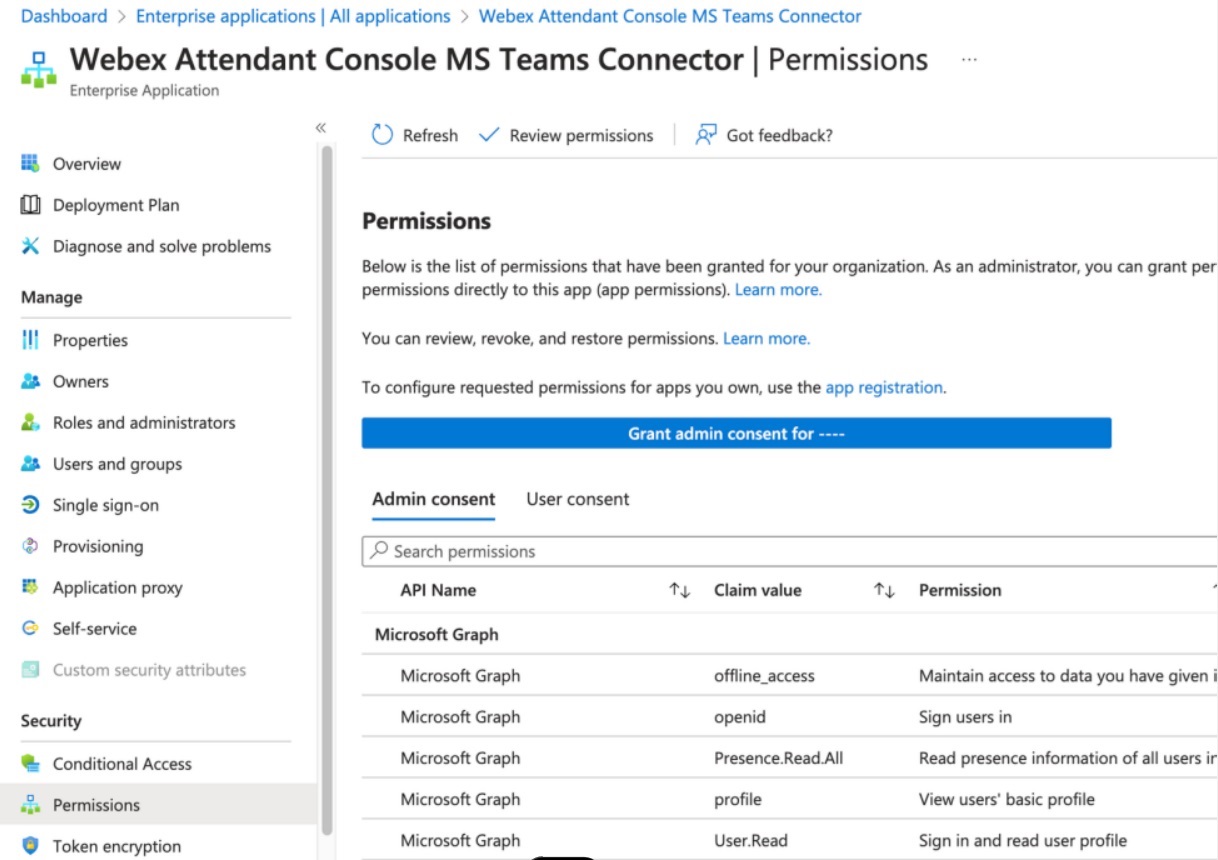
נווט אל ... לחץ על Grant admin consent for ... לחצן.
-
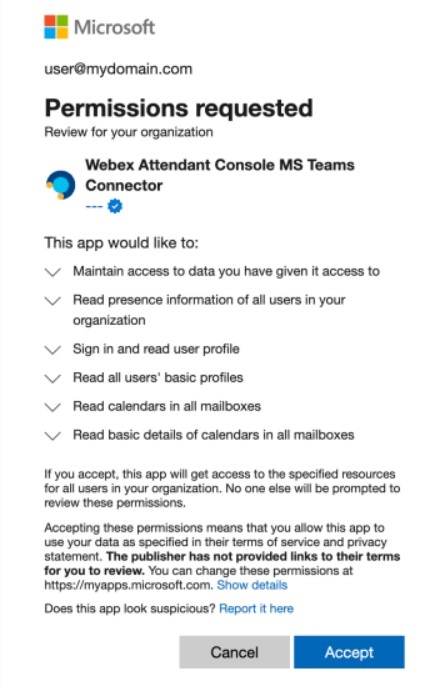
החלון המבוקש הרשאה מוצג. קרא את הבקשה ולחץ Accept כדי לספק את ההסכמה.
באפשרותך להפעיל את תכונת לוח השנה מהתפריט הראשי תחת Integrations הגדרה.
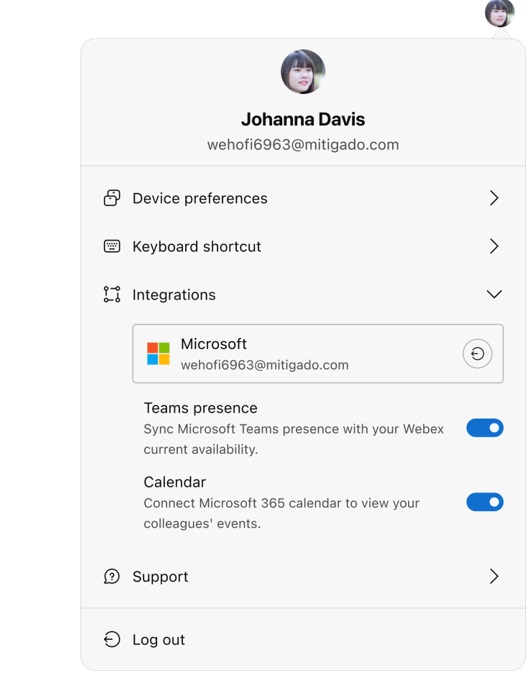
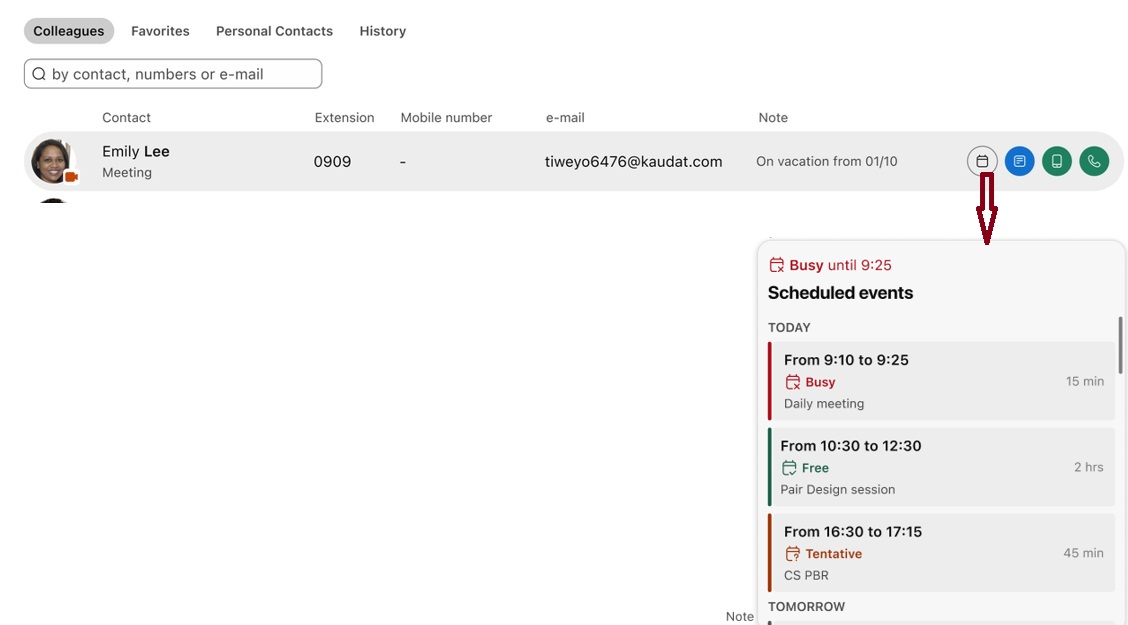
בעת הפעלת התכונה 'יומן Microsoft', Calendar לחצן מוצג כאשר משתמש מרחף מעל לעמית או שורת טבלה מועדפת. בעת הלחיצה על Calendar לחצן, מופיע חלון מוקפץ המציג את האירועים הקרובים עבור העמית שנבחר (או המועדף).