- Početak
- /
- Članak

Hvala na povratnim informacijama.


 U ovome članku
 Želite li poslati povratne informacije?
Konzola sudionika alat je koji se temelji na webu koji kombinira uslugu Webex Calling, aplikaciju Webex ili stolni telefon s stolnim sučeljem za obradu poziva unutar ili izvan svoje organizacije. Možete pregledati dolazne pozive, upravljati pozivima i kontaktima te pratiti pozive u redu čekanja.
Omogućavanje licence konzole sudionika
Konzola sudionika klijent je sljedeće generacije koji odgovara potrebama recepcije i recepcijskog osoblja. Administrator može postaviti korisnike kao telefonske sudionike za pregled svih dolaznih poziva određenim osobama unutar vaše organizacije. Omogućite tog klijenta putem okruženja Control Hub.
Konzola sudionika zahtijeva licencu. Upotrijebite web-mjesto Cisco Commerce (CCW) kako biste naručili licence kao dodatak za narudžbu usluga Webex Calling ili Webex Suite.
Naručite licencu za Konzolu sudionika na sljedeće načine:
-
Narudžba za Flex-3
-
S novom narudžbom pretplate na uslugu Webex Calling
-
Promjena redoslijeda s postojećom pretplatom na Webex Calling
Mrežni zahtjevi za konzolu sudionika
Konzola sudionika za Webex kompatibilna je sa sljedećim operativnim sustavima i njihovim minimalnim zahtjevima:
| Proizvod | Konfiguracija |
|---|---|
|
Operacijski sustav |
Windows 10 ili novija verzija |
|
MacOSX 13 ili noviji |
|
|
Procesor |
Četiri fizičke jezgre ili više |
|
Memorija |
4 GB ili više RAM-a |
|
Disk |
Preporučuje se najmanje 5 GB slobodnog prostora na disku |
Te informacije upotrijebite za konfiguriranje korporativnog vatrozida kako aplikacije ne bi bile blokirane.
TCP ulaz: 443 (HTTPS) za sve odlazne veze.
Domene i URL-ovi za konzolu sudionika usluge WebexOvdje su domene i poddomene najviše razine koje aplikacija upotrebljava:
| Domene | Opis | Aplikacije koje upotrebljavaju domene/URL-ove |
|---|---|---|
|
imagicle.cloud |
Pristup Imagicle komunikacijskoj mreži u oblaku |
Aplikacija Webex |
|
imagicle.com |
Pristup Imagicle komunikacijskoj mreži u oblaku |
Aplikacija Webex |
|
webexapis.com |
Pristup platformi Cisco Webex koju upotrebljavaju mikroservisi Webexa za upravljanje vašim aplikacijama |
Aplikacija Webex |
|
webexcontent.com |
Webex pohrana za korisnički generirani sadržaj i zapisnike |
Aplikacija Webex |
|
login.microsoftonline.com |
Za integraciju usluge MS Teams Presence i kalendara |
Aplikacija Webex |
|
graph.microsoft.com |
Za integraciju usluge MS Teams Presence i kalendara |
Aplikacija Webex |
Ovdje se nalaze potpuno kvalificirani naziv domene (FQDN) i IP-ovi s kojima se aplikacija Webex povezuje na mrežu Imagicle Cloud:
| FQDN | IP | Podržana regija |
|---|---|---|
|
ac.wbx.imagicle.cloud |
(1) |
Sve regije |
|
eu.api.imagicle.com |
(1) |
Sve regije |
|
actions-eu.console.imagicle.cloud |
18.196.9.252 |
Europa |
|
events-eu.console.imagicle.cloud |
18.195.152.104 |
Europa |
|
us.api.imagicle.com |
(1) |
SAD |
|
actions-us.console.imagicle.cloud |
3.216.35.123 107.21.150.121 |
SAD |
|
events-us.console.imagicle.cloud |
3.216.35.123 107.21.150.121 |
SAD |
|
au.api.imagicle.com |
(1) |
Australija |
|
actions-au.console.imagicle.cloud |
54.253.32.29 52.64.249.210 |
Australija |
|
events-au.console.imagicle.cloud |
54.253.32.29 52.64.249.210 |
Australija |
|
ca.api.imagicle.com |
(1) |
Kanada |
|
actions-ca.console.imagicle.cloud |
3.96.230.11 15.156.172.181 |
Kanada |
|
events-ca.console.imagicle.cloud |
3.96.230.11 15.156.172.181 |
Kanada |
|
uk.api.imagicle.com |
(1) |
Ujedinjeno Kraljevstvo |
|
actions-uk.console.imagicle.cloud |
35.178.34.119 3.11.199.94 |
Ujedinjeno Kraljevstvo |
|
events-uk.console.imagicle.cloud |
35.178.34.119 3.11.199.94 |
Ujedinjeno Kraljevstvo |
|
jp.api.imagicle.com |
(1) |
Japan |
|
actions-jp.console.imagicle.cloud |
54.65.182.69 54.168.26.80 |
Japan |
|
events-jp.console.imagicle.cloud |
54.65.182.69 54.168.26.80 |
Japan |
(1): Ova krajnja točka služi za mnoge IP adrese i adresa se može promijeniti.
Pokrenite probnu verziju Konzole sudionika aplikacije Webex za nove korisnike
Pokrenite probno razdoblje za svoje korisnike kako bi mogli isprobati usluge Konzola sudionika Webex prije kupnje pretplate.
Prije početka
Pomoću partnerskog čvorišta dodajte, uklonite, proširite ili otkažite probne verzije servisa za korisnike i naučite kako pretvoriti probnu verziju u plaćenu narudžbu. Za više pojedinosti pogledajte Pokretanje i upravljanje probnim razdobljima usluge Webex Enterprise u okruženju Webex Partner Hub.
| 1 |
Iz prikaza partnera u https://admin.webex.com, idite na Customers, i zatim kliknite Start Trial |
| 2 |
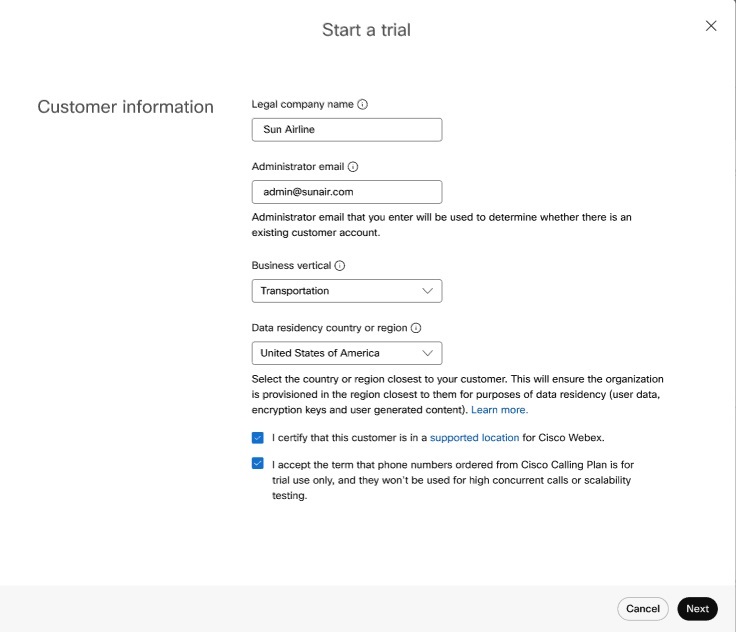
Na stranici Početak nove probne verzije unesite naziv tvrtke korisnika, adresu e-pošte administratora i vertikalno poslovanje. Ako ne možete pronaći točnu poslovnu vertikalu tvrtke, odaberite sljedeću najbolju opciju.
|
| 3 |
Odaberite državu iz Country for determining data residency region padajući popis. Ti podaci pomažu u odabiru odgovarajuće regije za pohranu podataka vašeg kupca. Ako tvrtka ima više lokacija, odaberite onu s najviše korisnika. Kako biste maksimalno povećali korisničko iskustvo i smanjili kašnjenje, pohranite podatke u podatkovne centre bliže većini korisnika. Kako biste saznali na koju se regiju država mapira, pogledajte Pronađite regiju za lokalizaciju podataka na koju se država mapira.
|
| 4 |
Provjerite je li kupac na podržanom mjestu za Webex usluge. Pogledajte Gdje je Webex dostupan? za više informacija. Kada ste spremni, kliknite Next. |
| 5 |
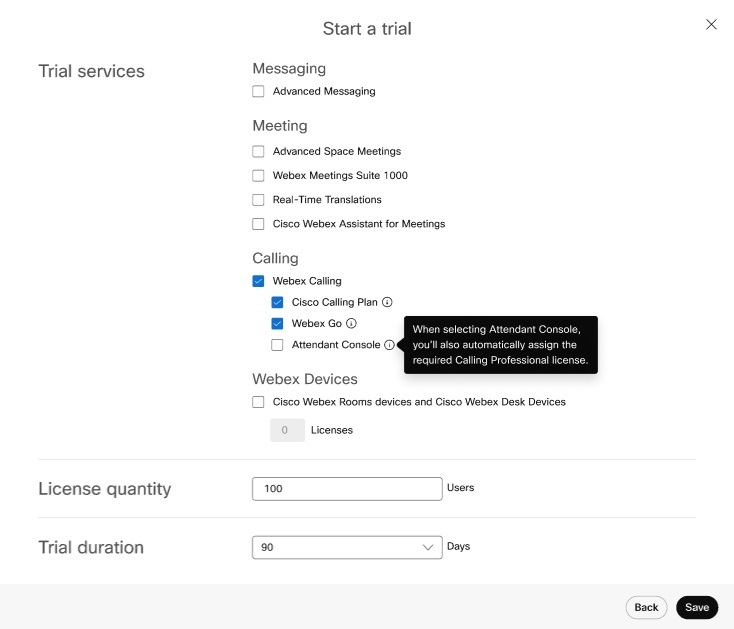
Odaberite sljedeće za probnu verziju novog korisnika i kliknite Next:
|
| 6 |
Ako ste odabrali Webex Devices, odaberite uređaje koje želite poslati korisniku ili preskočite taj korak. Možda ćete htjeti preskočiti u sljedećim slučajevima:
Za svaku vrstu uređaja možete obraditi samo jednu otpremnicu. Na primjer, ako odlučite poslati 2 telefona, ne možete se vratiti kasnije i poslati još 3 telefona. Telefoni ne uključuju napajanja. Obratite se timu za probna razdoblja usluge Webex Enterprise ako vaš korisnik ne može podržati uslugu POE. |
| 7 |
Kliknite Spremi i zatim odaberite jednu od sljedećih radnji:
|
Prijavite se u konzolu sudionika
Prije početka
-
Konzola sudionika aplikacije Webex upotrebljava ugrađeni okvir aplikacije za prikaz aplikacije u sustavu Webex. Kako biste omogućili ugrađenu aplikaciju, pobrinite se da ponovno pokrenete aplikaciju.
Pogledajte članak Ugrađene aplikacije u Webex za korake za postavljanje uključivanja/isključivanja ugrađene aplikacije na On.
-
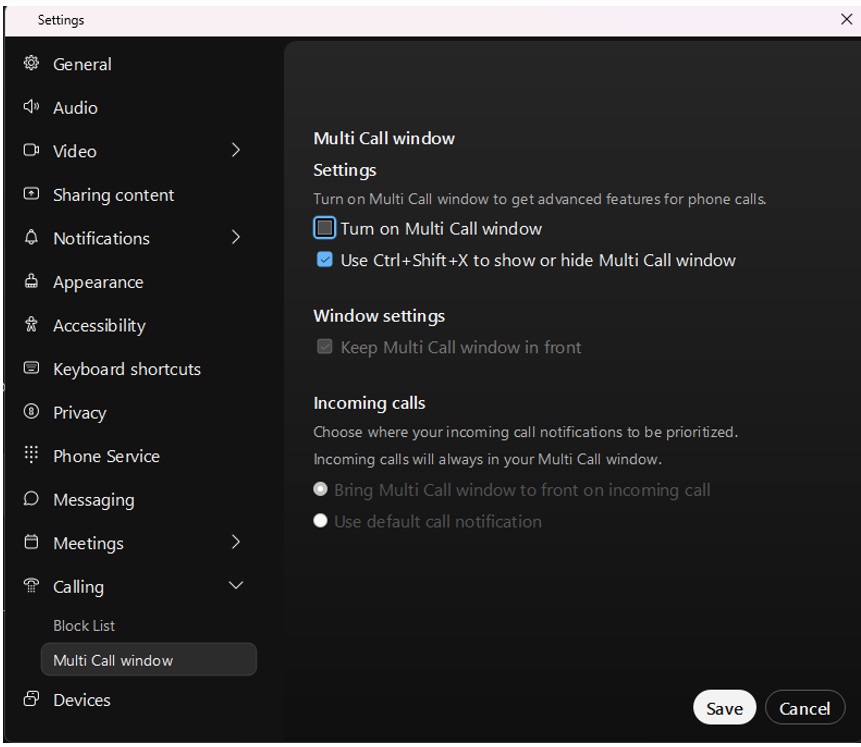
Onemogućite skočne prozore poziva u aplikaciji Webex za najbolje korisničko iskustvo.
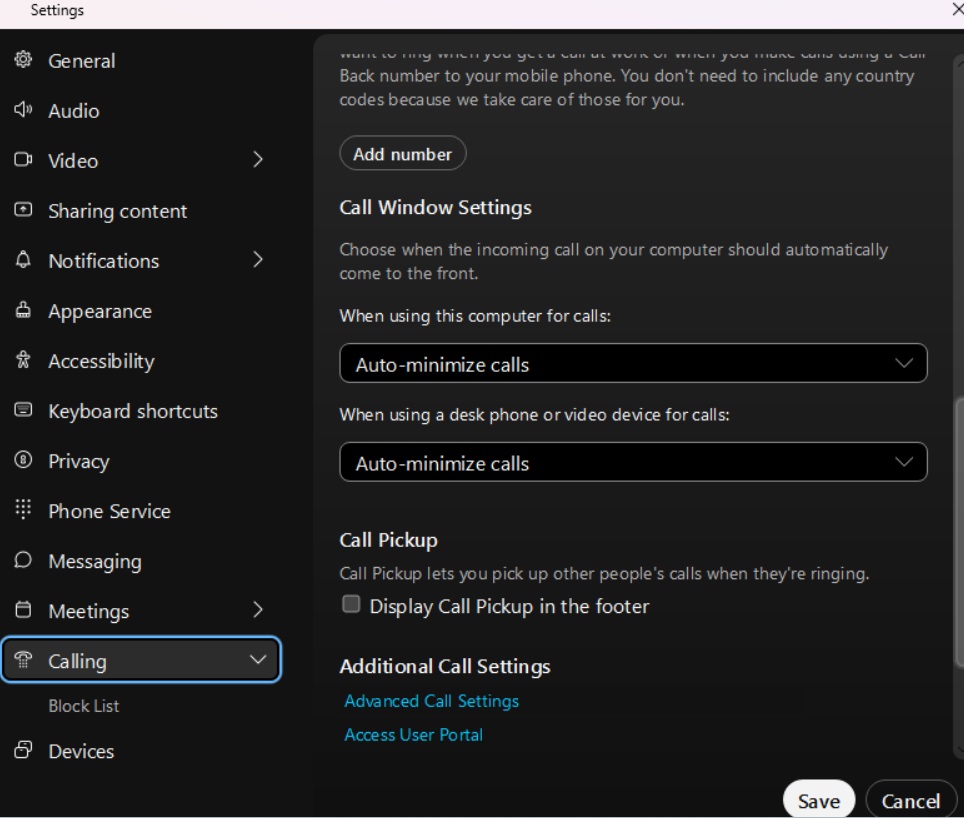
Onemogući prozor Više poziva za korisnike sustava Windows:
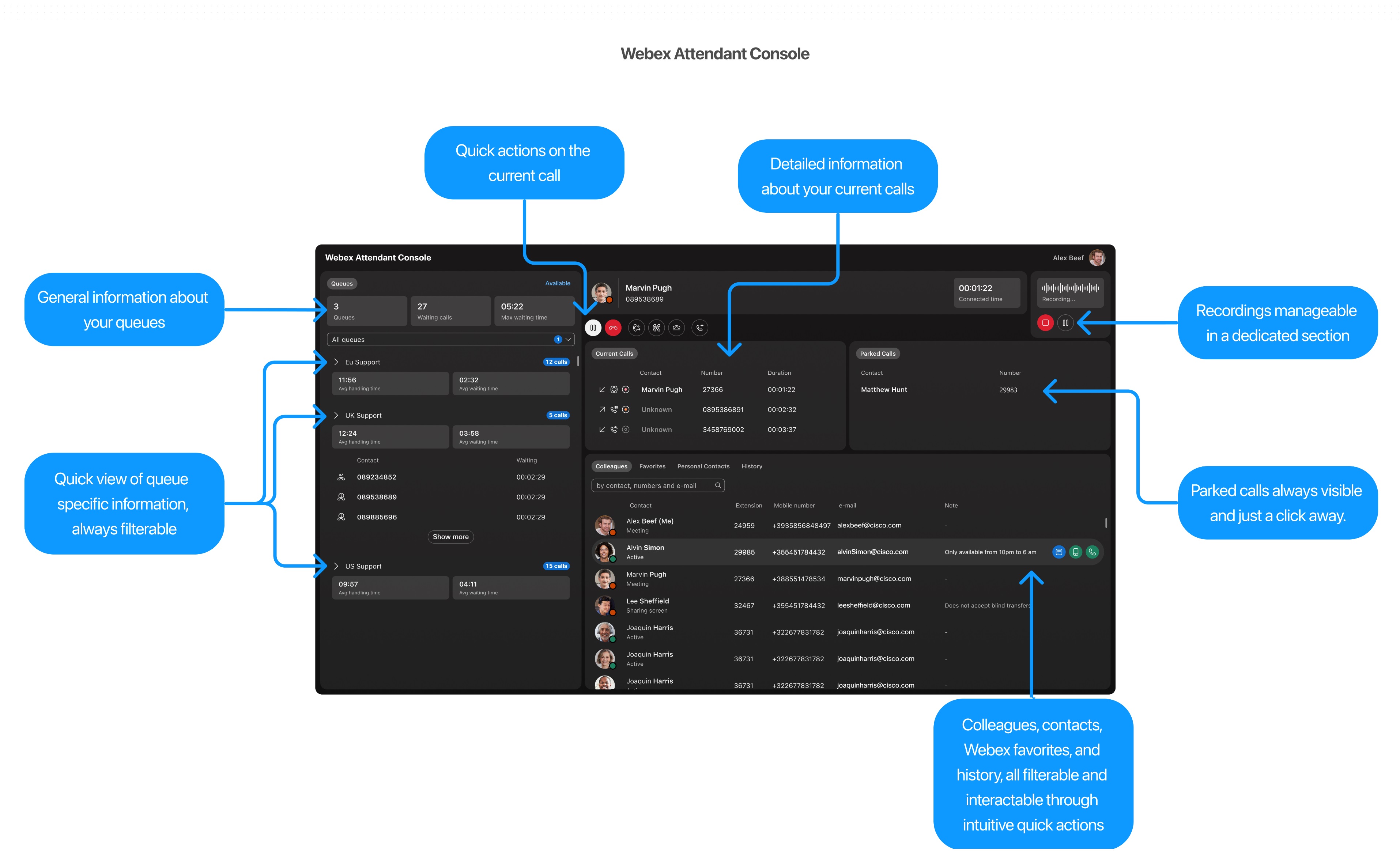
Konzola sudionika za Webex pruža jednostavno i intuitivno korisničko sučelje bez potrebe za složenim procesima obuke. Pogledajte prikaz glavnih ploča i njihovih funkcija za početni pregled onoga što možete pronaći na konzoli sudionika usluge Webex.
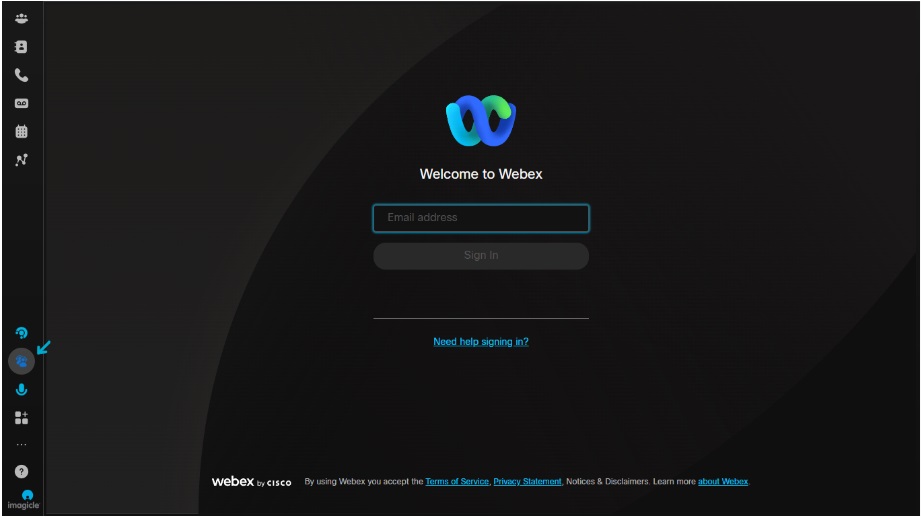
Pristupite konzoli sudionika usluge Webex
Za pristup Konzoli sudionika usluge Webex potrebna vam je aplikacija Webex.
-
Otvorite aplikaciju Webex i kliknite WxAC Gadget.
Ako ne vidite WxAC Gadget ikona, odjavite se i ponovno pokrenite aplikaciju Webex.
-
Unesite svoje vjerodajnice.
Ako je za vašu organizaciju omogućena jedinstvena prijava (SSO), unesite vjerodajnice i bit ćete preusmjereni na stranicu za prijavu pružatelja usluge.
Accept sljedeća dopuštenja za Konzolu sudionika za Webex prilikom prve prijave:
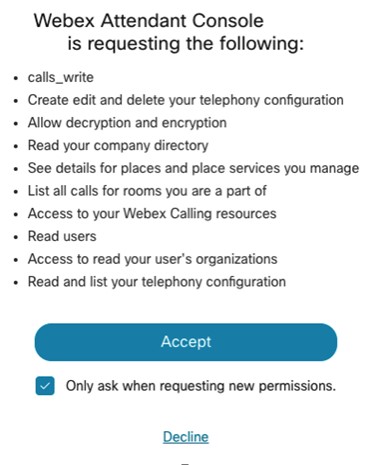
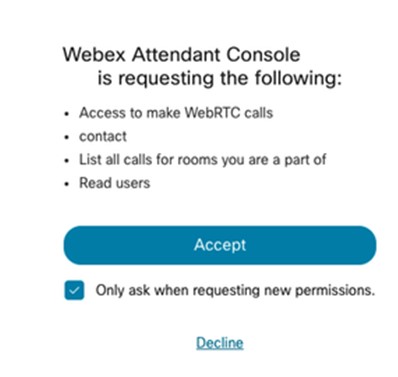
Ta dozvola omogućuje konzoli sudionika usluge Webex upravljanje uređajem za pozivanje.
Omogući konzolu sudionika
Možete ručno dodijeliti korisnika za pristup Konzoli sudionika. Za pojedinosti pogledajte Ručno dodajte korisnike u Control Hub.
Možete urediti licencu pojedinačnog korisnika da biste pristupili Konzoli sudionika. Odaberite korisnika s licencom Calling Professional, a zatim odaberite Konzola sudionika. Za više pojedinosti pogledajte Uređivanje licenci usluga u okruženju Control Hub za pojedinačne korisnike.
Korisnik za pristup Konzoli sudionika mora imati licencu Webex Calling Professional.
Iz Control Hub, idite na Useri odaberite korisnika da biste omogućili Konzolu sudionika.
Kliknite Calling i pomaknite se do User Call Experience > Attendant Console da biste uključili Konzolu sudionika.
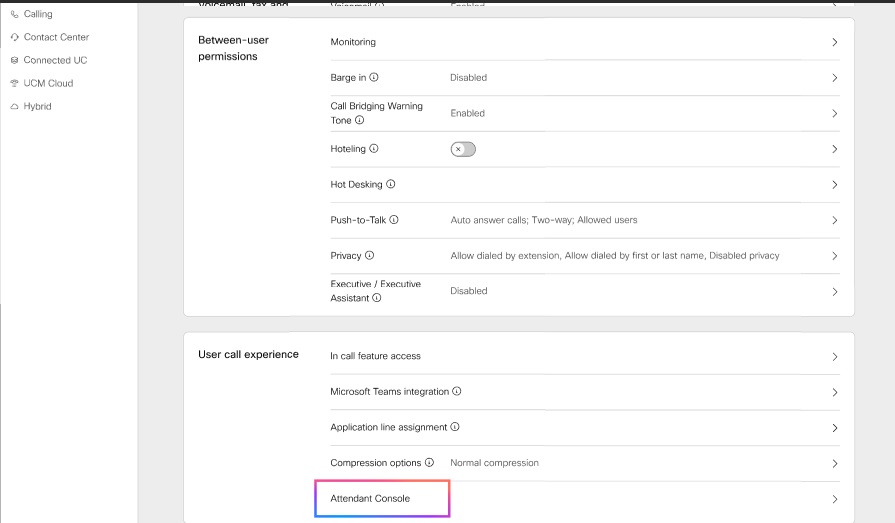
Pri licenciranju korisnika s konzolom sudionika administrator može koristiti značajke konzole sudionika.
Da biste izradili popis omiljenih za korisnika, idite na Control Hub, pomaknite se do Services > Calling > Features .
Prikaz konzole sudionika
Kao administrator koristite konzolu sudionika za prikaz popisa konfiguriranih korisnika za konzolu.
- Iz Control Hub, idite na Services > Calling > Features > Attendant Console, odaberite Konzolu sudionika.
- Odaberite lokaciju i kliknite U redu.
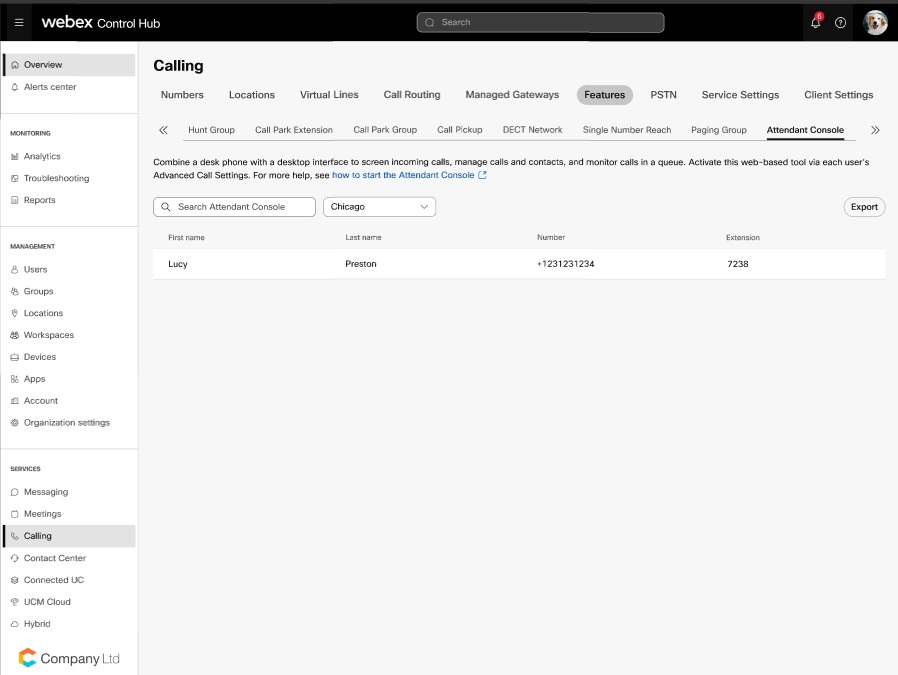
Prema zadanim postavkama, integracije Webex konzola sudionika su omogućene. Međutim, ako je administrator korisnika onemogućio aplikaciju/integracije, omogućite aplikaciju/integracije pomoću ID-ja integracije. Iz Control Hub, idite na Management>Apps i unesite ID integracije.
- Potražite osobe ili radne prostore koje želite da taj korisnik prati, a zatim kliknite Save.
- Vidjet ćete ime i prezime osobe kojoj je dodijeljen recepcionar i njen telefonski broj. Kliknite Export, ako želite izvesti taj popis.
U izvozu CSV datoteke, prazne vrijednosti imena i prezimena izvoze se kao prazne ćelije. CSV više ne koristi jednu točku ili crticu kao rezervirano mjesto za prazne vrijednosti imena.
Želite li upoznati i razumjeti značajke na konzoli sudionika za Webex, pogledajte Započnite s radom uz konzolu sudionika za Webex
Iskustvo za postojeće korisnike klijenta prijema s probnom verzijom
Ako upotrebljavate postojeću značajku klijenta prijema i planirate migrirati na konzolu sudionika za Webex, napominjemo sljedeće pokazivače:
-
Značajku klijenta prijema možete nastaviti upotrebljavati uz pretplatu na stazu konzole sudionika. Opciju Konzola sudionika možete vidjeti u aplikaciji Webex. Tijekom probe kartica značajke za konzolu sudionika nije vidljiva, a postojeće postavke klijenta prijema upotrebljavaju se za omiljene.
-
Pri kupnji licence za konzolu sudionika više ne vidite klijent prijema i korisnikove postavke poziva u izborniku User Call Experience u usluzi Control Hub. Međutim, klijentu prijema možete pristupiti putem veze https://apps.broadcloudpbx.net/receptionist/login/cisco/?authorize=cisco do kraja podrške za značajku. Nema gubitka podataka o konfiguraciji kao što su omiljeni.
Za organizacije koje ne upotrebljavaju konzolu prijema ne možete omogućiti klijenta prijema iz okruženja Control Hub.
Upravljanje kontaktima
Brzo pretraživanje
Značajka brzog pretraživanja nudi pojednostavljen pristup lociranju kontakata unutar konzole, što povećava vašu produktivnost. Modalitetu brzog pretraživanja možete pristupiti pomoću bilo koje od ovih zasebnih radnji unutar sustava:
-
Započni novi poziv: Pokretanje poziva.
-
Započni prijenos savjetovanja: Pokretanje prijenosa savjetovanja.
-
Započni slijepi prijenos: Započinjem slijepi prijenos.
Za pregled pogledajte
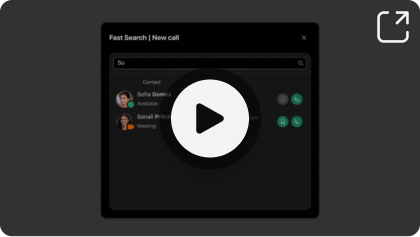
Otvorite modalitet brzog pretraživanja za pretraživanje u različitim imenicima. Za pokretanje pretraživanja slijedite ove korake:
| 1 |
Unesite upit za pretraživanje u predviđeno polje. Upiti mogu uključivati imena, telefonske brojeve ili adrese e-pošte. |
| 2 |
Pritisnite Enter ili kliknite ikonu povećala za pretraživanje. Ako vaš upit ne uspije prikazati nijedan odgovarajući kontakt, prikazat će se obavijest za iste. Ako je pretraživanje uspješno, povezani rezultati prikazuju se ispod polja za pretraživanje. Osobni kontakti koji odgovaraju vašem upitu imaju prednost pred kontaktima iz drugih imenika. |
Svaki rezultat pretraživanja prikazuje se sa sljedećim detaljima:
-
Avatar kontakta zajedno s trenutačnim statusom prisutnosti.
-
Povezane bilješke (ako su dostupne)
-
Gumbi za radnju razlikuju se ovisno o tome kako je pokrenut modalitet brzog pretraživanja. Na primjer, ako ste modalitetu pristupili putem Pokretanje nove radnje poziva, pronaći ćete gumbe koji vam omogućuju pokretanje poziva za svaki odgovarajući kontakt.
Za učitavanje dodatnih rezultata pomaknite se prema dolje pomoću miša.
Ako ste u pozivu i pokušate uspostaviti drugi poziv putem Fast Search Panel, trenutačni je poziv na čekanju.
Pretraživanje u direktoriju kolege
Kartica Kolega dizajnirana je tako da pojednostavljuje vaš pristup ključnim informacijama o vašim kolegama u organizaciji. Brzo i učinkovito možete dohvatiti podatke za kontakt, ažuriranja prisutnosti, kućni broj, broj mobitela i druge informacije poput e-pošte ili osobnih bilješki za kontakt.
Želite li vidjeti kako se to radi, pogledajte:
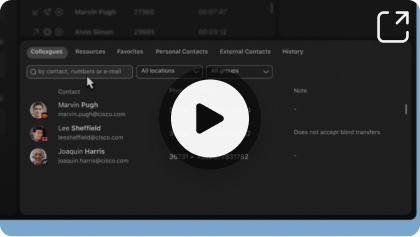
Za kretanje kroz direktorij unesite njegovo ime, broj ili e-poštu u traku za pretraživanje i kliknite na Enter ili ikonu za pretraživanje.
Upotrijebite karticu Kolege za pretraživanje svih korisnika u okruženju Control Hub, a ne ograničeno samo na korisnike usluge Webex Calling. Možete filtrirati korisnike prema određenoj lokaciji ili skupini.
Zadržavanje pokazivača iznad kontakta otkriva određene radnje kao što su:
-
Dodavanje u Omiljene
-
Dodavanje ili uređivanje napomene
-
Pozivanje broja mobitela
-
Pozivanje kućnog broja
Također možete pronaći opis statusa prisutnosti za kontakt. Ako je konfiguriran, ovaj opis uključuje prisutnost tima Webex i Microsoft.
Pretraži omiljeni direktorij
Konzola sudionika usluge Webex omogućuje upravljanje dvjema vrstama Omiljenih kontakata:
-
Samoupravljane omiljene – upravlja svaka osoba prijema
-
Omiljene usluge kojima upravlja administrator i kojima upravlja određeni administrator prijema
Želite li vidjeti kako se to radi, pogledajte:
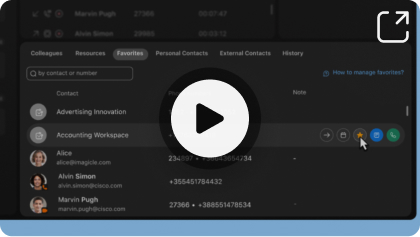
Samoupravljane omiljene
Ti su omiljeni fleksibilni jer korisnici prijema mogu dodavati i uklanjati kontakte.
Za dodavanje novog kontakta u Favorites kartica, kliknite star ikona kontakta iz Colleagues ili Resources .
Možete pretraživati svoje omiljene kontakte, vidjeti njihove informacije o prisutnosti i nazvati njihove pridružene brojeve.
Za uklanjanje kontakta iz Omiljenih kliknite star ikona s kontaktom na Favorite kartica, ili s Colleagues i Resources .
Omiljeni kojima upravlja administrator
Samo administratori mogu dodavati, brisati i upravljati njima, dok recepcionari mogu vidjeti kontakte navedene u Favorites .
Samo administratori mogu dodavati kontakte i upravljati njima s popisa omiljenih pomoću okruženja Control Hub, pomoću sljedećih koraka:
| 1 |
Prijavite se u Control Hub. Idi na Users> Upravljanje.
|
| 2 |
Odaberite korisnika prijema za kojeg želite konfigurirati omiljene. |
| 3 |
Kliknite Calling i pomaknite se do User call experience, kliknite Attendant Console. |
| 4 |
Unesite ime i broj omiljenog kontakta u polje za pretraživanje.
|
| 5 |
Možete odabrati Add ili Delete omiljeno. |
| 6 |
Kliknite Save. |
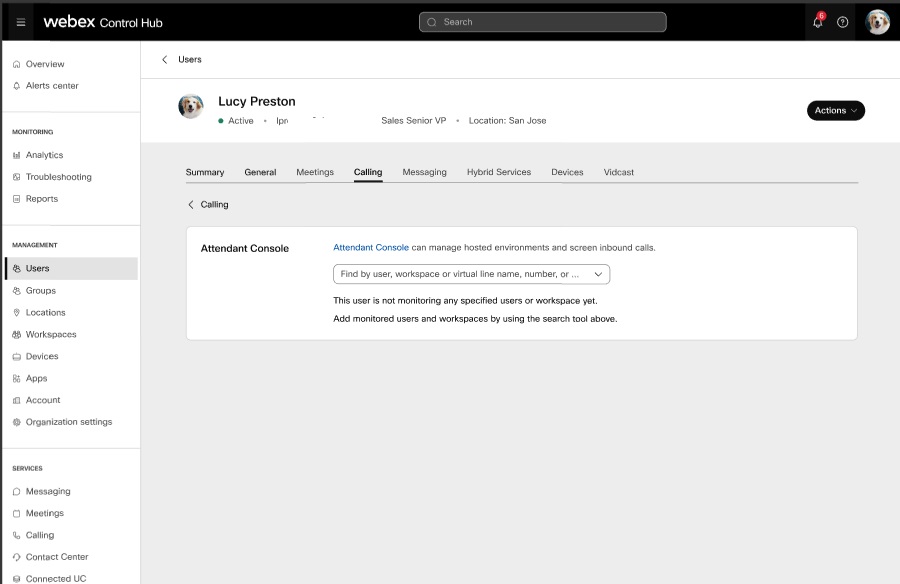
Pretraži pomoću kontakata iz resursa
Koristite Resource kartica za pretraživanje po sljedećim resursima usluge Webex Calling:
Želite li vidjeti kako se to radi, pogledajte:
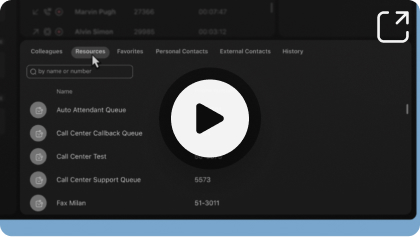
-
Redovi čekanja poziva
-
Ciljane skupine
-
Automatski sudionici
-
Radni prostor – osigurajte Hide from Search opcija nije omogućena u odgovarajućoj konfiguraciji u okruženju Control Hub za radni prostor.
-
Virtualni kućni brojevi
-
Virtualne linije - pobrinite se da omogućite Directory Search opcija u odgovarajućoj konfiguraciji u okruženju Control Hub za virtualnu liniju.
Kontakte resursa možete dodati u omiljene.
-
Telefon i bogata prisutnost nisu dostupni za resurse.
-
Za neke resurse administrator može eksplicitno sakriti resurs i također spriječiti pojavljivanje u rezultatima pretraživanja.
Pretraži pomoću vanjskih kontakata
Upotrijebite karticu Vanjski kontakti za pretraživanje korporativnih kontakata okruženja Control Hub kao centralizirani adresar.
Želite li vidjeti kako se to radi, pogledajte:
Izvori kontakata mogu biti:
-
Lokalno (ručno učitano u Control Hub)
-
BroadWorks
-
Protokol za pristup direktoriju Lightweight (LDAP)
-
Cisco Unified Communications Manager
Upravljajte osobnim imenikom
Pomoću sljedećih koraka možete dodati kontakte koji nisu dio vaše organizacije:
Želite li vidjeti kako se to radi, pogledajte:
-
Koristite Personal Contacts kartica i zatim kliknite Create.
-
Unesite ime i telefonski broj osobe koju želite dodati te kliknite Confirm.
-
Kontakte koje ste izradili možete uređivati, brisati i upućivati pozive. Zadržite pokazivač miša iznad retka tablice kontakta i kliknite gumb koji odgovara potrebnoj radnji.
Kada dodajete osobne kontakte, isti se kontakti pojavljuju na popisu kontakata u aplikaciji Webex i obrnuto.
Za pregled pogledajte Pomoću osobnog imenika.
Dodaj napomenu
Pomoću konzole sudionika dodajte bilješke kolegama i omiljenim kontaktima. Zadržite pokazivač miša iznad retka kontakta i odaberite kontakt, kliknite Add note opcija.
Bilješke su privatne i imaju ograničenje od 255 znakova.
Prilagodljive kartice
Upravljajte svojim kontaktima pomoću prilagodljivih kartica
Značajka Prilagodljive kartice uvodi fleksibilan način organiziranja kontakata unutar Konzole sudionika aplikacije Webex. Omogućuje vam definiranje, preimenovanje, promjenu redoslijeda i dodjeljivanje kontakata u kartice na temelju osobnih tijekova rada ili organizacijskih potreba.
Skočni prozor za upravljanje karticama dostupan je iz desnog kuta sučelja ploče kontakta. Kliknite novu ikonu za otvaranje izbornika u kojem možete:
-
Prikažite ili sakrijte postojeće kartice u potvrdnim okvirima.
-
Dodajte nove prilagođene kartice prema nazivu.
-
Promijenite redoslijed kartica kroz povlačenje i ispuštanje unutar skočnog prozora.
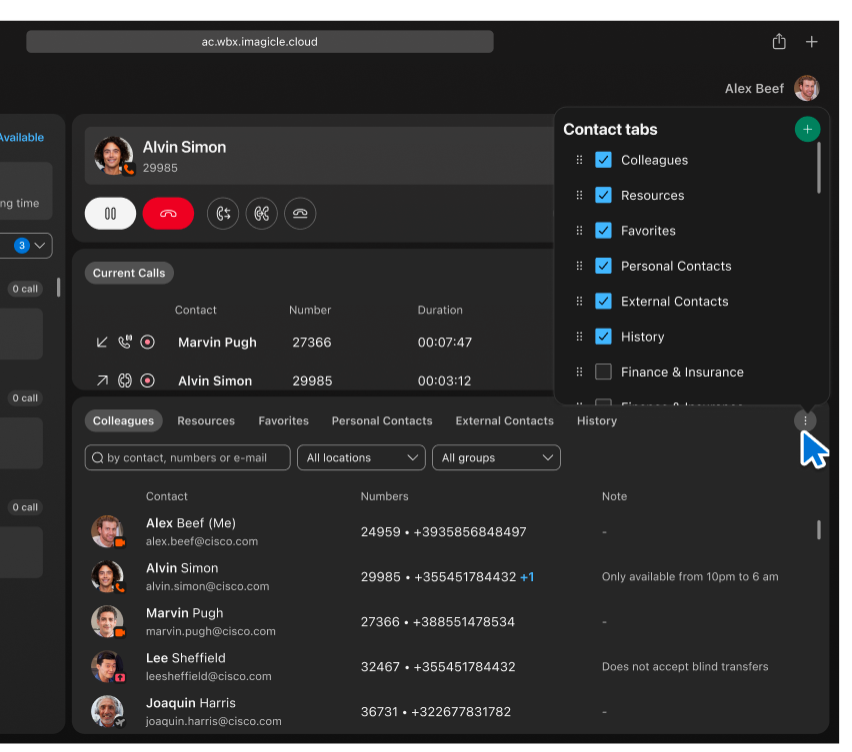
Ovo sučelje vam daje potpunu kontrolu nad izgledom kontakta, podržava slučajeve upotrebe od odvajanja odjela do određivanja prioriteta kontakta.
Izrada i organizacija prilagođenih kartica
Možete izraditi nove kartice kao što su Finance & Insurance, Service & Maintenancei Parts & Inventory koji se pojavljuju uz zadane (kao što su: Colleagues i Favorites), čineći navigaciju jasnijom i intuitivnijom.
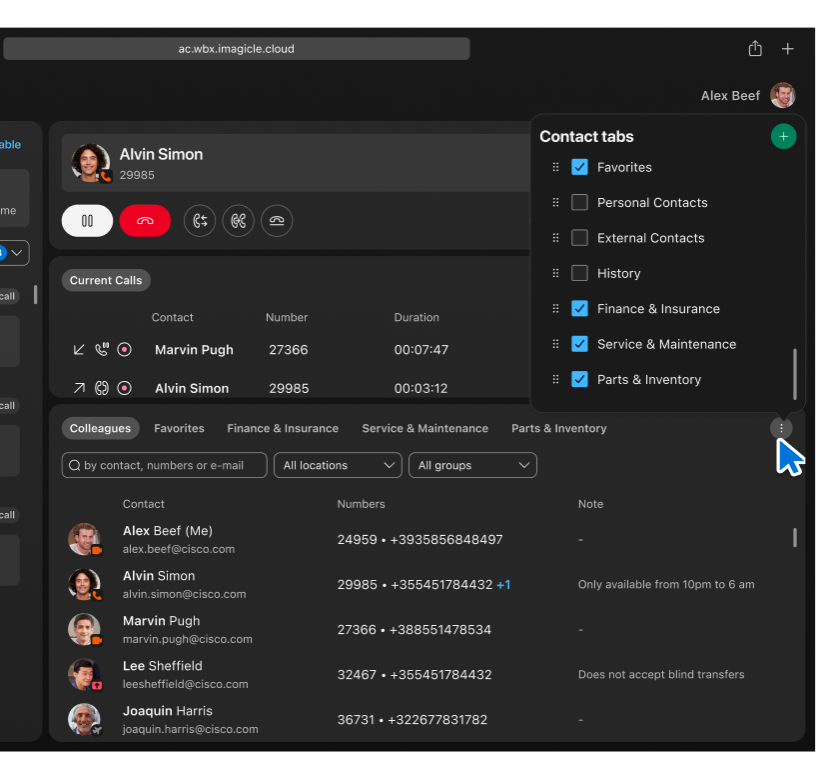
Vidljivost tih kartica možete promijeniti u bilo kojem trenutku pomoću istog izbornika.
Dodjela kontakata u kartice
Kontakt možete dodijeliti jednoj ili više kartica. Kada kliknete na ikonu zvijezde ili kontekstualni izbornik za kontakt, pojavit će se skočni prozor koji omogućuje dodjelu više kartica kroz potvrdne okvire.
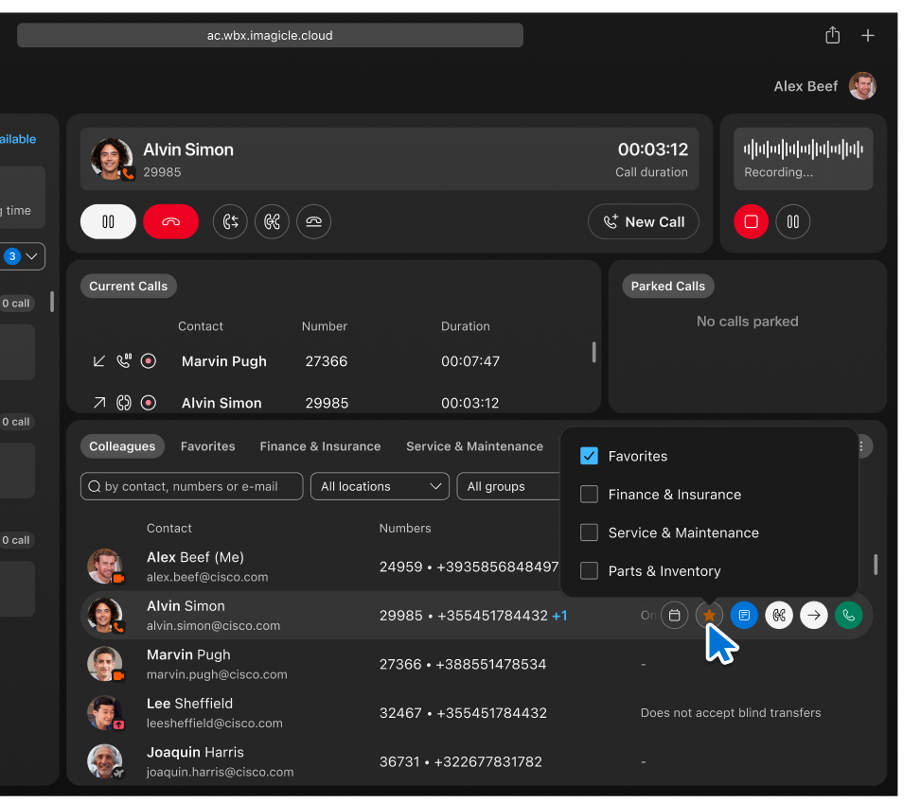
Prednosti:
-
Potpuna prilagodba – definirajte onoliko kartica koliko je potrebno za svaki tijek rada.
-
Upravljanje u letu – dodajte ili dodijelite kontakte tijekom operacija uživo.
-
Vizualna jasnoća – možete jasno vidjeti sve kartice i jednostavno se prebacivati između njih.
-
Skalabilnost – idealno za korisnike koji upravljaju više odjela, korisnika ili regija.
Upravljanje pozivima
Poziv s tipkovnice
Možete nazvati pomoću Kolega, Omiljenih, Osobnih kontakata ili kartice Povijest. Pomaknite se do kontakta i istaknute stavke kontakta omogućuju vam da uputite poziv.
Za upućivanje poziva s tipkovnice.
| 1 |
Unesite važeći broj i pritisnite Enter na tipkovnici ili Kliknite na Call gumb. |
| 2 |
Alternativno, Kliknite na Telephone handset ikonu za brzo pretraživanje i pozivanje pohranjenog kontakta. Želite li izravno nazvati bez primanja i odgovaranja na dolazni poziv, postavite Preferred device u postavkama uređaja. |
Nazovi iz brzog pretraživanja
Datoteka Start new call funkcionalnost pruža brzo i učinkovito sredstvo za pokretanje poziva putem modaliteta brzog pretraživanja. Ova značajka pojednostavljuje postupak pristupa vašim kontaktima. Da biste započeli, slijedite ove korake:
| 1 |
Kliknite na Start new call gumb. Datoteka Fast Search ploča prikazuje pojednostavljivanje postupka pokretanja poziva. |
| 2 |
Unutar Fast Search ploča, unesite kriterij pretraživanja kako biste pronašli željeni kontakt. Možete pretraživati prema imenu, telefonskom broju ili kućnom broju. |
| 3 |
Identificirajte kontakt koji želite nazvati, odaberite jedan od dostupnih brojeva za kontakt, kao što su mobilni, telefonski ili kućni broj. |
| 4 |
Kliknite Call gumb povezan s odabranim brojem kontakta za pokretanje poziva. |
Upravljanje pozivima
Primanje poziva
Da biste odgovorili na poziv, kliknite Answer call gumb na tipkovnici ili upotrijebite Current Calls Ploča. Također, pobrinite se da odaberete željeni uređaj u postavkama uređaja.
Čekanje/nastavak
Koristite Hold /Resume značajku za upravljanje aktivnim pozivima koja vam omogućava pauziranje i nastavak razgovora.
-
Stavljanje poziva na čekanje – Da biste aktivni poziv stavili na čekanje, kliknite Hold gumb. Ta radnja pauzira poziv i ikonu statusa pored unosa poziva u Current Calls ažuriranja ploče.
-
Nastavak poziva na čekanju—Da biste nastavili prvi poziv koji je trenutačno na čekanju, kliknite Resume gumb. Ta radnja nastavlja poziv na čekanju i omogućava vam nastavak razgovora.
Možete nastaviti poziv iz Current calls ploča. Dvaput kliknite na poziv ili kliknite Resume gumb koji se pojavljuje prilikom zadržavanja poziva.
Prijenos poziva
Za prijenos povezanog poziva upotrijebite jedan od sljedećih načina na Webex konzoli sudionika:
-
Slijepi prijenos
-
Posjećeni prijenos
-
Brzi prijenos
Slijepi prijenos
Slijepi prijenos naziva se i nenadziranim ili hladnim prijenosom, preusmjerava povezani poziv na novo odredište bez prethodnog savjetovanja s primateljem. Koristite ovu metodu za prijenos poziva drugom agentu, drugom odjelu ili vanjskom kontaktu.
Za pokretanje slijepog prijenosa slijedite ove korake:
-
Kliknite na Start Blind Transfer gumb smješten ispod tipkovnice.
-
Datoteka Fast Search prikazuje se ploča. Pomoću njega locirajte kontakt.
-
Odaberite želite li prenijeti poziv na kućni broj ili broj mobitela kontakta i dovršite slijepi prijenos.
Za pregled pogledajte Blind Transfer.
Prisutni prijenos
Posjećeni prijenos, poznat i kao topli ili konzultativni prijenos, omogućuje vam da se posavjetujete s primateljem prije nego što dovršite prijenos poziva.
Da biste pokrenuli namjeravani prijenos, slijedite ove korake:
-
Kliknite na Start consultation transfer gumb.
-
Potražite kontakt koji želite konzultirati i kliknite na određeni gumb za pokretanje konzultacije.
-
Nakon konzultacija kliknite Complete Transfer kako bi zaključili prijenos.
Za pregled pogledajte Sudjelovali prijenos.
Brzi prijenos
Konzola sudionika usluge Webex omogućuje brzi prijenos poziva na relativno odredište. Odaberite relativno odredište na bilo kojoj ploči kontakta, Kolegama, Omiljenom, Osobnom kontaktu ili Povijesti poziva.
Ova značajka pruža praktičan način prijenosa poziva na često upotrebljavana odredišta.
Za pokretanje brzog prijenosa tijekom aktivnog poziva upotrijebite Blind Transferili Start consultation transfer i prenesite poziv na kućni broj ili broj mobitela. Odaberite gumb radnje na relativnom kontaktu.
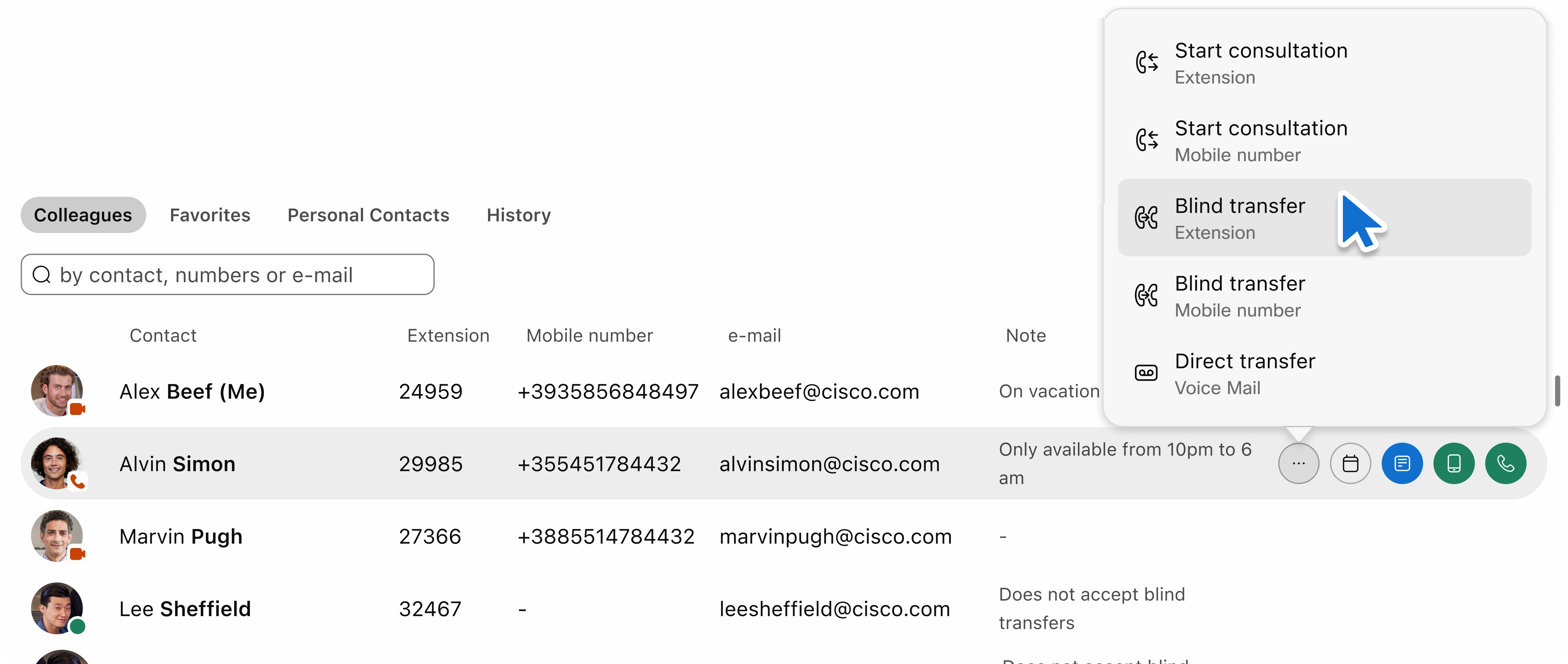
Prenesi poziv na glasovnu poštu
Ponekad je potrebno uputiti poziv na glasovnu poštu primatelja, posebno kada je nedostupna ili nakon radnog vremena.
-
Za pokretanje prijenosa na glasovnu poštu idite na Fast Search ploča.
-
Kliknite Transfer to Voice Mail gumb za preusmjeravanje poziva na glasovnu poštu odabranog kontakta.
Prijenos jednim klikom
Značajka Prijenos jednim klikom pojednostavljuje prijenos aktivnih poziva uz minimalnu korisničku interakciju. Kontekstualni gumbi smješteni uz svaki kontakt omogućavaju vam pokretanje prijenosa jednom radnjom.
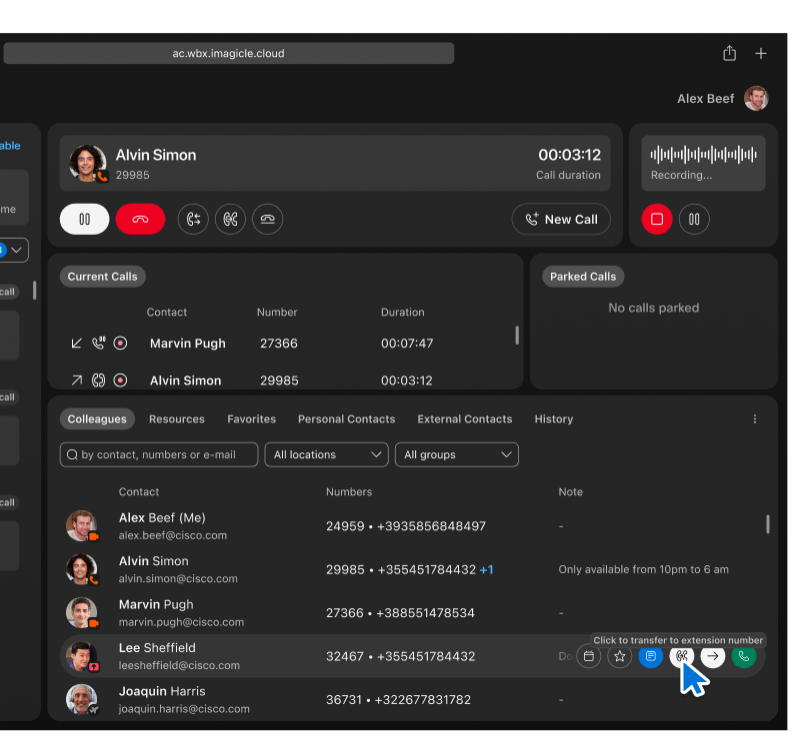
Kada je u tijeku aktivan poziv na konzoli sudionika za Webex, ikone radnji pojavit će se pored svakog kontakta. Na prethodnoj snimci zaslona možete vidjeti kako se značajka pojavljuje tijekom poziva koji je u tijeku, s kontekstualnim radnjama koje se prikazuju za svaki kontakt. Kada zadržite pokazivač miša iznad ikone za prijenos za Lee Sheffield, ona pokreće savjet alata i omogućuje trenutačni prijenos trenutnog poziva na Lee primarni kućni broj.
Istaknuti gumb prenosi poziv na interni broj kontakta jednim klikom. Ne morate otvarati dijaloge ili ništa ručno upisivati. Ikone su orijentirane na kontekst i prikažite pokazivač miša za jasnoću, kao što su Click to transfer to extension number.
Prednosti:
-
Brzina – poduzmite trenutačnu akciju bez dodatnih koraka korisničkog sučelja.
-
Clarity – vizualni položaj pored naziva kontakata osigurava jednostavno otkrivanje i upotrebu.
-
Upotrebljivost – Osmišljeno za okruženja s velikim prometom, kao što su stolovi na ulazu ili dispečerski centri.
Ova značajka radi na svim vidljivim prikazima kontakta, uključujući Omiljene, Kartice i rezultate pretraživanja, osiguravajući dosljednu izvedbu na cijelom sučelju.
Pregled trenutačnih poziva
Možete pristupiti Current Calls ploča ispod odjeljka tipkovnice, pored odjeljka Spremljeni poziv. Prikazuje status poziva u tijeku. Ako nema trenutačnih poziva, tada No calls in progress prikazuje se poruka.
Svaki unos poziva pruža sljedeće informacije:
-
Direction: Prikazuje dolazne i odlazne pozive s odgovarajućim ikonama i alternativnim tekstom.
-
State: Prikazuje pozive zvonjave, pauzirane ili povezane s odgovarajućim ikonama i alternativnim tekstom.
-
Contact Name/Surname: Prikazuje stvarno ime za kolege i osobne kontakte. Za neprepoznati eksterne brojeve prikazuje se kao Unknown User.
-
Phone Number
-
Duration: Prikazuje trajanje poziva od izvornog događaja za biranje poziva do događaja odgovaranja na povezane pozive.
Ako je ime kontakta ili linija dugačak, bit će skraćen trotočke. Ako prijeđete pokazivačem iznad, otkrit ćete puno ime i prezime.
Na ploči Trenutačni pozivi možete upravljati svojim pozivima na sljedeće načine:
-
Odgovaranje na poziv: Na dolazni poziv možete odgovoriti klikom na ikonu za odgovor.
-
Odbijanje poziva: Ako želite odbiti dolazni poziv, kliknite ikonu za ispuštanje poziva.
-
Držanje poziva: Da biste privremeno stavili povezani poziv na čekanje, kliknite ikonu čekanja.
-
Nastavljanje poziva: Ako ste pauzirali poziv, možete ga nastaviti tako da dvaput kliknete na poziv ili kliknete ikonu za nastavak.
-
Prekid poziva: Da biste završili poziv, kliknite ikonu prekidanja poziva.
-
Pogreške pri rukovanju: Ako postoje operativne pogreške, čini se da se radi o generičkoj modalnoj pogrešci koja pruža daljnje smjernice.
Također, evo nekih značajki ploče Trenutačni pozivi:
-
Pozivi unutar ploče automatski se sortiraju na temelju vremena početka. Time se osigurava pozicioniranje najnovijih poziva na vrhu.
-
Ako imate više od tri poziva na ploči, pojavit će se klizač koji vam omogućuje kretanje kroz popis.
-
Povijest pristupnih poziva
Ploča Povijest poziva sadrži popis dolaznih, odlaznih i propuštenih poziva. Prikazuje najviše 60 zapisa s najviše 20 zapisa za svaku vrstu poziva.
Popis ima četiri stupca: Smjer, ime kontakta, broj, datum i vrijeme. U početku je sortirano po datumu rastućim redoslijedom, ali popis možete sortirati na temelju svakog stupca.
Za pokretanje poziva držite pokazivač miša iznad svakog retka kako biste pristupili Make a call ikona. Kada poziv završi ili dođe do događaja novog poziva, povijest poziva automatski se ažurira.
Postavite željeni uređaj za pozivanje
Odaberite željeni uređaj za rukovanje pozivima u konzoli sudionika aplikacije Webex, bio to vaš uredski telefon ili aplikacija Webex.
Slijedite ove korake za pristup Preferred Device postavke:
| 1 |
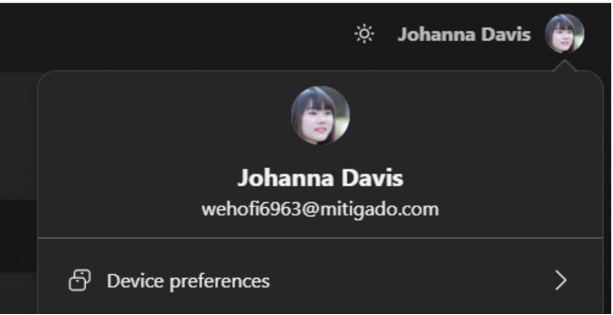
Pristupite svom profilu: Prijavite se u konzolu sudionika, pronađite ikonu profila ili avatar u odjeljku zaglavlja aplikacije.
Ako još niste postavili željeni uređaj i imate više od jednog uređaja, primijetit ćete značku upozorenja na ikoni avatara. |
| 2 |
Odaberite željeni uređaj: U skočnom avataru iznad onoga što se pojavi odaberite Preferred Device opcija. Ova radnja otvara harmoniku u kojoj možete vidjeti popis dostupnih uređaja.
|
Pokrenite konferencijski poziv
Upotrijebite značajku konferencijskog poziva za spajanje poziva, omogućavajući dva ili više sudionika u objedinjenom razgovoru.
Slijedite ove korake za pokretanje konferencijskog poziva:
| 1 |
Pokreni prvi poziv- Nazovite jednog od sudionika. |
| 2 |
Pokreni drugi poziv- Nazovite drugog sudionika i prvi sudionik automatski se stavlja na čekanje. 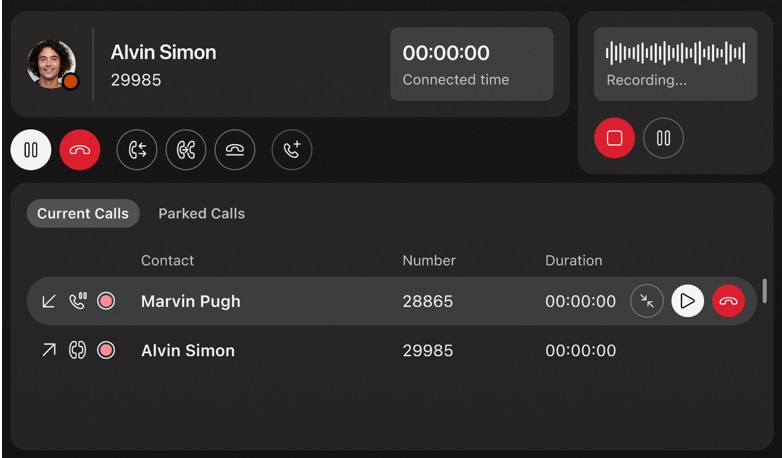
|
| 3 |
Spoji pozive u konferenciju |
| 4 |
Upravljanje konferencijom i sudionicima
|
Parkiranje poziva
Značajka parkiranja poziva nudi alternativu za stavljanje poziva na čekanje, uz prednost poboljšanja mogućnosti upravljanja pozivima:
-
Parkiranje s više poziva: Za razliku od tradicionalnog zadržavanja poziva, možete istovremeno spremiti više poziva, što olakšava upravljanje više razgovora.
-
Dijeljena vidljivost: Prilikom parkiranja poziva postaje vidljiv i dostupan svima koji pripadaju istoj grupi parkiranja. To omogućava besprijekornu suradnju i osigurava da nijedan poziv ne ostane nenadziran.
Konfigurirajte zadržavanje poziva
Omogućite značajku zadržavanja poziva korisniku ili Izravno (za osobu) ili kao Skupinu, za dodjelu korisnika na Konzoli sudionika. Upotrijebite grupno zadržavanje za dijeljenje vidljivosti između primatelja prijema i korisnika te za upravljanje zadržanim pozivima.
Konfigurirajte grupno zadržavanje za lokaciju korisnika prijema s članovima kao odredištem zadržavanja. Postavite Use members as park destination zastava. Dodajte sve sudionike prijema lokacije kao članove. Možete dodati više korisnika u zadržavanje skupine kako biste omogućili veći broj istodobnih spremljenih poziva.
Provjerite ima li svaki korisnik iz Grupnog zadržavanja kućni broj.
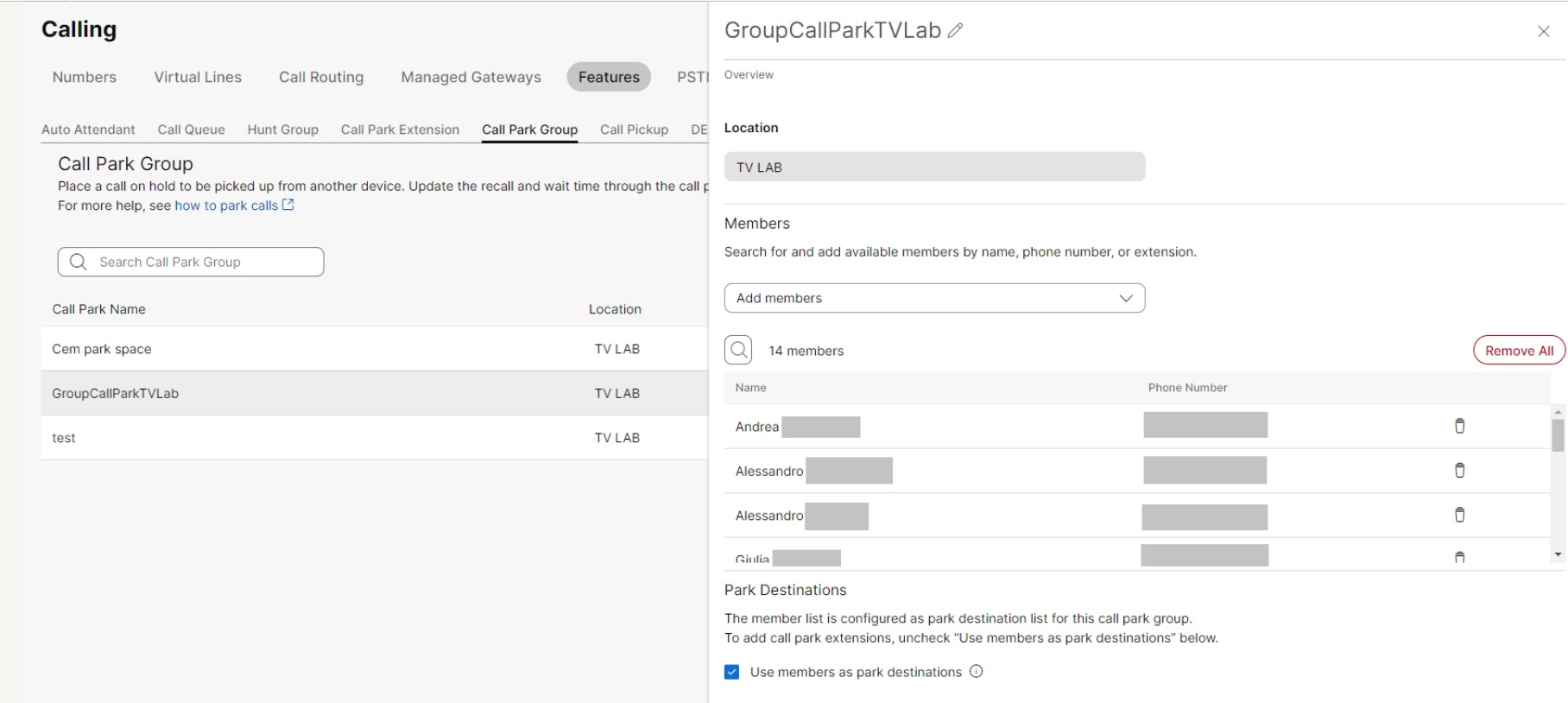
Da biste aktivni poziv spremili u prednji plan, kliknite Park the Call gumb. Tom se radnjom trenutačno zadržava poziv unutar određene skupine za parkiranje.
Nakon zadržavanja poziv postaje vidljiv u Parked Calls panela, te je dostupna svim članovima parkirališne skupine. Svaki ovlašteni korisnik tada može preuzeti zadržani poziv, osiguravajući učinkovito rukovanje pozivima i suradnju u vašem timu.
Pristup ploči reda čekanja
Ako je vaš račun ovlašten za prikaz redova čekanja, primijetit ćete ploču koja se nalazi na lijevoj strani sučelja aplikacije. Unutar ove ploče možete vidjeti redove čekanja na koje ste pretplaćeni, kao i pregledati statistiku.
Na vrhu ploče nalaze se tri informativna okvira koja vam pružaju pregled statistike vezane uz red čekanja. Ti statistički podaci uključuju:
-
Pretplaćeni redovi čekanja: Ovo polje prikazuje ukupan broj redova čekanja na koje ste pretplaćeni.
-
Trenutačni pozivi na čekanju: Ovo polje prikazuje broj poziva koji trenutačno čekaju u redovima čekanja.
Korisnik mora omogućiti Call Waiting tako da se pozivi prikazuju na konzoli sudionika Current Calls sekcija.
-
Maksimalno vrijeme čekanja: Ta metrika predstavlja najdulje vrijeme čekanja koje je poziv iskusio u redu čekanja.
Filtriranje redova čekanja
Da biste organizirali prikaz i usredotočili se na redove čekanja koji vas zanimaju, upotrijebite All Queues padajući izbornik. Ova opcija omogućuje filtriranje i prikaz samo redova čekanja koji odgovaraju vašim trenutačnim potrebama, skrivajući one koji su manje relevantni.
Trenutačno nije moguće promijeniti status agenta ili poništiti pretplatu iz reda čekanja izravno na konzoli sudionika. Kako biste prestali primati pozive iz određenih redova čekanja, morate otkazati pretplatu na aplikaciju Webex.
Statistike specifične za red čekanja
Svaki red je opremljen namjenskom statistikom koja uključuje:
-
Prosječno vrijeme obrade: Ta metrika kvantificira tipično trajanje koje agent zahtijeva za upravljanje pozivom od trenutka kada uđe u red čekanja.
-
Prosječna kravata na čekanju: Prosječno vrijeme čekanja predstavlja tipično razdoblje koje pozivatelj provede u redu čekanja prije nego što dostupan agent odgovori na poziv.
Prikaz sadržaja reda čekanja
Za prikaz trenutačnih poziva unutar određenog reda čekanja možete proširiti ploču klikom na nju. Da biste ga vratili u originalno stanje, jednostavno kliknite ponovno na njega.
Ako želite vidjeti kako se to radi, pogledajte Pristupite ploči reda čekanja i pogledajte Statistiku.
Upotreba sažetog prikaza
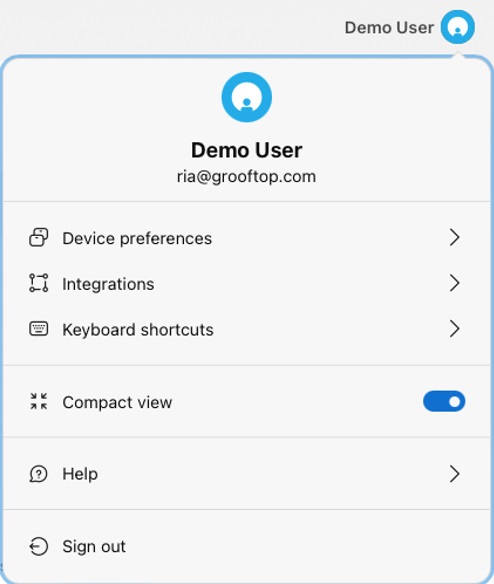
Kompaktni prikaz smanjuje prazne razmake, visinu retka tablice, veličinu ikone i veličinu fonta. Na taj se način prikazuje više informacija u prozoru aplikacije.
Pritisnite Personal avatar ikona u gornjem desnom kutu aplikacije, za aktiviranje ili deaktiviranje Compact view opcija.
Snimanje poziva
Mogućnost snimanja poziva korisnicima omogućuje spremanje zvučnih snimki svojih poziva. Ova je značajka korisna za dokumentiranje razgovora, arhiviranje važnih informacija i osiguravanje pouzdanog zapisa komunikacije za buduću referencu. On je vrijedan alat za vođenje točnih evidencija i koristan je u profesionalnim ili pravnim kontekstima u kojima je dokumentacija nužna.
Također, određeni gumbi unutar odjeljka Snimanje poziva onemogućeni su na temelju korisničkih konfiguracijskih postavki u okruženju Control Hub. Time se osigurava da funkcionalnost bude usklađena s određenim dozvolama i postavkama korisnika. Administrator konfigurira dopuštenja za snimanje poziva za korisnika.
Korisnik bez omogućene usluge snimanja
Za korisnike bez omogućene usluge snimanja ploča za snimanje ne prikazuje se.
Korisnik s omogućenom uslugom snimanja
Ako nema poziva u tijeku, svi gumbi ploče za snimanje su onemogućeni, a animacija snimanja u tijeku neće biti vidljiva.
Za korisnike s omogućenom uslugom snimanja ti se scenariji primjenjuju na temelju korisnikove konfiguracije snimanja:
-
Recording Mode: Always On—Korisnici s Recording Mode: Always On iskustvo konfiguracije pri automatskom pokretanju snimanja tijekom dolaznih i odlaznih poziva. Datoteka Stop gumb je vidljiv, ali je onemogućen.
-
Recording Mode: Always On with Pause/Resume—Za korisnike s Recording Mode: Always On with Pause/Resume konfiguracije, dolazni i odlazni pozivi pokreću automatsko pokretanje snimanja. Datoteka Stop gumb je vidljiv, ali ostaje onemogućen.
U slučaju da korisnik odluči pauzirati snimanje dok je snimanje u tijeku, privremeno se zaustavlja i Resume gumb postaje vidljiv.
Ako namjeravate pauzirati snimku, ako nastavite s radom, to znači da se preporučuje snimanje
-
Način snimanja: Na zahtjev – za korisnike s načinom snimanja: Konfiguracija na zahtjev, dolazni i odlazni pozivi ne aktiviraju automatsko pokretanje snimanja. Pritisnite Record gumb za pokretanje postupka snimanja i Stop/Pause gumbi su vidljivi i funkcionalni.
-
Kada korisnik nastavi pauzirani poziv, ploča za snimanje prikazuje status snimanja nastavljenog poziva.
-
Kada snimate poziv, ikona snimke prikazuje se na ploči Aktivni pozivi.
-
Kada se pojavi pogreška, prikazat će se dijaloški okvir s porukom o pogrešci.
Upotreba tipkovnih prečaca
Konzola WebexAttendant omogućuje vam izvršavanje radnji pomoću tipkovnih prečaca. Ova značajka pruža praktičnost obavljanja zadataka jednostavnim tipkama.
Odgovaranje na poziv
Za odgovaranje na dolazni poziv pritisnite Alt + A.
Pristup dostupnim tipkovnim prečacima
Za pristup popisu dostupnih tipkovnih prečaca slijedite ove korake:
-
Kliknite na Profile Avatar u gornjem desnom kutu sučelja aplikacije. Ova radnja otvara korisnički izbornik.
-
U izborniku korisnika pronađite i kliknite na Keyboard Shortcuts za prikaz popisa dostupnih prečaca.
Ovladavanje ovim tipkovnim prečacima pomaže u navigaciji i izvođenju radnji uz izvanrednu učinkovitost, što poboljšava sveukupno korisničko iskustvo.
Integracija s Microsoft aplikacijama
Konzola sudionika omogućuje integraciju s Microsoftovim platformama i osigurava da imate sve bitne informacije za rukovanje pozivima. Možete aktivirati ove dvije integracije:
-
Integracija za MS Teams Presence
-
Integracija za Office 365
Slijedite ove korake za pristup postavkama integracije:
| 1 |
Pristupite svom profilu: Prijavite se u konzolu sudionika, pronađite ikonu svog profila ili avatar u odjeljku zaglavlja aplikacije. Ako ste se ranije prijavili u integraciju usluge Microsoft i vaša je prijava istekla, na ikoni avatara vidjet ćete značku upozorenja. |
| 2 |
Kliknite na svoj avatar za prikaz skočnog izbornika i odaberite Integrations opcija. Ova radnja proširuje izbornik harmonike u kojem možete učiniti jedno od sljedećeg:
Za pregled pogledajte Integracija s okruženjem Microsoft Teams Presence i Office 365 kalendar. |
Omogućavanje aplikacija za MS Teams Presence i Office 365
Pomoću ovih koraka možete upravljati Microsoftovom integracijom unutar Konzole sudionika.
Omogućavanje značajke Presence
Značajku Presence možete omogućiti iz glavnog izbornika u Integrations postavku.
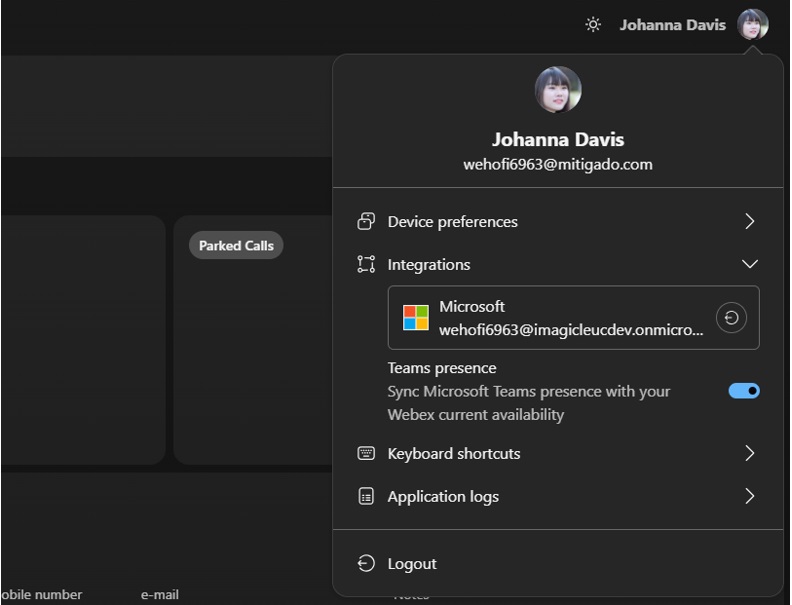
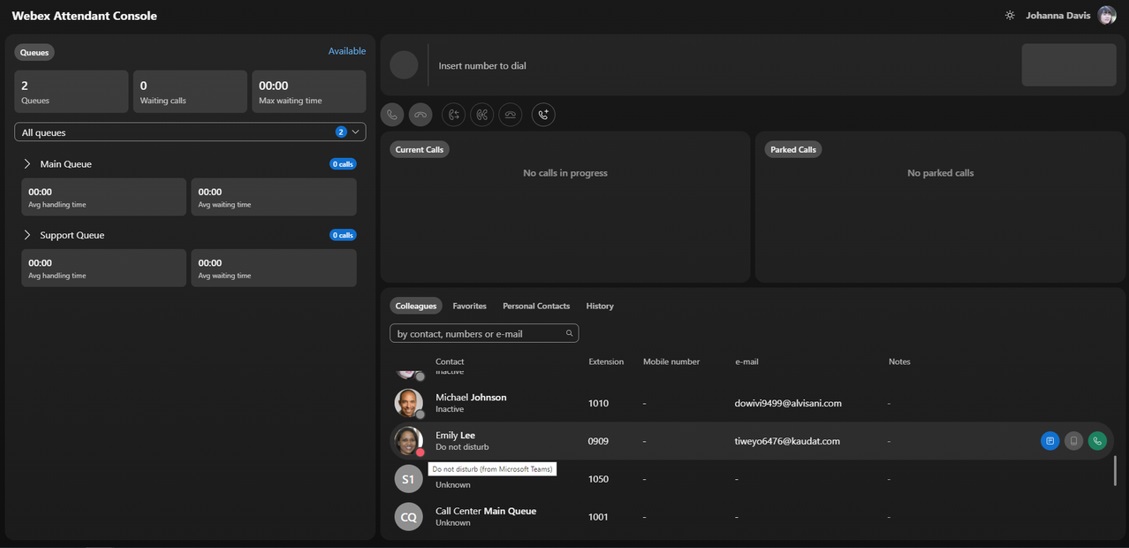
Prilikom omogućavanja značajke Microsoft Presence, konzola sudionika izračunava status dostupnosti na temelju informacija koje su dohvatili Webex i Microsoft Teams. Konzola sudionika prikazuje status u znački avatara prisutnosti. Kada Microsoft Teams vrati status prisutnosti, opis značke prikazuje te informacije.
Omogućavanje značajke kalendara
Prije početka
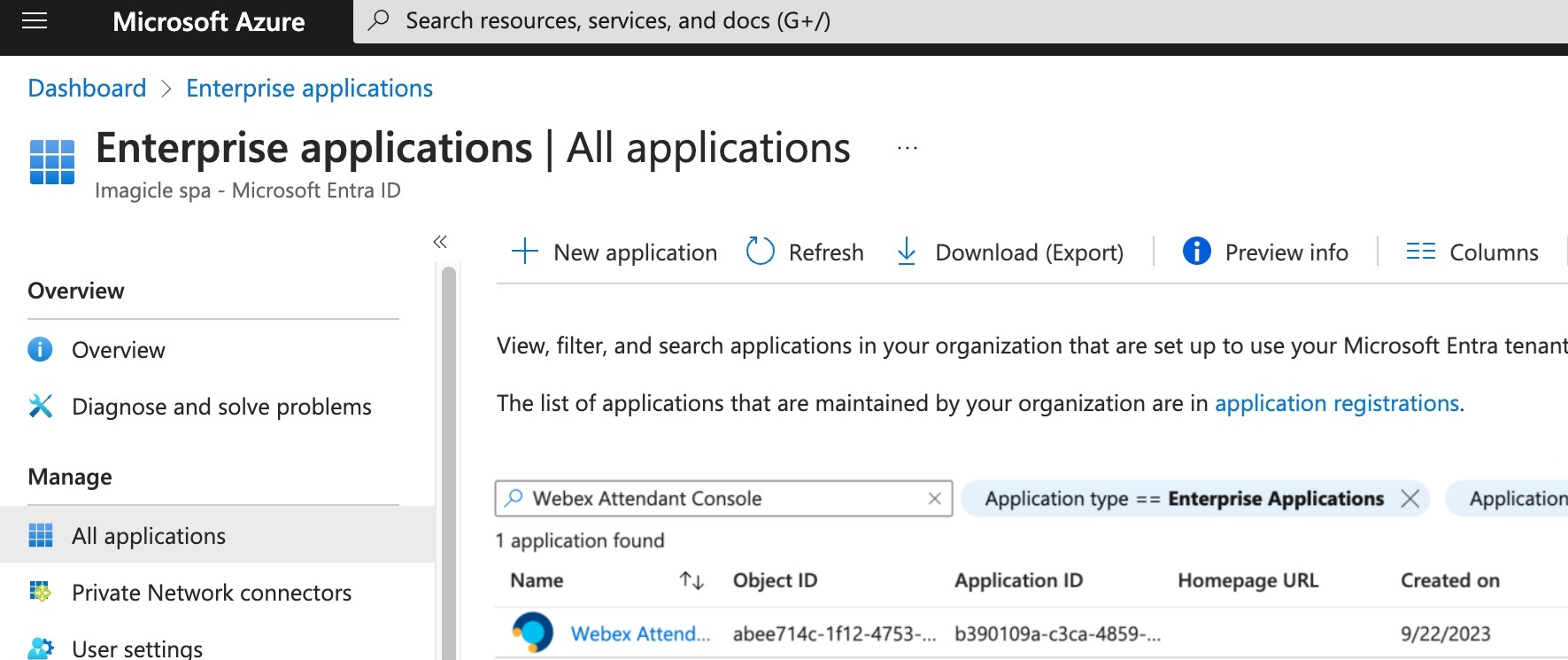
Kao administrator usluge Azure organizacije, provjerite jeste li dali pristanak za pristup Imagicle Webex Attendant Console Connector aplikacija poduzeća. Pristanak možete dati na portalu Microsoft Azure. Dovršite ove korake kako biste dali dopuštenje:
-
Pokrenite aplikaciju Microsoft Azure i upotrijebite polje za pretraživanje kako biste pronašli Webex Attendant Console.
-
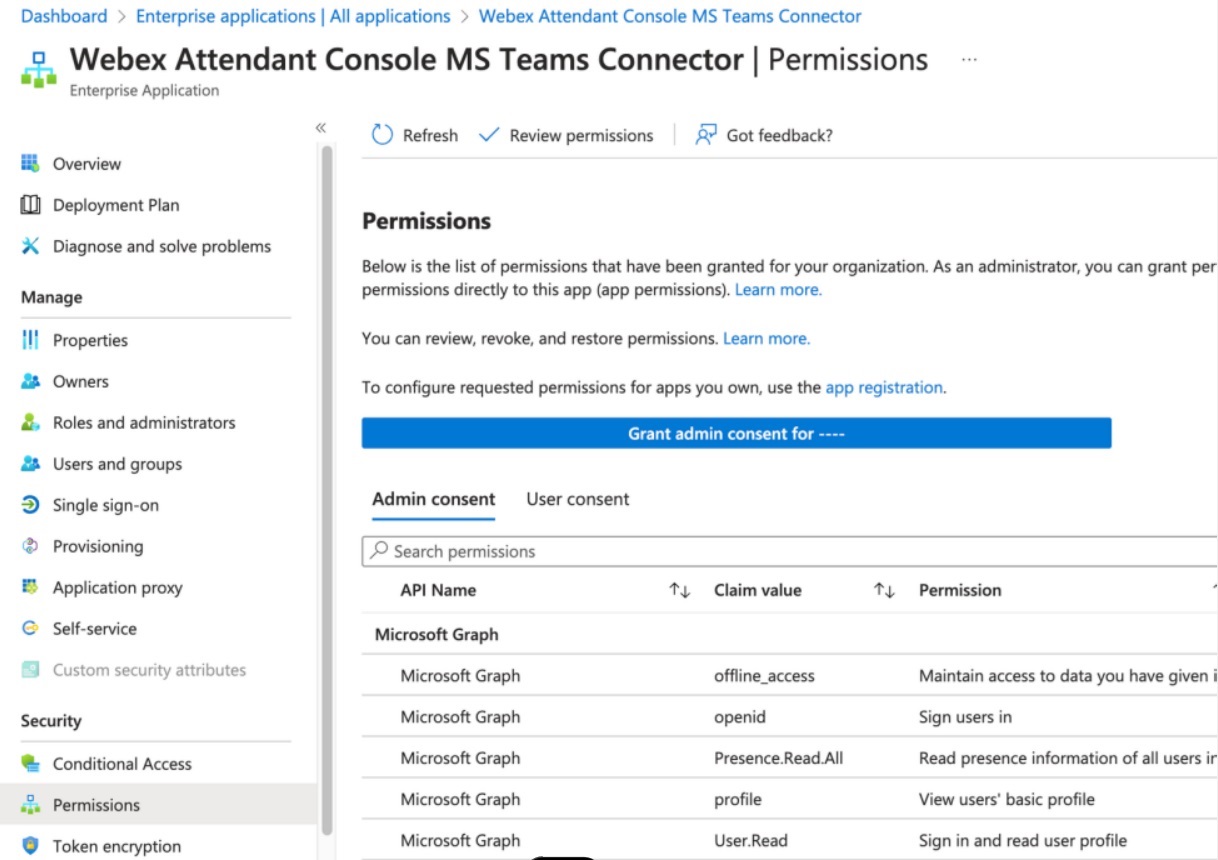
Idi na . Kliknite Grant admin consent for ... gumb.
-
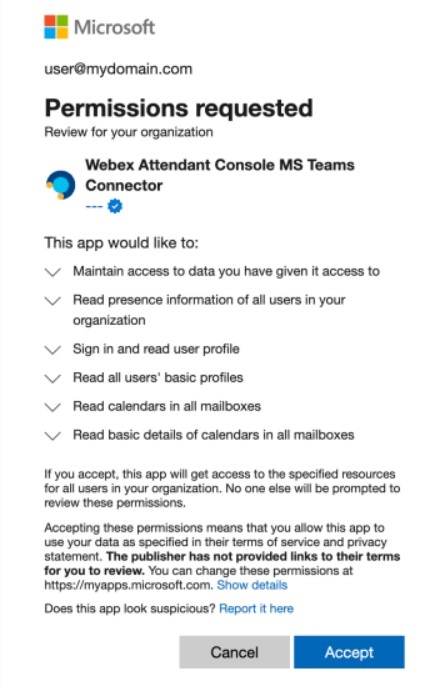
Prikazuje se prozor tražene dozvole. Pročitajte zahtjev i kliknite Accept dati suglasnost.
Značajku Kalendar možete omogućiti iz glavnog izbornika u Integrations postavku.
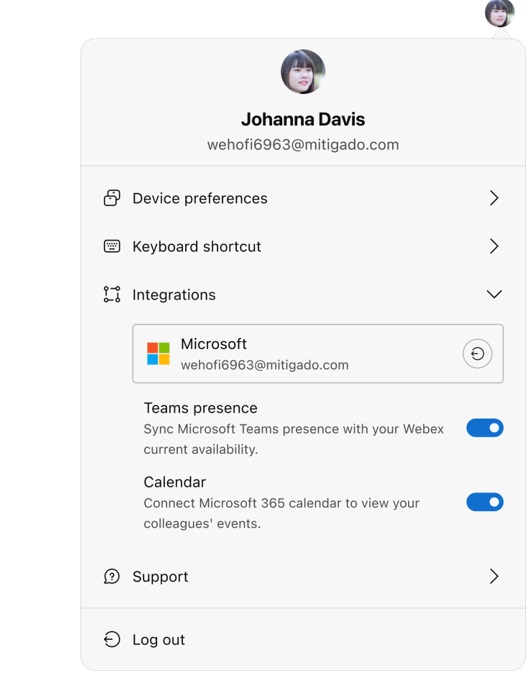
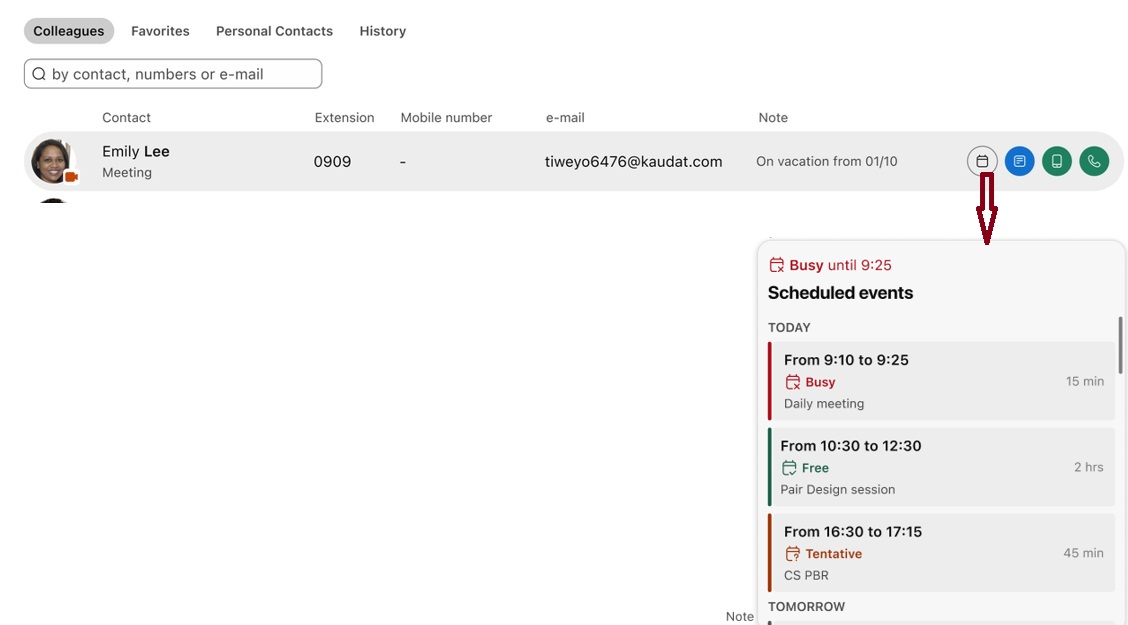
Na omogućavanju značajke Microsoft kalendara, Calendar gumb se prikazuje kada korisnik drži pokazivač miša iznad kolege ili omiljenog retka tablice. U slučaju klika Calendar gumb, pojavit će se skočni prozor koji prikazuje nadolazeće događaje za odabranog kolege (ili omiljenog).