- 홈
- /
- 문서

피드백을 보내 주셔서 감사합니다.


 이 문서에서
 피드백이 있습니까?
전화 교환 콘솔은 조직 내/외부의 통화를 처리하기 위해 Webex Calling 서비스, Webex 앱 또는 데스크 폰을 데스크탑 인터페이스에 병합하는 웹 기반 도구입니다. 걸려오는 전화를 확인하고, 통화 및 연락처를 관리하거나, 대기열에 있는 통화를 모니터링할 수 있습니다.
전화 교환 콘솔 라이센스 프로비저닝
전화 교환 콘솔은 프런트 오피스 및 접수 담당자의 요구를 충족하는 차세대 클라이언트입니다. 관리자는 사용자를 전화 교환으로 설정하여 조직 내의 특정 사용자에게 걸려오는 모든 전화를 조회할 수 있습니다. 제어 허브를 통해 이 클라이언트를 프로비저닝합니다.
전화 교환 콘솔에는 라이센스가 필요합니다. Cisco Commerce 웹사이트(CCW)를 사용하여 Webex Calling 또는 Webex 제품군 주문에 추가 기능으로 라이센스를 주문하십시오.
다음 방법으로 전화 교환 콘솔 라이센스를 주문합니다.
-
Flex-3 구입 주문 사용
-
Webex Calling 새로운 가입 주문 사용
-
기존의 Webex Calling 가입으로 주문 변경
전화 교환 콘솔의 네트워크 요구 사항
Webex 전화 교환 콘솔은 다음 운영 체제 및 최소 요구 사항과 호환됩니다.
| 제품 | 컨피그레이션 |
|---|---|
|
운영 체제 |
Windows 10 이상 |
|
MacOSX 13 이상 |
|
|
프로세서 |
4개 이상의 물리적 코어 |
|
메모리 |
4 GB 이상의 RAM |
|
디스크 |
최소 5GB의 사용 가능한 디스크 공간이 권장됨 |
이 정보를 사용하여 응용프로그램이 차단되지 않도록 회사 방화벽을 구성합니다.
TCP 포트: 443 거는 모든 연결에 대해 (HTTPS).
Webex 전화 교환 콘솔의 도메인 및 URL응용프로그램에서 사용하는 최상위 도메인 및 하위 도메인은 다음과 같습니다.
| 도메인 | 설명 | 도메인 / URL을 사용하는 앱 |
|---|---|---|
|
imagicle.cloud |
Imagicle 클라우드 커뮤니케이션 네트워크에 액세스 |
Webex 앱 |
|
imagicle.com |
Imagicle 클라우드 커뮤니케이션 네트워크에 액세스 |
Webex 앱 |
|
webexapis.com |
Webex 마이크로서비스가 응용프로그램을 관리하기 위해 사용하는 Cisco Webex 플랫폼에 액세스 |
Webex 앱 |
|
webexcontent.com |
사용자가 생성한 콘텐츠 및 로그에 대한 Webex 스토리지 |
Webex 앱 |
|
login.microsoftonline.com |
MS teams 프레즌스 및 캘린더 통합용 |
Webex 앱 |
|
graph.microsoft.com |
MS teams 프레즌스 및 캘린더 통합용 |
Webex 앱 |
다음은 Imagicle 클라우드 네트워크에서 Webex 앱이 연결하는 정규화된 도메인 이름(FQDN) 및 IP입니다.
| FQDN | IP | 지원되는 지역 |
|---|---|---|
|
ac.wbx.imagicle.cloud |
(1) |
모든 지역 |
|
eu.api.imagicle.com |
(1) |
모든 지역 |
|
actions-eu.console.imagicle.cloud |
18.196.9.252 |
유럽 |
|
events-eu.console.imagicle.cloud |
18.195.152.104 |
유럽 |
|
us.api.imagicle.com |
(1) |
미국 |
|
actions-us.console.imagicle.cloud |
3.216.35.123 107.21.150.121 |
미국 |
|
events-us.console.imagicle.cloud |
3.216.35.123 107.21.150.121 |
미국 |
|
au.api.imagicle.com |
(1) |
호주 |
|
actions-au.console.imagicle.cloud |
54.253.32.29 52.64.249.210 |
호주 |
|
events-au.console.imagicle.cloud |
54.253.32.29 52.64.249.210 |
호주 |
|
ca.api.imagicle.com |
(1) |
캐나다 |
|
actions-ca.console.imagicle.cloud |
3.96.230.11 15.156.172.181 |
캐나다 |
|
events-ca.console.imagicle.cloud |
3.96.230.11 15.156.172.181 |
캐나다 |
|
uk.api.imagicle.com |
(1) |
영국 |
|
actions-uk.console.imagicle.cloud |
35.178.34.119 3.11.199.94 |
영국 |
|
events-uk.console.imagicle.cloud |
35.178.34.119 3.11.199.94 |
영국 |
|
jp.api.imagicle.com |
(1) |
일본 |
|
actions-jp.console.imagicle.cloud |
54.65.182.69 54.168.26.80 |
일본 |
|
events-jp.console.imagicle.cloud |
54.65.182.69 54.168.26.80 |
일본 |
(1): 이 엔드포인트는 많은 IP 주소를 제공하며, 주소가 변경될 수도 있습니다.
새로운 고객에 대해 Webex 전화 교환 콘솔 평가판 시작
고객이 가입을 구입하기 전에 Webex 전화 교환 콘솔 서비스를 체험해 볼 수 있도록 평가판을 시작하십시오.
시작하기 전에
Partner Hub를 사용하여 고객의 서비스 평가판을 추가, 제거, 연장 또는 취소하는 방법 및 평가판을 유료 주문으로 변환하는 방법을 알아보십시오. 자세한 내용은 Webex Partner Hub에서 Webex 기업 평가판 시작 및 관리를 참조하십시오.
| 1 만들기 |
https://admin.webex.com의 파트너 보기에서 Customers계정 추가를 Start Trial |
| 2 만들기 |
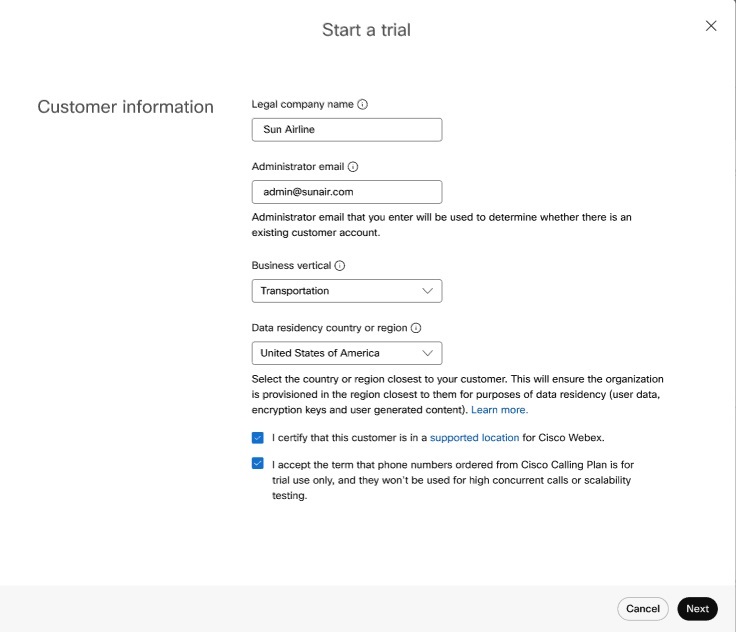
새 평가판 시작 페이지에서 고객의 회사명, 관리자 이메일 및 비즈니스 세로선을 입력합니다. 회사의 정확한 업종을 찾을 수 없는 경우 그 다음으로 가장 적합한 옵션을 선택합니다.
|
| 3 만들기 |
다음에서 국가를 선택합니다. Country for determining data residency region 드롭다운 목록에서 선택합니다. 이 정보는 고객의 데이터를 저장할 적합한 지역을 선택하는 데 도움이 됩니다. 회사가 여러 지사를 보유한 경우, 가장 많은 사용자가 사용하는 위치를 선택합니다. 사용자 환경을 최대화하고 대기 시간을 최소화하려면 대부분의 사용자와 더 가까운 데이터 센터에 데이터를 저장합니다. 국가가 매핑하는 지역을 확인하려면 국가에 매핑하는 데이터 위치 지역 찾기를 참조하십시오.
|
| 4 만들기 |
고객이 Webex 서비스에 대해 지원되는 위치에 있는지 확인합니다. 자세한 정보는 어디에서 Webex를 사용할 수 있습니까?을(를) 참조하십시오. 준비가 되면 Next. |
| 5 만들기 |
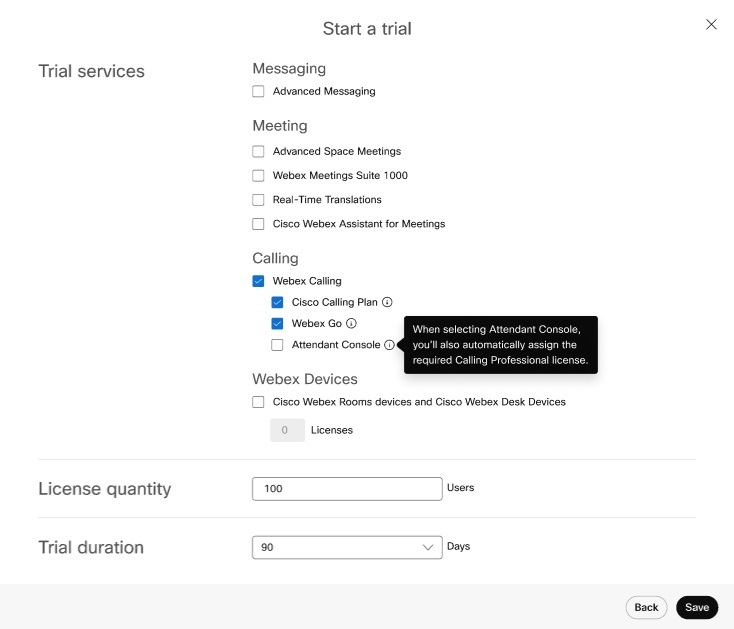
새로운 고객 평가판에 대해 다음 항목을 선택한 후 Next:
 만들기 만들기
|
| 6 만들기 |
선택한 경우 Webex Devices로 이동하고 고객에게 배송할 장치를 선택하거나 이 단계를 건너뜁니다. 다음의 경우에 생략해야 할 수 있습니다.
각 디바이스 유형에 대해 한 가지 배송만 진행할 수 있습니다. 예를 들어, 2개의 전화를 배송하도록 선택하는 경우, 나중에 돌아가서 3개의 전화를 추가로 배송할 수 없습니다. 전화에는 전원 공급 장치가 포함되어 있지 않습니다. 고객이 POE를 지원할 수 없는 경우엔 Webex 기업 평가판 팀으로 연락하십시오. |
| 7 만들기 |
저장을 클릭한 후 다음 작업 중 하나를 선택합니다.
|
전화 교환 콘솔에 로그인
시작하기 전에
-
Webex 전화 교환 콘솔은 임베딩된 앱 프레임워크를 사용하여 Webex 내에서 앱을 표시합니다. 임베딩된 앱을 활성화하려면 앱을 다시 시작해야 합니다.
임베딩된 앱 토글을 설정하는 단계는 Webex에서 임베딩된 앱 문서를 참조하십시오. On.
-
최고의 사용자 환경을 위해 Webex 앱에서 통화 팝업을 비활성화하십시오.
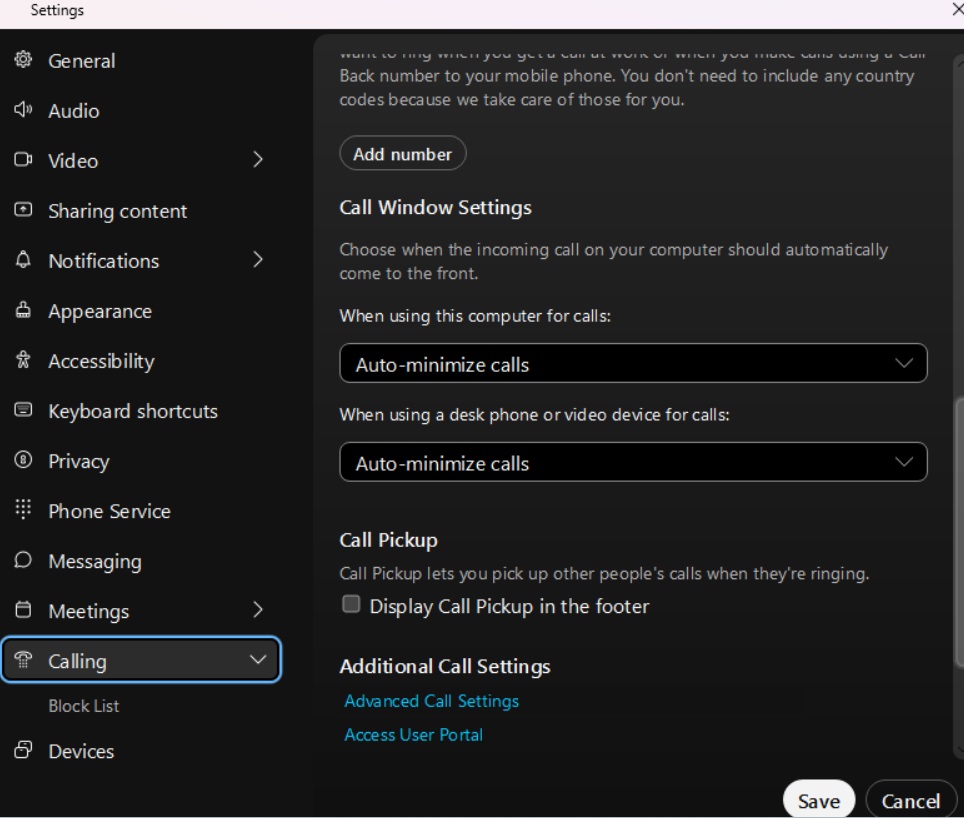
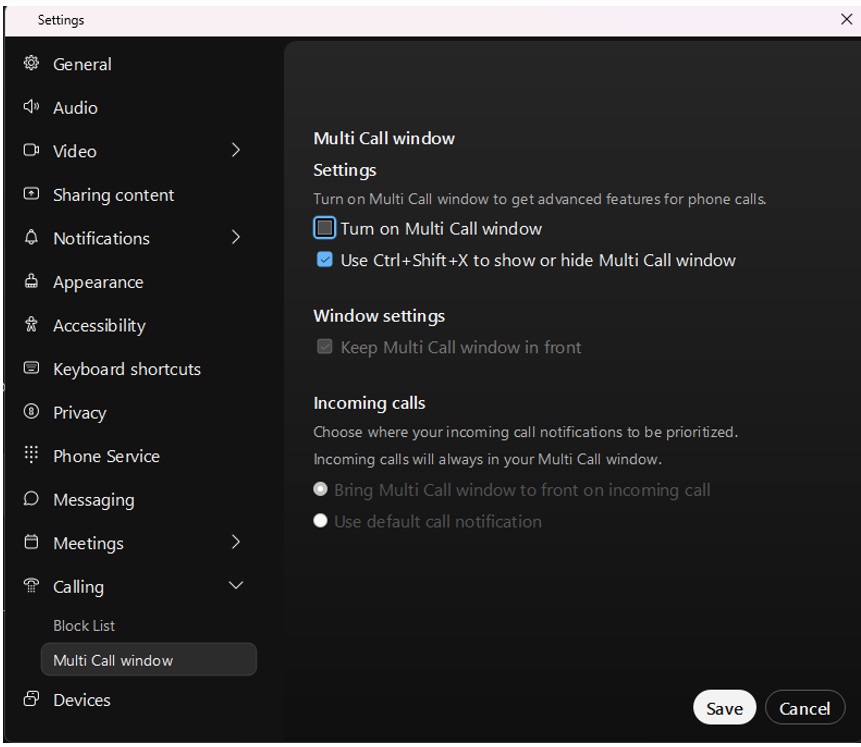
Windows 사용자에 대해 멀티 통화 창을 비활성화합니다.
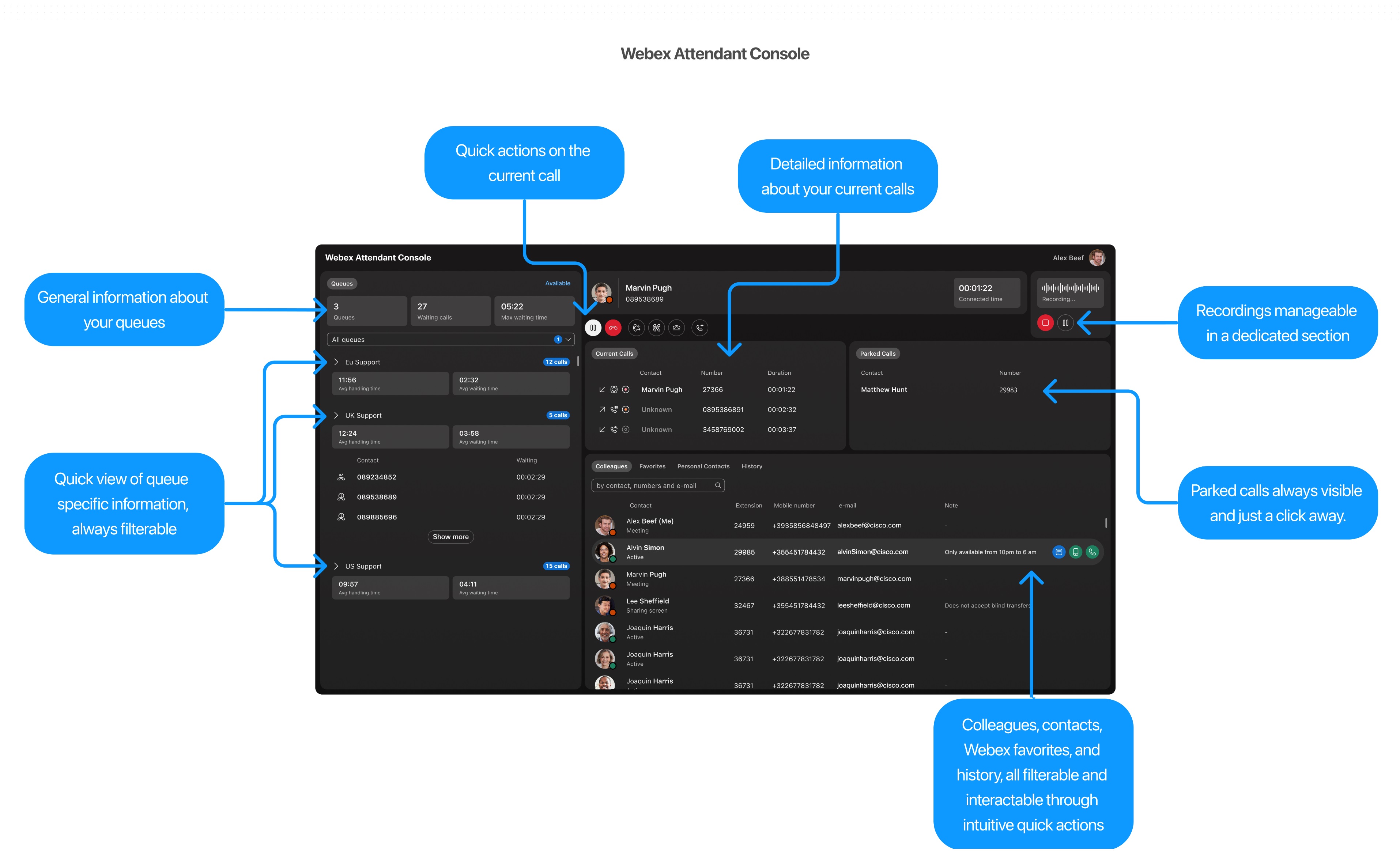
Webex 전화 교환 콘솔은 복잡한 교육 과정을 요구하지 않고 간단하고 직관적인 사용자 인터페이스를 제공합니다. Webex 전화 교환 콘솔에서 찾을 수 있는 내용의 초기 개요는 기본 목록의 표시 및 해당 기능을 참조하십시오.
Webex 전화 교환 콘솔에 액세스
Webex 전화 교환 콘솔에 액세스하려면 Webex 앱이 필요합니다.
-
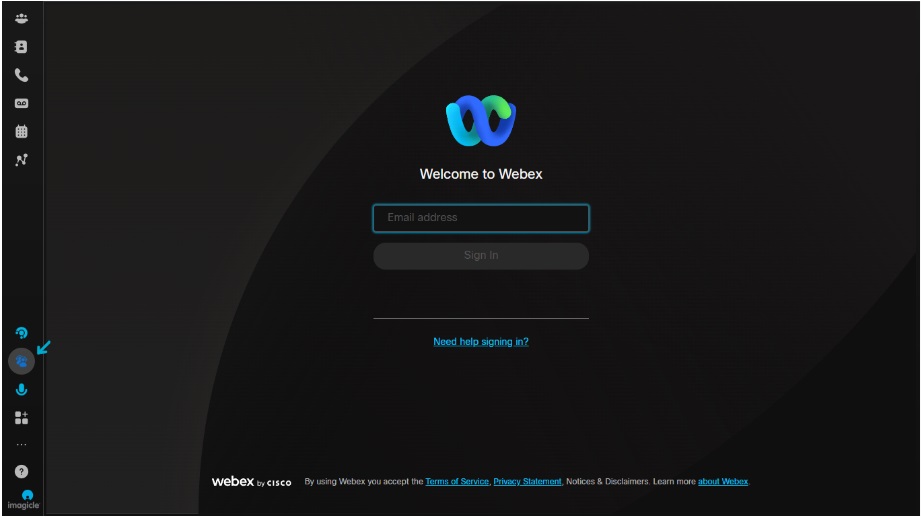
Webex 앱을 열고 WxAC Gadget.
메시지가 표시되지 않는 경우 WxAC Gadget 아이콘을 선택하고 로그아웃하고 Webex 앱을 다시 시작합니다.
-
자격 증명을 입력합니다.
조직에 싱글 사인온(SSO)이 활성화된 경우, 자격 증명을 입력하면 공급자의 로그인 페이지로 디렉트됩니다.
Accept 첫 번째 로그인할 때 다음 Webex 전화 교환 콘솔 권한:
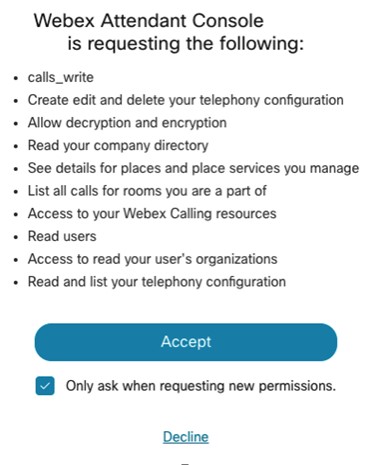
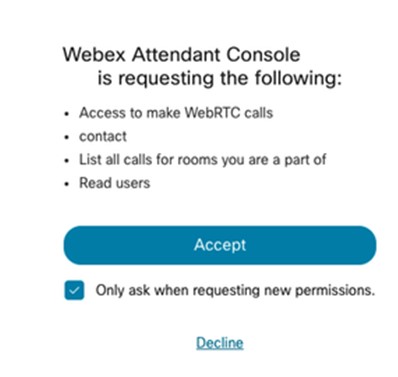
이 허용을 통해 Webex 전화 교환 콘솔에서 통화 장치를 제어할 수 있습니다.
전화 교환 콘솔 활성화
전화 교환 콘솔에 액세스할 사용자를 수동으로 지정할 수 있습니다. 자세한 내용은 Control Hub에서 수동으로 사용자 추가를 참조하십시오.
개별 사용자의 라이센스를 편집하여 전화 교환 콘솔에 액세스할 수 있습니다. Calling Professional 라이선스가 있는 사용자를 선택한 후 전화 교환 콘솔을 선택합니다. 자세한 내용은 개별 사용자에 대한 제어 허브에서 서비스 라이센스 편집을(를) 참조하십시오.
전화 교환 콘솔에 액세스하려면 사용자에게 Webex Calling Professional 라이센스가 있어야 합니다.
Control Hub에서 User전화 교환 콘솔을 활성화할 사용자를 선택합니다.
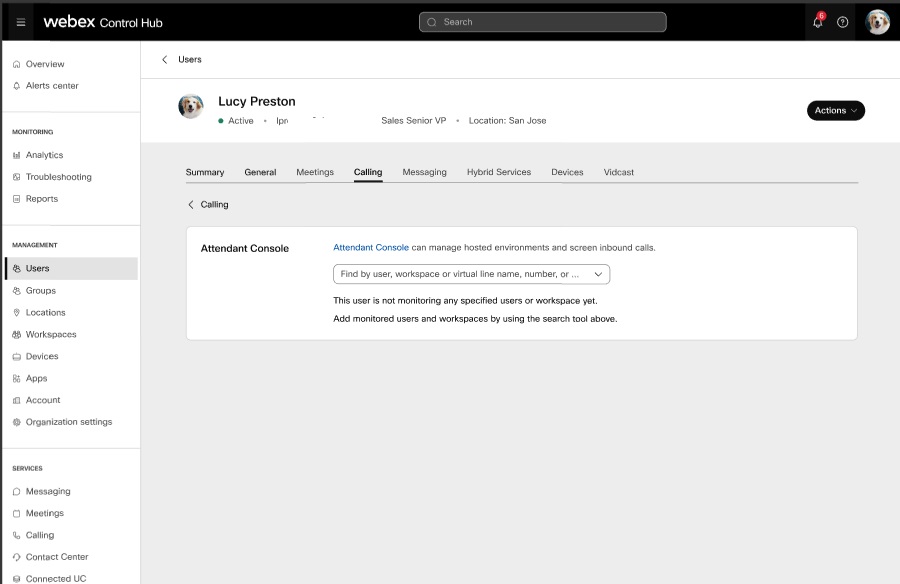
클릭 Calling (으)로 스크롤하고 User Call Experience > Attendant Console 전화 교환 콘솔을 켭니다.
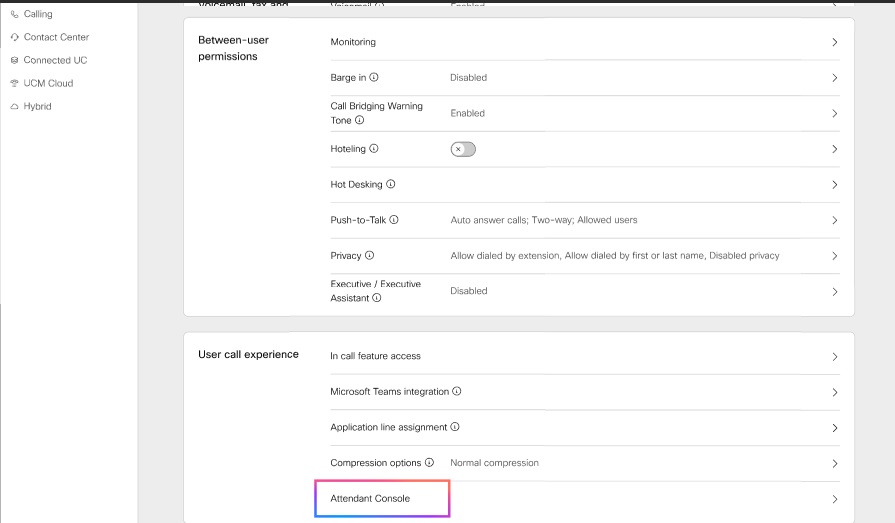
사용자에게 전화 교환 콘솔을 라이센스할 때 관리자는 전화 교환 콘솔 기능을 사용할 수 있습니다.
사용자에 대해 즐겨찾기 목록을 만들려면 Control Hub로 이동하고 Services > Calling > Features 탭으로 이동합니다.
전화 교환 콘솔 보기
관리자는 전화 교환 콘솔을 사용하여 콘솔에 대해 구성된 사용자 목록을 봅니다.
- Control Hub에서 Services > Calling > Features > Attendant Console를 선택하고 전화 교환 콘솔을 선택합니다.
- 위치를 선택한 후 확인을 클릭합니다.
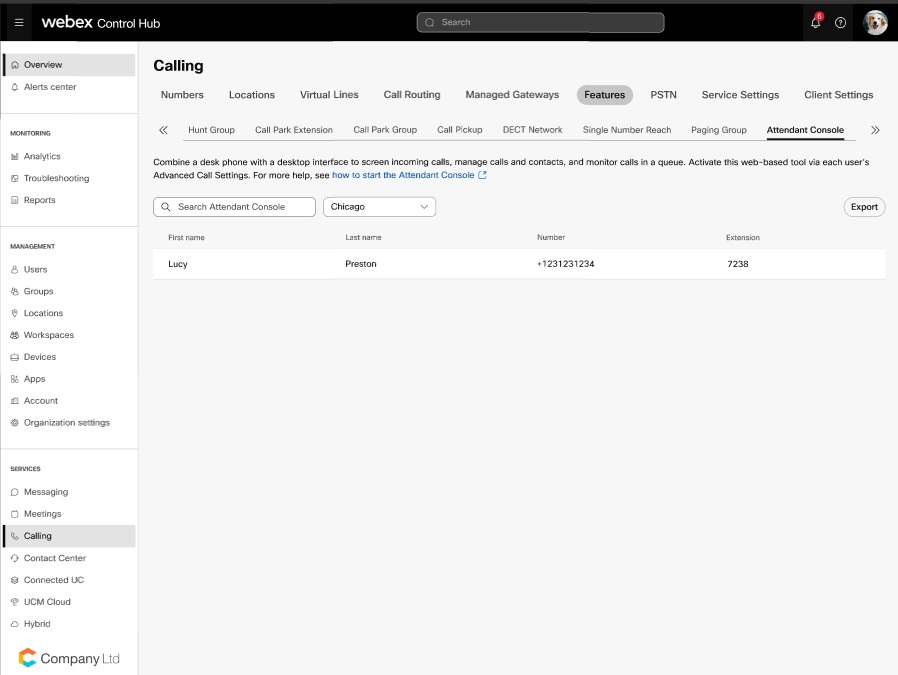
기본적으로 Webex 전화 교환 콘솔 통합은 활성화됩니다. 단, 고객 관리자가 앱/통합을 비활성화한 경우, 통합 ID를 사용하여 앱/통합을 활성화합니다. Control Hub에서 Management>Apps 로 이동하고 통합 ID를 입력합니다.
- 이 사용자가 모니터링하게 할 사용자 또는 작업 공간을 검색한 후 Save.
- 교환원으로 지정된 사용자의 이름 및 성 및 전화 번호가 나타납니다. 클릭 Export(으)로 이동하여 이 목록을 내보내려는 경우.
CSV 내보내기에서는 빈 이름 및 성 값이 빈 셀로 내보내집니다. CSV는 더 이상 빈 이름 값에 대한 자리 표시자로 단일 기간이나 하이픈을 사용하지 않습니다.
Webex 전화 교환 콘솔의 기능을 이해하고 이해하려면 Webex 전화 교환 콘솔 시작하기
평가판을 사용한 기존 교환원 클라이언트 사용자에 대한 환경
기존의 교환원 클라이언트 기능을 사용하고 Webex 전화 교환 콘솔으로 마이그레이션할 계획인 경우, 다음 포인터를 적어두십시오.
-
전화 교환 콘솔 트레일 가입과 함께 교환원 클라이언트 기능을 계속 사용할 수 있습니다. Webex 앱에 전화 교환 콘솔 옵션이 나타납니다. 평가판 중에 전화 교환 콘솔의 기능 탭이 표시되지 않으며 즐겨찾기에 대해 교환원 클라이언트의 기존 설정이 사용됩니다.
-
전화 교환 콘솔에 대한 라이센스를 구입할 때 더 이상 교환원 클라이언트 및 사용자의 통화 설정이 나타나지 않습니다. User Call Experience 을(를) Control Hub에서 선택합니다. 그러나 기능 지원이 종료될 때까지 링크 https://apps.broadcloudpbx.net/receptionist/login/cisco/?authorize=cisco를 사용하여 교환원 클라이언트에 액세스할 수 있습니다. 즐겨찾기와 같은 구성 데이터는 유실되지 않습니다.
교환원 콘솔을 사용하지 않는 조직의 경우, Control Hub에서 교환원 클라이언트를 활성화할 수 없습니다.
연락처 관리
빠른 검색
빠른 검색 기능은 콘솔 내에서 연락처를 찾는 간소화된 접근 방식을 제공하여 생산성을 향상시킵니다. 시스템 내에서 다음과 같은 개별 작업을 사용하여 빠른 검색 모달에 액세스할 수 있습니다.
-
새 통화 시작: 통화를 시작합니다.
-
상담 전송 시작: 상담 호 전환 실행 중.
-
비공개 전환 시작: 비공개 전환 시작.
개요를 확인하려면
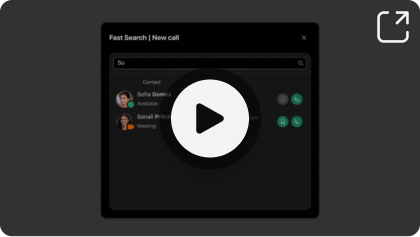
빠른 검색 모달을 열어 다양한 디렉터리에서 검색합니다. 검색을 시작하려면 다음 단계를 따르십시오.
| 1 만들기 |
지정된 필드에 검색 쿼리를 입력합니다. 쿼리에는 이름, 전화 번호 또는 이메일 주소가 포함될 수 있습니다. |
| 2 만들기 |
누르기 Enter 또는 돋보기 아이콘을 클릭하여 검색합니다. 쿼리가 일치하는 연락처를 반환하지 못하면 동일한 항목에 대한 알림이 표시됩니다. 검색이 성공하면 관련 결과가 검색 필드 아래에 표시됩니다. 쿼리와 일치하는 개인 연락처가 다른 디렉터리의 연락처보다 우선합니다. |
각 검색 결과는 다음 세부 정보와 함께 표시됩니다.
-
현재 프레즌스 상태와 함께 연락처의 아바타.
-
연계된 메모(사용 가능한 경우)
-
빠른 검색 모달이 시작된 방법에 따라 달라지는 작업 버튼입니다. 예를 들어, 새 통화 작업 시작을 통해 모달에 액세스한 경우, 일치하는 각 연락처에 대해 통화를 시작할 수 있는 버튼을 찾을 수 있습니다.
추가 결과를 로드하려면 마우스를 사용하여 아래로 스크롤합니다.
통화 중일 때 Fast Search Panel에서 현재 통화는 보류로 지정됩니다.
동료의 디렉터리에서 검색
동료 탭은 조직 내 동료에 대한 필수 정보에 대한 액세스를 간소화하도록 설계되었습니다. 연락처 세부 정보, 프레즌스 업데이트, 내선 번호, 모바일 번호 및 이메일 또는 개인 연락처 메모 등의 기타 정보를 빠르고 효율적으로 검색할 수 있습니다.
어떻게 작동하는지 확인하고 싶습니까?
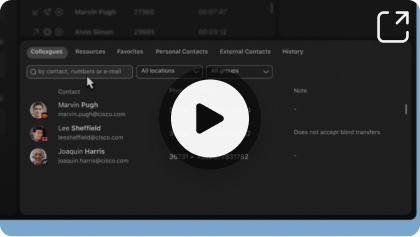
디렉터리를 탐색하려면 검색 표시줄에 이름, 번호 또는 이메일을 입력하고 enter 또는 검색 아이콘을 클릭합니다.
Webex Calling 사용자로 제한되지 않고 Control Hub에서 모든 사용자를 검색하려면 동료 탭을 사용하십시오. 특정 위치 또는 그룹별로 사용자를 필터링할 수 있습니다.
연락처 위에 마우스를 올리면 다음과 같은 특정 작업이 표시됩니다.
-
즐겨찾기에 추가
-
메모 추가 또는 편집
-
모바일 번호로 전화 걸기
-
내선 번호로 전화 걸기
연락처의 프레즌스 상태에 대한 설명도 찾을 수 있습니다. 구성된 경우, 이 설명에는 Webex 및 Microsoft 그룹 프레즌스가 모두 포함됩니다.
즐겨 찾는 디렉터리 검색
Webex 전화 교환 콘솔은 다음 두 가지 유형의 즐겨 찾는 연락처를 관리할 수 있습니다.
-
셀프 관리 즐겨찾기- 각 교환원 개인에서 관리
-
특정 교환원에 대해 관리자가 관리-관리 즐겨찾기-관리
어떻게 작동하는지 확인하고 싶습니까?
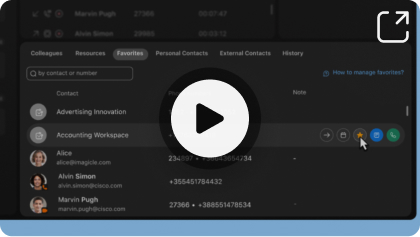
셀프 관리 즐겨찾기
이러한 즐겨찾기는 교환원 사용자가 연락처를 추가하고 제거할 수 있기 때문에 유연합니다.
새 연락처를 추가하려면 Favorites 탭에서 star 연락처에 대한 아이콘 Colleagues 또는 Resources 탭으로 이동합니다.
즐겨 찾는 연락처를 검색하고 해당 프레즌스 정보를 확인하고 연결된 번호로 전화를 걸 수 있습니다.
즐겨찾기에서 연락처를 제거하려면 star 연락처에 대한 아이콘 Favorite 탭에서 Colleagues 및 Resources 탭으로 이동합니다.
관리-관리 즐겨찾기
관리자만 해당 즐겨찾기를 추가, 삭제 및 관리할 수 있는 반면, 교환원은 Favorites 탭으로 이동합니다.
관리자만 다음 단계를 사용하여 Control Hub를 사용하여 즐겨찾기 목록에 있는 연락처를 추가하고 관리할 수 있습니다.
| 1 만들기 |
Control Hub에 로그인합니다. 이 Users> 관리.
|
| 2 만들기 |
즐겨찾기를 구성할 교환원 사용자를 선택합니다. |
| 3 만들기 |
클릭 Calling (으)로 스크롤하고 User call experience클릭 Attendant Console. |
| 4 만들기 |
검색 필드에 즐겨찾기 연락처의 이름 및 번호를 입력합니다.
|
| 5 만들기 |
다음 옵션을 선택할 수 있습니다. Add 또는 Delete 즐겨찾기에 추가. |
| 6 만들기 |
클릭 Save. |
리소스 연락처를 사용하여 검색
Webex Resource 탭하여 다음 Webex Calling 리소스에서 검색합니다.
어떻게 작동하는지 확인하고 싶습니까?
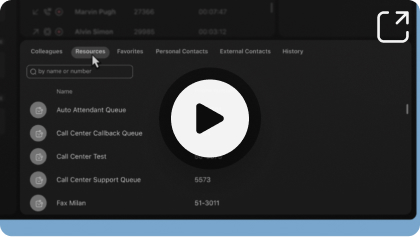
-
통화 대기열
-
헌트 그룹
-
자동 전화 교환
-
작업 공간-확인 Hide from Search 옵션이 Control Hub의 해당 구성에서 작업 공간에 대해 활성화되지 않았습니다.
-
가상 내선 번호
-
가상 라인-다음을 활성화합니다. Directory Search 옵션을 Control Hub의 해당 구성에서 가상 라인에 대해 선택합니다.
리소스 연락처를 즐겨찾기에 추가할 수 있습니다.
-
리소스에 대해 전화기 및 풍부한 프레즌스를 사용할 수 없습니다.
-
일부 리소스의 경우 관리자는 리소스를 명시적으로 숨기고 검색 결과에서 리소스가 나타나지 않게 할 수도 있습니다.
외부 연락처를 사용하여 검색
외부 연락처 탭을 사용하여 Control Hub 기업 연락처를 중앙 집중식 주소록으로 검색합니다.
어떻게 작동하는지 확인하고 싶습니까?
연락처 소스는 다음과 같습니다.
-
로컬 (Control Hub에 수동으로 로드됨)
-
BroadWorks
-
LDAP(Lightweight Directory Access Protocol)
-
Cisco Unified Communications Manager
개인 디렉터리 관리
다음 단계를 사용하여 조직의 일원이 아닌 연락처를 추가할 수 있습니다.
어떻게 작동하는지 확인하고 싶습니까?
-
Webex Personal Contacts 탭한 후 Create.
-
추가하고자 하는 사용자의 이름 및 전화 번호를 입력하고 Confirm.
-
귀하가 생성한 연락처에 전화를 편집, 삭제하고, 실행할 수 있습니다. 연락처 테이블 행 위에 마우스를 올리고 필요한 작업에 해당하는 버튼을 클릭합니다.
개인 연락처를 추가하면 동일한 연락처가 Webex 앱의 연락처 목록에 나타나며, 그 반대로 나타납니다.
개요에 대해서는 개인 디렉터리 사용을(를) 시청하십시오.
메모 추가
전화 교환 콘솔을 사용하여 동료 및 즐겨 찾는 연락처에 메모를 추가합니다. 연락처 행 위에 마우스를 올리고 연락처를 선택하고 Add note 옵션.
메모는 비공개이며, 문자 제한은 255자입니다.
사용자 정의 가능한 탭
사용자 정의할 수 있는 탭을 사용하여 연락처 관리
사용자 정의할 수 있는 탭 기능은 Webex 전화 교환 콘솔 내에서 연락처를 정리하는 유연하고 사용자 중심적인 방법을 소개합니다. 이를 통해 개인 워크플로 또는 조직의 필요에 따라 탭에 연락처를 정의, 이름 바꾸기, 재정렬 및 할당할 수 있습니다.
탭 관리 팝업은 연락처 패널 인터페이스의 오른쪽 모서리에서 액세스할 수 있습니다. 새 아이콘을 클릭하여 다음 작업을 실행할 수 있는 메뉴를 엽니다.
-
체크 박스를 사용하여 기존의 탭을 표시하거나 숨깁니다.
-
이름으로 새로운 사용자 정의 탭을 추가합니다.
-
팝업 내에서 끌어서 놓기를 통해 탭을 재정렬합니다.
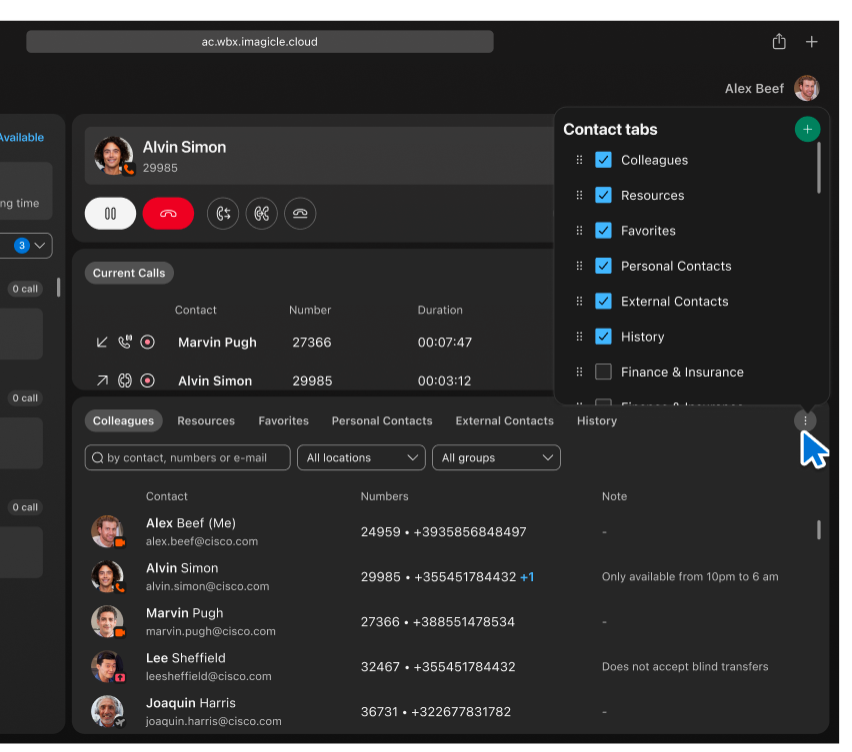
이 인터페이스는 연락처 레이아웃에 대한 완전한 제어를 제공하여 부서 구분에서 연락처 우선순위에 대한 사용 사례를 지원합니다.
사용자 정의 탭 만들기 및 정리
다음과 같은 새로운 탭을 만들 수 있습니다. Finance & Insurance, Service & Maintenance및 Parts & Inventory 기본 설정과 함께 나타납니다(예: Colleagues 및 Favorites), 탐색을 더욱 선명하고 직관적으로 만듭니다.
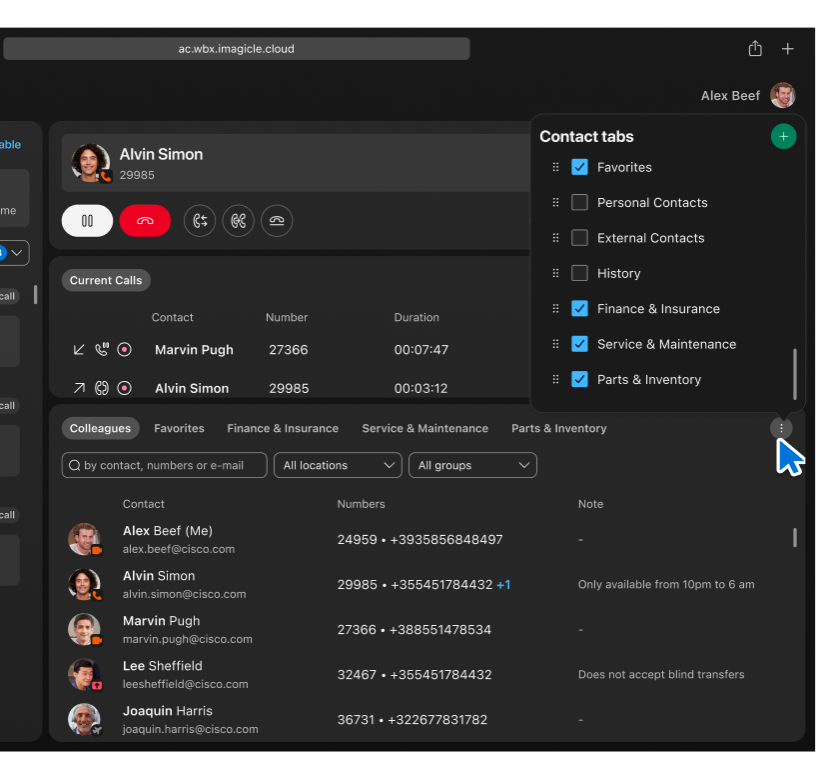
동일한 메뉴를 사용하여 언제든지 이러한 탭의 표시를 토글할 수 있습니다.
탭에 연락처 지정
한 개 이상의 탭에 연락처를 할당할 수 있습니다. 연락처에 대한 별표 아이콘 또는 컨텍스트 메뉴를 클릭하면 체크 박스를 통해 멀티탭 배정을 허용하는 팝업이 나타납니다.
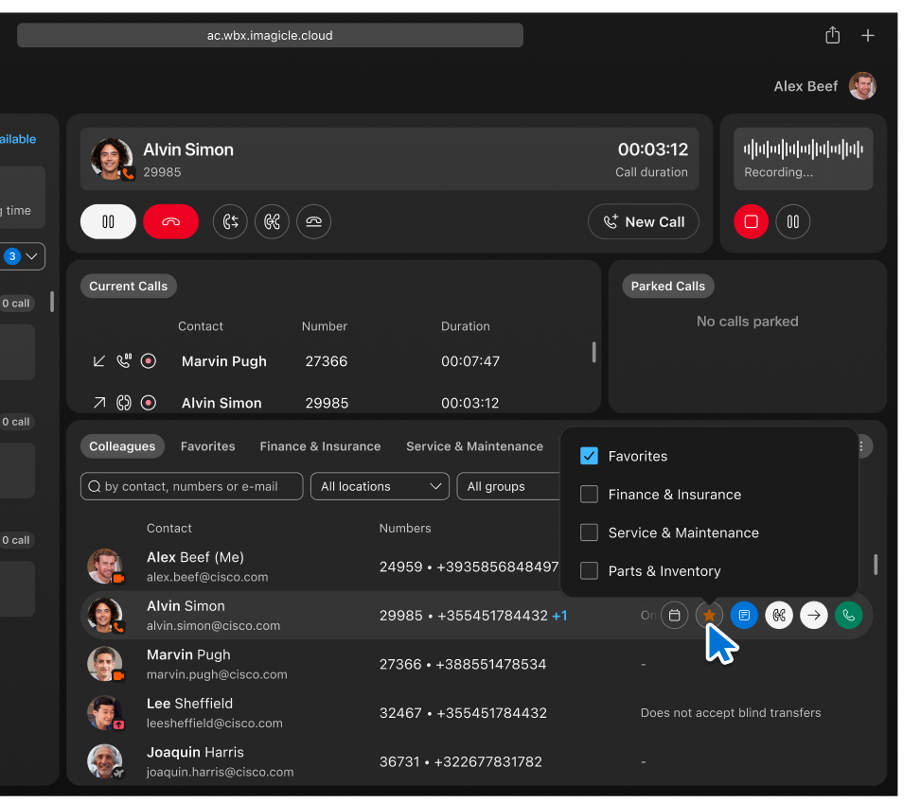
장점:
-
전체 사용자 정의—워크플로우에 필요한 만큼 탭을 정의합니다.
-
즉시 관리—실시간 작업 중에 연락처를 추가하거나 지정합니다.
-
시각적 명확성—모든 탭을 명확하게 보고 쉽게 전환할 수 있습니다.
-
확장성—여러 부서, 고객 또는 지역을 관리하는 사용자에게 이상적입니다.
통화 관리
키패드에서 통화
동료, 즐겨찾기, 개인 연락처 또는 히스토리 탭을 사용하여 전화할 수 있습니다. 연락처 및 연락처 하이라이트로 스크롤하여 전화를 걸 수 있습니다.
키패드에서 전화를 겁니다.
| 1 만들기 |
유효한 번호를 삽입하고 Enter 키보드를 클릭하거나 Call 버튼. |
| 2 만들기 |
또는 Telephone handset 아이콘을 클릭하여 빠른 검색을 수행하고 저장된 연락처에 전화를 겁니다. 착신 전화를 수신 및 응답하지 않고 직접 전화하려면 Preferred device 을(를) 장치 기본 설정에서 선택합니다. |
빠른 검색에서 통화
이 Start new call 기능은 빠른 검색 모달을 통해 통화를 시작할 수 있는 빠르고 효율적인 방법을 제공합니다. 이 기능은 연락처에 연결하는 프로세스를 간소화합니다. 시작하려면 다음 단계를 따르십시오.
| 1 만들기 |
다음을 클릭합니다. Start new call 버튼. 이 Fast Search 패널에 통화 시작 프로세스를 간소화하는 내용이 표시됩니다. |
| 2 만들기 |
내에 Fast Search 목록에서 검색 기준을 입력하여 원하는 연락처를 찾습니다. 이름, 전화 번호 또는 내선 번호로 검색할 수 있습니다. |
| 3 만들기 |
전화하고자 하는 연락처를 식별하고 모바일, 전화 또는 내선 번호와 같은 사용 가능한 연락처 번호 중 하나를 선택합니다. |
| 4 만들기 |
다음을 클릭합니다. Call 선택한 연락처 번호와 연결된 버튼을 사용하여 통화를 시작합니다. |
통화 관리
전화 받기
전화에 응답하려면 Answer call 키패드의 버튼을 누르거나 Current Calls 목록. 또한 장치 기본 설정에서 선호하는 장치를 선택해야 합니다.
보류/재시작
Webex Hold /Resume 활성 통화를 제어하는 기능을 사용하여 대화를 일시 중지하고 다시 시작할 수 있습니다.
-
통화를 보류로 지정—활성 통화를 보류하려면 다음을 클릭합니다. Hold 버튼. 이 작업은 통화를 일시 정지하고, 통화 항목 옆에 있는 상태 아이콘은 Current Calls 목록 업데이트.
-
보류된 통화 재개—현재 보류 중인 포그라운드 통화를 재시작하려면 Resume 버튼. 이 작업은 보류된 통화를 재개하여 대화를 계속할 수 있습니다.
통화를 재개할 수 있습니다. Current calls 목록에 나타납니다. 통화를 더블 클릭하거나 Resume 통화 마우스를 올리면 나타나는 버튼입니다.
통화 전송
연결된 통화를 전송하려면 Webex 전화 교환 콘솔에서 다음 방법 중 하나를 사용합니다.
-
블라인드 전송
-
자동 전송
-
빠른 전송
블라인드 전송
비공개 전환은 무인 전환 또는 콜드 전환이라고도 하며, 수신자와 사전 상담 없이 연결된 통화를 새 대상으로 재전송합니다. 이 방법을 사용하여 다른 상담사, 다른 부서 또는 외부 연락처에게 통화를 호전환합니다.
비공개 전환을 시작하려면 다음 단계를 따르십시오.
-
다음을 클릭합니다. Start Blind Transfer 버튼은 키패드 아래에 있습니다.
-
이 Fast Search 목록이 표시됩니다. 이를 사용하여 연락처를 찾습니다.
-
연락처의 내선 번호 또는 모바일 번호로 통화를 전송할지 선택하고 비공개 전환을 완료합니다.
개요에 대해서는 비공개 전환을(를) 확인하십시오.
자동 전송
자동 호 전환(Attended Transfer) 또는 상담 호 전환(Warm Transfer) 또는 상담 호 전환(Consultative Transfer)이라고도 하는 호 전환을 완료하기 전에 수신자와 상담할 수 있습니다.
자동 전송을 시작하려면 다음 단계를 수행하십시오.
-
다음을 클릭합니다. Start consultation transfer 버튼.
-
상담할 연락처를 검색하고 지정된 버튼을 클릭하여 상담을 시작합니다.
-
상담 후 Complete Transfer 전송을 종료합니다.
개요에 대해서는 자동 전송을(를) 확인하십시오.
빠른 전송
Webex 전화 교환 콘솔을 통해 상대적인 대상으로 통화를 빠르게 전환할 수 있습니다. 연락처 목록, 동료, 즐겨찾기, 개인 연락처 또는 통화 기록에서 상대적 대상을 선택합니다.
이 기능은 자주 사용되는 대상으로 통화를 전송할 수 있는 편리한 방법을 제공합니다.
활성 통화 중에 빠른 전송을 시작하려면 Blind Transfer또는 Start consultation transfer 내선 번호 또는 모바일 번호로 통화를 전송합니다. 상대적 연락처에서 작업 버튼을 선택합니다.
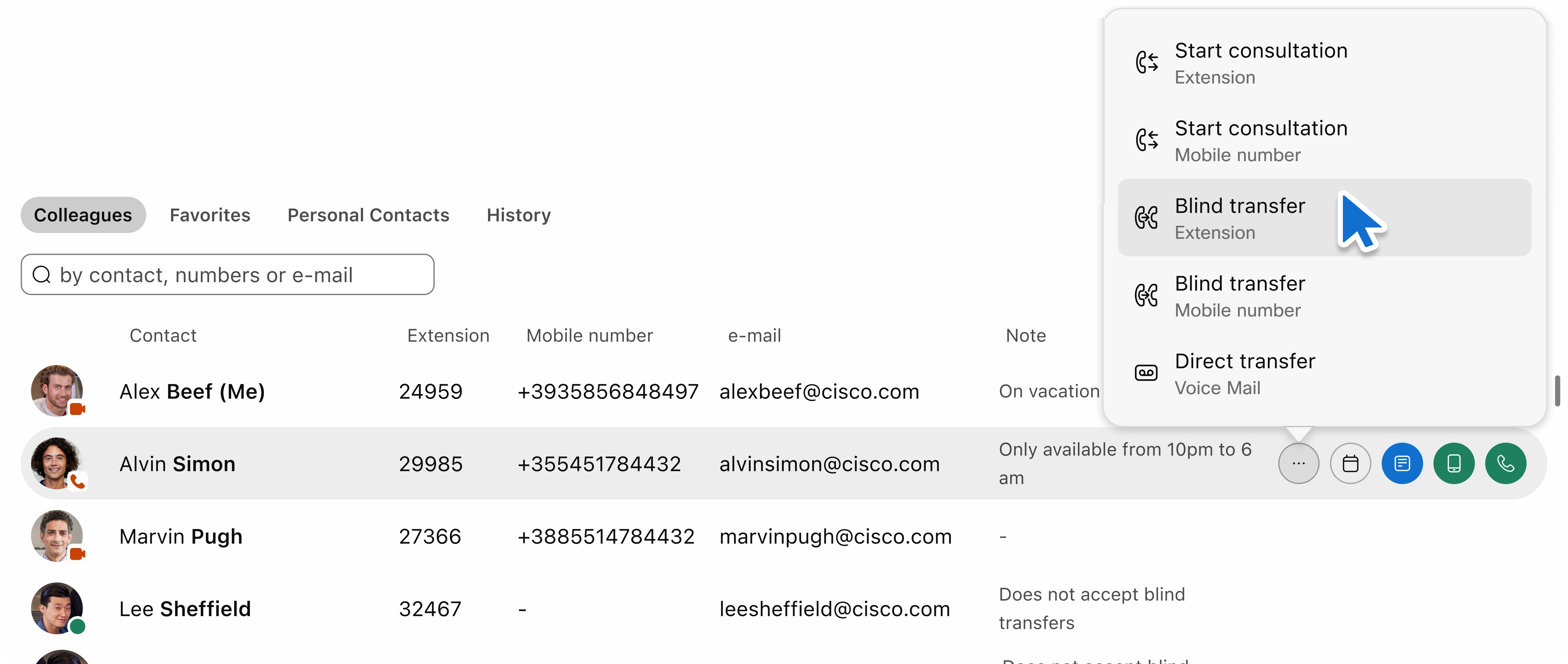
통화를 보이스메일로 전송
가끔 수신인의 보이스메일로 통화를 디렉트해야 합니다. 특히 전화를 사용할 수 없는 경우 또는 업무 시간 후에 실행해야 합니다.
-
보이스메일로 전송을 시작하려면 다음으로 이동하십시오. Fast Search 목록에 나타납니다.
-
다음을 클릭합니다. Transfer to Voice Mail 버튼을 눌러 선택한 연락처의 보이스메일로 통화를 재전송합니다.
한 번 클릭 전송
한 번 클릭 전송 기능은 사용자 상호 작용을 최소화하여 활성 통화 전송을 단순화합니다. 각 연락처 옆에 있는 컨텍스트 버튼을 사용하면 단일 작업으로 전환을 시작할 수 있습니다.
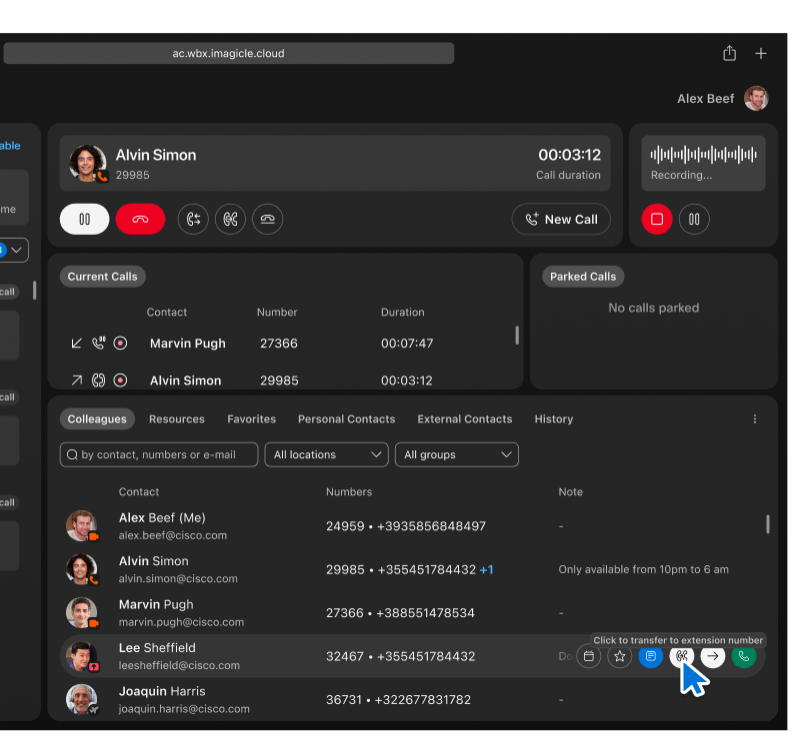
Webex 전화 교환 콘솔에서 활성 통화가 진행 중일 때 각 연락처 옆에 작업 아이콘이 나타납니다. 앞의 스크린샷에서는 진행 중인 통화 중에 기능이 어떻게 나타나는지 볼 수 있으며, 각 연락처에 대해 상황별 작업이 표시됩니다. Lee Sheffield에 대해 전송 아이콘 위에 마우스를 올리면 도구 설명이 트리거되고 현재 통화를 Lee의 기본 내선 번호로 즉시 전환할 수 있습니다.
강조 표시된 버튼은 한 번의 클릭으로 연락처의 내부 번호로 통화를 호전환합니다. 대화 상자를 열거나 수동으로 입력할 필요가 없습니다. 아이콘은 컨텍스트 인식이며 명확성을 위해 마우스를 올리는 도구 팁입니다. Click to transfer to extension number.
장점:
-
속도—추가 UI 단계 없이 즉시 작업을 실행합니다.
-
Clarity - 연락처 이름 옆에 나타나는 시각적 배치를 통해 쉽게 검색하고 사용할 수 있습니다.
-
사용성—프런트 데스크 또는 통화 파견 센터와 같은 트래픽이 많은 환경을 위해 설계되었습니다.
이 기능은 즐겨찾기, 탭 및 검색 결과를 포함하여 표시되는 모든 연락처 보기에서 작동하여 인터페이스 전반에서 일관된 성능을 보장합니다.
현재 통화 보기
다음 항목에 액세스할 수 있습니다. Current Calls 지정보류된 통화 섹션 옆에 있는 키패드 섹션 아래의 목록입니다. 진행 중인 통화의 상태를 표시합니다. 현재 통화가 없는 경우, No calls in progress 메시지가 표시됩니다.
각 통화 항목은 다음 정보를 제공합니다.
-
Direction: 수신 또는 발신 통화를 해당 아이콘 및 대체 텍스트와 함께 표시합니다.
-
State: 벨소리 울림, 일시 정지됨 또는 연결된 통화를 각 아이콘 및 대체 텍스트로 표시합니다.
-
Contact Name/Surname: 동료 및 개인 연락처에 대한 실제 이름을 표시합니다. 인식할 수 없는 외부 번호의 경우, Unknown User.
-
Phone Number
-
Duration: 다이얼링 통화의 시작 이벤트에서 연결된 통화의 응답 이벤트로 통화의 지속 시간을 표시합니다.
연락처 이름 또는 회선이 긴 경우 줄임표로 잘립니다. 위에 마우스를 올리면 전체 이름이 표시됩니다.
현재 통화 목록에서 다음 방법으로 진행 중인 통화를 관리할 수 있습니다.
-
전화 응답: 응답 아이콘을 클릭하여 수신 전화에 응답할 수 있습니다.
-
통화 거절: 수신 통화를 거부하려면 통화 드롭 아이콘을 클릭합니다.
-
통화 보류 중: 연결된 통화를 일시적으로 보류하려면 보류 아이콘을 클릭합니다.
-
통화 재시작 중: 통화를 일시 정지한 경우, 통화를 더블 클릭하거나 재시작 아이콘을 클릭하여 다시 시작할 수 있습니다.
-
전화 끊기: 통화를 종료하려면 전화 끊기 아이콘을 클릭합니다.
-
처리 오류: 작동 오류가 있는 경우, 일반적인 오류 모달이 추가 안내를 제공하는 것으로 나타납니다.
또한 현재 통화 목록의 일부 기능은 다음과 같습니다.
-
목록 내의 통화는 시작 시간에 따라 자동으로 정렬됩니다. 이렇게 하면 최신 통화가 맨 위에 위치하게 됩니다.
-
목록에 세 개 이상의 통화가 있는 경우 스크롤 막대가 나타나고 목록을 탐색할 수 있습니다.
-
액세스 통화 기록
통화 기록 목록에는 수신, 발신 및 부재 중 전화의 목록이 포함되어 있습니다. 이는 최대 60개의 레코드를 표시하며, 각 통화 유형에 대해 최대 20개의 레코드를 표시합니다.
목록에는 네 개의 열이 있습니다. 방향, 연락처 이름, 번호, 날짜 및 시간입니다. 처음에는 날짜별로 오름차순으로 정렬되지만, 각 열에 따라 목록을 정렬할 수 있습니다.
통화를 시작하려면 각 행 위에 마우스를 올려 액세스 Make a call 아이콘을 선택합니다. 통화가 종료되거나 새 통화 이벤트가 발생하면 통화 기록이 자동으로 업데이트됩니다.
선호하는 통화 장치 설정
사무실 전화기 또는 Webex 앱과 관계없이 Webex 전화 교환 콘솔에서 통화를 처리할 선호하는 장치를 선택합니다.
다음 단계에 따라 Preferred Device 설정:
| 1 만들기 |
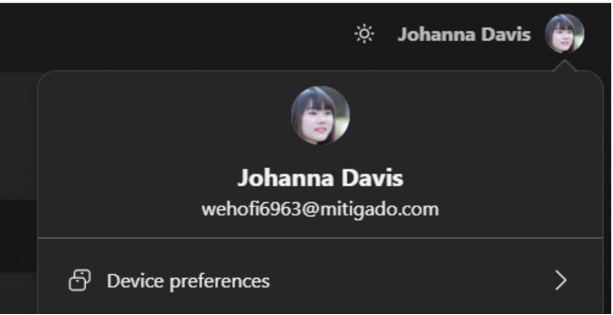
프로파일에 액세스: 전화 교환 콘솔에 로그인하고 응용프로그램의 헤더 섹션에서 프로필 아이콘 또는 아바타를 찾습니다.
아직 선호하는 장치를 설정하지 않았으며 두 개 이상의 장치가 있는 경우, 아바타 아이콘에 경고 배지가 나타납니다. |
| 2 만들기 |
선호하는 장치 선택: 나타나는 아바타 팝오버에서 Preferred Device 옵션. 이 작업은 사용 가능한 장치의 목록이 나타나는 아코디언을 엽니다.
|
전화회의 시작
전화회의 통화 기능을 사용하여 통화를 병합하여 두 명 이상의 참가자가 통합된 대화에 참여할 수 있습니다.
전화회의를 시작하려면 다음 단계를 따르십시오.
| 1 만들기 |
첫 번째 통화 시작- 참가자 중 한 명에게 전화합니다. |
| 2 만들기 |
두 번째 통화 시작- 두 번째 참가자에게 전화하면 첫 번째 참가자는 자동으로 보류로 지정됩니다. 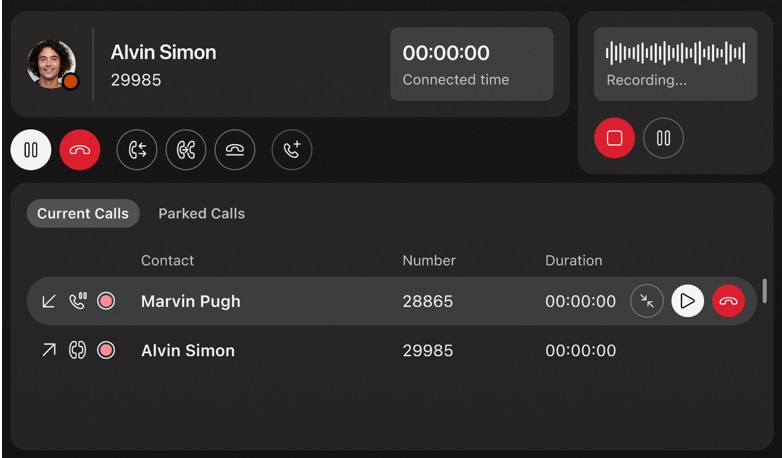 만들기 만들기
|
| 3 만들기 |
통화를 회의로 병합 |
| 4 만들기 |
전화회의 및 참가자 관리
|
통화 파기
통화 지정 보류 기능은 통화 관리 기능을 강화하는 장점을 통해 통화를 보류하는 대체 기능을 제공합니다.
-
여러 통화 대기: 기존의 통화 보류와 달리, 여러 통화를 동시에 지정보류하여 여러 대화를 더욱 쉽게 관리할 수 있습니다.
-
공유된 표시: 통화를 지정 보류하면 동일한 주차 그룹에 속한 모든 사람이 볼 수 있고 액세스할 수 있습니다. 이렇게 하면 원활한 협업이 가능하고 통화가 무인 상태로 남지 않게 할 수 있습니다.
통화 대기 구성
사용자를 직접(개인용) 또는 그룹으로 통화 대기 기능을 활성화하여 전화 교환 콘솔에서 사용자를 지정합니다. 그룹 대기를 사용하여 교환원과 사용자 간의 가시성을 공유하고 통화 대기를 관리합니다.
멤버를 대기 대상으로 교환원 사용자의 위치에 대한 그룹 대기를 구성합니다. 설정 Use members as park destination 플래그. 위치에 있는 모든 교환원을 멤버로 추가합니다. 더 많은 사용자를 그룹 지정보류에 추가하여 더 많은 수의 동시 지정보류된 통화를 허용할 수 있습니다.
그룹 대기 내에 있는 모든 사용자에게 내선 번호가 있는지 확인합니다.
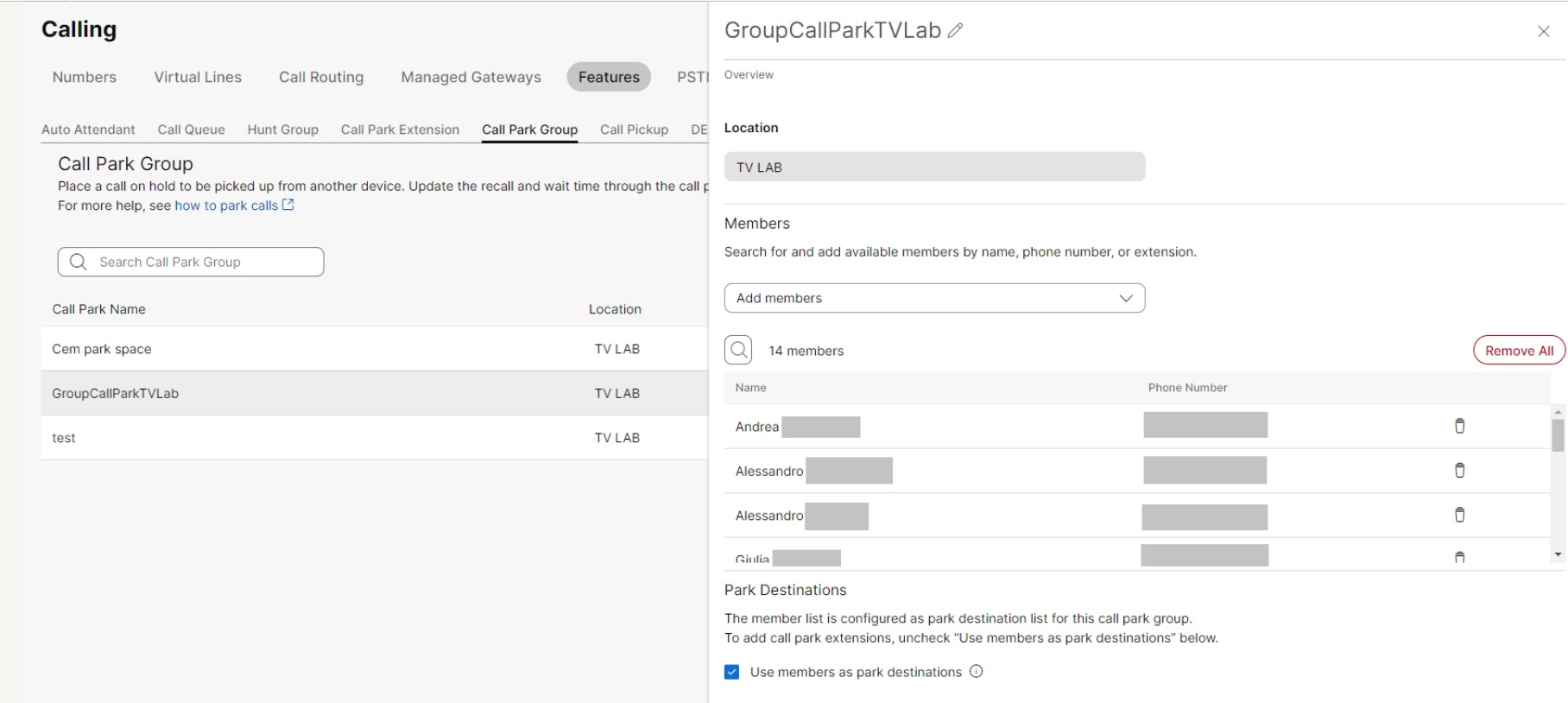
현재 포그라운드에서 활성 통화를 대기하려면 Park the Call 버튼. 이 작업은 지정된 대기 그룹 내에서 통화를 즉시 지정보류합니다.
대기되면 통화가 Parked Calls 패널을 사용하고, 주차 그룹의 모든 멤버가 액세스할 수 있습니다. 인증된 사용자는 대기 통화를 당겨 받을 수 있으며, 팀 내에서 효율적인 통화 처리 및 협업을 보장합니다.
대기열 목록에 액세스
계정이 대기열을 볼 수 있도록 인증된 경우, 응용프로그램 인터페이스의 왼쪽에 패널이 있습니다. 이 목록 내에서 가입한 대기열을 확인하고 통계도 확인할 수 있습니다.
목록 상단에는 대기열 관련 통계에 대한 개요를 제공하는 세 개의 정보 상자가 있습니다. 이러한 통계에는 다음이 포함됩니다.
-
가입된 대기열: 이 필드에는 가입한 대기열의 총 수가 표시됩니다.
-
현재 대기 통화: 이 필드에는 현재 대기열에서 대기 중인 통화의 실시간 수가 표시됩니다.
사용자가 활성화해야 합니다. Call Waiting 전화 교환 콘솔에 통화가 나타납니다. Current Calls 섹션으로 스크롤 다운합니다.
-
최대 대기 시간: 이 메트릭은 통화가 대기열에서 발생한 가장 긴 대기 시간을 나타냅니다.
대기열 필터
보기를 간소화하고 관심 있는 대기열에 집중하려면 All Queues 드롭다운 메뉴를 선택합니다. 이 옵션을 사용하면 현재 요구 사항과 관련된 대기열만 필터링하고 표시할 수 있으며, 관련이 없는 대기열은 숨길 수 있습니다.
현재 에이전트 상태를 변경하거나 전화 교환 콘솔 내에서 직접 대기열에서 구독을 취소할 수 없습니다. 특정 대기열에서 전화 수신을 중지하려면 Webex 앱에서 가입 해제해야 합니다.
대기열 특정 통계
각 대기열에는 다음과 같은 전용 통계가 장착되어 있습니다.
-
평균 처리 시간: 이 메트릭은 상담사가 대기열에 입장하는 순간부터 통화를 관리하는 데 필요한 일반적인 지속 시간을 정량화합니다.
-
평균 대기 연결: 평균 대기 시간은 발신자가 대화 가능한 에이전트가 전화를 받기 전에 대기열에서 보낸 일반적인 기간을 나타냅니다.
대기열 콘텐츠 보기
특정 대기열 내의 현재 통화를 보려면 클릭하여 목록을 펼칠 수 있습니다. 원래 상태로 되돌리려면 다시 클릭합니다.
어떻게 작동하는지 확인하려면 대기열 목록에 액세스하고 통계를 확인하십시오.
압축 보기 사용하기
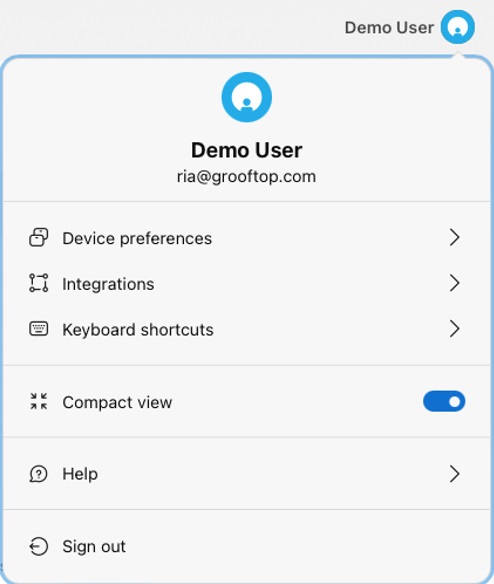
압축 보기는 빈 공간, 테이블 행 높이, 아이콘 크기 및 글꼴 크기를 줄입니다. 따라서 응용프로그램 창에 추가 정보를 표시합니다.
다음을 누릅니다. Personal avatar 앱의 오른쪽 상단 모서리에 있는 아이콘을 클릭하여 Compact view 옵션.
통화 녹화
통화 녹화 옵션을 사용하면 사용자가 통화의 오디오 녹화를 저장할 수 있습니다. 이 기능은 대화를 문서화하고, 중요한 정보를 보관하며, 나중에 참조할 수 있도록 통신에 대한 신뢰할 수 있는 기록을 보장하는 데 유용합니다. 정확한 기록을 유지하기 위한 유용한 도구를 제공하며, 문서가 필수적인 전문적인 또는 법적 맥락에서 유용합니다.
또한 통화 녹화 섹션 내의 특정 버튼은 Control Hub에 있는 사용자의 구성 설정에 따라 비활성화됩니다. 이렇게 하면 해당 기능이 사용자의 특정 권한 및 설정과 일치하게 됩니다. 관리자는 사용자에 대한 통화 녹음 권한을 구성합니다.
녹화 서비스가 활성화되지 않은 사용자
녹화 서비스를 활성화하지 않은 사용자의 경우, 녹화 목록이 표시되지 않습니다.
녹화 서비스가 활성화된 사용자
진행 중인 통화가 없을 때 모든 녹화 목록 버튼은 비활성화되고 진행 중인 녹화 애니메이션이 표시되지 않습니다.
녹화 서비스가 활성화된 사용자의 경우, 사용자의 녹화 구성에 따라 다음 시나리오가 적용됩니다.
-
Recording Mode: Always On—사용자 Recording Mode: Always On 구성은 걸려오는 전화 및 거는 전화 중에 자동 녹화 시작을 경험합니다. 이 Stop 버튼이 아직 비활성화되어 있습니다.
-
Recording Mode: Always On with Pause/Resume—사용자용 Recording Mode: Always On with Pause/Resume 구성에서 걸려오는 전화 및 거는 전화 모두 자동 녹화 시작을 트리거합니다. 이 Stop 버튼은 표시되지만 비활성화된 채로 유지됩니다.
녹화가 진행 중인 동안 사용자가 녹화를 일시 정지하도록 선택하는 경우, Resume 버튼이 표시됩니다.
의도적으로 녹화를 일시 정지하는 경우, 다시 시작하면 녹화를 다시 시작하게 됩니다.
-
녹화 모드: 주문형—녹화 모드 사용자의 경우: 주문형 구성에서는 걸려오는 전화 및 거는 전화 모두 자동 녹화 시작을 트리거하지 않습니다. 다음을 누릅니다. Record 버튼을 클릭하여 녹화 프로세스 및 Stop/Pause 버튼은 표시되고 기능적입니다.
-
사용자가 일시 정지된 통화를 재개하면 녹화 목록에 재개된 통화의 녹음 상태가 표시됩니다.
-
통화를 녹음하면 활성 통화 목록에 녹음 아이콘이 표시됩니다.
-
오류가 발생하면 오류 메시지가 포함된 대화 상자가 표시됩니다.
키보드 단축키 사용하기
WebexAttendant Console을 사용하면 키보드 단축키를 사용하여 작업을 실행할 수 있습니다. 이 기능은 간단한 키 입력으로 작업을 수행하는 편리함을 제공합니다.
전화 응답하기
걸려오는 전화에 응답하려면 Alt + A.
만들기사용 가능한 키보드 바로 가기 액세스
사용 가능한 키보드 단축키 목록에 액세스하려면 다음 단계를 따르십시오.
-
프로필 사진을 Profile Avatar 을(를) 응용프로그램 인터페이스의 오른쪽 상단 모서리에 위치합니다. 이 작업은 사용자 메뉴를 엽니다.
-
사용자 메뉴에서 찾고 클릭합니다. Keyboard Shortcuts 을(를) 탭하여 사용할 수 있는 바로 가기의 목록을 확인합니다.
이러한 키보드 단축키를 마스터하면 작업을 현저히 효율적으로 탐색하고 실행하여 전반적인 사용자 환경을 향상할 수 있습니다.
Microsoft 응용프로그램에 통합
전화 교환 콘솔을 사용하면 Microsoft 플랫폼에 통합하여 통화 처리를 위한 모든 필수 정보를 사용할 수 있습니다. 다음 두 개의 통합을 활성화할 수 있습니다.
-
MS Teams 프레즌스 통합
-
Office 365 통합
통합 설정에 액세스하려면 다음 단계를 따르십시오.
| 1 만들기 |
프로파일에 액세스: 전화 교환 콘솔에 로그인하고 응용프로그램의 헤더 섹션에서 프로필 아이콘 또는 아바타를 찾습니다. 이전에 Microsoft 통합에 로그인했으며 로그인이 만료된 경우, 아바타 아이콘에 경고 배지가 나타납니다. |
| 2 만들기 |
아바타를 클릭하여 팝업 메뉴를 확인하고 Integrations 옵션. 이 작업은 다음 중 하나를 실행할 수 있는 아코디언 메뉴를 확장합니다.
개요에 대해서는 Microsoft Teams Presence 및 Office 365 캘린더에 통합을(를) 확인하십시오. |
MS Teams 현재 및 Office 365 응용프로그램 활성화하기
다음 단계를 사용하여 전화 교환 콘솔 내에서 Microsoft 통합을 관리합니다.
프레즌스 기능 활성화하기
기본 메뉴에서 프레즌스 기능을 활성화할 수 있습니다. Integrations 설정.
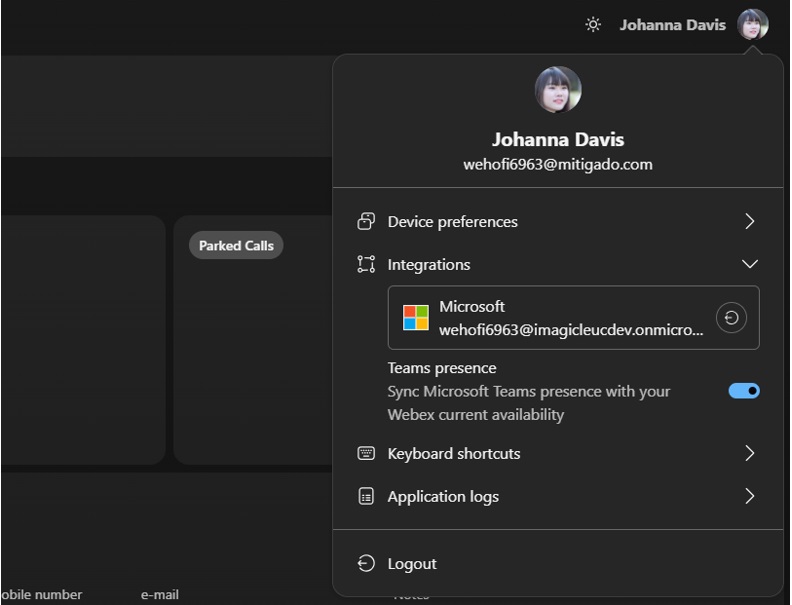
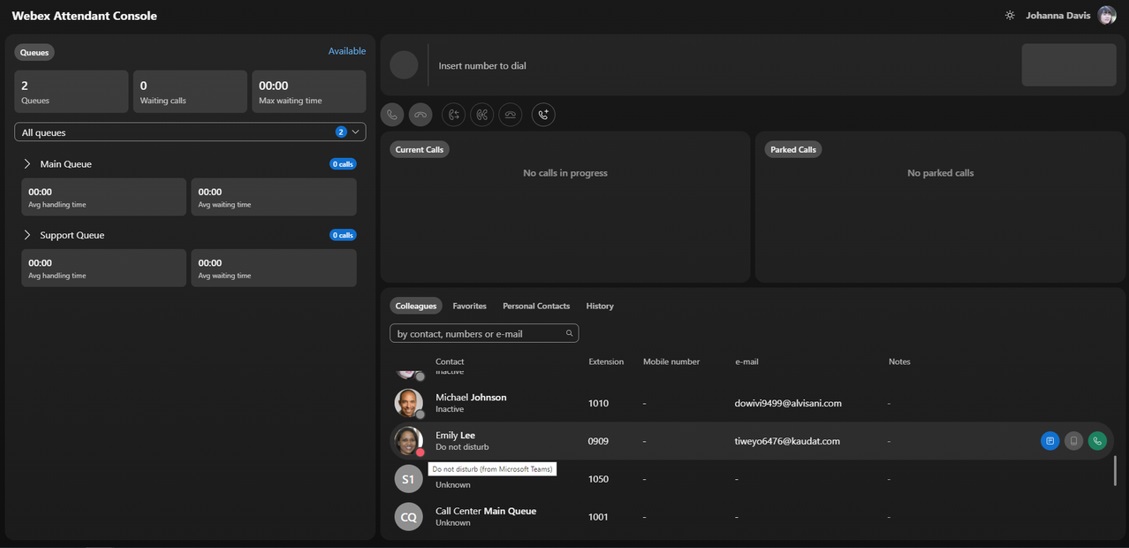
Microsoft 프레즌스 기능을 활성화하면 전화 교환 콘솔은 Webex 및 Microsoft Teams에서 검색한 정보에 기반하여 사용 가능성 상태를 계산합니다. 전화 교환 콘솔은 프레즌스 아바타 배지에 상태를 표시합니다. Microsoft Teams에서 프레즌스 상태를 검색하면 배지 툴팁에 이 정보가 표시됩니다.
캘린더 기능 활성화하기
시작하기 전에
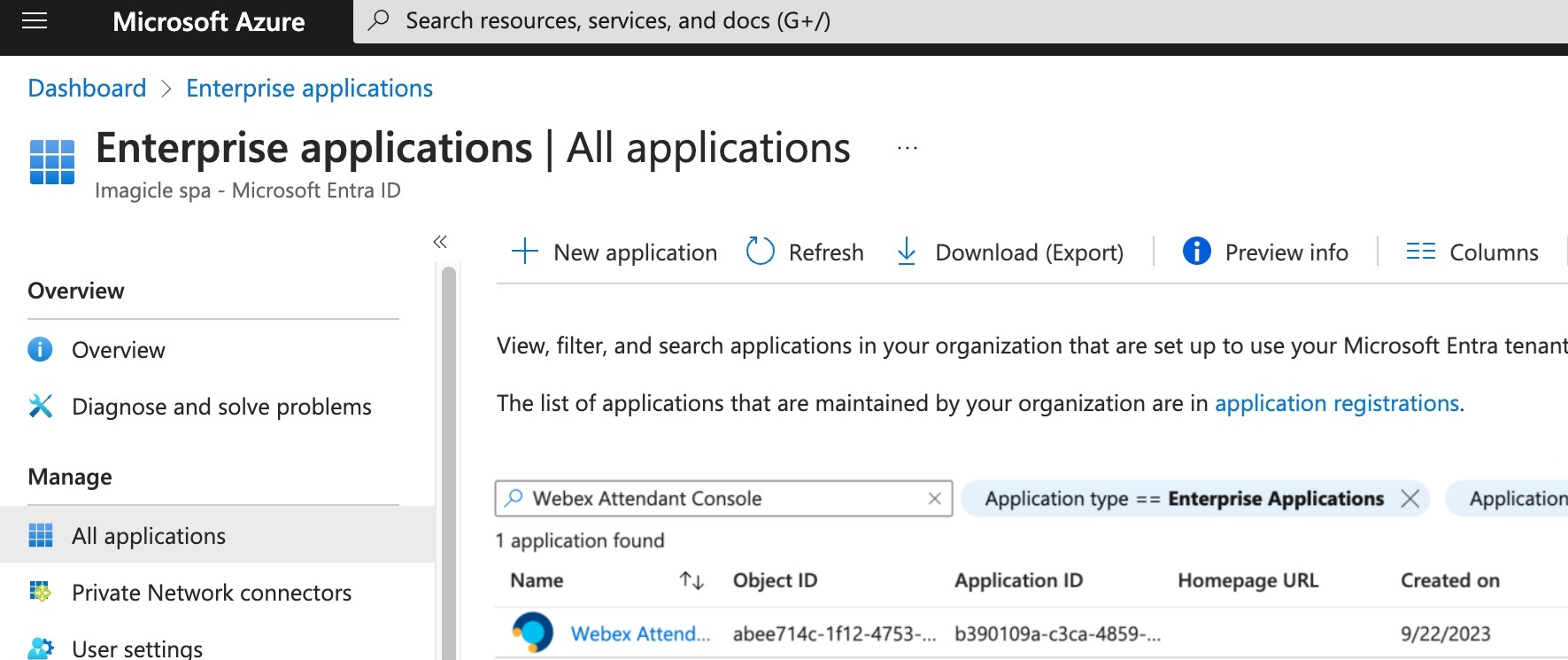
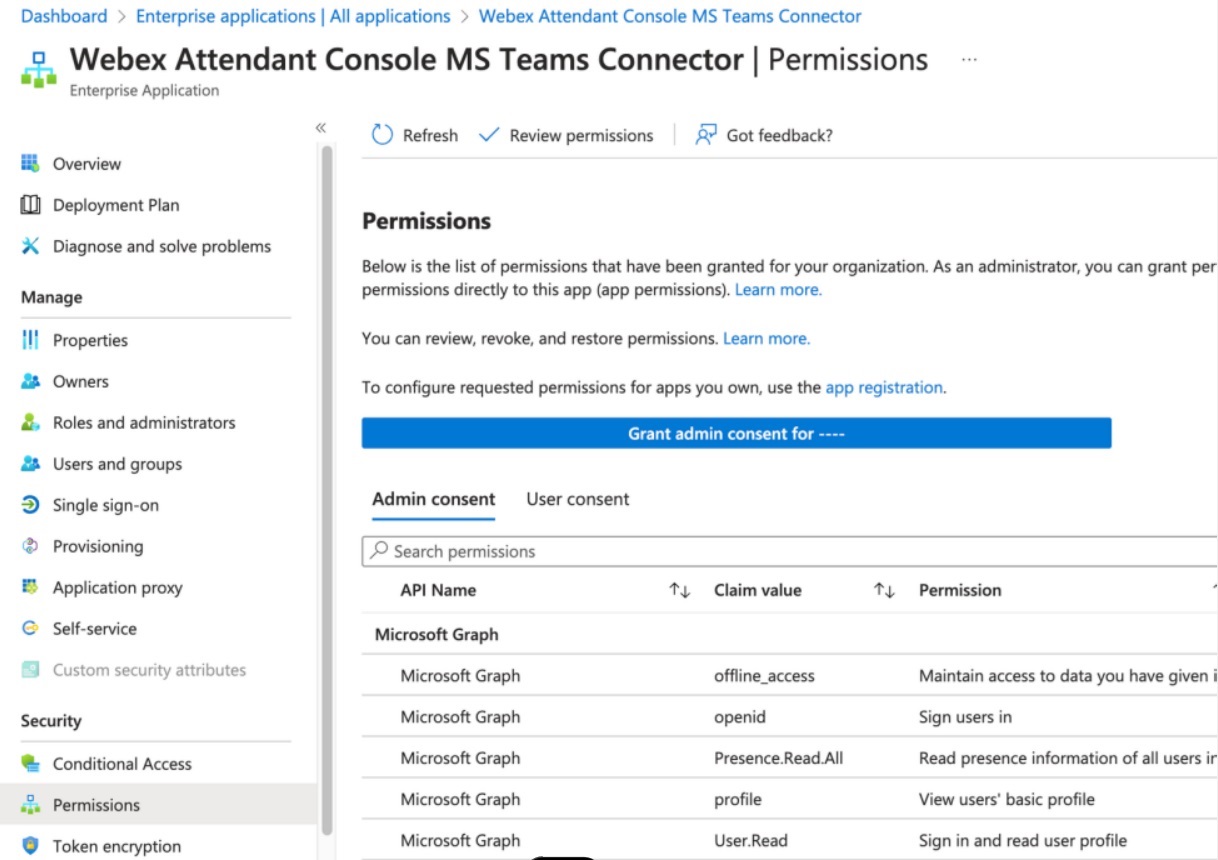
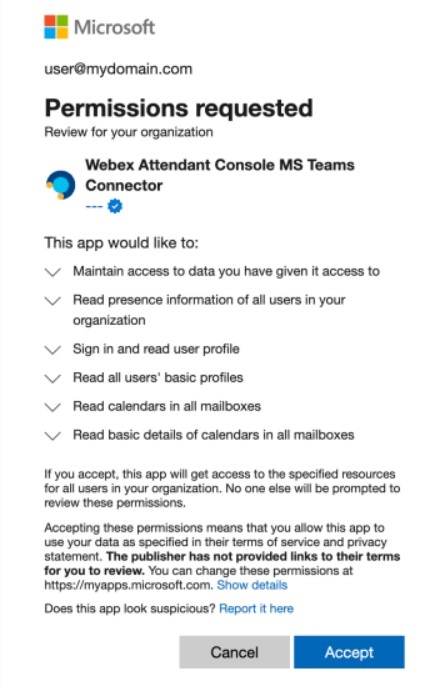
조직의 Azure 관리자는 다음 항목에 액세스할 수 있는 권한을 부여했는지 확인합니다. Imagicle Webex Attendant Console Connector 기업 응용프로그램. Microsoft Azure 포털에서 동의를 제공할 수 있습니다. 권한을 제공하려면 다음 단계를 완료하십시오.
-
Microsoft Azure 응용프로그램을 실행하고 검색 필드를 사용하여 찾기 Webex Attendant Console.
-
이 . 다음을 클릭합니다. Grant admin consent for ... 버튼.
-
요청된 권한 창이 표시됩니다. 요청을 읽고 Accept 동의를 제공합니다.
기본 메뉴에서 캘린더 기능을 활성화할 수 있습니다. Integrations 설정.
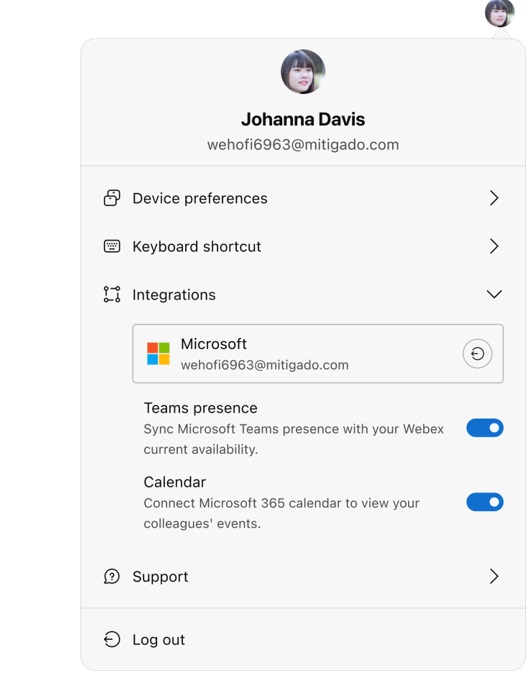
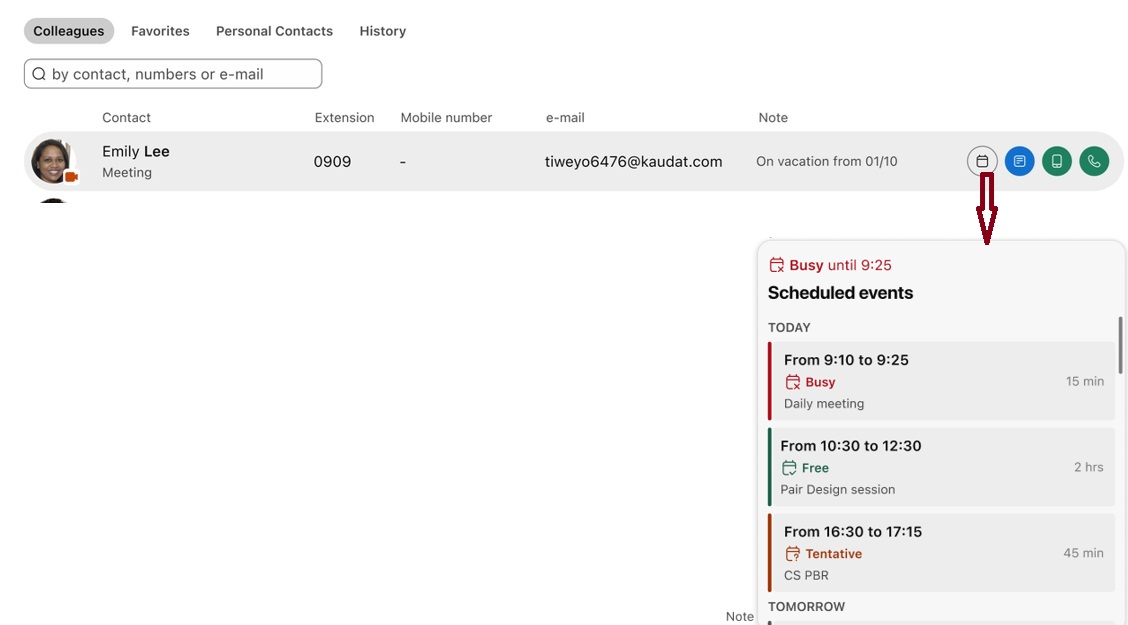
Microsoft 캘린더 기능을 활성화하면 Calendar 사용자가 동료 또는 즐겨찾기 테이블 행 위에 마우스를 올리면 버튼이 표시됩니다. 다음을 클릭하면 Calendar 버튼, 선택한 동료(또는 즐겨찾기)에 대해 예정된 이벤트를 표시하는 팝오버가 나타납니다.