- Domov
- /
- Článok

Ďakujeme za vašu spätnú väzbu.


 V tomto článku
 Spätná väzba?
Attendant Console je webový nástroj, ktorý kombinuje Webex Call službu, Webex App alebo stolný telefón s desktopovým rozhraním na spracovanie hovorov v rámci alebo mimo vašej organizácie. Môžete prezerať prichádzajúce hovory, spravovať hovory a kontakty a monitorovať hovory vo fronte.
Poskytovanie licencie na konzolu pre účastníkov
Attendant Console je klient novej generácie, ktorý rieši potreby front office a recepcie. Správca môže nastaviť používateľov ako účastníkov telefónu na zobrazenie všetkých prichádzajúcich hovorov určitým ľuďom vo vašej organizácii. Zabezpečenie tohto klienta cez Control Hub.
Účastnícka konzola vyžaduje licenciu. Použite webovú stránku Cisco Commerce (CCW) na objednanie licencií ako doplnok k objednávke Webex Call alebo Webex Suite.
Objednať licenciu Attendant Console nasledujúcimi spôsobmi:
-
S nákupnou objednávkou Flex-3
-
S Webex Volanie novej objednávky predplatného
-
Zmena objednávky s existujúcim predplatným Webex Call
Sieťové požiadavky pre konzolu Attendant
Webex Attendant Console je kompatibilný s nasledujúcimi operačnými systémami a ich minimálnymi požiadavkami:
| Produkt | Konfigurácia |
|---|---|
|
Operačný systém |
Windows 10 alebo novší |
|
MacOSX 13 alebo novší |
|
|
Procesor |
Štyri alebo viac fyzických jadier |
|
Pamäť |
4 GB alebo viac pamäte RAM |
|
Disk |
Odporúčané minimálne 5GB voľného miesta na disku |
Použite tieto informácie na konfiguráciu firemného firewallu tak, aby aplikácie neboli blokované.
TCP Port: 443 (HTTPS) pre všetky odchádzajúce spojenia.
Domény a URL pre Webex Attendant ConsoleTu sú domény najvyššej úrovne a subdomény, ktoré aplikácia používa:
| Domény | Popis | Aplikácie používajúce domény / URL |
|---|---|---|
|
imagicle.cloud |
Prístup k cloudovej komunikačnej sieti Imagicle |
Aplikácia Webex |
|
imagicle.com |
Prístup k cloudovej komunikačnej sieti Imagicle |
Aplikácia Webex |
|
webexapis.com |
Prístup k platforme Cisco Webex, ktorú používajú mikroslužby Webex na správu vašich aplikácií |
Aplikácia Webex |
|
webexcontent.com |
Webex úložisko pre užívateľsky vytvorený obsah a protokoly |
Aplikácia Webex |
|
login.microsoftonline.com |
Pre tímy MS Prítomnosť a integrácia kalendára |
Aplikácia Webex |
|
graph.microsoft.com |
Pre tímy MS Prítomnosť a integrácia kalendára |
Aplikácia Webex |
Tu je plne kvalifikovaný názov domény (FQDN) a IP adresy, ku ktorým sa Webex App pripojí v sieti Imagicle Cloud:
| FQDN | IP ADRESA | Podporovaný región |
|---|---|---|
|
ac.wbx.imagicle.cloud |
(1) |
Všetky regióny |
|
eu.api.imagicle.com |
(1) |
Všetky regióny |
|
akcie-eu.console.imagicle.cloud |
18.196.9.252 |
Európa |
|
events-eu.console.imagicle.cloud |
18.195.152.104 |
Európa |
|
us.api.imagicle.com |
(1) |
Spojené štáty |
|
akcie-us.console.imagicle.cloud |
3.216.35.123 107.21.150.121 |
Spojené štáty |
|
udalosti-us.console.imagicle.cloud |
3.216.35.123 107.21.150.121 |
Spojené štáty |
|
na.api.imagicle.com |
(1) |
Austrália |
|
akcie-au.console.imagicle.cloud |
54.253.32.29 52.64.249.210 |
Austrália |
|
events-au.console.imagicle.cloud |
54.253.32.29 52.64.249.210 |
Austrália |
|
sk.api.imagicle.com |
(1) |
Kanady |
|
akcie-ca.console.imagicle.cloud |
3.96.230.11 15.156.172.181 |
Kanady |
|
udalosti-ca.console.imagicle.cloud |
3.96.230.11 15.156.172.181 |
Kanady |
|
uk.api.imagicle.com |
(1) |
Veľká Británia |
|
akcie-uk.console.imagicle.cloud |
35.178.34.119 3.11.199.94 |
Veľká Británia |
|
udalosti-uk.console.imagicle.cloud |
35.178.34.119 3.11.199.94 |
Veľká Británia |
|
jp.api.imagicle.com |
(1) |
Japonsko |
|
akcie-jp.console.imagicle.cloud |
54.65.182.69 54.168.26.80 |
Japonsko |
|
udalosti-jp.console.imagicle.cloud |
54.65.182.69 54.168.26.80 |
Japonsko |
(1): Tento koncový bod slúži veľa IP adries a adresa sa môže zmeniť.
Spustiť skúšku Webex Attendant Console pre nových zákazníkov
Začnite skúšobnú verziu pre svojich zákazníkov, aby si mohli vyskúšať služby Webex Attendant Console pred zakúpením predplatného.
Skôr ako začnete
Pomocou služby Partner Hub môžete pridať, odstrániť, rozšíriť alebo zrušiť skúšobné služby pre zákazníkov a naučiť sa, ako konvertovať skúšobnú verziu na platenú objednávku. Podrobnosti pozri Začíname a spravujte Webex Enterprise Trials v Webex Partner Hub.
| 1 |
Z partnerského pohľadu v https://admin.webex.com prejdite na Customersa potom kliknite na tlačidlo Start Trial |
| 2 |
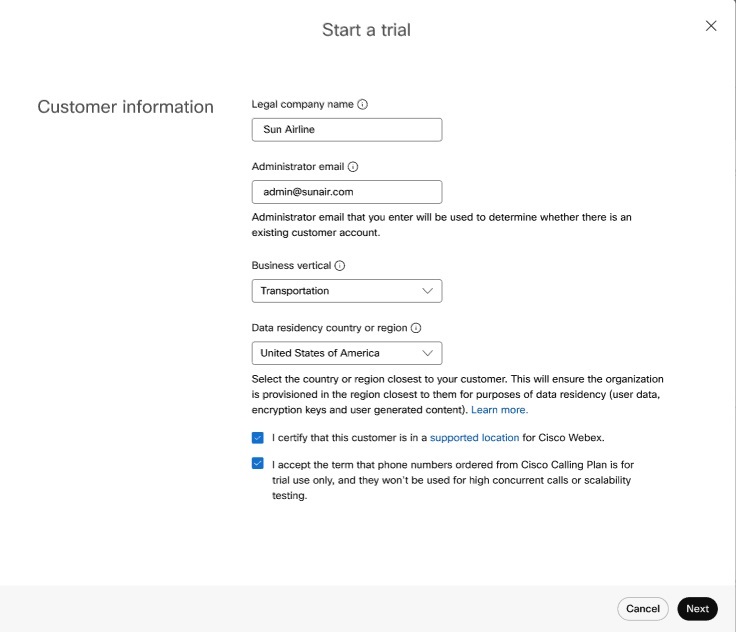
Na stránke Start New Trial vyplňte názov spoločnosti zákazníka, e-mail správcu a obchodné vertikálne. Ak nemôžete nájsť presné obchodné vertikálne spoločnosti, vyberte ďalšiu najlepšiu možnosť.
|
| 3 |
Vyberte si krajinu z Country for determining data residency region rozbaľovací zoznam. Tieto informácie pomáhajú vybrať vhodný región na uloženie údajov o zákazníkovi. Ak má spoločnosť viacero miest, vyberte si ten, ktorý má najviac používateľov. Aby ste maximalizovali používateľskú skúsenosť a minimalizovali latenciu, ukladajte údaje v dátových centrách bližšie k väčšine používateľov. Ak chcete zistiť, ktorý región chcete mapy krajiny, pozrite si Nájdite Región Dátovej Lokality, Ktorý Mapy Krajiny.
|
| 4 |
Berte na vedomie, že zákazník je v podporovanej lokalite pre služby Webex. Ďalšie informácie nájdete v Kde je Webex Dostupný?. Keď ste pripravení, kliknite na tlačidlo Next. |
| 5 |
Vyberte nasledovné pre novú zákaznícku skúšku a potom kliknite na tlačidlo Next:
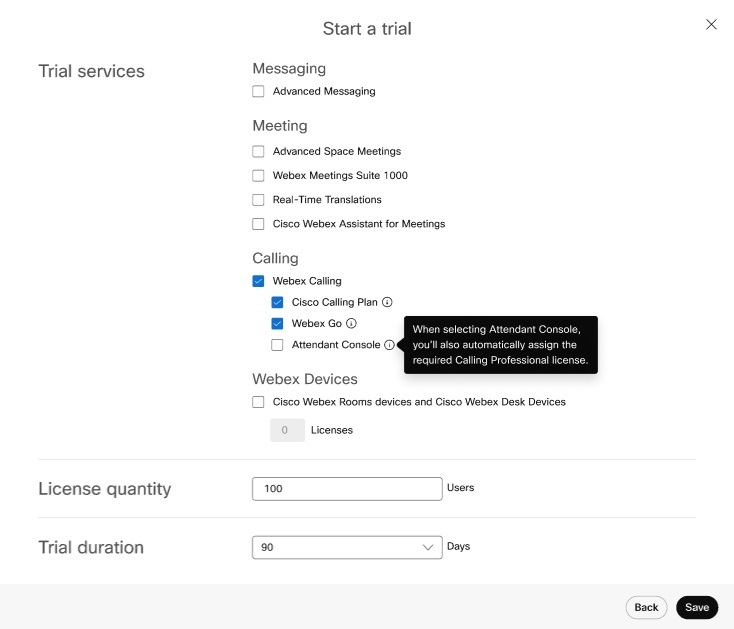
|
| 6 |
Ak ste vybrali Webex Devices, vyberte zariadenia, ktoré chcete poslať zákazníkovi, alebo preskočiť tento krok. Možno budete chcieť preskočiť v nasledujúcich prípadoch:
Pre každý typ zariadenia môžete spracovať iba jednu zásielku. Napríklad, ak sa rozhodnete poslať 2 telefóny, nemôžete sa vrátiť neskôr a poslať 3 viac telefónov. Telefóny neobsahujú napájanie. Ak váš zákazník nemôže podporovať POE, obráťte sa na skúšobný tím Webex Enterprise. |
| 7 |
Kliknite na položku Uložiť a potom vyberte jednu z nasledujúcich akcií:
|
Prihlásiť sa do asistenčnej konzoly
Skôr ako začnete
-
Webex Attendant Console používa vstavaný rámec aplikácií na zobrazenie aplikácie vo vnútri Webexu. Uistite sa, že reštartujete aplikáciu, aby ste povolili vstavanú aplikáciu.
Kroky na nastavenie prepínania vloženej aplikácie nájdete v článku Vložené aplikácie v Webex On.
-
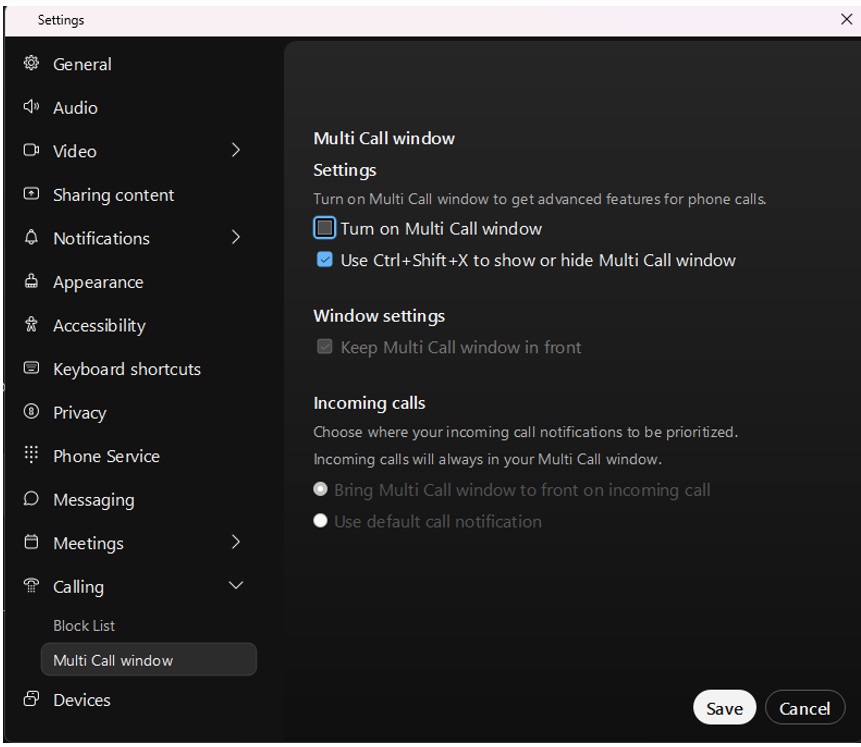
Vypnite vyskakovacie okná vo vašej aplikácii Webex pre najlepší používateľský zážitok.
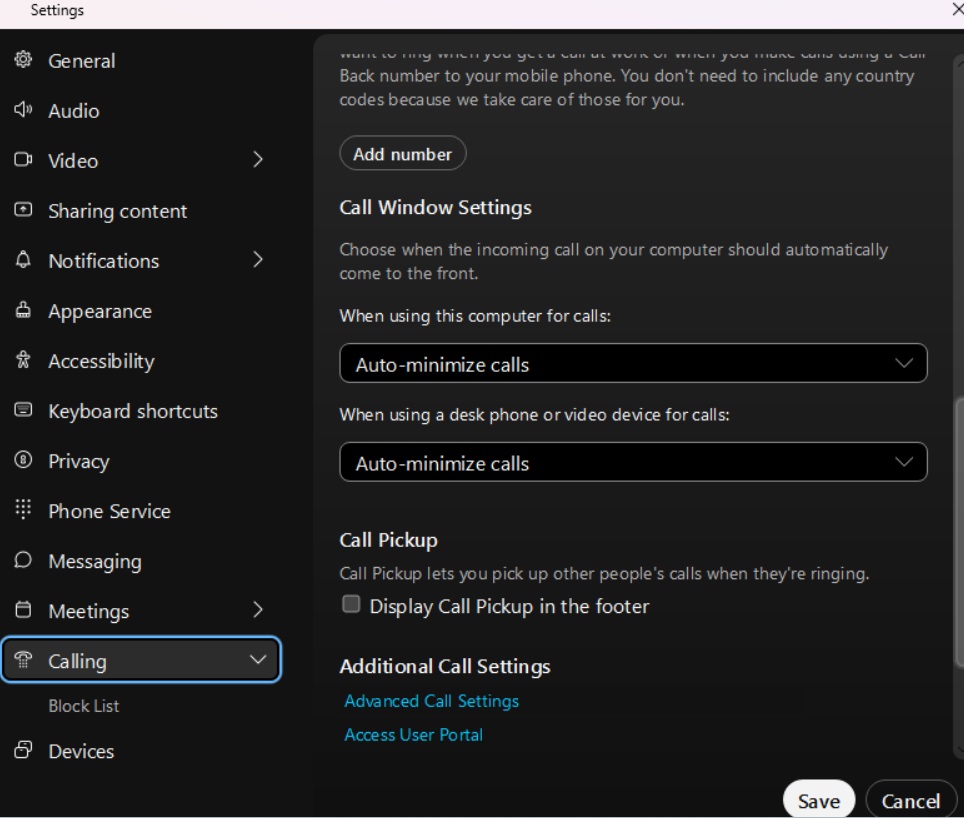
Zakázať okno Multi-Call pre používateľov systému Windows:
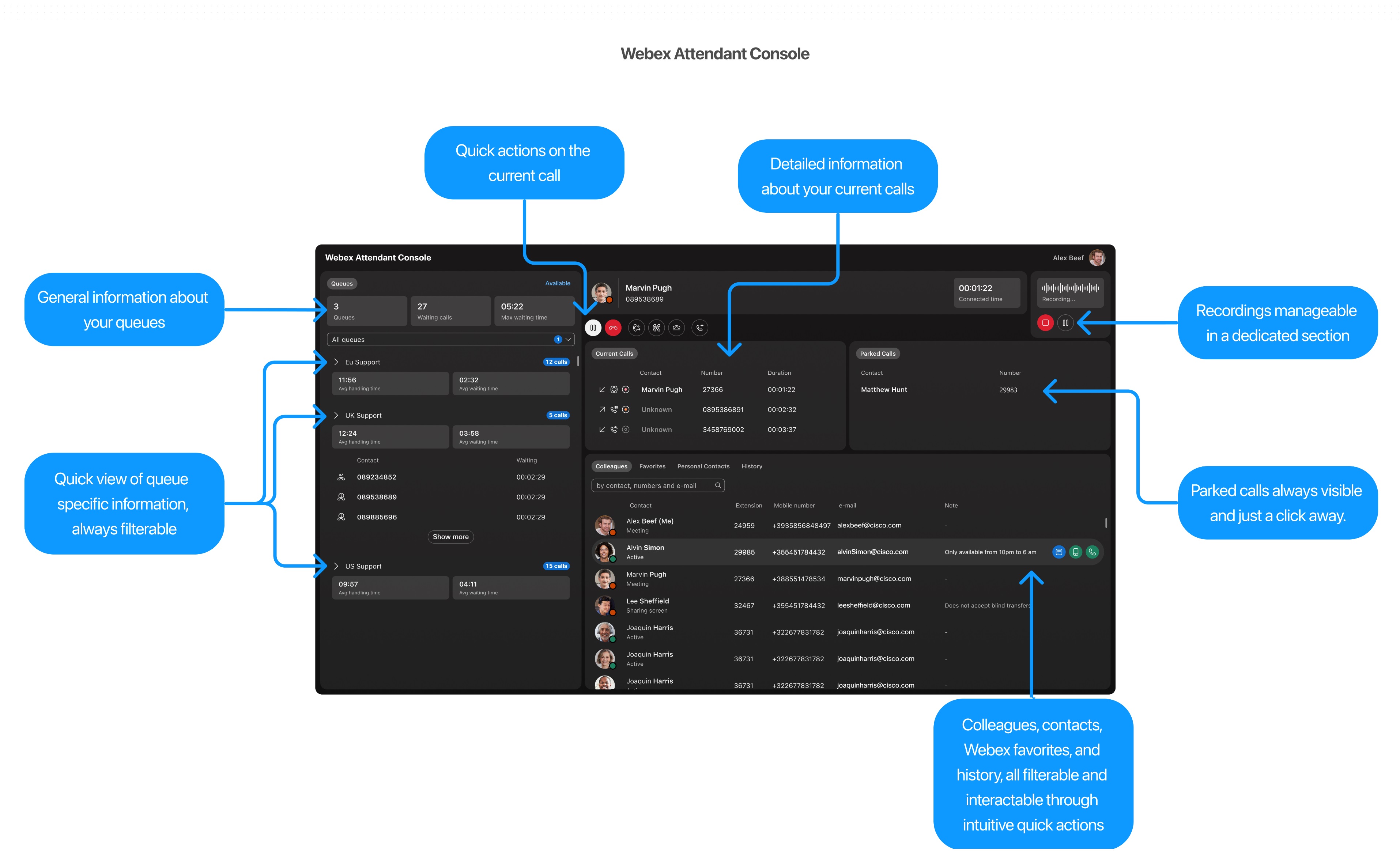
Webex Attendant Console poskytuje jednoduché a intuitívne používateľské rozhranie bez potreby zložitých tréningových procesov. Pozrite si zobrazenie hlavných panelov a ich funkcií a získajte počiatočný prehľad o tom, čo nájdete v konzole Webex Attendant.
Prístup k konzole Webex
Na prístup k Webex Attendant Console potrebujete aplikáciu Webex.
-
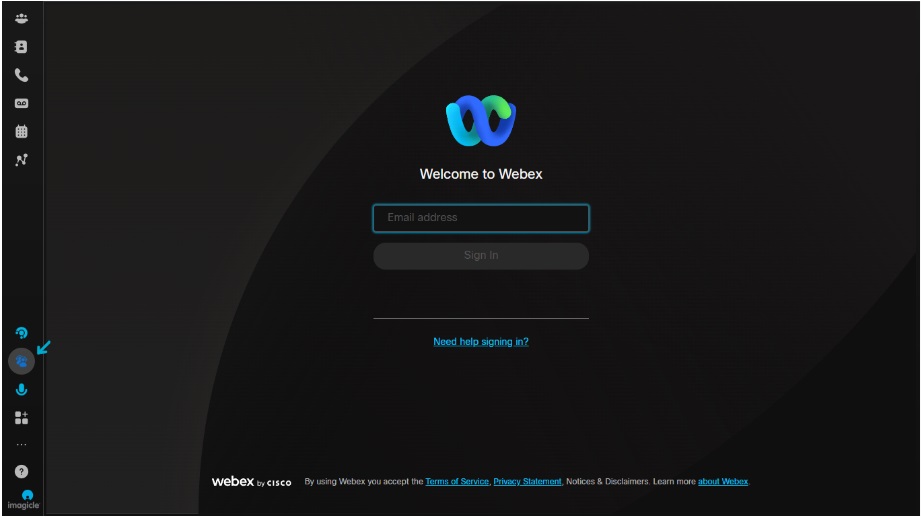
Otvorte aplikáciu Webex a kliknite na WxAC Gadget.
Ak nevidíte WxAC Gadget ikonu, odhláste sa a reštartujte aplikáciu Webex.
-
Zadajte svoje prihlasovacie údaje.
Ak má vaša organizácia povolené jedno prihlásenie (SSO), zadajte poverenia a ste presmerovaný na prihlasovaciu stránku poskytovateľa.
Accept nasledujúce povolenia Webex Attendant Console pri prvom prihlásení:
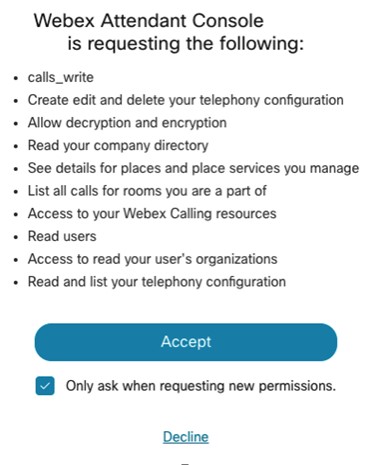
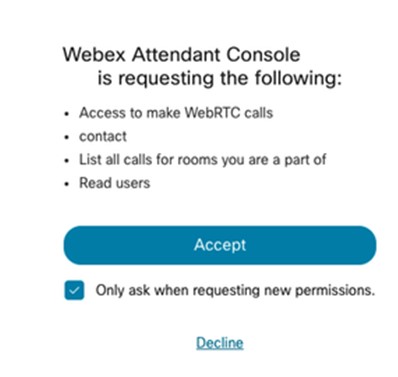
Toto povolenie umožňuje konzole Webex ovládať volacie zariadenie.
Povoliť konzolu pre účastníkov
Používateľ môžete manuálne priradiť k prístupu do konzoly Attendant. Pre podrobnosti pozri Pridanie používateľov manuálne do Control Hub.
Licenciu jednotlivého používateľa môžete upraviť na prístup k konzole Attendant. Vyberte používateľa s licenciou Calling Professional a potom vyberte položku Attendant Console. Podrobnosti si pozrite v Upravte licencie na služby v Control Hub pre jednotlivých používateľov.
Používateľ musí mať licenciu Webex Calling Professional na prístup k konzole.
Z Control Hub, Prejdite na Usera vyberte používateľa, ktorý povolí Attendant Console.
Kliknúť Calling a posúvať sa na User Call Experience > Attendant Console Zapnúť Asistenčnú konzolu.
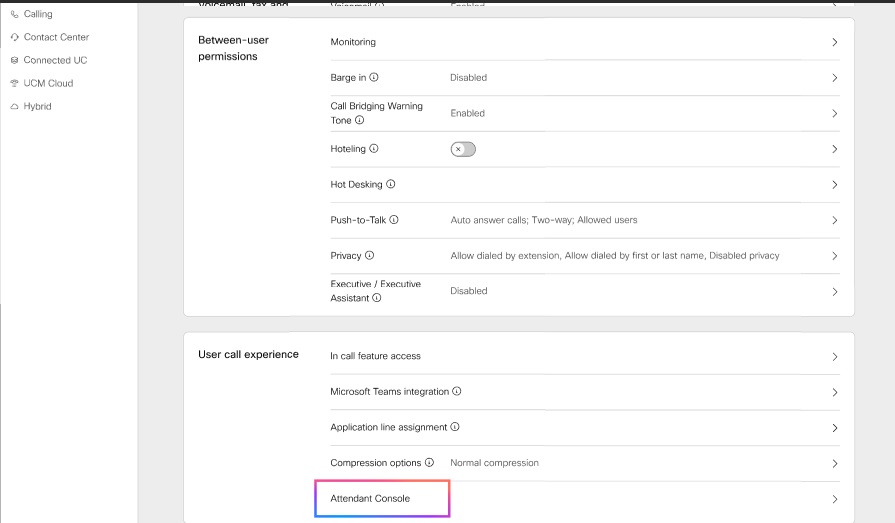
Po udelení licencie používateľovi pomocou Attendant Console môže správca používať funkcie Attendant Console.
Ak chcete vytvoriť zoznam obľúbených používateľov, prejdite na Control Hub, prejdite na Services > Calling > Features tabuľa.
Zobraziť konzolu
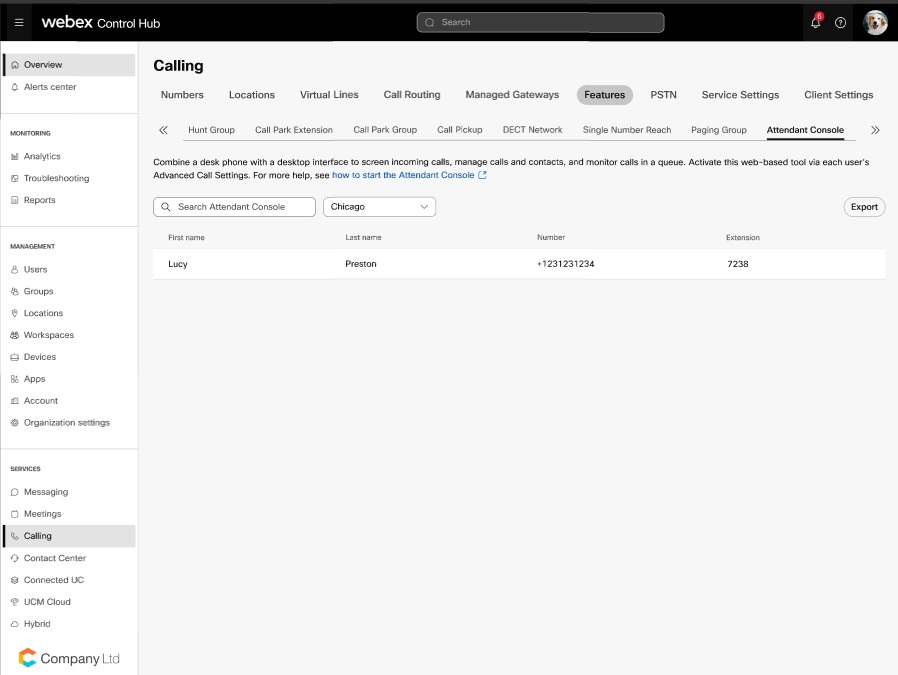
Ako správca použite Attendant Console na zobrazenie zoznamu nakonfigurovaných používateľov konzoly.
- Z Control Hub prejdite na Services > Calling > Features > Attendant Console, vyberte položku Čakajúca konzola.
- Vyberte umiestnenie a potom kliknite na tlačidlo OK.
V predvolenom nastavení sú povolené integrácie Webex Attendant Console. Ak však správca zákazníka zakázal aplikáciu/integráciu, povoľte aplikáciu/integráciu pomocou identifikátora integrácie. Z Control Hub prejdite na Management>Apps a zadajte ID integrácie.
- Vyhľadajte ľudí alebo pracovné priestory, ktoré chcete, aby tento používateľ monitoroval, a potom kliknite na tlačidlo Save.
- Uvidíte meno a priezvisko osoby pridelenej ako recepčný a jej telefónne číslo. Kliknúť Export, ak chcete tento zoznam exportovať.
Pri exportoch CSV sa prázdne hodnoty mena a priezviska exportujú ako prázdne bunky. CSV už nepoužíva jedno obdobie alebo spojovník ako zástupný znak pre hodnoty prázdneho mena.
Ak chcete poznať a pochopiť funkcie v Webex Attendant Console, pozrite si Začnite s Webex Attendant Console
Skúsenosti pre existujúcich používateľov recepčného klienta so skúškou
Ak používate existujúcu funkciu Receptionist Client a plánujete migrovať na konzolu Webex Attendant, všimnite si tieto ukazovatele:
-
Môžete pokračovať v používaní funkcie Recepčný klient spolu s predplatným na trail Attendant Console. V aplikácii Webex môžete vidieť možnosť Attendant Console. Počas pokusu nie je karta s funkciami pre Attendant Console viditeľná a existujúce nastavenia Recepčného klienta sa používajú pre obľúbené položky.
-
Pri kúpe licencie pre Attendant Console už nevidíte Klienta recepcie a nastavenia hovorov používateľa pod User Call Experience na Control Hub. Ku klientovi prijímača však môžete pristupovať pomocou odkazu https://apps.broadcloudpbx.net/receptionist/login/cisco/?authorize=cisco až do ukončenia podpory funkcií. Nedochádza k strate konfiguračných dát, ako sú obľúbené.
Pre organizácie, ktoré nepoužívajú Recepčnú konzolu, nemôžete povoliť Recepčného klienta z Ovládacieho centra.
Správa kontaktov
Rýchle vyhľadávanie
Funkcia Rýchle vyhľadávanie ponúka zjednodušený prístup k vyhľadávaniu kontaktov v konzole, čím sa zvyšuje produktivita. K režimu rýchleho vyhľadávania môžete pristupovať pomocou niektorej z týchto samostatných akcií v rámci systému:
-
Spustiť nový hovor: Iniciovať hovor.
-
Spustiť Konzultačný Transfer: Spustenie konzultačného prevodu.
-
Spustiť slepý prenos: Začať slepý prenos.
Pre prehľad si pozrite
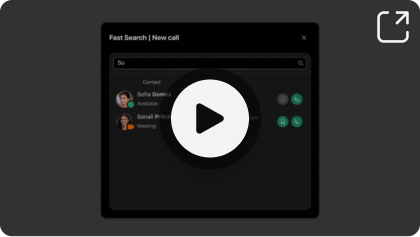
Otvorte režim rýchleho vyhľadávania na vyhľadávanie v rôznych adresároch. Ak chcete spustiť vyhľadávanie, postupujte podľa týchto krokov:
| 1 |
Zadajte vyhľadávací dotaz do určeného poľa. Dotazy môžu obsahovať mená, telefónne čísla alebo e-mailové adresy. |
| 2 |
Tlačiť Enter alebo kliknite na ikonu zväčšenia skla pre vyhľadávanie. Ak dotaz nevráti žiadne zodpovedajúce kontakty, zobrazí sa oznámenie o tom istom. Ak je vyhľadávanie úspešné, súvisiace výsledky sa zobrazia pod vyhľadávacím poľom. Osobné kontakty zodpovedajúce vášmu dotazu majú prednosť pred kontaktmi z iných adresárov. |
Každý výsledok vyhľadávania zobrazuje nasledujúce údaje:
-
Avatar kontaktu spolu s ich aktuálnym stavom prítomnosti.
-
Súvisiace poznámky (ak sú k dispozícii)
-
Akčné tlačidlá, ktoré sa líšia v závislosti od toho, ako bol spustený režim rýchleho vyhľadávania. Ak ste napríklad pristupovali k režimu prostredníctvom Spustiť novú akciu volania, nájdete tlačidlá, ktoré vám umožňujú iniciovať hovor pre každý zodpovedajúci kontakt.
Ak chcete načítať ďalšie výsledky, posuňte sa myšou nadol.
Ak ste na volaní a pokúste sa uskutočniť ďalší hovor cez Fast Search Panel, aktuálne volanie je zastavené.
Hľadať v adresári kolegu
Karta Kolega je navrhnutá tak, aby zefektívnila váš prístup k základným informáciám o vašich kolegoch v rámci organizácie. Môžete rýchlo a efektívne získať kontaktné údaje, aktualizácie prítomnosti, číslo rozšírenia, číslo mobilného telefónu a ďalšie informácie, ako sú e-mail alebo osobné kontaktné údaje.
Ak chcete vidieť, ako sa to robí, pozrite sa:
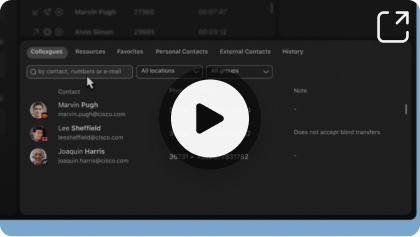
Ak chcete prechádzať adresárom, zadajte jeho meno, číslo alebo e-mail do vyhľadávacieho panela a kliknite na položku Enter alebo ikonu vyhľadávania.
Pomocou karty Kolegovia môžete vyhľadávať všetkých používateľov v Control Hub, a nie len používateľov Webex Calling. Používateľov môžete filtrovať podľa konkrétnej lokality alebo skupiny.
Nadviazanie kontaktu odhalí konkrétne akcie, ako napríklad:
-
Pridať do obľúbených
-
Pridanie alebo úprava poznámky
-
Volanie mobilného čísla
-
Volanie prípony
Môžete tiež nájsť popis stavu prítomnosti pre kontakt. Ak je nastavený, tento popis zahŕňa prítomnosť tímu Webex aj Microsoft.
Hľadať v obľúbenom adresári
Webex Attendant Console umožňuje spravovať dva typy kontaktov Obľúbené:
-
Samoobslužné obľúbené - riadené každou osobou recepcie
-
Administrátorské obľúbené spravované administrátorom pre špecifickú recepciu
Ak chcete vidieť, ako sa to robí, pozrite sa:
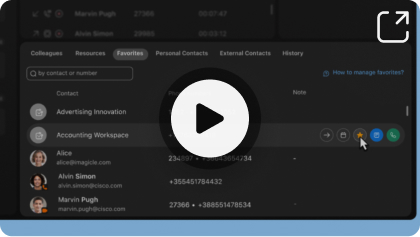
Samoobslužné obľúbené
Tieto obľúbené sú flexibilné, pretože používatelia recepcie môžu pridať a odstrániť kontakty.
Pridanie nového kontaktu do Favorites karta, kliknite na tlačidlo star ikona proti kontaktu z Colleagues alebo Resources tabuľa.
Môžete vyhľadávať obľúbené kontakty, zobraziť informácie o ich prítomnosti a zavolať ich priradené čísla.
Ak chcete odstrániť kontakt z Obľúbené položky, kliknite na star ikona proti kontaktu na Favorite karta, alebo z Colleagues a tiež Resources tabuľa.
Administrátorské obľúbené
Iba administrátori môžu pridávať, odstraňovať a spravovať tieto obľúbené položky, zatiaľ čo príjemcovia môžu vidieť kontakty uvedené v Favorites tabuľa.
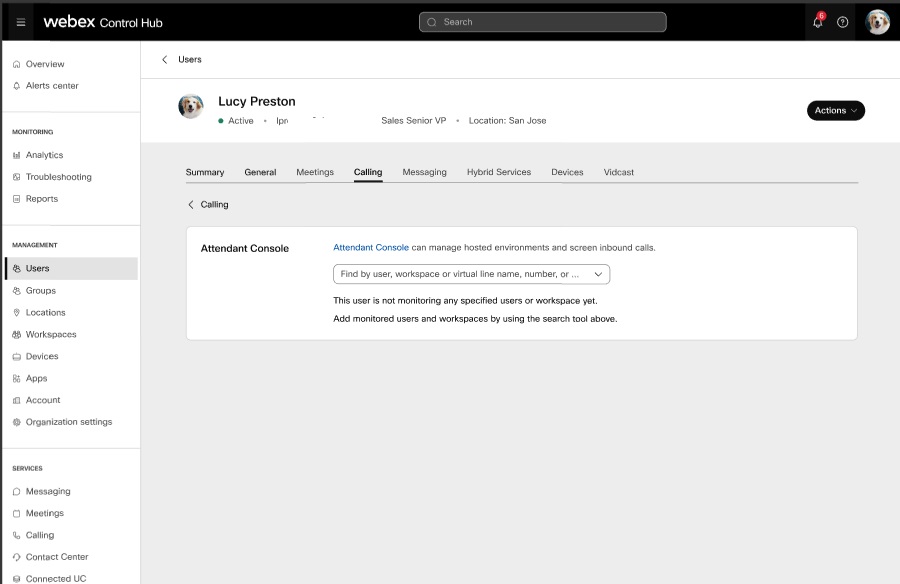
Iba správcovia môžu pridať a spravovať kontakty v zozname obľúbených pomocou Ovládacieho centra pomocou týchto krokov:
| 1 |
Prihláste sa do Ovládacieho centra. Prejsť na Users> Riadenie.
|
| 2 |
Vyberte užívateľa recepcie, ktorého chcete nastaviť obľúbené. |
| 3 |
Kliknúť Calling a posúvať sa na User call experience, kliknite na tlačidlo Attendant Console. |
| 4 |
Do vyhľadávacieho poľa zadajte názov a číslo obľúbeného kontaktu.
|
| 5 |
Môžete si vybrať Add alebo Delete Obľúbená. |
| 6 |
Kliknúť Save. |
Vyhľadávanie pomocou kontaktov zdrojov
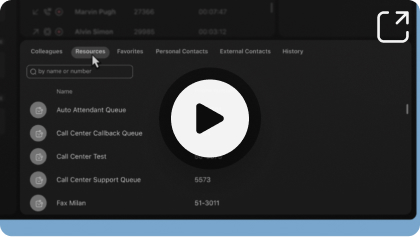
Použiť Resource záložka pre vyhľadávanie cez nasledujúce zdroje Webex Call:
Ak chcete vidieť, ako sa to robí, pozrite sa:
-
Fronty hovorov
-
Lovecké skupiny
-
Automatickí účastníci
-
Pracovný priestor-Zabezpečiť Hide from Search možnosť nie je zapnutá v zodpovedajúcej konfigurácii v ovládacom centre pre pracovný priestor.
-
Virtuálne rozšírenia
-
Virtuálne Lines-Zabezpečiť, aby bolo možné Directory Search možnosť v zodpovedajúcej konfigurácii v ovládacom centre pre virtuálnu linku.
Kontakty zdrojov môžete pridať do obľúbených.
-
Telefón a bohatá prítomnosť nie je k dispozícii pre zdroje.
-
Pre niektoré zdroje môže správca explicitne skryť zdroj a tiež zabrániť jeho zobrazeniu vo výsledkoch vyhľadávania.
Vyhľadávanie pomocou externých kontaktov
Pomocou karty Externé kontakty vyhľadajte firemné kontakty Control Hub ako centralizovaný adresár.
Ak chcete vidieť, ako sa to robí, pozrite sa:
Zdroje kontaktov môžu byť:
-
Lokálny (manuálne načítaný do riadiaceho centra)
-
Spoločnosť BroadWorks
-
Protokol ľahkého prístupu k adresárom (LDAP)
-
Cisco Unified Communications Manager
Spravovať osobný adresár
Kontakty, ktoré nie sú súčasťou vašej organizácie, môžete pridať pomocou týchto krokov:
Ak chcete vidieť, ako sa to robí, pozrite sa:
-
Použiť Personal Contacts kartu a potom kliknite na tlačidlo Create.
-
Zadajte meno a telefónne číslo osoby, ktorú chcete pridať, a kliknite na tlačidlo Confirm.
-
Môžete upravovať, odstraňovať a umiestňovať hovory na kontakty, ktoré ste vytvorili. Prejdite na riadok tabuľky kontaktov a kliknite na tlačidlo zodpovedajúce požadovanej akcii.
Po pridaní osobných kontaktov sa rovnaké kontakty zobrazia v zozname kontaktov v aplikácii Webex a naopak.
Prehľad nájdete na Pomocou osobného adresára.
Pridať poznámku
Pomocou konzoly Attendant môžete pridať poznámky kolegom a obľúbeným kontaktom. Prejdite cez riadok kontaktu a vyberte kontakt, kliknite na Add note možnosť.
Poznámky sú súkromné a majú limit znakov 255.
Prispôsobiteľné karty
Spravujte kontakty pomocou prispôsobiteľných kariet
Funkcia Prispôsobiteľné karty predstavuje flexibilný a užívateľsky orientovaný spôsob organizovania kontaktov v rámci Webex Attendant Console. Umožňuje definovať, premenovať, meniť poradie a priradiť kontakty na karty na základe osobných pracovných postupov alebo organizačných potrieb.
Vyskakovacie okno správy kariet je prístupné v pravom rohu rozhrania kontaktného panela. Kliknite na novú ikonu pre otvorenie ponuky, kde môžete:
-
Zobraziť alebo skryť existujúce karty pomocou začiarkavacích políčok.
-
Pridať nové vlastné karty podľa názvu.
-
Zmeniť poradie kariet pomocou drag-and-drop v kontextovom okne.
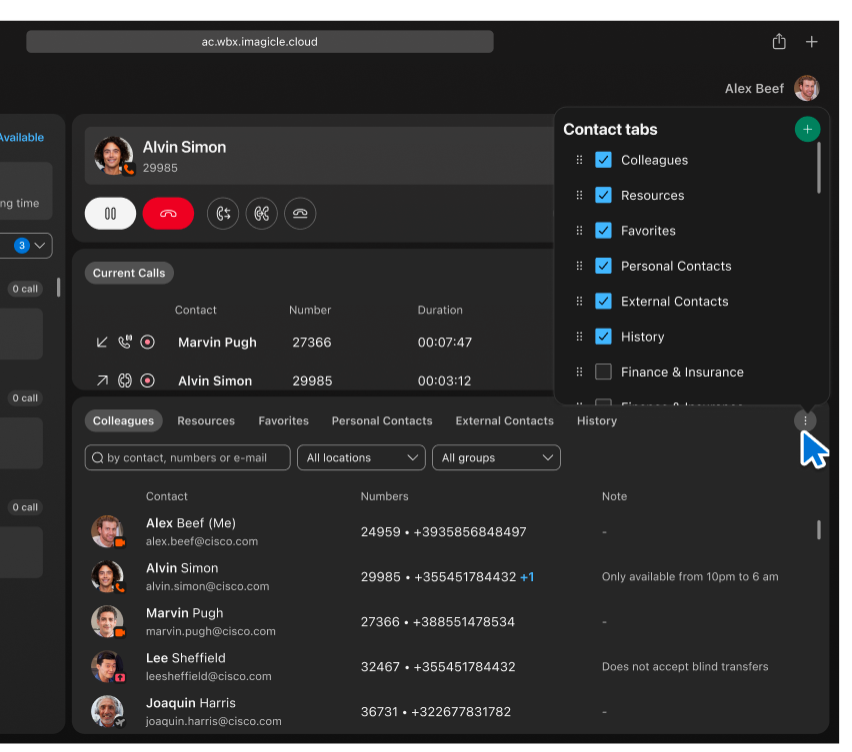
Toto rozhranie vám dáva úplnú kontrolu nad usporiadaním kontaktov, podporuje prípady použitia od oddelenia oddelenia až po prioritizáciu kontaktu.
Vytváranie a organizovanie vlastných kariet
Môžete vytvoriť nové karty, ako napríklad Finance & Insurance, Service & Maintenance, a Parts & Inventory ktoré sa objavujú vedľa predvolených (napríklad: Colleagues a tiež Favorites), vďaka čomu je navigácia prehľadnejšia a intuitívnejšia.
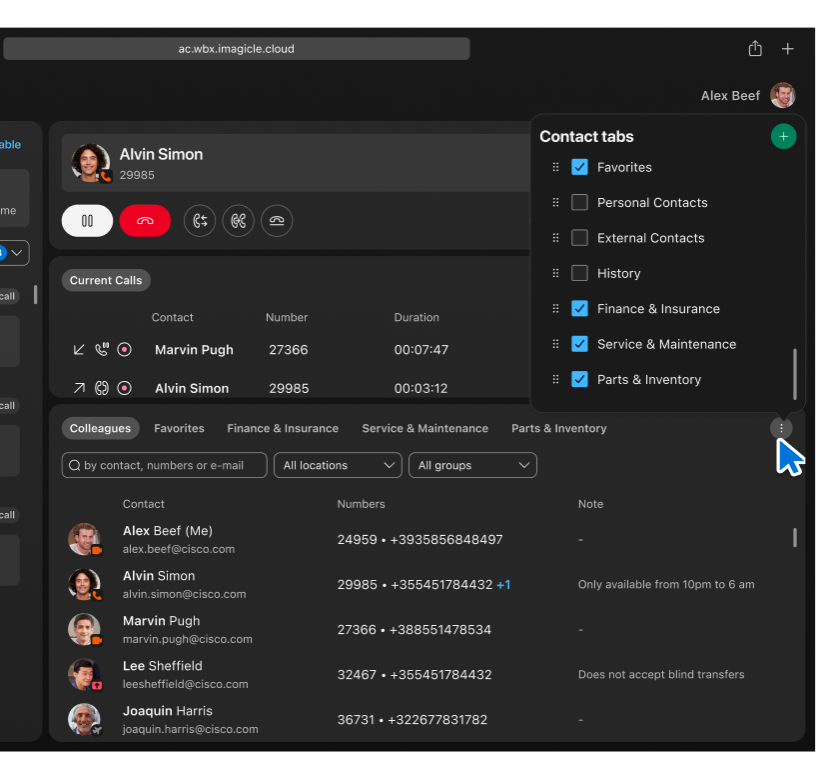
Viditeľnosť týchto kariet môžete kedykoľvek zapnúť pomocou rovnakého menu.
Priradenie kontaktov k kartám
Kontakt môžete priradiť k jednej alebo viacerým kartám. Keď kliknete na ikonu hviezdy alebo kontextové menu kontaktu, zobrazí sa vyskakovacie okno, ktoré umožňuje priradenie viacerých kariet prostredníctvom začiarkavacích políčok.
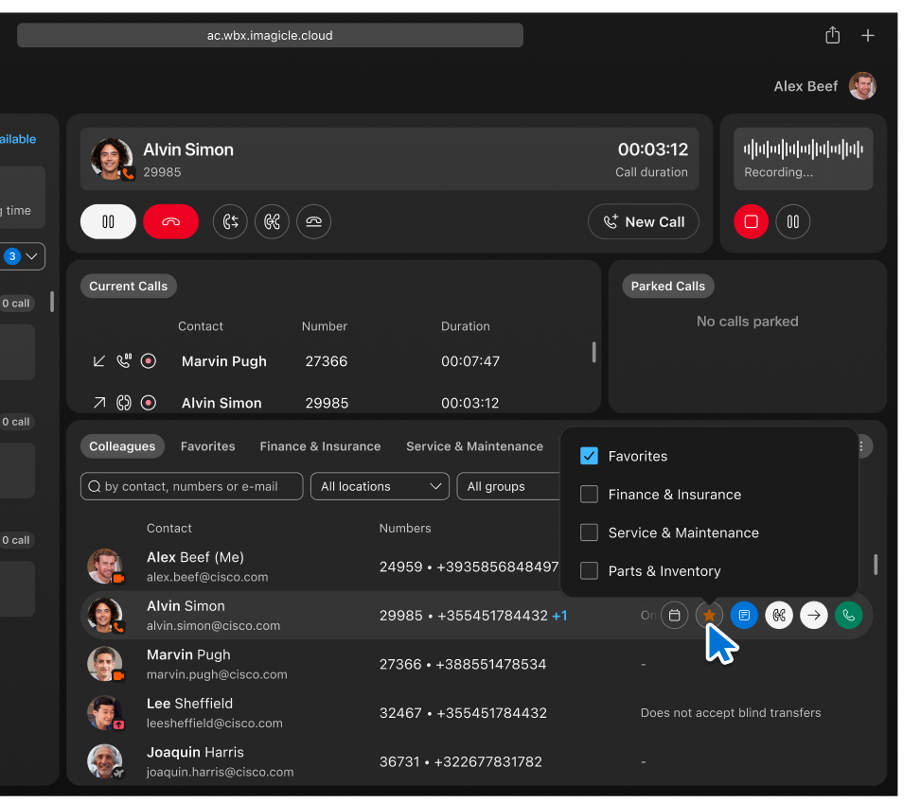
Výhody:
-
Úplné prispôsobenie—Definujte toľko kariet, koľko je potrebné pre každý pracovný postup.
-
Riadenie letu—Pridanie alebo priradenie kontaktov počas živých operácií.
-
Vizuálna jasnosť - Môžete jasne vidieť všetky karty a ľahko prepínať medzi nimi.
-
Škálovateľnosť—Ideálne pre používateľov, ktorí riadia viaceré oddelenia, zákazníkov alebo regióny.
Správa hovorov
Zavolať z klávesnice
Môžete zavolať pomocou Kolegovia, Obľúbené, Osobné kontakty alebo kartu História. Prejdite na kontakt a kontaktné zvýraznenie, ktoré vám umožní uskutočniť hovor.
Ak chcete zavolať z klávesnice.
| 1 |
Vložte platné číslo a stlačte tlačidlo Enter na klávesnici alebo Kliknite na Call tlačidlo. |
| 2 |
Prípadne Kliknite na Telephone handset ikona vykonať rýchle vyhľadávanie a zavolať zapamätaný kontakt. Ak chcete zavolať priamo bez prijatia a odpovede na prichádzajúci hovor, nastavte Preferred device v preferenciách zariadenia. |
Zavolať z rýchleho vyhľadávania
Zariadenie Start new call Funkcia poskytuje rýchly a efektívny spôsob iniciovania hovorov prostredníctvom režimu rýchleho vyhľadávania. Táto funkcia zjednodušuje proces oslovenia vašich kontaktov. Ak chcete začať, postupujte podľa týchto krokov:
| 1 |
Kliknite na tlačidlo Start new call tlačidlo. Zariadenie Fast Search Panel zobrazuje zefektívnenie procesu iniciácie hovorov. |
| 2 |
V rámci Fast Search panel, zadajte kritériá vyhľadávania nájsť požadovaný kontakt. Môžete vyhľadávať podľa mena, telefónneho čísla alebo prípony. |
| 3 |
Identifikujte kontakt, ktorý chcete zavolať, vyberte jedno z dostupných kontaktných čísel, ako je mobilný telefón, telefón alebo rozšírenie. |
| 4 |
Kliknite na tlačidlo Call tlačidlo priradené k zvolenému kontaktnému číslu na začatie hovoru. |
Spravovať hovor
Prijať hovor
Ak chcete odpovedať na hovor, kliknite na Answer call tlačidlo na klávesnici alebo použite Current Calls Panel. Uistite sa tiež, že v nastaveniach zariadenia vyberiete preferované zariadenie.
Podržať/pokračovať
Použiť Hold /Resume funkcia na ovládanie aktívnych hovorov, ktorá vám umožní pozastaviť a pokračovať v konverzácii.
-
Zavolať na Hold—Ak chcete zavolať na Hold, kliknite na tlačidlo Hold tlačidlo. Táto akcia pozastaví hovor a ikonu stavu vedľa položky hovoru v Current Calls aktualizácie panelu.
-
Resume a Held Call—Ak chcete resuscitovať hovor v popredí, ktorý je momentálne pozastavený, kliknite na tlačidlo Resume tlačidlo. Táto akcia obnoví uskutočnené volanie, čo vám umožní pokračovať v konverzácii.
Môžete pokračovať v volaní z Current calls panel. Dvakrát kliknite na hovor alebo kliknite na Resume tlačidlo, ktoré sa objaví pri prechode hovoru.
Prenos hovoru
Na prenos pripojeného hovoru použite jednu z týchto metód v konzole Webex Attendant:
-
Prepojenie naslepo
-
Zúčastnený prevod
-
Rýchly prenos
Slepý prenos
Blind Transfer, tiež označovaný ako nekontrolovaný alebo studený transfer, presmeruje pripojený hovor na nové miesto určenia bez predchádzajúcej konzultácie s príjemcom. Túto metódu použite na prenos hovoru inému agentovi, inému oddeleniu alebo externému kontaktu.
Ak chcete spustiť slepý prenos, postupujte podľa nasledujúcich krokov:
-
Kliknite na tlačidlo Start Blind Transfer tlačidlo umiestnené pod klávesnicou.
-
Zariadenie Fast Search panelových displejov. Použite ho na vyhľadanie kontaktu.
-
Vyberte, či chcete hovor preniesť na rozšírenie kontaktu alebo číslo mobilného telefónu a dokončite slepý prenos.
Pre prehľad si pozrite Blind Transfer.
Zúčastnený transfer
Zúčastnený prevod, známy aj ako teplý alebo konzultačný prevod, umožňuje konzultovať s príjemcom pred dokončením prevodu hovorov.
Ak chcete spustiť asistovaný prenos, postupujte podľa nasledujúcich krokov:
-
Kliknite na tlačidlo Start consultation transfer tlačidlo.
-
Vyhľadajte kontakt, ktorý chcete konzultovať, a kliknite na určené tlačidlo na začatie konzultácie.
-
Post konzultácie kliknite na Complete Transfer ukončiť prevod.
Pre prehľad si pozrite Zúčastnený transfer.
Rýchly prenos
Webex Attendant Console umožňuje rýchly prenos hovoru do relatívnej destinácie. Na každom kontaktnom paneli, Kolegovia, Obľúbené, Osobný kontakt alebo História hovorov vyberte relatívnu destináciu.
Táto funkcia poskytuje pohodlný spôsob prenosu hovorov do často používaných destinácií.
Ak chcete spustiť rýchly prenos počas aktívneho hovoru, použite Blind Transferalebo Start consultation transfer a prenos hovoru na číslo rozšírenia alebo na číslo mobilného telefónu. Vyberte tlačidlo akcie na relatívnom kontakte.
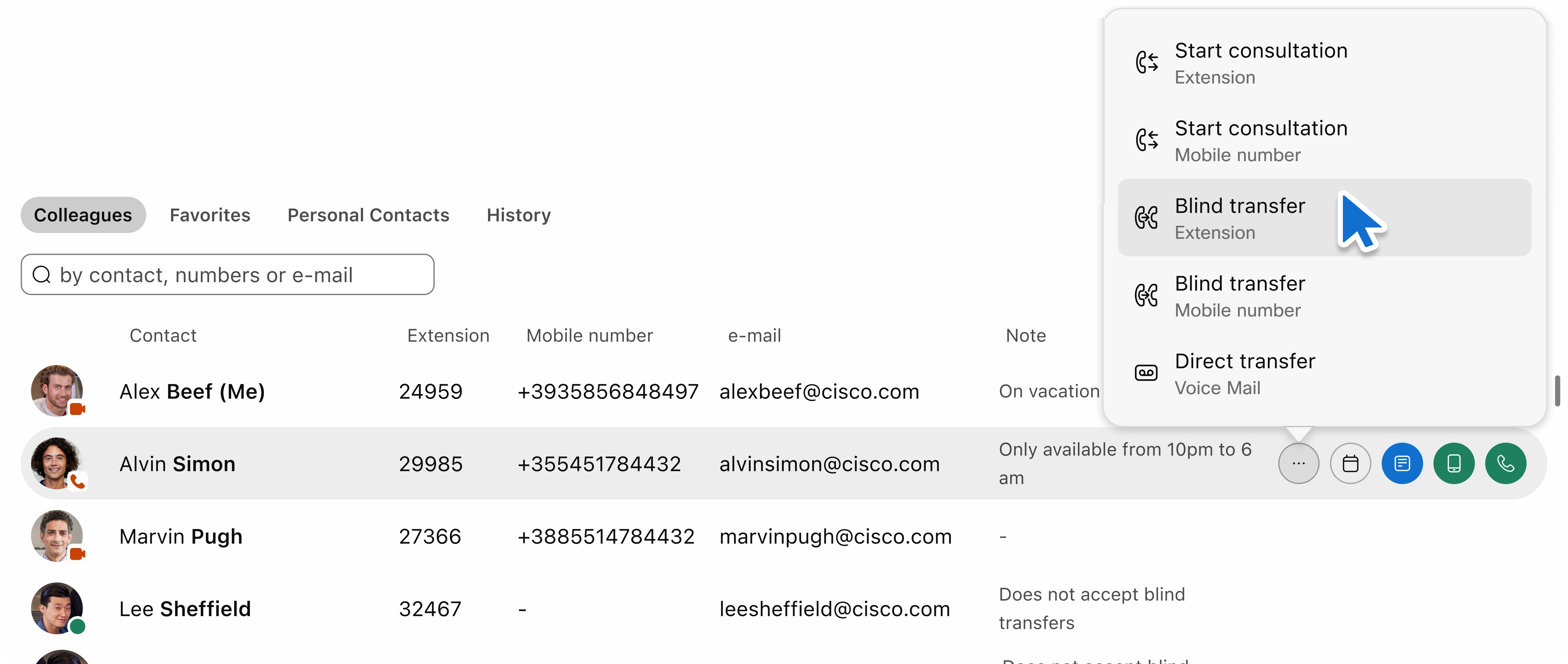
Prenos hovoru na hlasovú schránku
Niekedy je potrebné presmerovať hovor na hlasovú schránku príjemcu, najmä ak nie sú k dispozícii alebo po pracovných hodinách.
-
Ak chcete spustiť prenos na hlasovú schránku, prejdite na Fast Search panel.
-
Kliknite na tlačidlo Transfer to Voice Mail tlačidlo presmerovať hovor na hlasovú e-mailovú adresu vybraného kontaktu.
Prevod jedným kliknutím
Funkcia One-click transfer zjednodušuje prenos aktívnych hovorov s minimálnou interakciou používateľa. Kontextové tlačidlá umiestnené vedľa každého kontaktu vám umožňujú iniciovať prenos jednou akciou.
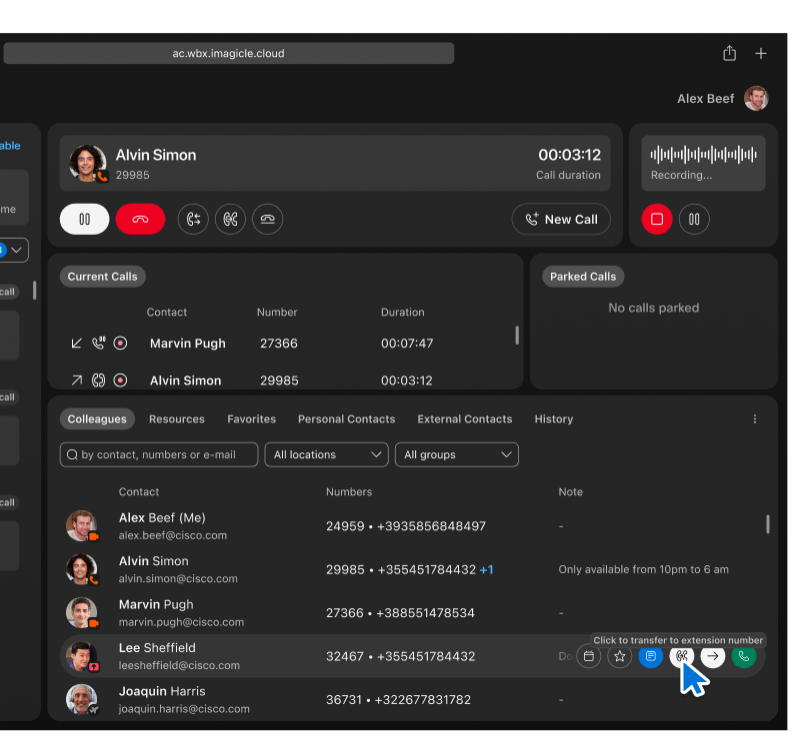
Keď v konzole Webex Attendant Console prebieha aktívny hovor, vedľa každého kontaktu sa zobrazia ikony akcie. Na predchádzajúcej snímke obrazovky môžete vidieť, ako sa funkcia zobrazí počas prebiehajúceho hovoru, pričom kontextové akcie sa zobrazia pre každý kontakt. Keď prejdete cez ikonu prenosu pre Lee Sheffield, spustí tip nástroja a umožní okamžitý prenos aktuálneho hovoru do primárneho rozšírenia Lee.
Zvýraznené tlačidlo prenáša hovor na interné číslo kontaktu jediným kliknutím. Nemusíte otvárať dialógy ani ručne písať čokoľvek. Ikony sú kontextovo orientované a zobrazujú tipy pre prehľadnosť, ako napríklad Click to transfer to extension number.
Výhody:
-
Rýchlosť—Vykonajte okamžité kroky bez ďalších krokov UI.
-
Clarity—Vizuálne umiestnenie vedľa kontaktných mien zabezpečuje jednoduché objavovanie a používanie.
-
Použiteľnosť—Určené pre vysokovýkonné prostredia, ako sú predné stoly alebo call dispečingové centrá.
Táto funkcia funguje vo všetkých viditeľných zobrazeniach kontaktov vrátane obľúbených položiek, kariet a výsledkov vyhľadávania, čím sa zabezpečuje konzistentný výkon v celom rozhraní.
Zobraziť aktuálne hovory
Môžete získať prístup k Current Calls panel pod sekciou klávesnice, vedľa sekcie Parked Call. Zobrazuje stav prebiehajúcich hovorov. Ak nie sú žiadne aktuálne hovory, potom No calls in progress zobrazuje správy.
Každý záznam hovoru poskytuje tieto informácie:
-
Direction: Zobrazí prichádzajúce alebo odchádzajúce hovory so zodpovedajúcimi ikonami a alternatívnym textom.
-
State: Zobrazí hovory Zvonenie, Pozastavené alebo Pripojené s príslušnými ikonami a zmeneným textom.
-
Contact Name/Surname: Zobrazí skutočné meno kolegov a osobných kontaktov. Pre nerozpoznané externé čísla sa ukazuje ako Unknown User.
-
Phone Number
-
Duration: Zobrazuje trvanie hovoru z pôvodnej udalosti pre hovory do odpovedajúcej udalosti pre pripojené hovory.
Ak je názov kontaktu alebo čiara dlhá, je skrátená elipsou. Hoverovanie odhaľuje celé meno.
V paneli Aktuálne hovory môžete spravovať svoje aktuálne hovory nasledujúcimi spôsobmi:
-
Odpovedať na volanie: Na prichádzajúci hovor môžete odpovedať kliknutím na ikonu odpovede.
-
Odmietnutie hovoru: Ak chcete zrušiť prichádzajúci hovor, kliknite na ikonu drop hovoru.
-
Uskutočnenie hovoru: Ak chcete dočasne zastaviť pripojený hovor, kliknite na ikonu Zastaviť.
-
Obnovenie hovoru: Ak ste hovor pozastavili, môžete ho obnoviť buď dvojitým kliknutím na hovor, alebo kliknutím na ikonu obnovenia.
-
Zavesiť volanie: Ak chcete ukončiť hovor, kliknite na ikonu zavesenia.
-
Spracovávanie chýb: V prípade akýchkoľvek prevádzkových chýb sa zdá, že všeobecný režim chýb poskytuje ďalšie usmernenie.
Tu sú tiež niektoré funkcie panelu Aktuálne hovory:
-
Hovory v paneli sú automaticky zoradené podľa ich počiatočného času. Tým sa zabezpečí, že najnovšie hovory sú umiestnené na vrchole.
-
Ak je v paneli viac ako tri hovory, zobrazí sa posuvník, ktorý vám umožní prechádzať zoznamom.
-
História prístupových hovorov
Panel histórie hovorov obsahuje zoznam prichádzajúcich, odchádzajúcich a zmeškaných hovorov. Zobrazuje maximálne 60 záznamov, maximálne 20 záznamov pre každý typ hovoru.
Zoznam má štyri stĺpce: Adresa, meno kontaktu, číslo, dátum a čas. Spočiatku je zoradený podľa dátumu vo vzostupnom poradí, ale zoznam môžete zoradiť podľa každého stĺpca.
Ak chcete spustiť hovor, presuňte sa cez každý riadok, aby ste získali prístup k Make a call ikona. Keď hovor skončí alebo sa objaví nová udalosť hovoru, história hovorov sa automaticky aktualizuje.
Nastaviť preferované zariadenie hovoru
Vyberte si preferované zariadenie na spracovanie hovorov v konzole Webex Attendant, či už ide o kancelársky telefón alebo aplikáciu Webex.
Postupujte podľa týchto krokov pre prístup k Preferred Device nastavenia:
| 1 |
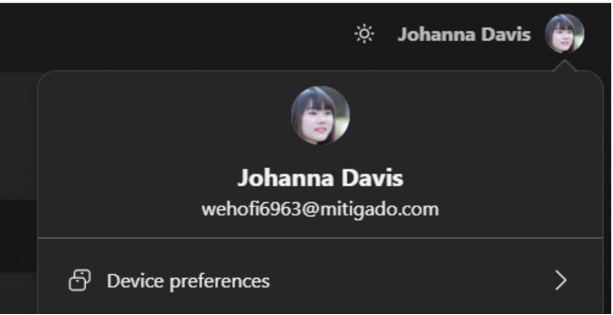
Prístup k vášmu profilu: Prihláste sa do konzoly Attendant, vyhľadajte ikonu profilu alebo avatar v sekcii hlavičky aplikácie.
Ak ste ešte nenastavili preferované zariadenie a máte viac ako jedno zariadenie, na ikone avatara si všimnete varovný odznak. |
| 2 |
Vyberte preferované zariadenie: Z pop-up avatar, ktorý sa objaví, vyberte Preferred Device možnosť. Táto akcia otvorí akordeón, kde uvidíte zoznam dostupných zariadení.
|
Spustiť konferenčný hovor
Použite funkciu konferenčného hovoru na zlúčenie hovorov, čo umožňuje dvom alebo viacerým účastníkom zjednotenej konverzácie.
Ak chcete spustiť konferenčný hovor, postupujte podľa týchto krokov:
| 1 |
Iniciovať prvý hovor- Zavolajte jednému z účastníkov. |
| 2 |
Spustiť druhý hovor- Zavolajte druhého účastníka a prvý účastník je automaticky pozastavený. 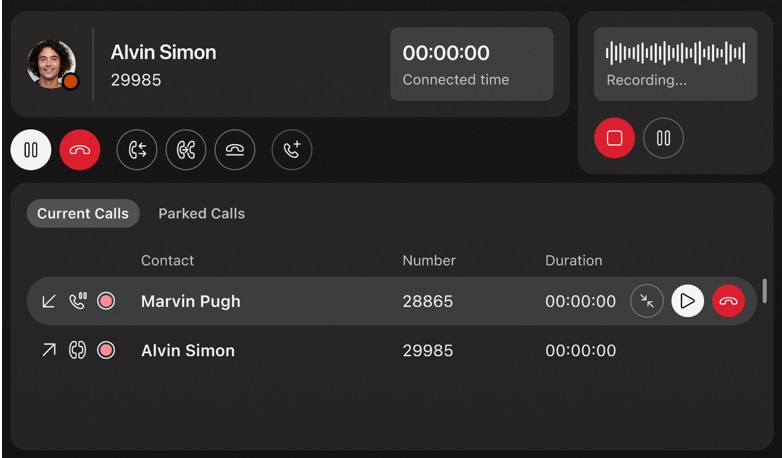
|
| 3 |
Zlúčenie hovorov do konferencie |
| 4 |
Riadenie konferencie a účastníkov
|
Zaparkovať hovor
Funkcia parkovania hovorov ponúka alternatívu k zastaveniu hovorov s výhodou vylepšenia vašich možností riadenia hovorov:
-
Parkovanie viacerých hovorov: Na rozdiel od tradičných hovorov môžete zaparkovať viacero hovorov súčasne, čo uľahčuje riadenie viacerých konverzácií.
-
Zdieľaná viditeľnosť: Pri parkovaní volania sa stáva viditeľným a prístupným pre každého, kto patrí do rovnakej parkovacej skupiny. To umožňuje bezproblémovú spoluprácu a zabezpečuje, že žiadny hovor nezostane bez dozoru.
Nastaviť park hovorov
Zapnite funkciu Call Park pre používateľa buď Priamo (pre osobu), alebo ako Skupinu na priradenie používateľa v Účastníckej konzole. Použite Group Park na zdieľanie viditeľnosti medzi recepciou a užívateľmi a na správu parkovacích hovorov.
Nakonfigurujte Group Park pre umiestnenie užívateľov recepcie s členmi ako cieľ parku. Nastaviť Use members as park destination vlajka. Pridajte všetkých recepcionistov miesta ako členov. Do Group Park môžete pridať viac používateľov, aby ste umožnili vyšší počet súčasne zaparkovaných hovorov.
Uistite sa, že každý používateľ v parku skupiny má číslo rozšírenia.
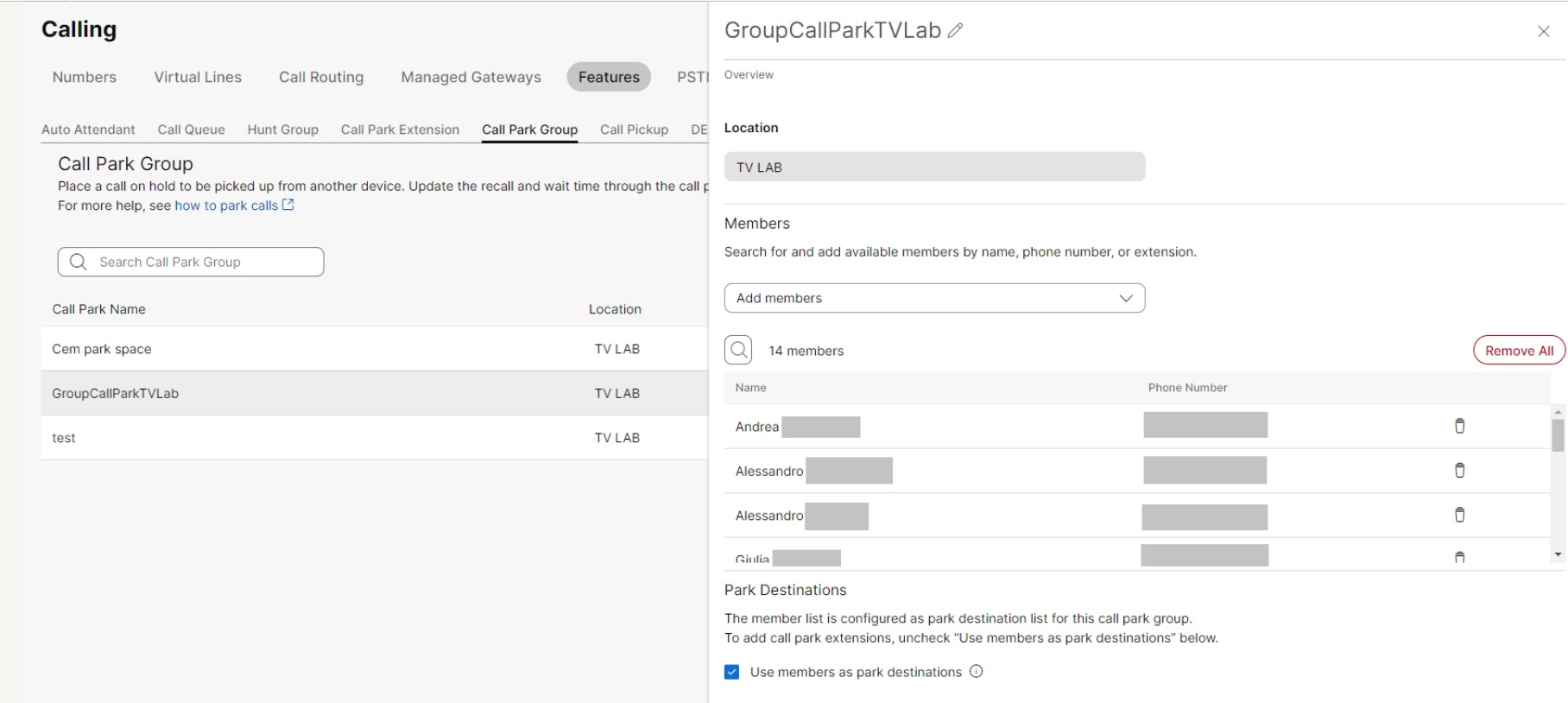
Ak chcete zaparkovať aktívny hovor momentálne v popredí, kliknite na Park the Call tlačidlo. Táto akcia okamžite zaparkuje hovor v rámci vašej určenej parkovacej skupiny.
Po zaparkovaní sa volanie stáva viditeľným v Parked Calls panel a je prístupný všetkým členom parkovacej skupiny. Každý oprávnený používateľ potom môže vyzdvihnúť hovor do parku, čím zabezpečí efektívnu manipuláciu s hovormi a spoluprácu v rámci vášho tímu.
Prístup k panelu fronty
Ak je váš účet oprávnený zobraziť fronty, všimnete si panel umiestnený na ľavej strane aplikačného rozhrania. V tomto paneli môžete vidieť fronty, do ktorých ste sa prihlásili, a tiež zobraziť štatistiky.
V hornej časti panelu nájdete tri informačné políčka, ktoré vám poskytnú prehľad o štatistikách týkajúcich sa frontu. Tieto štatistiky zahŕňajú:
-
Predplatené fronty: Toto pole zobrazuje celkový počet frontov, do ktorých ste sa prihlásili.
-
Aktuálne čakajúce hovory: Toto pole zobrazuje aktuálny počet hovorov vo fronte.
Užívateľ musí povoliť Call Waiting aby sa hovory objavili v konzole Attendant Current Calls sekcia.
-
Maximálny čas čakania: Táto metrika predstavuje najdlhšiu čakaciu dobu, ktorú hovor zažil vo fronte.
Filtrovať fronty
Ak chcete zefektívniť svoj pohľad a zamerať sa na fronty, ktoré vás zaujímajú, použite All Queues rozbaľovacie menu. Táto možnosť umožňuje filtrovať a zobrazovať iba fronty, ktoré zodpovedajú vašim aktuálnym potrebám a zároveň skryť tie, ktoré sú menej relevantné.
V súčasnej dobe nie je možné zmeniť stav agenta alebo odhlásiť sa z frontu priamo v Účastníckej konzole. Ak chcete prestať prijímať hovory z konkrétnych frontov, musíte sa odhlásiť z aplikácie Webex.
Štatistiky špecifické pre fronty
Každý front je vybavený špecializovanými štatistikami, ktoré zahŕňajú:
-
Priemerný čas manipulácie: Táto metrika kvantifikuje typické trvanie, ktoré agent potrebuje na riadenie hovoru od okamihu, keď vstúpi do frontu.
-
Priemerná čakacia väzba: Priemerná čakacia doba predstavuje typické obdobie, ktoré volajúci strávi vo fronte predtým, ako dostupný agent zdvihne svoj hovor.
Zobraziť obsah fronty
Ak chcete zobraziť aktuálne hovory v určitom fronte, môžete panel rozbaliť kliknutím na neho. Ak ju chcete vrátiť do pôvodného stavu, jednoducho na ňu kliknite znova.
Ak chcete vidieť, ako sa to robí, pozrite si Prejdite na panel Fronty a pozrite si Štatistiky.
Použitie kompaktného pohľadu
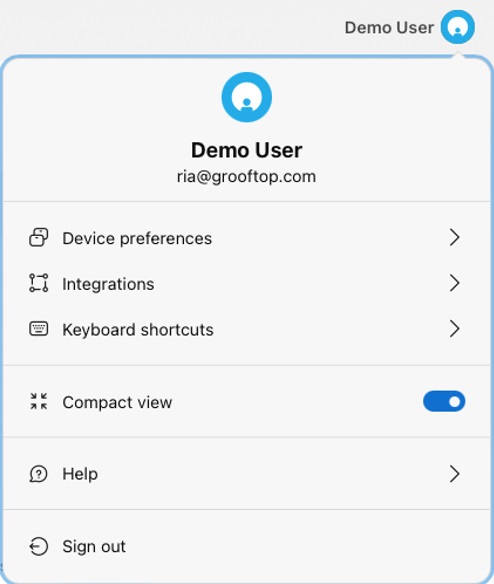
Kompaktný pohľad zmenšuje prázdne miesta, výšku riadka tabuľky, veľkosť ikon a veľkosť písma. Tým sa zobrazia ďalšie informácie o okne aplikácie.
Stlačte tlačidlo Personal avatar ikonu v pravom hornom rohu aplikácie na aktiváciu alebo deaktiváciu aplikácie Compact view možnosť.
Nahrávanie hovorov
Možnosť nahrávania hovorov umožňuje používateľom ukladať zvukové záznamy svojich hovorov. Táto funkcia je užitočná pre dokumentovanie konverzácií, archivovanie dôležitých informácií a zabezpečenie spoľahlivého záznamu komunikácie pre budúce referencie. Poskytuje cenný nástroj na vedenie presných záznamov a je prospešný v odborných alebo právnych kontextoch, kde je nevyhnutná dokumentácia.
Niektoré tlačidlá v sekcii Nahrávanie hovorov sú tiež vypnuté na základe nastavení konfigurácie používateľa v ovládacom centre. Tým sa zabezpečí, že funkčnosť bude v súlade so špecifickými povoleniami a nastaveniami používateľa. Správca nakonfiguruje povolenia na zaznamenávanie hovorov pre používateľa.
Používateľ bez záznamovej služby povolený
Pre používateľov, ktorí nemajú zapnutú službu nahrávania, sa panel nahrávania nezobrazuje.
Používateľ s povolenou službou nahrávania
Ak nie sú žiadne prebiehajúce hovory, všetky tlačidlá záznamového panela sú vypnuté a animácia nahrávania v priebehu nie je viditeľná.
Pre používateľov s povolenou službou nahrávania platia tieto scenáre na základe konfigurácie nahrávania používateľa:
-
Recording Mode: Always On—Používatelia s Recording Mode: Always On konfigurácia skúsenosti s automatickým zapínaním pri prichádzajúcich a odchádzajúcich hovoroch. Zariadenie Stop Tlačidlo je viditeľné, ale je vypnuté.
-
Recording Mode: Always On with Pause/Resume—Pre používateľov s Recording Mode: Always On with Pause/Resume konfigurácia, prichádzajúce aj odchádzajúce hovory spúšťajú automatické spustenie nahrávania. Zariadenie Stop Tlačidlo je viditeľné, ale zostáva vypnuté.
V prípade, že sa používateľ rozhodne pozastaviť nahrávanie počas nahrávania, dočasne sa zastaví a Resume Tlačidlo sa stane viditeľným.
Ak úmyselne prerušíte nahrávanie, jeho pokračovanie vedie k opätovnému nahrávaniu
-
Režim nahrávania: Na požiadanie—Pre používateľov s režimom nahrávania: Konfigurácia na požiadanie, prichádzajúce aj odchádzajúce hovory nespúšťajú automatické spustenie nahrávania. Stlačte tlačidlo Record tlačidlo pre spustenie procesu nahrávania a Stop/Pause Tlačidlá sú viditeľné aj funkčné.
-
Keď používateľ obnoví pozastavený hovor, panel záznamu zobrazí stav záznamu obnoveného hovoru.
-
Pri nahrávaní hovoru sa na paneli Aktívne hovory zobrazí ikona záznamu.
-
Keď sa vyskytne chyba, zobrazí sa dialóg s chybovou správou.
Použitie klávesových skratiek
WebexAttendant Console vám umožňuje vykonávať akcie pomocou klávesových skratiek. Táto funkcia poskytuje pohodlie pri vykonávaní úloh jednoduchým stlačením klávesu.
Odpovedať na volanie
Ak chcete odpovedať na prichádzajúci hovor, stlačte Alt + A.
Prístup k dostupným klávesovým skratkám
Ak chcete získať prístup k zoznamu dostupných klávesových skratiek, postupujte podľa týchto krokov:
-
Kliknite na svoj Profile Avatar v pravom hornom rohu aplikačného rozhrania. Táto akcia otvorí používateľské menu.
-
V používateľskom menu vyhľadajte a kliknite na Keyboard Shortcuts zobraziť zoznam dostupných skratiek.
Zvládnutie týchto klávesových skratiek pomáha navigovať a vykonávať akcie s pozoruhodnou efektivitou, čo zvyšuje celkovú užívateľskú skúsenosť.
Integrácia s aplikáciami spoločnosti Microsoft
Asistenčná konzola umožňuje integráciu s platformami spoločnosti Microsoft, čím sa zabezpečí, že máte všetky potrebné informácie na spracovanie hovorov. Môžete aktivovať tieto dve integrácie:
-
Integrácia prítomnosti tímov MS
-
Integrácia Office 365
Ak chcete získať prístup k nastaveniam integrácie, postupujte podľa týchto krokov:
| 1 |
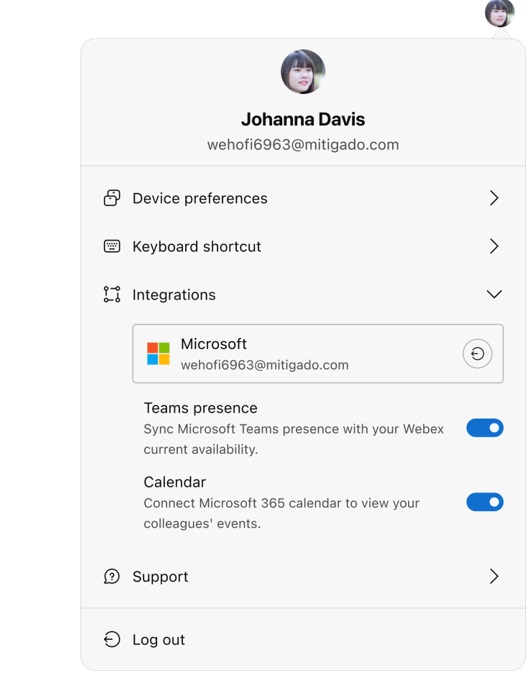
Prístup k vášmu profilu: Prihláste sa do konzoly Attendant, vyhľadajte ikonu profilu alebo avatar v hlavičke aplikácie. Ak ste sa predtým prihlásili do integrácie spoločnosti Microsoft a vaše prihlásenie vypršalo, na ikone avatara sa zobrazí varovný odznak. |
| 2 |
Kliknite na svoj avatar pre zobrazenie pop-over menu a vyberte Integrations možnosť. Táto akcia rozširuje akordeón menu, kde môžete urobiť jedno z nasledujúcich:
Prehľad nájdete na Integrácia s prítomnosťou Microsoft Teams a Office 365 Kalendár. |
Umožnenie aplikácie MS Teams Presence a aplikácie Office 365
Pomocou týchto krokov môžete spravovať integráciu spoločnosti Microsoft v rámci konzoly Attendant.
Povoliť funkciu Prítomnosť
Funkciu Prítomnosť môžete zapnúť z hlavného menu pod Integrations nastavenie.
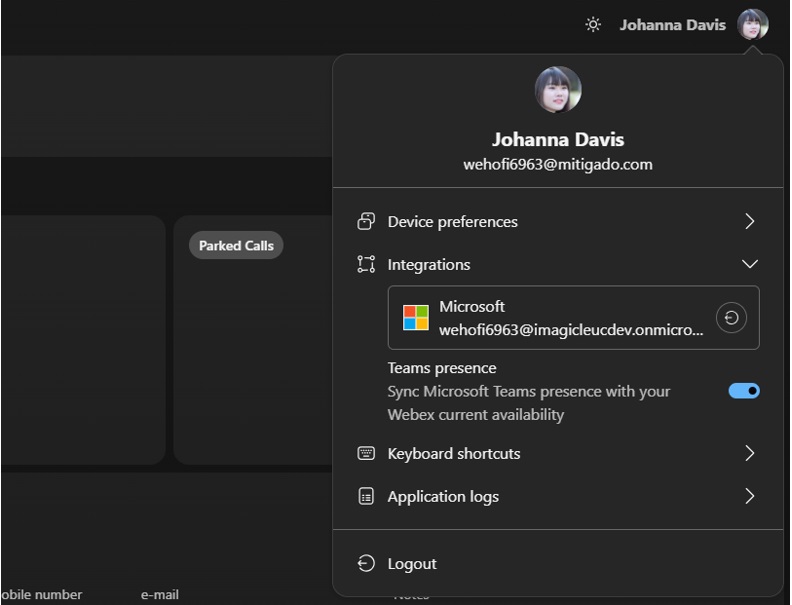
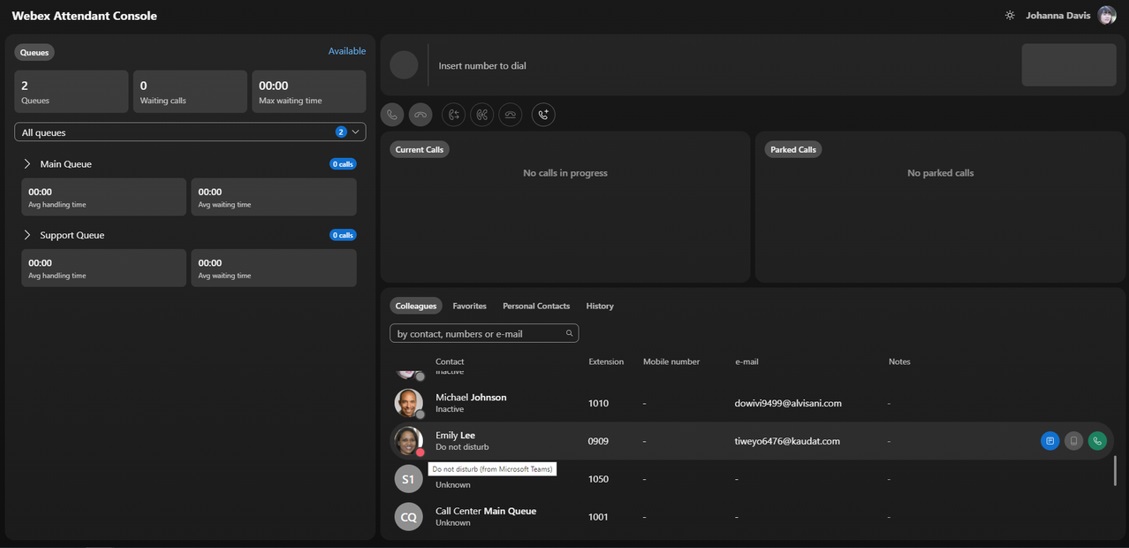
Po zapnutí funkcie Microsoft Presence Console vypočíta stav dostupnosti na základe informácií získaných spoločnosťami Webex a Microsoft Teams. Účastnícka konzola zobrazuje stav v prítomnosti odznaku avatara. Keď Microsoft Teams získajú stav prítomnosti, tieto informácie sa zobrazia v náhľade s nástrojmi odznaku.
Zapnutie funkcie Kalendár
Skôr ako začnete
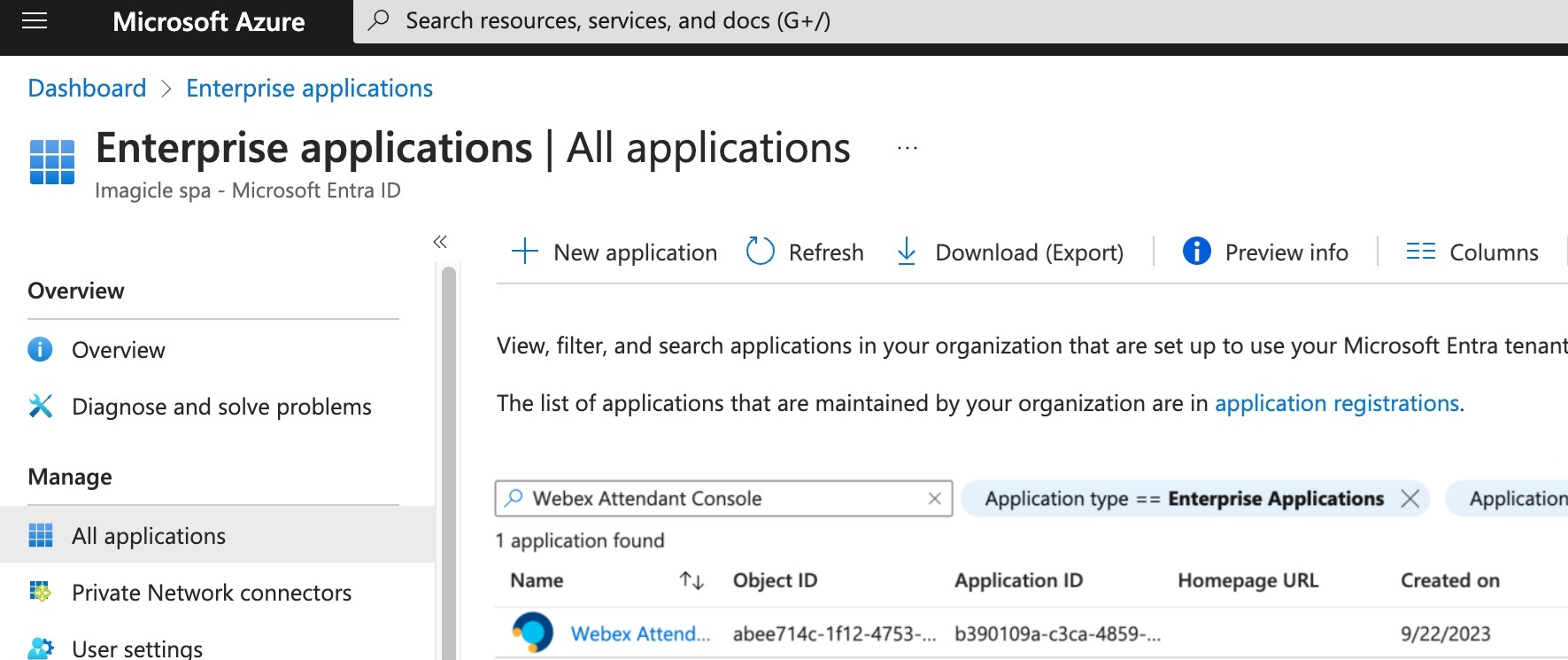
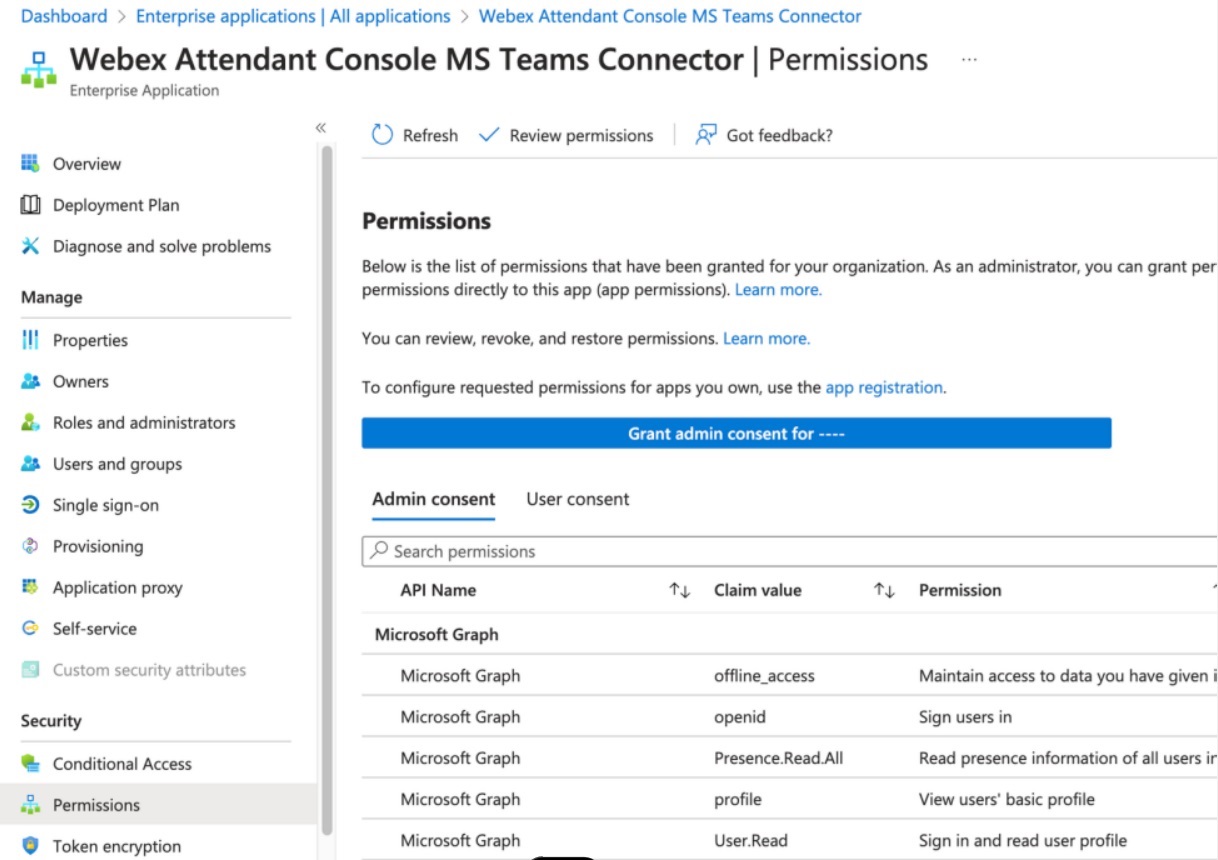
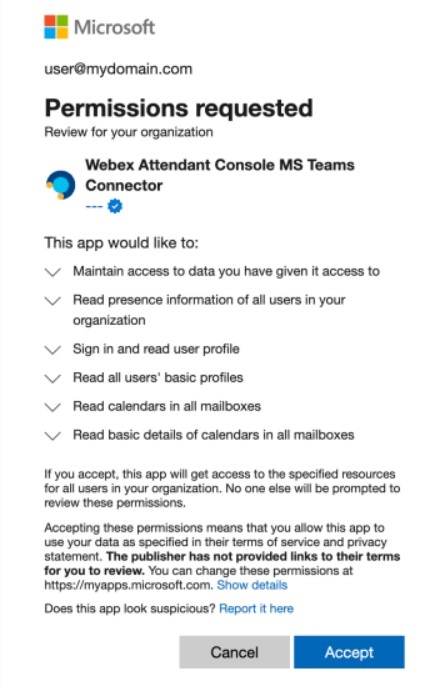
Ako správca Azure organizácie sa uistite, že udeľujete súhlas na prístup k Imagicle Webex Attendant Console Connector podniková aplikácia. Súhlas môžete poskytnúť na portáli Microsoft Azure. Pre poskytnutie povolenia vyplňte tieto kroky:
-
Spustite aplikáciu Microsoft Azure a pomocou vyhľadávacieho poľa vyhľadajte Webex Attendant Console.
-
Prejsť na . Kliknite na tlačidlo Grant admin consent for ... tlačidlo.
-
Zobrazí sa požadované okno Povolenie. Prečítajte si žiadosť a kliknite na tlačidlo Accept poskytnúť súhlas.
Funkciu Kalendár môžete zapnúť z hlavného menu pod Integrations nastavenie.
Po zapnutí funkcie Microsoft Calendar, Calendar tlačidlo zobrazuje, keď používateľ prechádza cez kolegu alebo obľúbený riadok tabuľky. Po kliknutí na Calendar tlačidlo, pop-over zobrazujúce nadchádzajúce udalosti pre vybraného kolegu (alebo obľúbeného) sa zobrazí.