Děkujeme za vaši zpětnou vazbu.
 Zpětná vazba?
Po zadání objednávky na CCW získáte přístup do centra Partner Hub, kde si můžete založit vlastní organizaci.
- Přihlaste se do centra partnerů a v horní části navigace na levé straně vyberte možnost Sp ustit mou organizaci.
- Stejně jako u nových zákazníků, pokud při tomto přihlášení otevíráte svou vlastní organizaci poprvé, zobrazí se průvodce prvním nastavením s kontrolou plánu. Přijměte podmínky, klikněte na Za čínáme a postupujte podle pokynů.
- Po nastavení organizace můžete přidávat uživatele, spravovat služby, prohlížet analýzy pro vlastní organizaci a tak dále.
Pokud potřebujete pomoc se správou zákaznických zkušebních verzí, doporučujeme přiřadit jednu z rolí správce partnera ostatním uživatelům ve vaší organizaci. Přejděte do nabídky Uživ atelé, klikněte na uživatele a poté na Role a zabezpečení > Role správce zobrazte všechny dostupné role správce partner ů.
Seznam zákazníků
Jakmile se přihlásíte do centra partnerů, zobrazí se seznam všech zákazníků, které spravujete, spolu s jejich statusy, abyste věděli, kteří zákazníci vyžadují vaši pozornost. Některé z dostupných stavů zákazníků jsou:
- Zkušební verze — Zákazník má probíhající zkušební verzi Webex.
- Předplatné — Zákazník má aktivní předplatné.
- Brzy vyprší — Jedno z předplatných nebo zkušebních verzí zákazníka vyprší za pár dní.
- Překročení licence — Zákazník má předplatné, které používá více licencí, než bylo původně zakoupeno.
- Žádná nedávná aktivita — Správci v této organizaci zákazníků se nepřihlásili k Řídicímu centru
- Připraveno k nastavení objednávky — Předplatné ještě nebylo plně nastaveno.
- Po zastaveno — Jedno z předplatných zákazníka ještě nebylo zaplaceno.
- Platnost vypršela — Zákazník nemá žádné aktivní předplatné.
Můžete také spustit přímo do organizace zákazníka kliknutím na ikonu Spustit organizaci na konci řádku zákazníka.
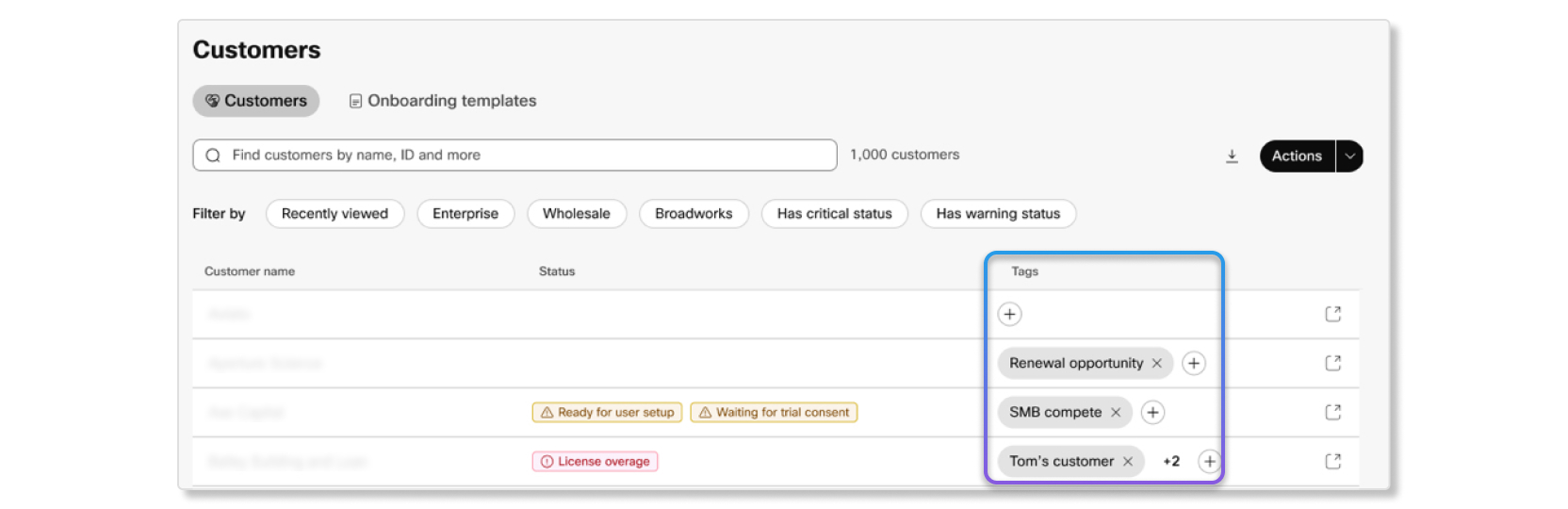
Vlastní tagy
V Centru partnerů můžete vytvářet vlastní značky pro zákazníky. Tyto značky můžete použít k identifikaci a seskupení zákazníků podle vašich procesů. Značky jsou také snadným způsobem koordinace s ostatními správci, kteří spravují stejné zákaznické účty.
Vlastní značky mohou zobrazit všichni správci v centru Partner Hub, zatímco úpravy jsou omezeny na plné správce partnerů a administrátory partner ů.
Filtry
Existuje zákazník, který v poslední době neměl žádnou aktivitu? Existuje zkušební verze, která brzy vyprší a na kterou musíte navázat? Pomocí filtrů založených na dotazech můžete snadno skenovat zákazníky, které hledáte. Možné filtry jsou:
- Spravováno podle —Filtrovat podle zákazníků, které spravujete jako externí správce, nebo zákazníky, kteří jsou součástí vaší partnerské organizace.
- Produkt — Filtrujte zákazníky podle produktu, který si objednali, například podle překladů v reálném čase nebo Webex Meetings podle přek Webex Calling ladů v reálném čase.
- Stav — Filtrujte zákazníky podle stavu předplatného, zkušební verze nebo organizace.
- Typ předplatného — Filtrujte zákazníky podle toho, zda jejich organizace má předplatné nebo zkušební verzi.
Vyhledejte konkrétní zákazníky podle čísla E.164, MAC adresy a e-mailové adresy
Pomocí vyhledávacího panelu můžete rychle najít zákaznickou organizaci zadáním čísla E.164, adresy MAC nebo e-mailové adresy v rámci dané organizace. Zadejte číslo E.164 (celý řetězec), MAC adresu (plný řetězec, s dvojtečkami nebo bez dvojteček) nebo e-mailovou adresu přidruženou k organizaci zákazníka do vyhledávacího pole vyhledejte organizaci a získejte přístup k jejím podrobnostem.
Zkušební verze Webex
Pokud máte zákazníka, který chce Webex vyzkoušet, můžete pro něj spustit zkušební verzi Webex v Partner Hub kliknutím na tlačítko Sp ustit zkušební verzi.
Kliknutím na zákazníka zobrazíte další podrobnosti o zákazníkovi, například informace o zakoupených předplatných a správcích partnerů, kteří jsou přiřazeni ke správě tohoto zákazníka.
Předplatné
Na kartě Před platné můžete vidět datum obnovení předplatného, rozpis licencí objednaných zákazníkem, fakturu za předplatné a tabulku s historií objednávek. Tato karta vám pomůže sledovat, zda zákazník využívá licence, které zakoupil, nebo zda má nějaké překročení licencí a chce si zakoupit další licence, aby vyhovovaly svým obchodním potřebám.
Zkoušky
Pokud má zákazník nějaké probíhající zkušební verze Webex, můžete zobrazit podrobnosti o nich na této kartě. Pokud nemají žádné probíhající zkoušky, můžete pro ně jeden spustit.
Administrátoři partnerů
Tato karta zobrazuje seznam správců partnerů, kteří jsou přiřazeni ke správě zákazníka. Můžete rychle zjistit, jakou roli má každý správce partnerů, a podle potřeby přidat nebo odebrat správce.
Správce, kteří mají přístup ke všem zákazníkům (včetně partnerských plnohodnotných správců a partnerských správců pouze pro čtení), lze spravovat na kartě Administrators v Centru partnerů.
Jak roste vaše zákaznická základna, správa jednotlivých zákaznických organizací může být složitá a časově náročná. Skupiny zákazníků poskytují řešení, které vám pomůže efektivně škálovat administrativní operace při zachování konzistentního poskytování služeb napříč vašimi zákaznickými organizacemi.
Skupiny zákazníků umožňují spravovat více organizací zákazníků společně. Seskupením zákazníků můžete zjednodušit administrativní úkoly a zajistit konzistentní postupy správy napříč podobnými zákaznickými organizacemi.
Správci partnerů přiřazení prostřednictvím skupiny zákazníků mají přístup k Webex Suite funk cím, jako jsou volání, schůzky a zasílání zpráv. Nebudou však mít přístup k kontaktnímu centru Webex, pokud nebudou přímo přiřazeni zákazníkovi.
Ke skupině zákazníků můžete také přiřadit správce partnerů. Skupinám zákazníků mohou být přiřazeni pouze uživatelé s rolí správce partnera, úplného správce partnera nebo partnerského správce pouze pro čtení. Konkrétní oprávnění, která mají, závisí na přiřazení jejich rolí. Správci partnerů přiřazení ke skupině zákazníků automaticky získají přístup ke všem zákazníkům v této skupině. Tento přístup je ekvivalentní přímému přiřazení každému jednotlivému zákazníkovi, včetně:
-
Možnosti křížového spouštění — Správci mohou spouštět řídicí centrum pro libo volného zákazníka v přiřazených skupinách.
-
Plný přístup k rozhraní API — Všechna rozhraní API dostupná pro přímo přiřazené zákazníky jsou přístupná zákazníkům spravovaným prostřednictvím skupin .
-
Kompletní administrativní funkce — Přístup založený na skupině poskytuje stejnou úroveň kontroly a možností jako přímé přiřazení správce zákazníkovi.
Správci partnerů mohou mít přístup k zákazníkovi buď prostřednictvím přímého přiřazení, prostřednictvím skupiny zákazníků, která tohoto zákazníka zahrnuje, nebo obojí. Pokud jsou ze skupiny odebráni, ale stále mají přímé přiřazení, budou mít i nadále přístup, dokud nebude odstraněno také přímé přiřazení.
Stránka se seznamem Skupiny poskytuje přehled o všech vašich zákaznických skupinách. Můžete:
- Zobrazení podrobností skupiny — Kliknutím na název skupiny zobrazíte komplexní informace včetně zákazníků skupiny a přiřazených správců partnerů.
- Skupiny vyhledávání — Zadejte alespoň tři znaky do vyhledávacího pole, chcete-li vyhledat skupiny podle jména nebo jména zákazníka.
- Seřadit skupiny — kliknutím na záhlaví sloupců seřadíte podle názvu skupiny (jiné možnosti řazení se mohou lišit).
- Filtrovat seznam zákazníků — Pomocí filtru Skup iny na stránce Zákazníci zobraz íte pouze zákazníky patřící do konkrét ních skupin.
Vytvoření skupiny zákazníků
Abyste mohli vytvářet skupiny zákazníků, musíte být plnohodnotným správcem partnerů.
| 1 |
Přihlaste se do Partnerského centra. |
| 2 |
Přejděte na . |
| 3 |
Vyberte Vytvořit skupinu. |
| 4 |
Zadejte název skupiny (1—50 znaků) a přidejte popis skupiny. |
| 5 |
Vyhledejte a vyberte stávající zákazníky, které chcete přidat do skupiny. Můžete vyhledávat podle jména zákazníka nebo ID organizace. Během vytváření skupiny můžete přidat až 500 zákazníků. |
| 6 |
Vyberte Vytvořit a poté Ho tovo. |
Co dělat dál
Přiřaďte administrátory partnerů do skupiny zákazníků, aby mohli začít spravovat zákazníky, které jste přidali.
Přiřazení správců partnerů skupinám zákazníků
Skupinám zákazníků můžete přiřadit pouze uživatele s rolí správce partnera.
| 1 |
Přihlaste se do Partnerského centra. |
| 2 |
Přejděte na . |
| 3 |
Klikněte na ikonu dalších možností vedle skupiny a poté vyberte Při řadit správce. |
| 4 |
Vyhledejte správce partnerů, které chcete skupině přiřadit, a klikněte na jejich jméno. |
Co dělat dál
Přiřazení správci okamžitě získají přístup ke všem zákazníkům ve skupině. Nyní mohou spouštět řídicí centrum pro libovolného zákazníka ve skupině a přistupovat ke všem dostupným rozhraním API se stej nými oprávněními, jaká by měli, kdyby byli přímo přiřazeni každému zákazníkovi.
Přidání zákazníků do stávajících skupin zákazníků
Když získáváte nové zákazníky nebo reorganizujete strukturu zákazníků, možná budete muset přidat zákazníky do stávajících skupin.
Každý zákazník může patřit pouze do jedné skupiny. Zákazníci, kteří již patří do jiné skupiny, budou uvedeni ve výsledcích vyhledávání.
| 1 |
Přihlaste se do Partnerského centra. |
| 2 |
Přejděte na . |
| 3 |
Klikněte na ikonu dalších možností vedle skupiny a vyberte Přidat zákazníky. |
| 4 |
Vyhledejte zákazníky podle jejich jména nebo ID organizace. Zadejte alespoň tři znaky pro zahájení vyhledávání. |
| 5 |
Zaškrtněte políčko vedle každého zákazníka, kterého chcete přidat do skupiny. |
| 6 |
Vyberte . |
Co dělat dál
Zákazník je přidán do skupiny a všichni správci partnerů přiřazení k této skupině automaticky získají přístup k tomuto zákazníkovi.
Odstranění partnerských správců ze skupin
Správci plnohodnotných partnerů mohou administrátory partnerů ze skupin kdykoli odebrat.
| 1 |
Přihlaste se do Partnerského centra. |
| 2 |
Přejděte na . |
| 3 |
Vyberte skupinu, ze které chcete odebrat správce partnera. |
| 4 |
Vyberte kartu Správci. |
| 5 |
Klikněte na ikonu koše vedle správce partnera, kterého chcete ode brat. |
| 6 |
Vyberte možnost Odebrat. |
Co dělat dál
Správce partnera okamžitě ztratí přístup ke všem zákazníkům ve skupině, pokud k tomuto zákazníkovi ne byli přímo přiřazeni jako správce. Mohou si však zachovat plný přístup ke službám schůzek zákazníka prostřednictvím rozhraní API po dobu až 24 hodin.
Odstranění zákazníků ze skupin
Správci plnohodnotných partnerů mohou zákazníky ze skupin kdykoli odebrat.
| 1 |
Přihlaste se do Partnerského centra. |
| 2 |
Přejděte na . |
| 3 |
Vyberte skupinu, ze které chcete odebrat zákazníka. |
| 4 |
Vyberte kartu Zákaz níci. |
| 5 |
Klikněte na ikonu koše vedle zákazníka, kterého chcete odebrat. |
| 6 |
Vyberte možnost Odebrat. |
Co dělat dál
Zákazník je ze skupiny odstraněn. Správci partnerů, kteří měli přístup k tomuto zákazníkovi pouze prostřednictvím skupiny, ztratí přístup. Mohou si však zachovat plný přístup ke službám schůzek zákazníka prostřednictvím rozhraní API po dobu až 24 hodin.
Správci partnerů, kteří byli přímo přiřazeni zákazníkovi před vytvořením skupiny, si zachovávají svůj přístup.
Odstranění skupin zákazníků
Když odstraníte skupinu zákazníků, všichni správci partnerů přiřazení k této skupině ztratí přístup a oprávnění k organizacím zákazníků. Správci partnerů, kteří byli přiřazeni zákazníkovi před vytvořením skupiny, budou mít stále přístup a stejná oprávnění.
| 1 |
Přihlaste se do Partnerského centra. |
| 2 |
Přejděte na . |
| 3 |
Klikněte na ikonu dalších možností vedle skupiny a poté vyberte Od stranit. |
| 4 |
Vyberte možnost Odstran it. |
Co dělat dál
Skupina je trvale smazána a všichni přiřazení správci partnerů ke skupině ztratí přístup k zákazníkům. Možná budete muset přiřadit administrátory partnerů, kteří by měli zac hovat přístup ke konkrétním zákazníkům.
Profil organizace
Na stránce Ú čet naleznete následující informace o organizaci Partnerského centra:
- Název organizace
- Jedinečné ID organizace
- Typ odvětví, pro které je organizace využívána
- Počet uživatelů Webex, které organizace plánuje připojit
Webex Labs poskytuje partnerům včasný přístup k experimentálním funkcím Webex. Tyto funkce pomáhají produk tovému týmu Webex zjistit, které nápady jsou užitečné dříve, než budou funkce plně vyvinuty.
Některé funkce Webex Labs nemusí být dostupné v prostředí Webex pro státní správu.
Co můžete dělat v laboratořích
Ve Webex Labs můžete vyzkoušet dostupné experimentální funkce a posílat zpětnou vazbu o svých zkušenostech. Vaše zpětná vazba pomáhá produktovému týmu vyhodnotit, zda by funkce měla pokračovat směrem k širší dostupnosti.
Zákaznické příležitosti založené na umělé inteligenci
Zákaznické příležitosti založené na umělé inteligenci, nazývané také AI Insights, pomáhají partnerům identifikovat zákazníky, kteří mohou být ohroženi, připraveni růst nebo udržovat zdravé zapojení. AI Insights je prostředí Partner Hub Labs, které analyzuje využití hovorů, kvalitu hovorů, zařízení, předplatné a trendy v přijímání a přináší užitečné informace o zákaznících.
AI Insights poskytuje signály podpory rozhodování. Než začnete jednat, zkontrolujte kontext zákazníka a ověřte doporučení.
Kategorie přehledu
AI Insights seskupuje zákazníky do následujících kategorií:
- Riz iko — zákazníci vykazující známky klesající angažovan osti, nízké adopce nebo potřeby podpory.
- Doplňkový prodej - Zákazníci vykazující známky růstu, expanze nebo produk tových příležitostí.
- Optimaliz ované - Zákazníci se zdravým zapojením a bez nutnosti okamžit ých akcí.
Dostupné akce
V AI Insights můžete filtrovat statistiky podle všeho, rizika, dalšího prodeje nebo optimaliz ovaného. Můžete také vyhledat zákazníka, zkontrolovat podpůrné signály a doporučení, zobrazit souhrnné karty kategorií, a vygenerovat e-mailovou šablonu pro kontaktování zákazníka, pokud je k dispozici.
Jak se počítají statistiky
| Vhled | Kritéria |
|---|---|
|
Volací trend |
Platí pro zákazníky s více než 200 hovory týdně. Použití v aktuálním týdnu je porovnáno s použitím před 12 týdny. Změna nejméně +20% se považuje za rostoucí, zatímco změna o nejméně -20% se považuje za klesající. V opačném případě je použití považováno za stabilní. Zákazníci bez 12 týdnů volání jsou zobrazeni jako stabilní. |
| Platnost předplatného vyprší |
Datum ukončení předplatného je mezi dneškem a 90 dny ode dneška. Před platné není nízké využití, automatické obnovení nebo zkušební verze a míra přiřazení je vyšší než 80%. |
| AI Receptionistpříležitost |
Zákazník má alespoň 200 hovorů a průměr automatické obsluhy alespoň 1,0 na hovor . |
| Příležitost zákaznické podpory |
Zákazník má alespoň 200 hovorů a průměr hunt-group nejméně 5,0 na hovor. |
| Životní cyklus zařízení |
Platí pro aktivní, neodstraněná zařízení se stavem životního cyklu ukončení podpory nebo nadcházejícího ukončení podpory. Přehled vrací pět typů zařízení. |
Povolit Labs AI
Před využit ím zákaznických příležitostí založených na umělé inteligenci musí být pro organizaci zapnutý přepínač Povolit funkce využívající umělou inteligenci v laborato řích. Povolení tohoto přepínače přijímá příslušné podmínky a umožňuje Labs AI v celé organizaci.
| 1 |
Přihlaste se do Partnerského centra. |
| 2 |
Přejděte na Nastavení organizace. |
| 3 |
Zapněte Pov olit funkce využívající umělou inteligenci v laborato řích v sekci AI v centru partnerů. |
Vyzkoušejte zákaznické příležitosti založené na umělé inteligenci
Využijte zákaznické příležitosti založené na umělé inteligenci, nazývané také AI Insights, ke kontrole zákaznických příležitostí a podpůrných doporučení.
Než začnete
Přep ínač Povolit funkce využívající umělou inteligenci v laborato řích musí být pro organizaci povol en.
| 1 |
Přihlaste se do Partnerského centra. |
| 2 |
Přejděte do laboratoří. |
| 3 |
Vyberte zákaznické příležitosti založené na umělé inteligenci. |
| 4 |
Vyberte Vy zkoušet nyní. |
Přístup k laboratořím Webex
Otevřete kartu Laboratoře v centru Partner a vyzkoušejte dostupné experimentální funkce.
| 1 |
Přihlaste se do Partnerského centra. |
| 2 |
Vyberte Laboratoře. |
| 3 |
Vyberte možnost Vyzkoušet nyní u dostupné funkce. |
Odeslat zpětnou vazbu Labs
Jakmile dokončíte vyzkoušení funkce, rádi bychom slyšeli zpětnou vazbu, která vám pomůže tuto funkci vylepšit.
| 1 |
Vyberte možnost O deslat zpětnou vazbu. |
| 2 |
Zapište si zpětnou vazbu. |
| 3 |
Vyberte Ho tovo. |
U AI Assistant možňuje vám klást otázky „jak mám“ týkající se nastavení a konfiguraceWebex Suite.
Můžete také zobrazit historii předchozí konverzace, přehrát ji, a klást následné otázky, při zachování úplného kontextu vašich předchozích interakcí.
Je AI Assistant vyškolen pouze k zodpovězení otázek přímo týkajících se Webex Suite produktů.
AI AssistantJe k dispozici pouze správcům, kteří se mohou přihlásit do centra partnerů.
Zapněte AI Assistant
| 1 |
Přihlaste se do Partnerského centra. |
| 2 |
Přejděte do . |
| 3 |
Klikněte na Pov AI Assistant olit v Patner Hub. |
Zeptejte se AI Assistant na otázku
| 1 |
Přihlaste se do Partnerského centra. |
| 2 |
Klepněte na tlačítko |
| 3 |
Klepněte na tlačítko |
| 4 |
Vyberte otázku, nebo zadejte svou otázku do Cisco AI Assistantpole. Zobrazí se seznam odpovědí.
|
 .
.
 nebo
nebo  , poté klikněte na důvod, proč jste si vybrali toto hodnocení (volitelné) a zadejte další zpětnou vazbu. To nám pomáhá zlepšovat kvalitu informací, které poskytujeme.
Zeptejte se na Cisco AI Assistant vaše předem vygenerované přehledy
Pomocí sestavy jako kontextu můžete klást otázky, které vám pomohou vyřešit problém, například:
-
Kteří zákazníci mají nejvyšší využití mezinárodních hovorů nebo hovorů s prémiovou sazbou?
-
Kteří aktivní zákazníci mají nízké sazby přidělování licencí?
-
Která čísla nebo rozšíření nejsou přiřazena?
-
Kteří zákazníci se nejvíce spoléhají na lovecké skupiny, automatické obsluhy nebo fronty hovorů?
-
Kteří zákazníci nejpomaleji přijímají aktuální verze aplikací?
Na základě položené otázky AI Assistant buď automaticky vybere správnou zprávu, ze které má na otázku odpovědět, nebo pokud existuje více zpráv s překrývajícími se daty, vás požádá o výběr správné zprávy (přístup „člověk ve smyčce“).
- Strojové učení HITL (Human-in-the-Loop) je společný přístup, který integruje lidské vstupy a odborné znalosti do životního cyklu strojového učení (ML) a systémů umělé inteligence.
Použití dotazování AI Assistant na předem vygenerované sestavy šetří čas, protože nemusíte stahovat sestavu a poté manipulovat nebo filtrovat data v tabulce, vytvářet kontingenční tabulky pro výpočet nebo shrnutí klíčových přehledů a další ruční úkoly. Tato funkce je v současné době k dispozici pouze v angličtině.
| 1 |
Přihlaste se do centra Partner Hub a vyberte Z . |
| 2 |
Vyberte libovolnou zprávu se stavem Připraveno ke stažení a klikněte na I |
| 3 |
Klepněte na tlačítko |
 položit otázku nebo zobrazit navrhované postřehy.
Vytvářejte vlákna konverzace a pokládejte následné otázky
Můžete vytvářet vlákna konverzace na konkrétní témata a klást následné otázky. Od AI Assistant povídá odpověďmi v kontextu předchozí interakce. Vlákna jsou užitečná, pokud chcete, aby vaše interakce s konkrétními AI Assistant tématy byly odlišné, abyste se mohli později vrátit k tématu a pokračovat tam, kde jste skončili. Kontext konverzace je udržován a používán k dal AI Assistant šímu zdokonalování svých odpovědí na následné otázky.
Správa kontextu ve vláknech nabízí několik výhod při organizaci a správě konverzací vAI Assistant:
- Relev ance - Nastavením kontextu konverzace na konkrétní téma nebo projekt, AI Assistant může poskytnout relevantnější odpovědi a návrhy. Tím je zajištěno, že poskytnuté informace jsou přizpůsobeny konkrétnímu kontextu, což vede k přesnější a užitečnější pomoci.
- Efek tivita —Správa kontextu umožňuje rychle přepínat mezi různými tématy nebo projekty v rámciAI Assistant. Udržováním samostatných kontextů pro každé vlákno, můžete snadno procházet a najít relevantní informace, které potřebujete, aniž byste se pletli do nesouvisejících konverzací.
- Organizace — Vlákna a správa kontextu poskytují strukturovaný způsob, jak sledovat různá témata a projekty. Můžete vytvořit samostatná vlákna pro různé konverzace, což usnadňuje vyhledávání a odkazy na konkrétní diskuse v případě potřeby. To pomáhá udržovat dobře organizované a nepřehledné prostředí.
Celkově, správa kontextu ve vláknech zlepšuje relevanci, efektivitu, organizaci a spolupráci vAI Assistant.
Počet vláken, která můžete vytvořit, není nijak omezen.
Příklady kontextových otázek pomocí vláken
-
Jak mohu přiřadit nebo upravit uživatelský přístup v Partner Hub?
-
Jaká oprávnění poskytuje každá role správce?
-
Jaké funkce jsou k dispozici v centru pro partnery?
| 1 |
Přihlaste se do Partnerského centra. |
| 2 |
Klepněte na tlačítko |
| 3 |
Klepněte na tlačítko Historie vlákna konverzace je omezena na 360 dní. |
| 4 |
Kliknutím na libovolnou konverzaci ji přehrajete. Můžete pokračovat v konverzaci tam, kde jste skončili. |
 .
. Často kladené otázky
Typy otázek, které můžete položit AI Assistant
Můžete se zeptat na postupy týkající se produktů Cisco a úloh Control Hub nebo přidat podporovaný kontext a zeptat se na schůzky, hovory, zařízení a pracovní prostory vaší organizace.
| Typ otázky | Příklady |
|---|---|
| Nápověda a dotazy k článkům |
|
| Řešení potíží se schůzkami s datovým kontextem |
|
| Řešení potíží s datovým kontextem |
|
| Zařízení a pracovní prostory s kontextem pracovních prostorů |
|
Pro otázky týkající se schůzek a volání použijte kontext @Add a zvolte Data. Pro otázky týkající se zařízení a pracovního prostoru použijte kontext @Add a zvolte Pracovní prostory.
Otázky ke schůzce mohou zahrnovat jméno nebo e-mailovou adresu, ID konference, název zařízení, název pracovního prostoru a časové rozmezí. Volací otázky mohou zahrnovat jméno nebo e-mailovou adresu, telefonní číslo, ID korelace, ID hovoru, ID relace WXC a časové rozmezí. Zadejte ID volání s přesnou velkými písmeny.
Otázky, které používají data ThousandEyes, vyžadují, aby byl ThousandEyes nakonfigurován v Control Hubu.
Jak se AI Assistant používá umělá inteligence?
Od AI Assistant povědi pocházejí z článků dostupných v Centru nápovědy Webex pomocí techniky Retrieval-Augmented Generation (RAG). Otázky a odpovědi jsou poskytovány v angličtině. Podpora dalších jazyků může být k dispozici v budoucích verzích.
Když položíte otázku, využije služby infra AI Assistant struktury Microsoft Azure, konkrétně Large Language Models (LLM), k poskytnutí odpovědí. Společnost Microsoft zpracovává data, ale neukládá osobní údaje, které jsou s ním sdíleny, za účelem poskytování této služby.
Stránka Analytics obsahuje metriky využití a licence primárního zákazníka, včetně lic encí, které primární zákazník přiděluje jinému zákazníkovi prostřednictvím sdružování lic encí.
Partneři mohou prohlížet analytická data pouze pro zákazníky, s nimiž mají aktivní vztah k předplatnému. Pokud je zákazník smazán, jeho historická data se již nebudou zobrazovat v analytice. Pokud například odstraníte zákazníka a později chcete zobrazit určitý graf za posledních 12 měsíců, graf nebude obsahovat žádná data související s tímto odstraněným zákazníkem.
Zákazníci, kteří používají sdružené licence, se na této stránce nezobrazují samostatně.
Volič regionů
Údaje o zákaznících jsou uchovávány v regionu jejich organizace. Chcete-li zobrazit údaje o zákaznících v těchto oblastech, musíte vybrat konkrétní oblast.
Od 24. září 2026 plánujeme zpřístupnit rezidenci dat japon ským zákazníkům v regionu JP. To znamená, že zákaznická data budou uložena a spravována v japonském datovém centru, což zvyšuje dodržování předpisů a zabezpečení.
Klíčové ukazatele výkonnosti (KPI)
Tyto KPI platí pouze pro zákazníky s Webex Calling neboWebex Meetings. Pokud například zákazník má pouzeWebex Messaging, pak KPI nezachytí data pro tohoto zákazníka.
K dispozici jsou následující KPI, které vám pomohou zobrazit rychlý přehled o stavu vašich zákazníků a jejich předplatných:
- Celkový počet zákazníků — Počet zákazníků spravovaných partnerskou organizací.
- Blíží se vypršení platnosti — Počet zákazníků s předplatným nebo zkušební verzí, jejichž platnost vyprší během příštích 90 dnů.
- Blíží se obnovení — Počet zákazníků s předplatným, které jsou nastaveny na automatické obnovení během následujících 90 dnů.
- Nízké přiřazení lic encí — počet zákazníků, kteří nepřiřadili tolik licencí ve srovnání s ostatními zákazníky v partnerské organizaci.
- Překročení limitu licence — Počet zákazníků, kteří přidělili více licencí, než kolik si zakoupili.

Vyberte, zda chcete zobrazit data pro Webex Meetings nebo Webex Calling
Data ve všech následujících částech závisí na přepínači, který nastavíte po počátečních klíčových ukazatelích výkon nosti. Pokud například nastavíte přepínač na Schůzky, všechny grafy a grafy se změní tak, aby zobrazovaly pouze Webex Meetings data v předplatných nebo zkušebních verzích.
Webex Callingdata aktuálně vylučují Call on Webex.
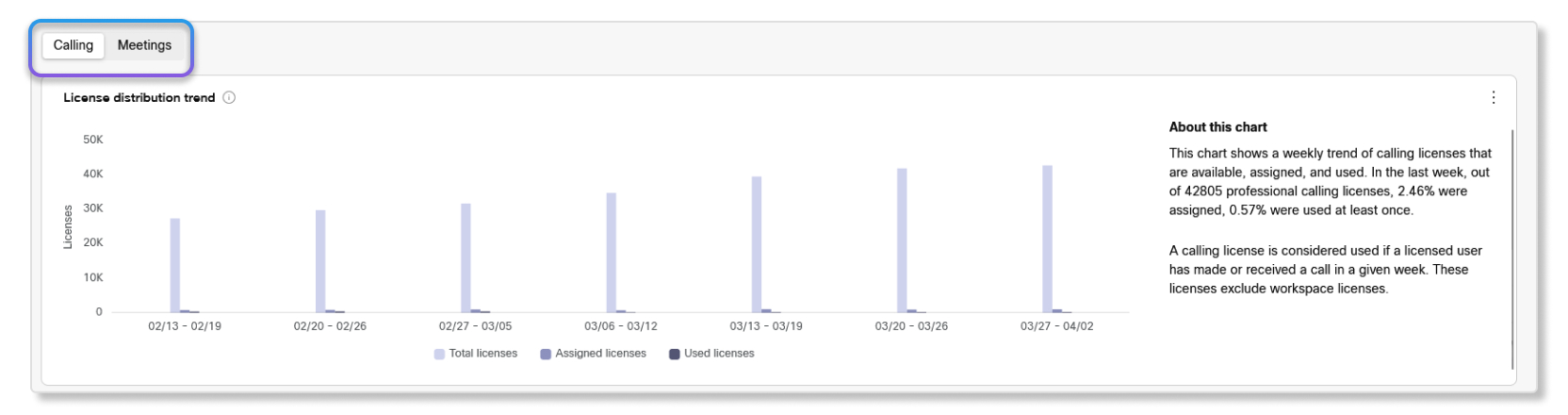
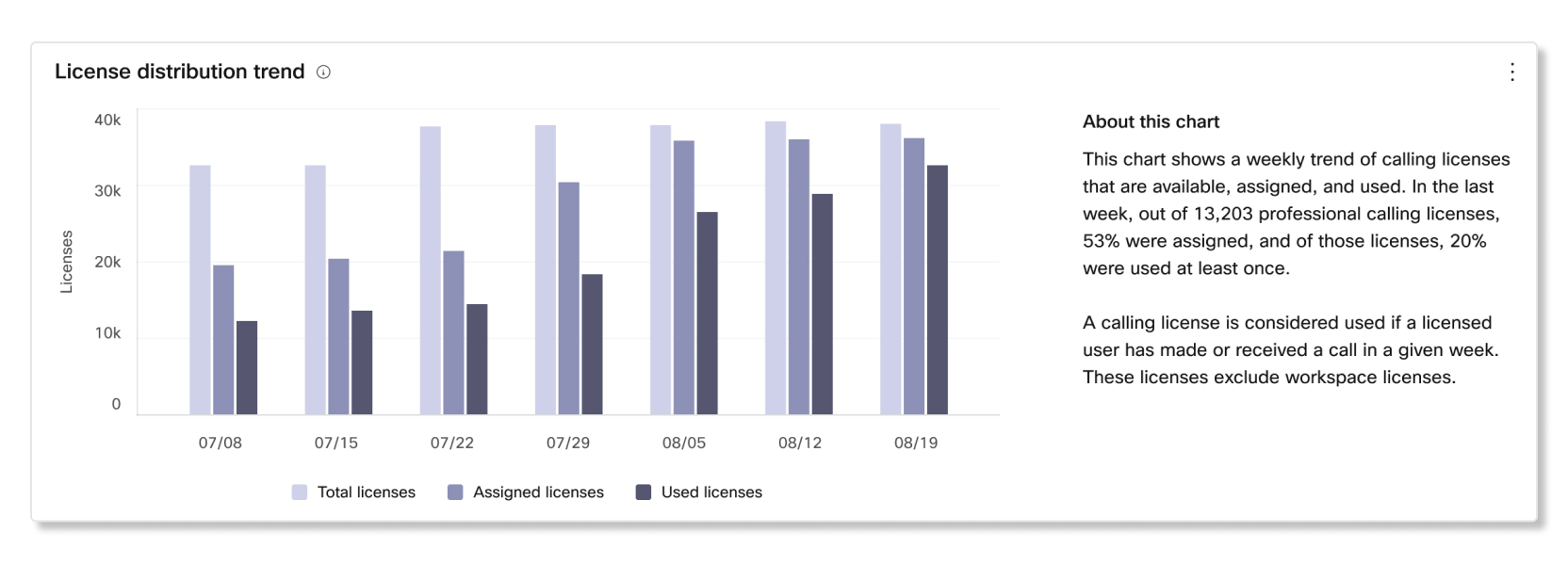
Trend distribuce licencí
Tento graf ukazuje trend toho, jak zákazníci používají licence na schůzky nebo volání. Pomocí tohoto grafu můžete zjistit, zda všichni vaši zákazníci nejen přiřazují licence, ale zda se uživatelé také aktivně připojují ke schůzkám nebo volají.
Naposledy přidaní zákazníci za posledních 90 dní
KPI
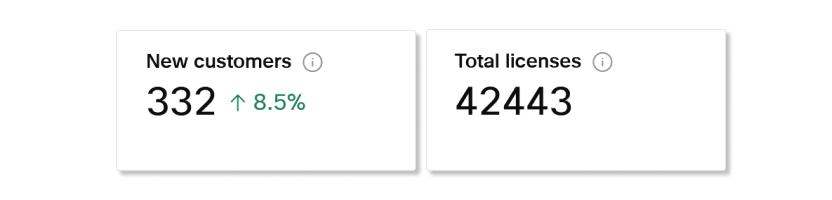
- Noví zákazníci — Počet zákazníků s novým předplatným nebo zkušební verzí za posledních 90 dní.
- Celkový počet licencí — Celkový počet licencí mezi všemi předplatnými a zkušebními ver zemi nedávno přidaných zákazníků.
Nedávno přidané předplatné
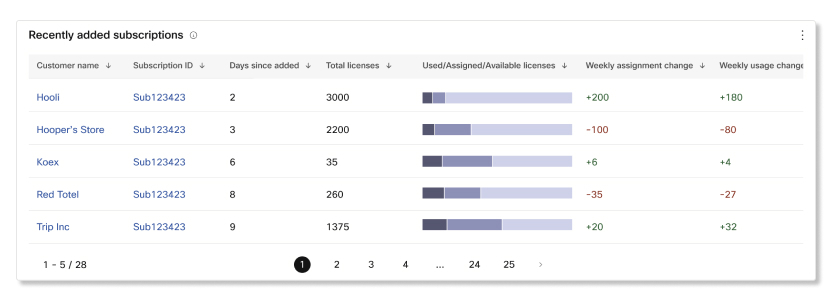
Tato tabulka ukazuje, které předplatné je přidruženo ke kterému zákazníkovi, který byl nedávno přidán. Podrobnosti obsažené v této tabulce jsou:
- Zákazník — název zákaznické organizace.
- ID předplatného — Jedinečné ID předplatného nebo podnikové zkušební verze, pokud se jedná o zkušební verzi.
- Dny od přid ání — Počet dnů, kdy bylo předplatné nebo zkušební období přidáno do organizace zákazníka.
- Celkový počet licencí — počet licencí pro předplatné nebo zkušební verzi.
- Použité/přiřazené/dostupné licence — Distribuce způsobu, jakým zákaznická organizace licence využívala. Pro více podrobností můžete umístit kurzor na lištu.
- Týdenní změna přiřazení — Rozdíl mezi počtem přidělených licencí ve srovnání s minulým týdnem.
- Týdenní změna využití — Rozdíl mezi počtem použitých licencí ve srovnání s minulým týdnem.
Platnost vyprší v příštích 90 dnech
KPI
- Zákazníci s vypr šením platnosti — Počet zákazníků s předplatným nebo zkušebním obdobím, které brzy vyprší.
- Přiřazení licence — Procento licencí přiřazených mezi všemi předplatnými nebo zkušebními verzemi, jejichž platnost brzy vyprší. Procentní výpočet je počet přiřazených licencí dělený celkovým počtem licencí ze všech předplatných a zkušebních verzí, které vyprší.
- Využití licence — Procento licencí, které byly použity během posledních sedmi dnů od zákazníků s vypršením platnosti předplatného a zkušebních období. Procentní výpočet je počet použitých licencí dělený celkovým počtem licencí ze všech předplatných a zkušebních verzí, které vyprší.

Předplatné brzy vyprší
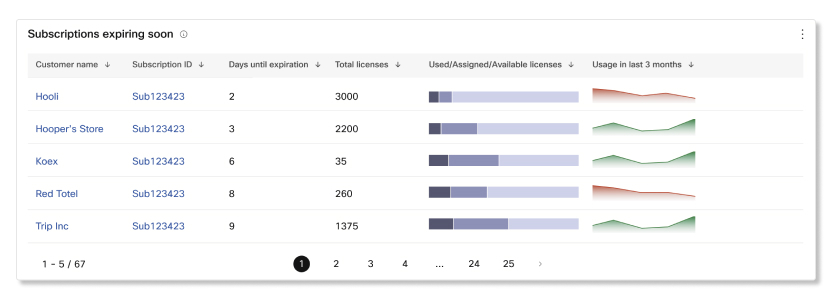
Tato tabulka ukazuje, které předplatné s vypršením platnosti je spojeno s jakým zákazníkem. Podrobnosti obsažené v této tabulce jsou:
- Zákazník — název zákaznické organizace.
- ID předplatného — Jedinečné ID předplatného nebo podnikové zkušební verze, pokud se jedná o zkušební verzi.
- Dny do vypršení platnosti — Počet dní do vypršení platnosti předplatného nebo zkušební verze.
- Celkový počet licencí — počet licencí pro předplatné nebo zkušební verzi.
- Použité/přiřazené/dostupné licence — Distribuce způsobu, jakým zákaznická organizace licence využívala. Pro více podrobností můžete umístit kurzor na lištu.
- Využití za poslední 3 měsíce — Počet licencí, které byly použity za poslední tři měsíce.
Obnovit se v příštích 90 dnech
KPI
- Obnovení zákazníků — Počet zákazníků s předplatným, které se budou automaticky obnovovat .
- Přiřazení licence — Procento licencí přiřazených mezi všemi předplatnými, která jsou nastavena na automatické obnovení. Procentní výpočet je počet přiřazených licencí dělený celkovým počtem licencí ze všech předplatných s automatickým obnovením.
- Využití licence — Procento licencí, které byly použity během posledních sedmi dnů mezi všemi předplatnými, které jsou nastaveny na automatické obnovení. Procentní výpočet je počet použitých licencí dělený celkovým počtem licencí ze všech předplatných s automatickým obnovením .

Předplatné se brzy obnoví
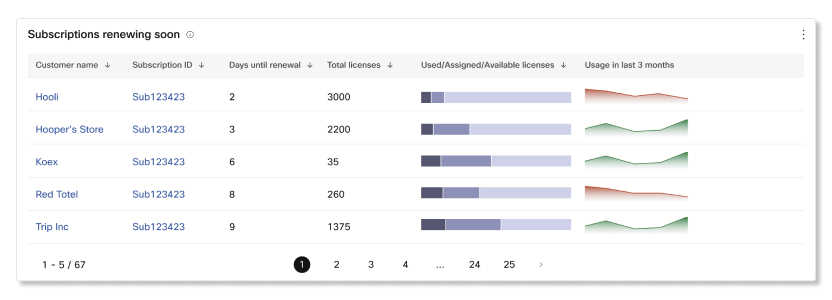
Tato tabulka ukazuje, které předplatné s vypršením platnosti a které je nastaveno na automatické obnovení, je přidruženo ke kterému zákazníkovi. Podrobnosti obsažené v této tabulce jsou:
- Zákazník — název zákaznické organizace.
- ID předplatného — Jedinečné ID předplatného nebo podnikové zkušební verze, pokud se jedná o zkušební verzi.
- Dny do obnovení — Počet dnů do obnovení předplatného nebo zkušební verze .
- Celkový počet licencí — počet licencí pro předplatné nebo zkušební verzi.
- Použité/přiřazené/dostupné licence — Distribuce způsobu, jakým zákaznická organizace licence využívala. Na lištu můžete umístit kurzor na konkrétní čísla na každé licenci.
- Využití za poslední 3 měsíce — Počet licencí, které byly použity za poslední tři měsíce.
Nízké přidělování licencí
KPI
- Zákazníci s nízkým přiřaz ením — Počet zákazníků, kteří nepřiřadili tolik licencí ve srovnání s podobnými zákazníky Webex.
- Přiřazení licence — Procento licencí přiřazených mezi všemi předplatnými a zkušebními verzemi s nízkým přiřazením licencí. Procentní výpočet je počet přiřazených licencí dělený celkovým počtem licencí ze všech předplatných s nízkým přiřazením licencí.
- Použití licence při přiřaz ení — Procento licencí, které jsou skutečně použity při přiřazení, mezi zákazníky s nízkým přiřazením licencí. Procentní výpočet je počet použitých přiřazených licencí dělený celkovým počtem licencí ze všech předplatných s nízkým přiřazením licencí.
- Celkový počet nepřiřazených licencí — Počet nepřiřazených licencí z předplatných a zkušebních verzí zákazníků s nízkým přiřazením.

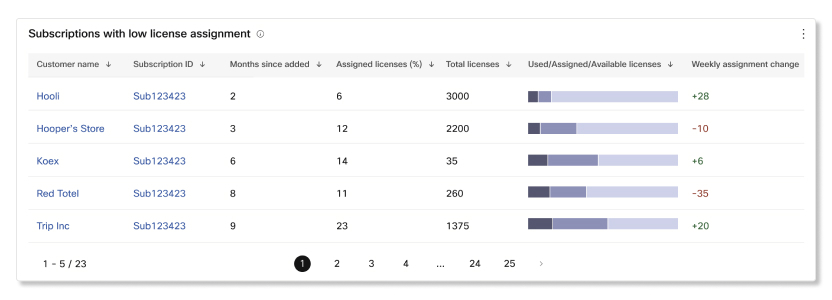
Předplatné s nízkým přiřazením licencí
Tato tabulka ukazuje, které předplatné má nízké přiřazení licencí. Podrobnosti obsažené v této tabulce jsou:
- Zákazník — název zákaznické organizace.
- ID předplatného — Jedinečné ID předplatného nebo podnikové zkušební verze, pokud se jedná o zkušební verzi.
- Měsíce od přid ání — Počet měsíců, kdy bylo předplatné nebo zkušební verze přid áno do organizace zákazníků.
- Přiřazené licence (%) — počet a procento licencí, které byly přiřazeny k předplatnému.
- Celkový počet licencí — počet licencí pro předplatné nebo zkušební verzi.
- Použité/přiřazené/dostupné licence — Distribuce způsobu, jakým zákaznická organizace licence využívala. Na lištu můžete umístit kurzor na konkrétní čísla na každé licenci.
- Týdenní změna přiřazení — Rozdíl mezi počtem přidělených licencí ve srovnání s minulým týdnem.
Zákazníci překračují licenční limit
KPI
- Zákazníci s přebytkem — Počet zákazníků s překročením licence v rámci předplatného nebo zkušebního období.
- Celkový počet licencí v přebytku — Počet licencí, které jsou mezi všemi předplatnými a zkušebními verzemi přebytečné.
- Průměrné překročení licence — Průměrný počet zákazníků s překročením licence.

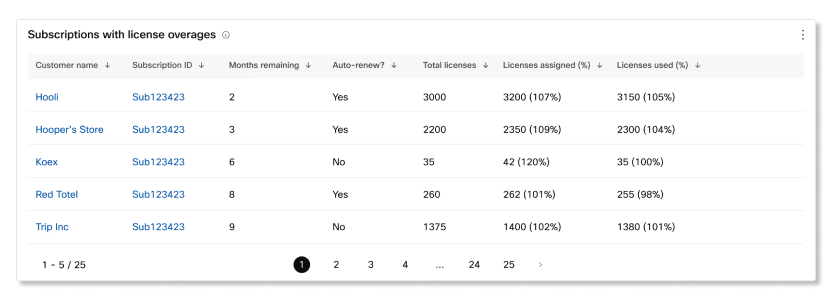
Předplatné s překročením licence
Tato tabulka ukazuje , které předplatné má překročení licence. Podrobnosti obsažené v této tabulce jsou:
- Zákazník — název zákaznické organizace.
- ID předplatného — Jedinečné ID předplatného nebo podnikové zkušební verze, pokud se jedná o zkušební verzi.
- Zbývající měsíce — počet měsíců do vypršení platnosti předplatného nebo zkušební verze.
- Automatické obnovení? —Pokud je předplatné nastaveno na automatické obnovení, když se blíží jeho platnost.
- Celkový počet licencí — počet licencí pro předplatné nebo zkušební verzi.
- Přidělené licence (%) — počet a procento licencí, které byly přiřazeny k předplat nému nebo zkušebnímu období.
- Použité licence (%) — Počet a procento licencí, které byly přiřazeny k předplat nému nebo zkušebnímu období.
Tyto grafy se vztahují na zákazníky, kteří nakoupili Webex Calling ve vaší organizaci. Pokud není uvedeno jinak, uvedené údaje se vztahují na poslední dokončený týden. Data se aktualizují každou neděli v 00:00:00 UTC.
Volič regionů
Údaje o zákaznících jsou uchovávány v regionu jejich organizace. Chcete-li zobrazit údaje o zákaznících v těchto oblastech, musíte vybrat konkrétní oblast.
Využití volání v minulém týdnu
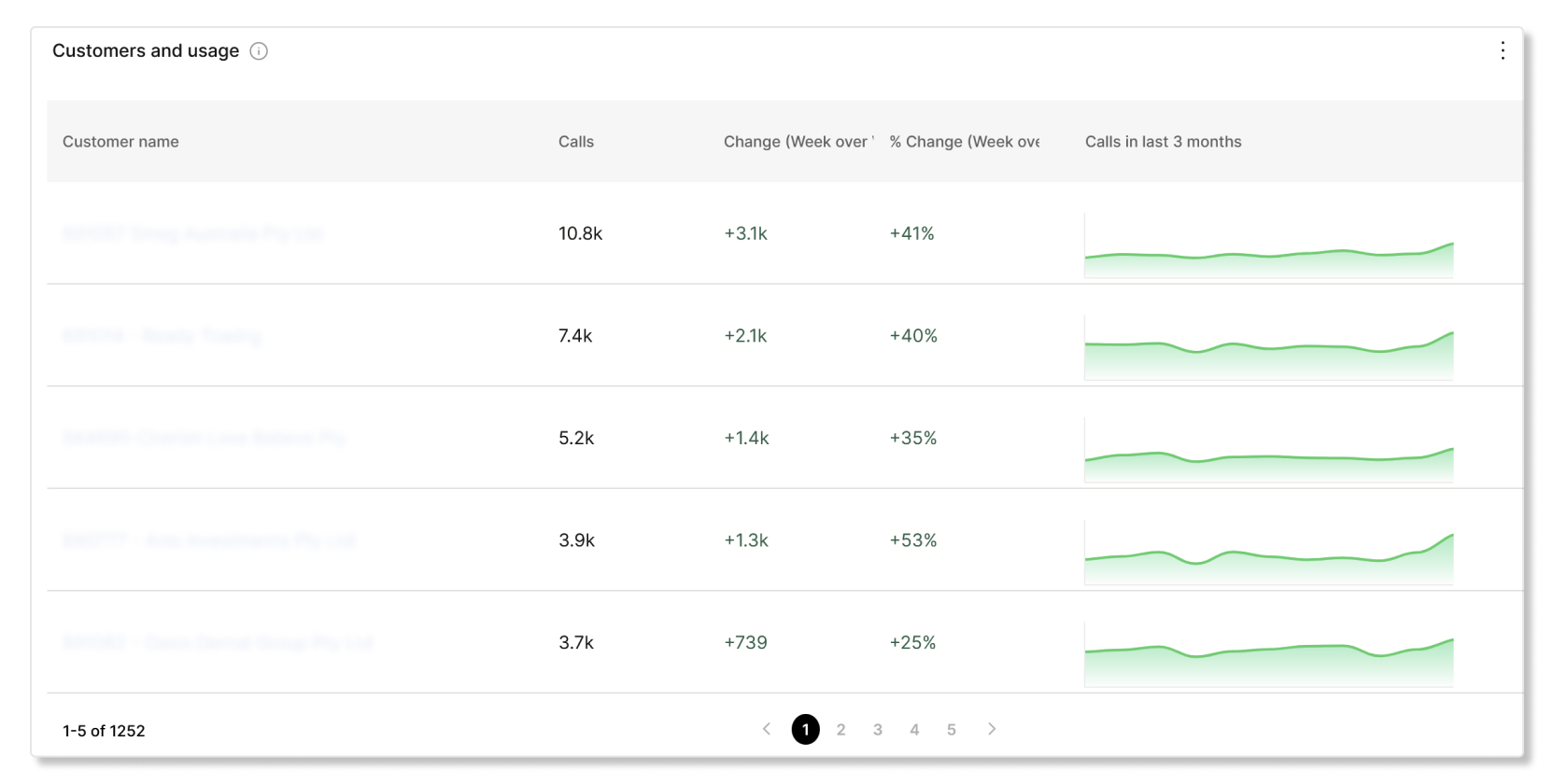
Zákazníci a použití
Tato tabulka zobrazuje statistiky Webex Calling využití každého zákazníka. Pokud si všimnete, že určité statistiky směřují dolů, můžete je proaktivně oslovit a zjistit, proč tito zákazníci nepoužívají. Webex Calling
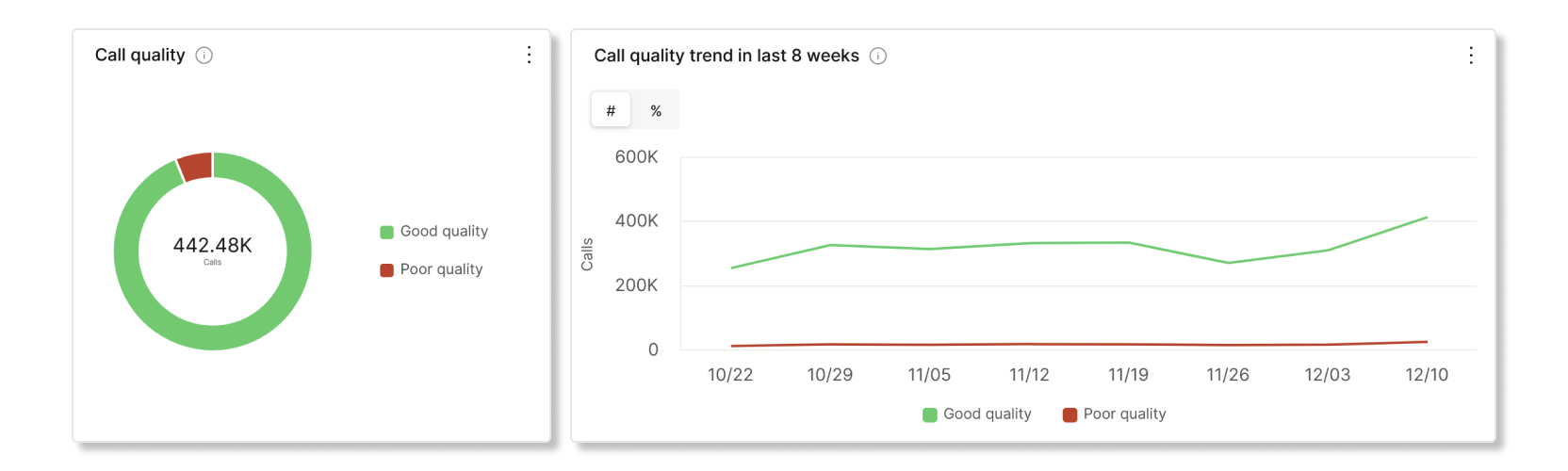
Kvalita hovoru v minulém týdnu
Kvalita hovoru a trend za posledních 8 týdnů
Tento graf ukazuje, zda mají zákazníci problémy s Webex Calling hovory. Pomocí tohoto grafu můžete zákazníkům pomoci při odstraňování problémů, když dochází k prudkému nárůstu nekvalitních hovorů.
Kvalita hovoru podle typu koncového bodu
Tento graf ukazuje rozpis různých typů koncových bodů, které zákazníci používají pro Webex Calling hovory. Pomocí tohoto grafu můžete zákazníkům pomoci při odstraňování problémů, když některé typy koncových bodů mají více ne kvalitních hovorů než jiné typy koncových bodů.
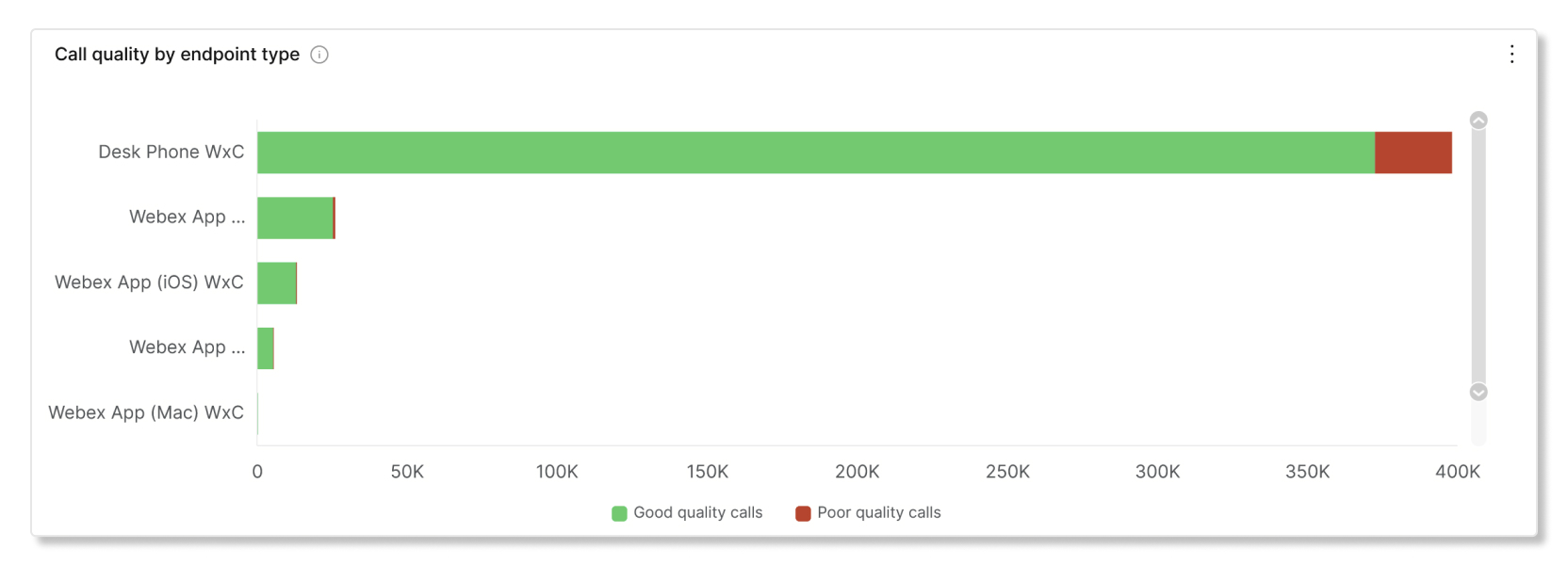
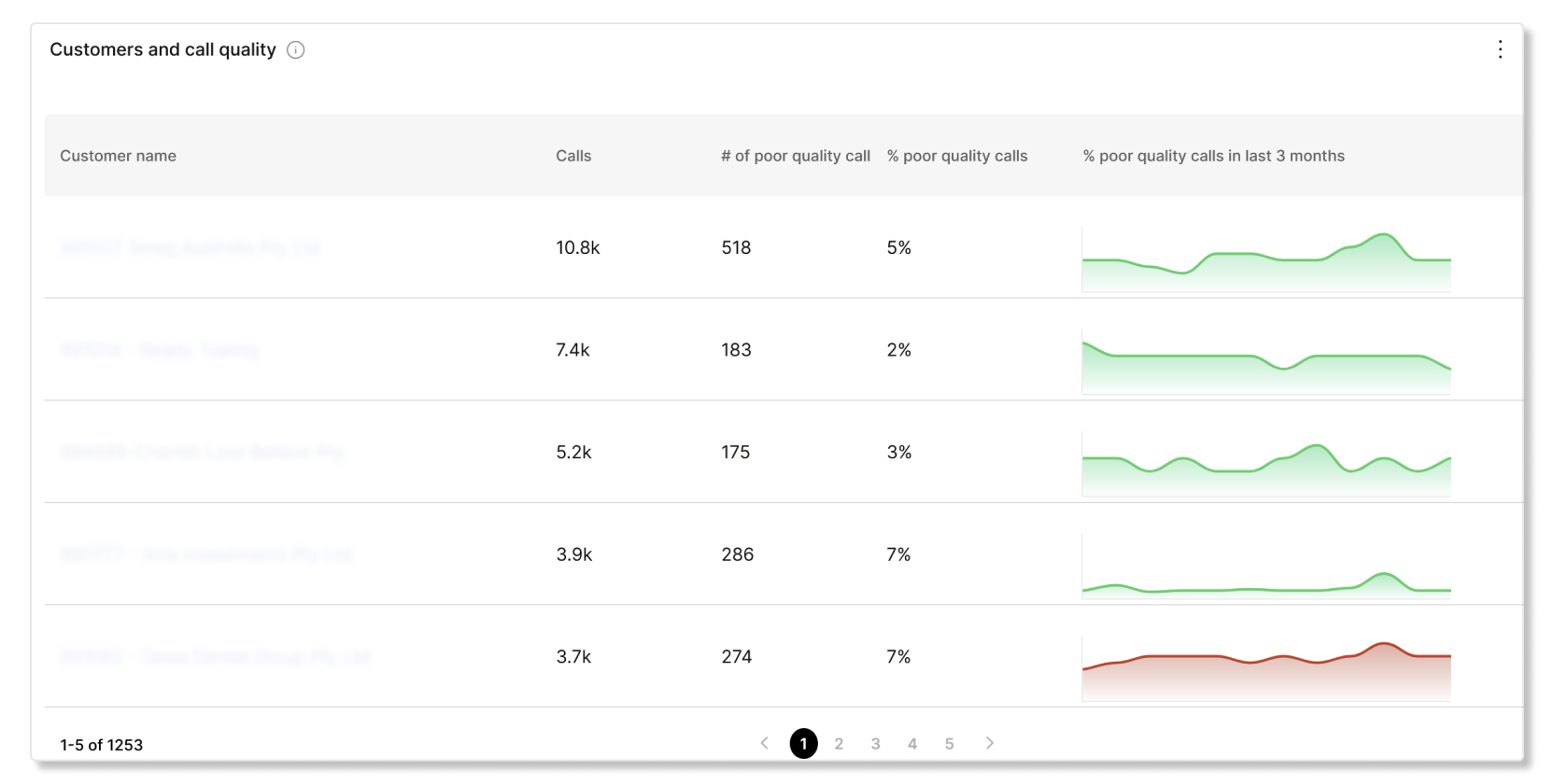
Zákazníci a kvalita hovorů
Tato tabulka ukazuje, kteří zákazníci mají nekvalitní hovory. Tuto tabulku můžete použít k tomu, abyste zákazníkům pomohli vyřešit problémy s nízkou kvalitou dříve, než se rozšíří.
Pokročilé funkce volání v minulém týdnu
Tento graf se vztahuje pouze na zákazníky, kteří mají povolenou funkci Fronta volání.
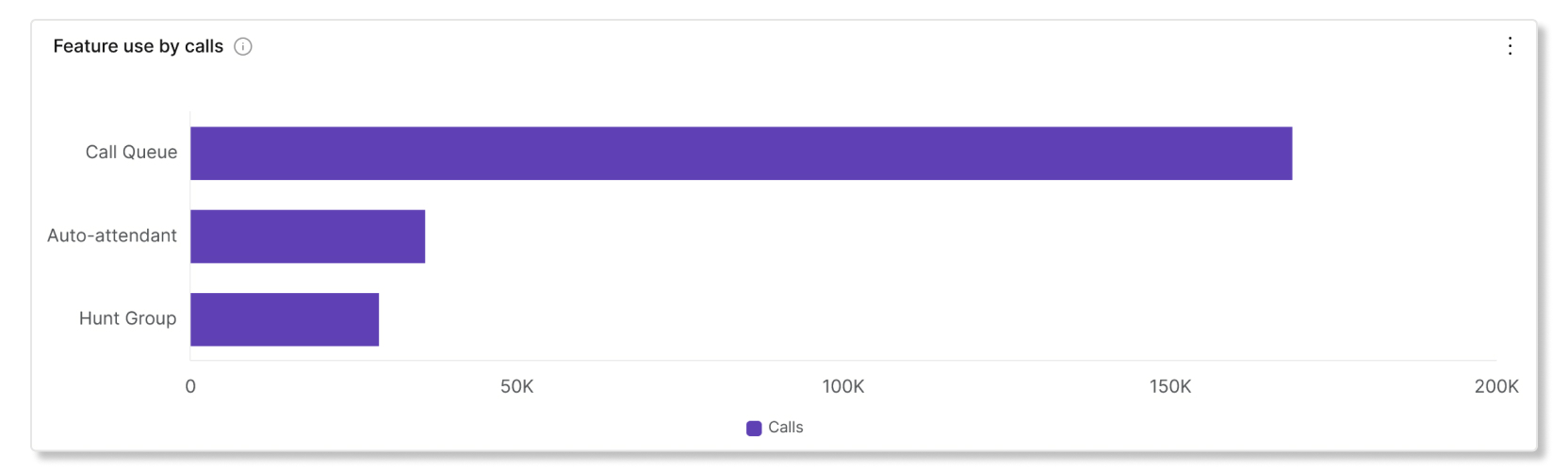
Využití funkcí při volání
Tento graf ukazuje rozpis toho, kolik hovorů používalo určitou funkci. Tento graf můžete použít k tomu, abyste zákazníkům pomohli přijmout určité funkce, pokud je počet využití nízký.
Statistiky fronty hovorů za minulý týden
Tyto grafy se vztahují pouze na zákazníky, kteří mají povolenou funkci Fronta volání.
KPI
- Průměrná doba odpovědi — Průměrná doba, po kterou museli volající čekat, než byl hovor přijat agentem nebo byli volající zařazeni do jiné fronty během posledního kalendářního týdne.
- Průměrná doba čekání před opuštěním — Průměrná doba, po kterou volající čekali ve frontě před zavěšením hovoru nebo zanecháním zprávy během posledního kalendářního týdne.
- Průměrná míra opuštěných hovorů — Průměrné procento hovorů, kdy volající zavěsili nebo zanec hali zprávu, než byl agent k dispozici v posledním kalendářním týdnu.

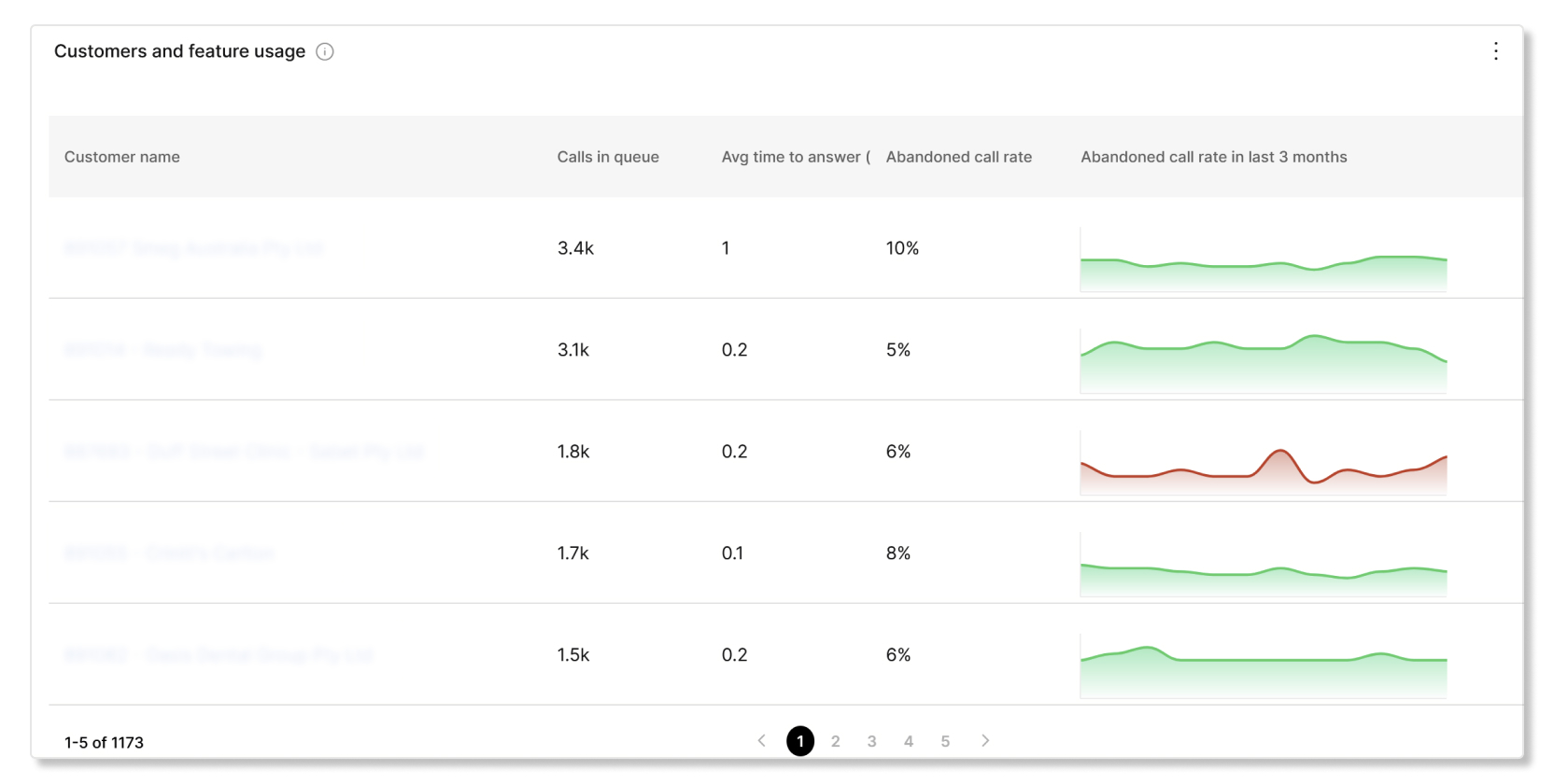
Zákazníci a využití funkcí
Tato tabulka zobrazuje statistiky fronty volání pro každého zákazníka. Pomocí této tabulky můžete zjistit, zda někteří zákazníci mají vysoké procento sazeb opuště ných hovorů, což jim pomůže snížit tyto sazby.
Můžete spouštět přehledy pro své zákazníky, abyste zjistili, jak spolupracují s Webex ve své organizaci. Můžete si vybrat, zda chcete vygenerovat sestavu ve formátu CSV okamžitě nebo naplánovat automatické spuštění sestav v denním, týdenním nebo měsíčním formátu. Když stáhnete sestavu, sestava používá následující formát pojmenování souboru:
- Výchozí šablona sestavy—
Default Template Name_alphanumeric characters_Download Date - Vlastní šablona sestavy—
Custom Template Name_alphanumeric characters_Download
            Date
Partneři mohou zobrazit pouze data sestav pro zákazníky, s nimiž mají aktivní vztah k předplatnému. Pokud je zákazník smazán, jeho historická data se již nebudou zobrazovat v přehledech. Pokud například odstraníte zákazníka a později vygenerujete přehled za posledních 12 měsíců, sestava nebude obsahovat žádné informace týkající se tohoto odstraněného zákazníka.
Volič regionů
Od 24. září 2026 plánujeme zpřístupnit rezidenci dat japon ským zákazníkům v regionu JP. To znamená, že zákaznická data budou uložena a spravována v japonském datovém centru, což zvyšuje dodržování předpisů a zabezpečení.
Pokud chcete zobrazit data zákazníků z určité oblasti, můžete použít výběr regionu. Výběr oblasti je k dispozici pouze v případě, že data zákazníka pro sestavu jsou umístěna ve více než jedné oblasti. Oblasti, ze kterých si můžete vybrat, jsou:
- AU—Austrálie
- CA — Kanada
- EU — Evropská unie
- JP—Japonsko
- SG—Singapur
- Spojené arabské emiráty — Spojené arabské emiráty
- USA — Spojené státy
Zpráva Podrobnosti využití volání
Tato sestava zobrazuje podrobnosti o koncích volání, které uživatelé v zákaznických organizacích uskutečnili nebo přijímali Webex Calling při používání aplikace Webex. Data pro volání na Webex nejsou zahrnuta v tomto přehledu.
Zobrazení dat pro nové zákaznické organizace může trvat až 24 hodin, než se v přehledu zobrazí. Přeh ledy využití nebudou obsahovat údaje o využití fondu licencí.
| Název sloupce | Popis |
|---|---|
| Jméno zákazníka | Název zákaznické organizace. |
| ID organizace | Jedinečné ID zákaznické organizace v Control Hub. |
| Lokace | Umístění zákaznické organizace. |
| Celkem hovorů | Celkový počet hovorů uskutečněných uživateli. |
| Celková délka hovoru | Celkový počet hovorů uskutečněných a přijatých uživateli. |
| Celkově špatná kvalita hovorů |
Celkový počet hovorů uskutečněných a přijatých uživateli, které byly nekvalitní. Ú sek volání je kategorizován jako špatný, pokud video i audio tok měl chvění nad 150 ms, latenci nad 400 ms a ztrátu paketů nad 5%. Tento sloupec se počítá pouze s použitím dat ze zařízení Cisco. Pokud zákazník používá pouze zařízení jiných než Cisco (třetích stran), zobrazí se ve sloupci hodnota 0. |
| Minuty hovoru | Celkový počet minut, po které uživatelé hovořili. Tento sloupec se počítá pouze s použitím dat ze zařízení Cisco. Pokud zákazník používá pouze zařízení jiných než Cisco (třetích stran), zobrazí se ve sloupci hodnota 0. |
| Minuty hovoru - Video | Celkový počet minut, po které uživatelé hovořili se zapnutým vide
em. Tento sloupec se počítá pouze s použitím dat ze zařízení Cisco. Pokud zákazník používá pouze zařízení jiných než Cisco (třetích stran), zobrazí se ve sloupci hodnota 0. |
| Call legs - Zvuk | Počet volacích nohou, které používaly zvuk. Tento sloupec se počítá pouze s použitím dat ze zařízení Cisco. Pokud zákazník používá pouze zařízení jiných než Cisco (třetích stran), zobrazí se ve sloupci hodnota 0. |
| Call legs - video | Počet volacích nohou, které používaly video. Tento sloupec se počítá pouze s použitím dat ze zařízení Cisco. Pokud zákazník používá pouze zařízení jiných než Cisco (třetích stran), zobrazí se ve sloupci hodnota 0. |
| Call legs - Stolní telefon | Počet volacích úseků, které byly uskutečněny nebo přijaty na stolních telefonech Cisco. Tento sloupec se počítá pouze s použitím dat ze zařízení Cisco. Pokud zákazník používá pouze zařízení jiných než Cisco (třetích stran), zobrazí se ve sloupci hodnota 0. |
| Call legs - pokojové zařízení | Počet volání, které byly uskutečněny nebo přijaty na
zařízeních řady Cisco Room. Tento sloupec se počítá pouze s použitím dat ze zařízení Cisco. Pokud zákazník používá pouze zařízení jiných než Cisco (třetích stran), zobrazí se ve sloupci hodnota 0. |
| Call legs - Ostatní zařízení | Počet kontaktů hovorů, které byly uskutečněny nebo přijaty na zařízeních třetích stran. Tento sloupec se počítá pouze s použitím dat ze zařízení Cisco. Pokud zákazník používá pouze zařízení jiných než Cisco (třetích stran), zobrazí se ve sloupci hodnota 0. |
| Hovory - Hunt Group Calls | Celkový počet příchozích hovorů, které byly směrovány do skupin lovu. |
| Hovory - Automatická telefonní hovora | Celkový počet příchozích hovorů, které byly směrovány na automatické obsluhy. |
| Fronta hovorů - Celkový počet hovorů | Celkový počet příchozích hovorů, které byly směrovány do front hovorů. |
| Fronta hovorů - Časové vypršení hovorů | Počet hovorů, které přetečely, protože čekací doba překročila maximální limit. |
| Fronta hovorů - Přetečené hovory | Počet hovorů, které přetečily, protože byl splněn limit fronty. |
| Fronta hovorů - Přenesené hovory | Počet hovorů, které byly přeneseny mimo frontu. |
| Fronta hovorů - Opuštěné hovory | Počet hovorů, kdy volající zavěsil nebo zanechal zprávu, než byl agent k dispozici. |
| Celkový počet interních hovorů | Celkový počet interlokačních nebo vnitrolokalizačních vytáčení v rámci stejné organizace. |
| Celkem bezplatných hovorů | Celkový počet bezplatných hovorů. Bezplatné telefonní číslo pro volající stranu. |
| Celkem hovorů s prémiovou sazbou | Celkový počet hovorů, které využívají rozšířené nebo rozšířené prémiové služby Mýtné, prémiovou sazbu nebo číslo se speciální sazbou. Někdy zakázané. |
| Celkový počet integrovaných zvukových hovorů | Celkový počet integrovaného zvuku pro Webex Calling hovory. Volání nebo zpětné volání na schůzku Webex pomocí Webex Calling aplikace nebo zařízení. |
| Celkové celostátní volání | Celkový počet odchozích domácích hovorů v rámci regionu uživatele. |
| Celkový počet příchozích hovorů | Celkový počet příchozích nebo příchozích hovorů. Tento typ zahrnuje všechny příchozí hovory z PSTN nebo jiného externího kmene. |
| Celkové servisní hovory operátora | Celkový počet hovorů využívajících služby síťového operátora. Příklad: Zahájení jakéhokoli hovoru, který vyžaduje pomoc operátora. |
| Celkový počet volání jiskrů | Celkový počet hovorů uskutečněných a přijatých uživateli. |
| Celkový počet hovorů s krátkým číslem | Celkový počet funkcí krátkého kódu/servisních hovorů. Krátká čísla jsou prémi ová nebo zdarma, v závislosti na regionu a službě. |
| Celkem mezinárodních hovorů | Celkový počet odchozích hovorů uskutečněných do jiné oblasti z domovské oblasti uživatele. |
| Celkem mobilních hovorů | Celkový počet mobilních telefonů/mobilních hovorů uskutečněných a přijatých uživateli. Mobilní hovor/mobilní ho vor je, když uživatel zahájil hovor svým mobilním číslem nebo přijal hovor, když volal na své mobilní číslo. |
| Celkový počet tísňových hovorů | Celkový počet tísňových hovorů. Například vytočení 911 v USA. |
| Celkem neznámých hovorů | Celkový počet hovorů, u kterých nebylo možné určit typy hovorů. |
Zpráva o zařízeních
Tato zpráva umožňuje správcům partnerských center stáhnout konsolidované zobrazení celého aktuálního inventáře zařízení pro všechny zákazníky, které spravují. Vzhledem k tomu, že se jedná o sestavu zásob bodu v čase, nelze určit časové rozsahy.
Změny provedené v zařízeních mohou trvat až 24 hodin, než se projeví ve zprávě.
| Název sloupce | Popis |
|---|---|
| Externí ID | Externí ID poskytnuté při vytváření velkoobchodního zákazníka. Toto pole je prázdné pro zákazníky, kteří nejsou velkoobchodními zákazníky. |
| Zákazník | Název zákaznické organizace. |
| ID organizace zákazníka | UUID organizace zákaznické organizace. |
| ID lokality | UUID místa v organizaci zákazníka, do které zařízení patří. |
| Název lokality | Název umístění v organizaci zákazníka, ke kterému zařízení patří. |
| Výrobek | Typ produktu zařízení. |
| MAC | Adresa zařízení pro řízení přístupu k médiím. |
| Firmware | Softwarová verze zařízení. |
| Telefonní číslo | Primární telefonní číslo přidružené k zařízení. |
| Prodloužení | Primární rozšíření spojené se zařízením. |
| ID uživatele | Toto pole obsahuje ID uživatele, kterému je zařízení přiřazeno. |
| Uživatel UUID | UUID uživatele, kterému je zařízení aktuálně přiřazeno. |
Zpráva o telefonních číslech
Tato sestava umožňuje stáhnout konsolidované zobrazení celého aktuálního inventáře Webex Calling telefonních čísel a rozšíření pro všechny zákazníky, které spravují. Vzhledem k tomu, že se jedná o sestavu zásob bodu v čase, nelze určit časové rozsahy.
Změny telefonních čísel nebo rozšíření mohou trvat až 24 hodin, než se projeví ve zprávě.
| Název sloupce | Popis |
|---|---|
| Externí ID | Externí ID poskytnuté při vytváření velkoobchodního zákazníka. Toto pole je prázdné pro zákazníky, kteří nejsou velkoobchodními zákazníky. |
| Zákazník | Název zákaznické organizace. |
| ID organizace zákazníka | UUID organizace zákaznické organizace. |
| ID lokality | UUID místa v zákaznické organizaci, ke které telefonní číslo patří. |
| Název lokality | Název místa v organizaci zákazníka, ke kterému telefonní číslo patří. |
| Země | Země umístění v zákaznické organizaci, ke které telefonní číslo patří. |
| Telefonní číslo | Telefonní číslo (toto pole je prázdné pro rozšíření). |
| Prodloužení | Rozšíření (toto pole je prázdné pro telefonní čísla). |
| Připojení PSTN | Poskytovatel, který nabízí připojení PSTN pro telefonní číslo (toto pole je prázdné pro rozšíření). |
| Aktivní | Stav telefonního čísla. Možné hodnoty jsou:
|
| Typ uživatele | Typ uživatele, kterému je telefonní číslo přiřazeno. Například „Lidé“, „Automatická obsluha“, „Virtuální linka“ atd. Toto pole je prázdné pro nepřiřazená telefonní čísla. |
| Typ čísla | Toto pole je „Primární“ nebo „Sekundární“ v závislosti na tom, zda je telefonní číslo primárním nebo sekundárním číslem uživatele. Toto pole je prázdné pro rozšíření nebo nepřiřazená telefonní čísla. |
| ID uživatele | Toto pole obsahuje ID uživatele, kterému je přiřazeno telefonní číslo nebo přípona. U telefonních čísel s uživatelským typem „Lidé“ toto pole obsahuje e-mailovou adresu uživatele. Toto pole je prázdné pro nepřiřazená telefonní čísla nebo čísla přiřazená určitým funkcím. |
| Uživatel UUID | Toto pole obsahuje UUID uživatele, kterému je přiřazeno telefonní číslo nebo přípona. U telefonních čísel s uživatelským typem „Lidé“ toto pole obsahuje UUID uživatele. U telefonních čísel s uživatelským typem „Automatická obsluha“ toto pole obsahuje UUID automatické obsluhy atd. Toto pole je prázdné pro nepřiřazená telefonní čísla. |
Zpráva verze aplikace Webex
Tato zpráva představuje souhrnné počty verzí aplikace Webex používaných na různých platformách a operačních systémech uživateli v zákaznických organizacích spravovaných partnerem za posledních 90 dní.
Pokud potřebujete identifikovat jednotlivé uživatele, kteří používají konkrétní verze aplikace nebo platforem Webex, můžete spustit ovládací centrum zákazníka a stáhnout sestavu verze aplikace Webex.
| Název sloupce | Popis |
|---|---|
| Jméno zákazníka | Název zákaznické organizace. |
| ID organizace | Jedinečný identifikátor zákaznické organizace. |
| Typ aplikace | Typ klienta aplikace Webex nainstalovaného v operačním systému uživatele. |
| Nástupiště | Podrobnosti o stroji. |
| Verze | Poslední zjištěná verze klienta aplikace Webex. |
| Verze operačního systému | Poslední zjištěná verze operačního systému počítače. |
| Počet uživatelů | Počet uživatelů na konkrétní platformě a verzi. |
Přehled podrobností o předplatném
| Název sloupce | Popis |
|---|---|
| Datum výpočtu | Datum, kdy byla zpráva spuštěna. |
| Jméno zákazníka | Název zákaznické organizace. |
| Id organizace | Jedinečný identifikátor zákaznické organizace. |
| (Velkoobchod) Externí ID | Externí identifikátor organizace velkoobchodního zákazníka. |
| Stav předplatného |
Označuje, zda je předplatné zkušební verze. Možné hodnoty jsou:
Pokud je předplatné pozastaveno, zobrazí se v tomto poli NA. |
| ID předplatného | Jedinečný identifikátor předplatného. Pokud je předplatné pozastaveno, zobrazí se v tomto poli NA. |
| Typ předplatného | Typ předplatného, které zákazník koupil. Pokud je předplatné pozastaveno, zobrazí se v tomto poli NA. |
| Automatické obnovení povoleno | Pokud má předplatné automatické obnovení povoleno nebo ne. Pokud je předplatné pozastaveno, zobrazí se v tomto poli NA. |
| Datum vypršení/obnovení | Datum automatického obnovení nebo vypršení platnosti předplatného. Pokud je předplatné pozastaveno, zobrazí se v tomto poli NA. |
| Celkový počet uživatelů v organizaci | Počet uživatelů v organizaci zákazníka. |
| Celkový počet ověřených uživatelů | Počet uživatelů, kteří mají ověřený stav v Řídicím centru. |
| Celkové využití pracovního prostoru v organizaci | Počet licencí pracovního prostoru, které zákazník zakoupil. |
| Celkový počet účastníků schůzky - posledních 30 dní | Počet uživatelů, kteří se připojili ke schůzkám během posledních 30 dnů od data výpočtu. |
| Celkový počet minut hovoru - posledních 30 dní | Počet Webex Calling minut během posledních 30 dnů od data výpočtu. |
| Celkem odeslaných zpráv za posledních 30 dní | Počet zpráv odeslaných v aplikaci Webex během posledních 30 dnů od data výpočtu. |
| Licence na schůzky - k dispozici | Počet Webex Meetings licencí dostupných v organizaci zákazníka. |
| Licence na schůzky - přiřazeno | Počet Webex Meetings licencí přiřazených uživatelům. |
| Licence na schůzky - použitá | Počet Webex Meetings licencí, které uživatelé použili alespoň jednou (například připojení ke schůzce nebo pořádání schůzky). |
| Calling Professional licence - k dispozici | Počet Webex Calling profesionálních licencí dostupných v organizaci zákazníka. |
| Volání Profesionální licence - přiřazeno | Počet Webex Calling profesionálních licencí přiřazených uživatelům. |
| Calling Professional licence - použitá | Počet licencí Webex Calling Professional, které uživatelé použili alespoň jednou (například připojení nebo zahájení hovoru). |
| Volání Standardní licence - k dispozici | Počet Webex Calling standardních licencí dostupných v organizaci zákazníka. |
| Volání Standardní licence - přiřazena | Počet Webex Calling standardních licencí přiřazených uživatelům. |
| Volání Standardní licence - použitá | Počet Webex Calling standardních licencí, které uživatelé použili alespoň jednou (například připojení nebo zahájení hovoru). |
| Licence pro zákaznickou asistenci - k dispozici | Počet licencí Customer Assist dostupných v organizaci zákazníka. |
| Licence pro zákaznickou asistenci - přiřazena | Počet licencí Customer Assist přiřazených uživatelům v organizaci zákazníka. |
| (Velkoobchod) Volání do společných prostor - k dispozici | Počet licencí pro volání do společné oblasti dostupných v organizaci velkoobchodního zákazníka. |
| (Velkoobchod) Volání do společných prostor - přiřazeno | Počet licencí pro volání do společné oblasti přiřazených uživatelům v organizaci velkoobchodního zákazníka. |
| (Velkoobchod) Webex Calling - k dispozici | Počet Webex Calling licencí dostupných v organizaci velkoobchodního zákazníka. |
| (Velkoobchod) Webex Calling - přiděleno | Počet Webex Calling licencí přiřazených uživatelům v organizaci velkoobchodního zákazníka. |
| (Velkoobchod) Webex Calling Standard - k dispozici | Počet Webex Calling standardních licencí dostupných v organizaci velkoobchodního zákazníka. |
| (Velkoobchod) Webex Calling Standard - přiřazeno | Počet Webex Calling standardních licencí přiřazených uživatelům v organizaci velkoobchodního zákazníka. |
| (Velkoobchod) Webex Voice - k dispozici | Počet licencí Webex Voice dostupných v organizaci velkoobchodního zákazníka. |
| (Velkoobchod) Webex Voice - přiřazeno | Počet licencí Webex Voice přiřazených uživatelům v organizaci velkoobchodního zákazníka. |
| (Velkoobchod) Customer Assist - k dispozici | Počet licencí Customer Assist dostupných v organizaci velkoobchodního zákazníka. |
| (Velkoobchod) Zákaznická podpora - přiřazeno | Počet licencí Customer Assist přiřazených uživatelům v organizaci velkoobchodního zákazníka. |
| (Velkoobchod) Webex Suite - k dispozici | Počet Webex Suite licencí dostupných v organizaci velkoobchodního zákazníka. |
| (Velkoobchod) Webex Suite - přiděleno | Počet Webex Suite licencí přiřazených uživatelům v organizaci velkoobchodního zákazníka. |
| (Velkoobchod) Konzola obsluhy - k dispozici | Počet licencí Attendant Console dostupných v organizaci velkoobchodního zákazníka. |
| (Velkoobchod) Obslužná konzola - přiřazeno | Počet licencí Attendant Console přiřazených uživatelům v organizaci velkoob chodního zákazníka. |
| (Velkoobchod) Webex Meetings - k dispozici | Počet Webex Meetings licencí dostupných v organizaci velkoobchodního zákazníka. |
| (Velkoobchod) Webex Meetings - přiděleno | Počet Webex Meetings licencí přiřazených uživatelům v organizaci velkoobchodního zákazníka. |
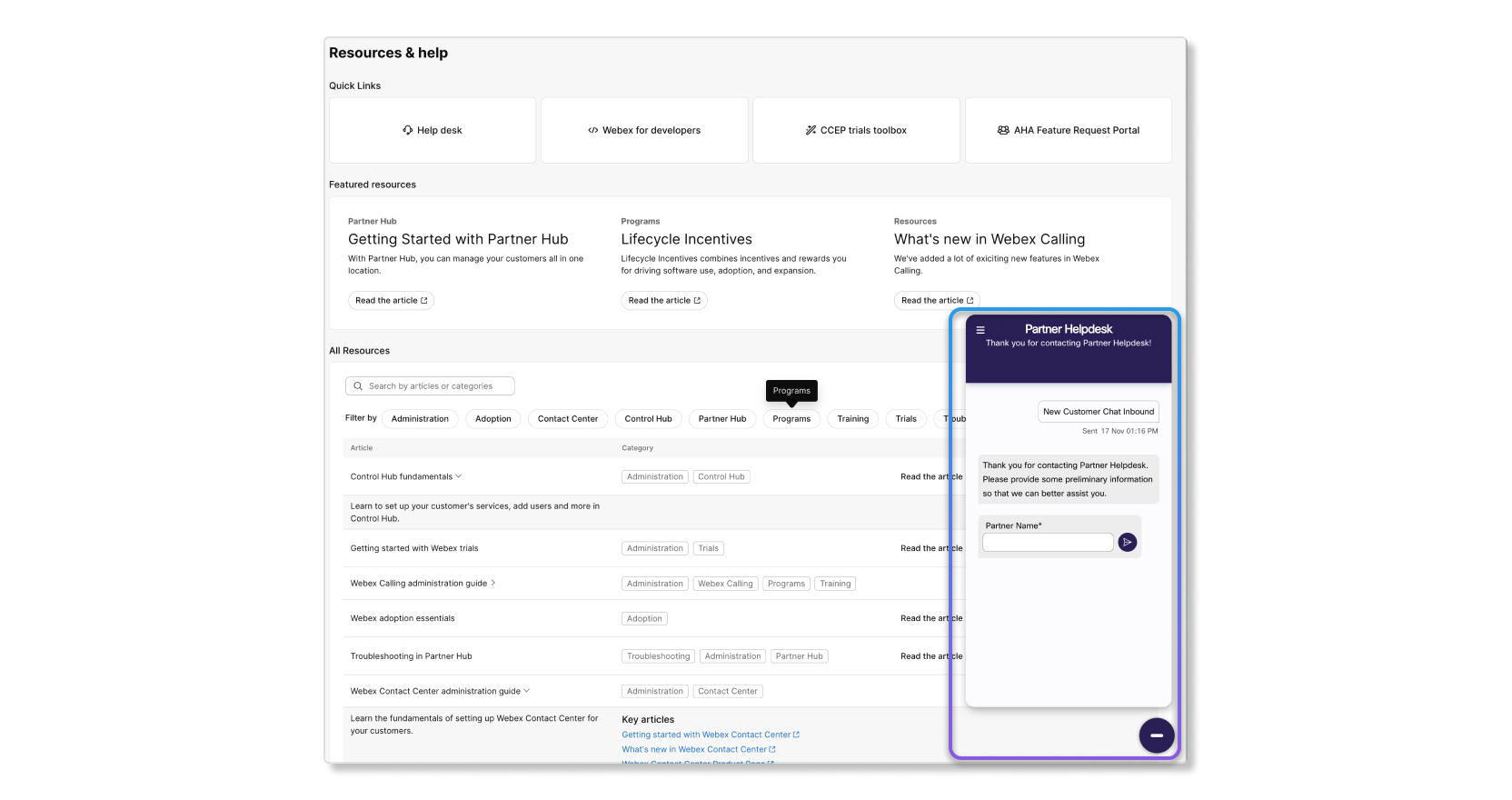
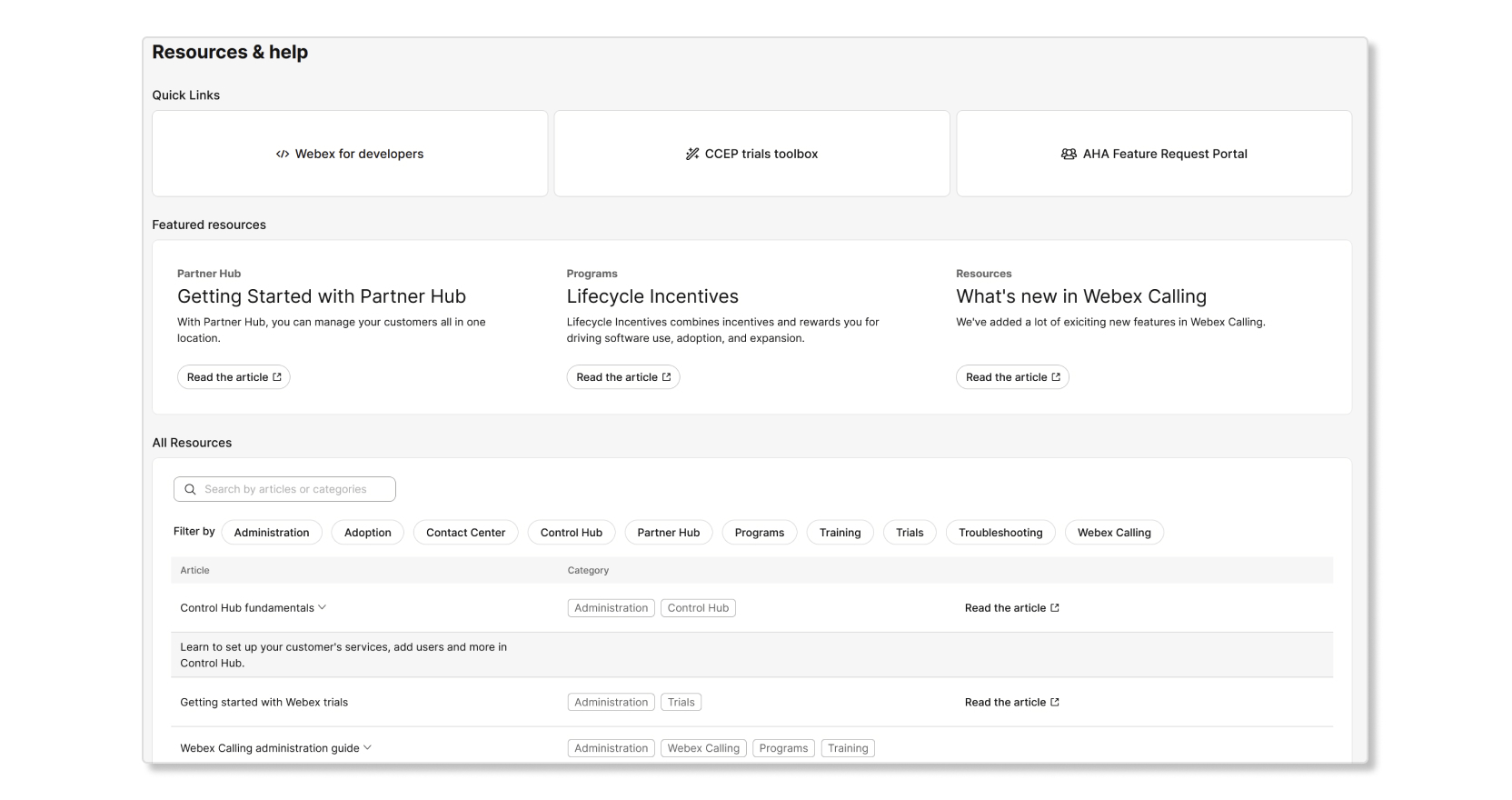
Pokud potřebujete pomoc s něčím souvisejícím s partnery, můžete použít sekci Zdroje a nápově da k vyhledání informací, které hledáte. Tato část obsahuje následující oblasti poznámek:
- Rychlé odkazy - Odkazy, které jsou oblíbené u partnerů.
- Doporučené zdroje — Odkazy na funkce, které chceme předvést.
- Všechny zdroje - Komplexní vyhledávací nástroj, který můžete použít k nalezení konkrétních zdrojů, které hledáte. Můžete také použít filtry k zúžení toho, co chcete najít.
Asistenční služba pro partnery
Partner Helpdesk se nyní můžete obrátit na Partner Helpdesk prostřednictvím Partner Hub. Kliknutím na ikonu níže se obraťte na náš tým podpory partnerů a požádejte o pomoc s kontakt Webex Calling ním centrem.