- Domů
- /
- Článek

Děkujeme za vaši zpětnou vazbu.

Konfigurovat dosažitelnost na jednom čísle (Office Anywhere)
 V tomto článku
 Zpětná vazba?
Povolit volání na pracovní číslo uživatele vyzvánět na libovolná telefonní čísla. Uživatelé mohou uskutečňovat, přijímat a přesměrovávat hovory na jakýkoli stolní nebo mobilní telefon s čísly s jedním dosahem .
Díky funkci Single Number Reach (SNR) nebo Office Anywhere můžete nastavit libovolná telefonní čísla jako čísla pro jednotný dosah. Jakmile je nastaveno, příchozí hovory na pracovní číslo uživatele vyzvoní na dalších zařízeních, jako je stolní telefon nebo mobilní telefon, která jsou přidružena k danému číselu. Uživatelé mohou také z těchto zařízení uskutečňovat hovory a mezi různými zařízeními přesměrovávat nebo přenášet hovory. Například když uživatel volá pomocí svého stolního telefonu, může tento hovor přesměrovat nebo odeslat na svůj IP telefon, mobilní telefon nebo do aplikace Webex nebo z nich.
Když uživatelé uskutečňují meziměstské nebo mezinárodní hovory z telefonu s jedním dosahem, je využití sledováno a odráží se ve vaší faktuře.
Pokud chce administrátor povolit uživatelům volat na portál SNR (Single Number Reach) a poté prostřednictvím portálu uskutečňovat odchozí hovory ze svého čísla SNR, měl by vytvořit portál SNR.
Například správce může uživateli povolit uskutečňovat hovory pomocí jeho profilu Webex Calling, když je na cestách a nemá přístup k aplikaci Webex. V tomto scénáři, s nastaveným portálem SNR, se uživatel může připojit k portálu SNR a uskutečňovat hovory.
Vytvořte oslovení na jednom telefonním čísle pro danou lokalitu
Funkce dosažitelnosti na jednom čísle se při zřizování služby nenastavuje automaticky. Než budou uživatelé moci začít používat funkci dosahu na jednom čísle, musíte nejprve vytvořit dosah na jednom čísle pro danou lokalitu a poté přiřadit telefonní číslo. Uživatelé mohou přiřazené telefonní číslo použít k uskutečňování pracovních hovorů na libovolný telefon a z něj a k přesměrování aktivních hovorů na své mobilní nebo pevné telefony a ze svých.
| 1 |
Přihlaste se k Centru řízení. |
| 2 |
Přejít na . |
| 3 |
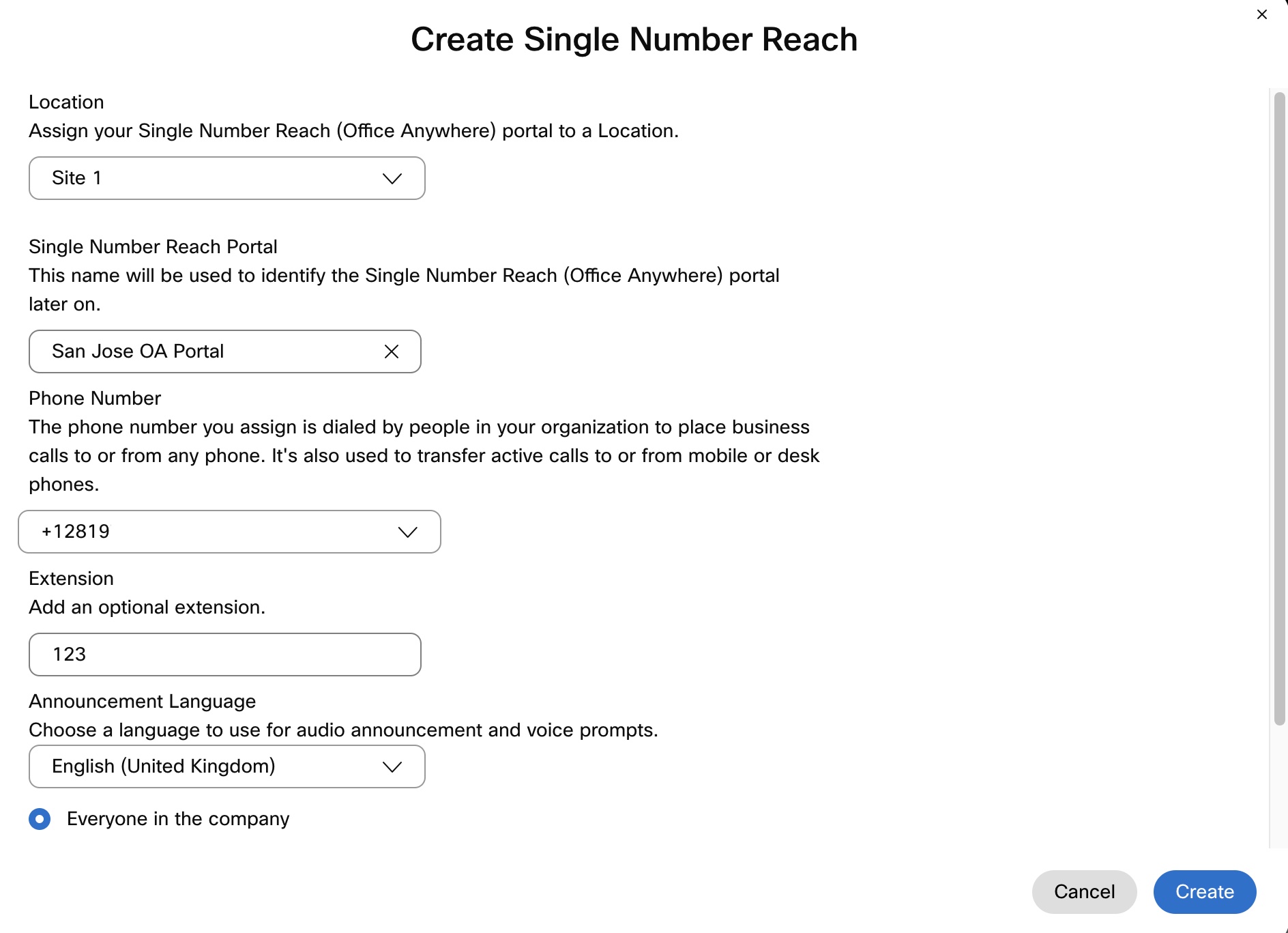
Přejděte na kartu Dosah jednoho čísla a klikněte na Přidat nový. |
| 4 |
Zadejte následující údaje:
 |
| 5 |
Vyberte, kdo může používat portál pro kontakt na jednom čísle – Všichni ve společnosti nebo Pouze uživatelé v tomto umístění. |
| 6 |
Chcete-li povolit režim tichého promptu, zaškrtněte políčko Režim tichého promptu. Pokud je tato funkce povolena, volající neuslyší žádné zvukové pokyny, ale stále musí ve správný čas zadat volající číslo, přístupový kód a cílové číslo. Tuto funkci většinou využívají systémy automatického vytáčení. |
| 7 |
Klikněte na Vytvořit. |
Co dělat dál
Jakmile je pro danou lokalitu vytvořeno jedno telefonní číslo, může službu nakonfigurovat administrátor nebo uživatelé v dané lokalitě.
Konfigurace oslovení uživatelů na jednom telefonním čísle
Osobní čísla uživatele můžete přidat jako jednotná telefonní čísla. Přidaná čísla vyzvánějí, když uživatel přijme hovor na svém primárním čísle Webex Calling. Uživatel může pro odchozí hovory použít buď primární číslo, nebo kterékoli z přidaných čísel. Když uživatel uskutečňuje odchozí hovory, pro identifikaci se používá nastavení ID volajícího primárního čísla Webex Calling.
Než začnete
Pro umístění uživatele musí být nastaveno jedno telefonní číslo.
| 1 |
Přihlaste se k Centru řízení. |
| 2 |
Přejít na . |
| 3 |
Vyberte uživatele a klikněte na Volání. |
| 4 |
Přejděte na Uživatelská zkušenost s voláními a klikněte na Dosah na jedno číslo (kancelář kdekoli). |
| 5 |
Zapněte přepínač. |
| 6 |
Pokud chcete, aby při zahájení hovoru kliknutím vyzváněla přiřazená telefonní čísla s jedním číslem, zaškrtněte políčko Povolit upozorňování na telefonní čísla s jedním číslem pro hovory kliknutím. Když tento uživatel přijme hovor z jednoho ze svých vyzváněcích zařízení přidružených k danému telefonnímu číslu, hovor poté pokračuje jako odchozí hovor z tohoto zařízení na cílové číslo. |
| 7 |
Zadejte Jméno a Telefonní číslo, které se má použít jako jednotné telefonní číslo uživatele, a zaškrtněte políčko. Jakmile přidáte telefonní číslo, číslo se aktivuje. Chcete-li deaktivovat, zrušte zaškrtnutí políčka. |
| 8 |
Kliknutím na Možnosti příchozích hovorů povolíte pro telefonní číslo libovolné z následujících nastavení:
Další osobní číslo můžete přidat také kliknutím na Přidat osobní číslo a následným provedením předchozích kroků. 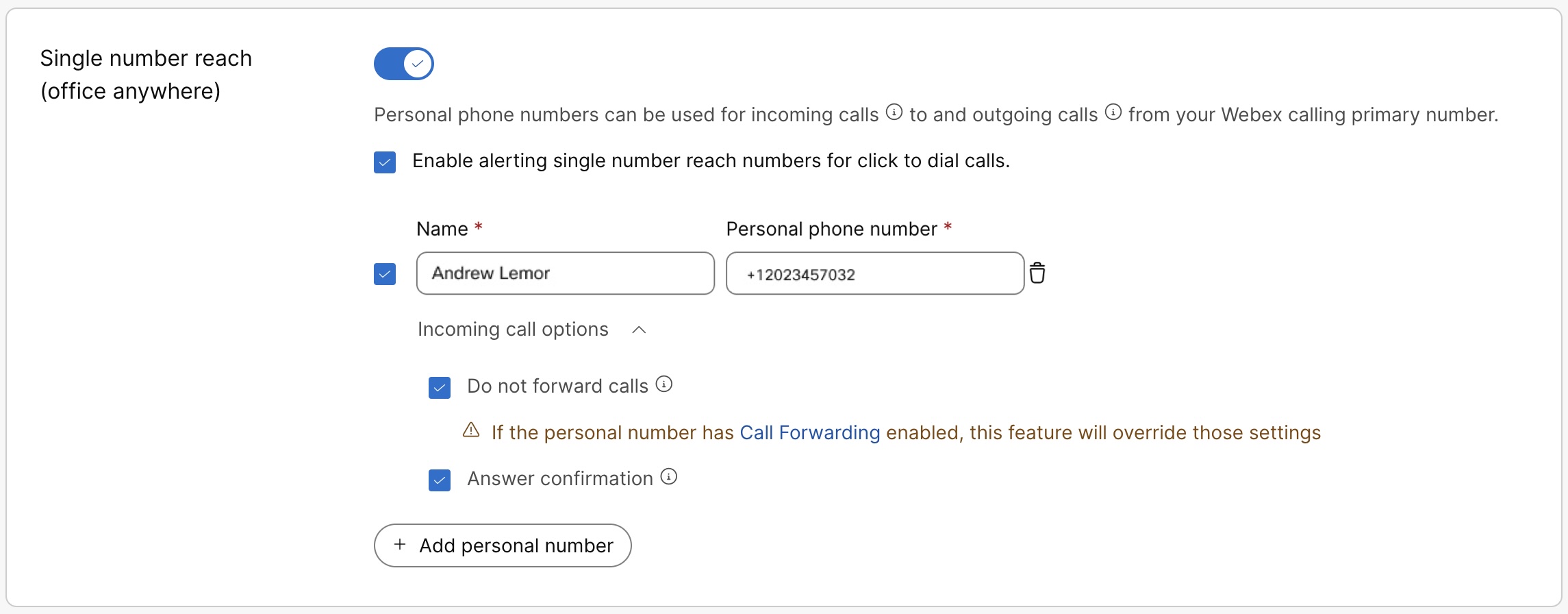 |
| 9 |
Klikněte na položku Uložit. Uživatel si také může sám nakonfigurovat a spravovat dosah jednoho čísla v Centru pro uživatele. Více informací naleznete v části Konfigurace dosahu na jednom čísle (kancelář kdekoli). Veškeré změny provedené uživatelem v těchto nastaveních se projeví v uživatelském centru i v ovládacím centru. |
Získejte seznam telefonních čísel, na kterých můžete dosáhnout na jednom telefonním čísle
| 1 |
Přihlaste se k Centru řízení. |
| 2 |
Přejít na . |
| 3 |
Přejděte na kartu Dosah jednoho čísla a klikněte na Spravovat. |
| 4 |
V rozbalovací nabídce Spravovat vyberte možnost Exportovat a stáhněte si soubor CSV se seznamem čísel pro dosah s jedním číslem. Chcete-li zúžit seznam exportovaných položek na dané umístění, můžete před kliknutím na tlačítko Exportovat vybrat umístění z rozbalovacího seznamu. |


