- Startseite
- /
- Artikel

Danke für Ihr Feedback.

Erreichbarkeit unter einer Rufnummer (SNR) konfogurieren
 In diesem Artikel
 Feedback?
Erlauben Sie Anrufe an die geschäftliche Telefonnummer des Benutzers, dass beliebige Telefonnummern angerufen werden. Benutzer können Anrufe tätigen, empfangen und weiterleiten von und zu jedem Festnetz- oder Mobiltelefon mit einer einzigen Rufnummer -Nummern.
Mit der Funktion „Single Number Reach“ (SNR) oder „Office Anywhere“ können Sie beliebige Telefonnummern als Einzelnummern-Erreichungsnummern einrichten. Nach der Einrichtung werden eingehende Anrufe an die Arbeitsnummer des Benutzers auf andere Geräte, wie z. B. Festnetztelefone oder Mobiltelefone, die mit dieser einzigen Rufnummer verbunden sind, weitergeleitet. Nutzer können von diesen Geräten aus auch Anrufe tätigen und Anrufe zwischen verschiedenen Geräten pushen oder pullen. Wenn ein Benutzer beispielsweise über sein Tischtelefon telefoniert, kann er diesen Anruf auf sein IP-Telefon, sein Mobiltelefon oder die Webex-App übertragen oder von dort aus weiterleiten.
Wenn Nutzer von einem einzigen Festnetztelefon aus Ferngespräche oder internationale Anrufe tätigen, wird die Nutzung erfasst und auf Ihrer Rechnung ausgewiesen.
Wenn ein Administrator Benutzern ermöglichen möchte, sich in ein Single Number Reach (SNR)-Portal einzuwählen und dann von ihrer SNR-Nummer über das Portal ausgehende Anrufe zu tätigen, sollte der Administrator ein SNR-Portal erstellen.
Ein Administrator kann beispielsweise einem Benutzer erlauben, Anrufe über sein Webex-Anrufprofil zu tätigen, wenn er unterwegs ist und keinen Zugriff auf die Webex-App hat. In diesem Szenario kann der Benutzer, nachdem ein SNR-Portal eingerichtet wurde, sich über das SNR-Portal einwählen, um Anrufe zu tätigen.
Erstellen Sie eine einzelne Telefonnummer für einen Standort
Die Funktion „Erreichbarkeit unter einer einzigen Nummer“ wird bei der Bereitstellung des Dienstes nicht automatisch eingerichtet. Bevor Benutzer die Funktion „Erreichbarkeit unter einer einzigen Nummer“ nutzen können, müssen Sie zunächst eine Erreichbarkeit unter einer einzigen Nummer für einen Standort erstellen und anschließend eine Telefonnummer zuweisen. Benutzer können die zugewiesene Telefonnummer verwenden, um Geschäftsanrufe von und zu jedem beliebigen Telefon zu tätigen und um aktive Anrufe von oder zu ihren Mobiltelefonen oder Festnetztelefonen weiterzuleiten.
| 1 | |
| 2 |
Gehen Sie zu . |
| 3 |
Gehen Sie zur Karte „ Einzelnummernreichweite “ und klicken Sie auf „ Neu hinzufügen“ . |
| 4 |
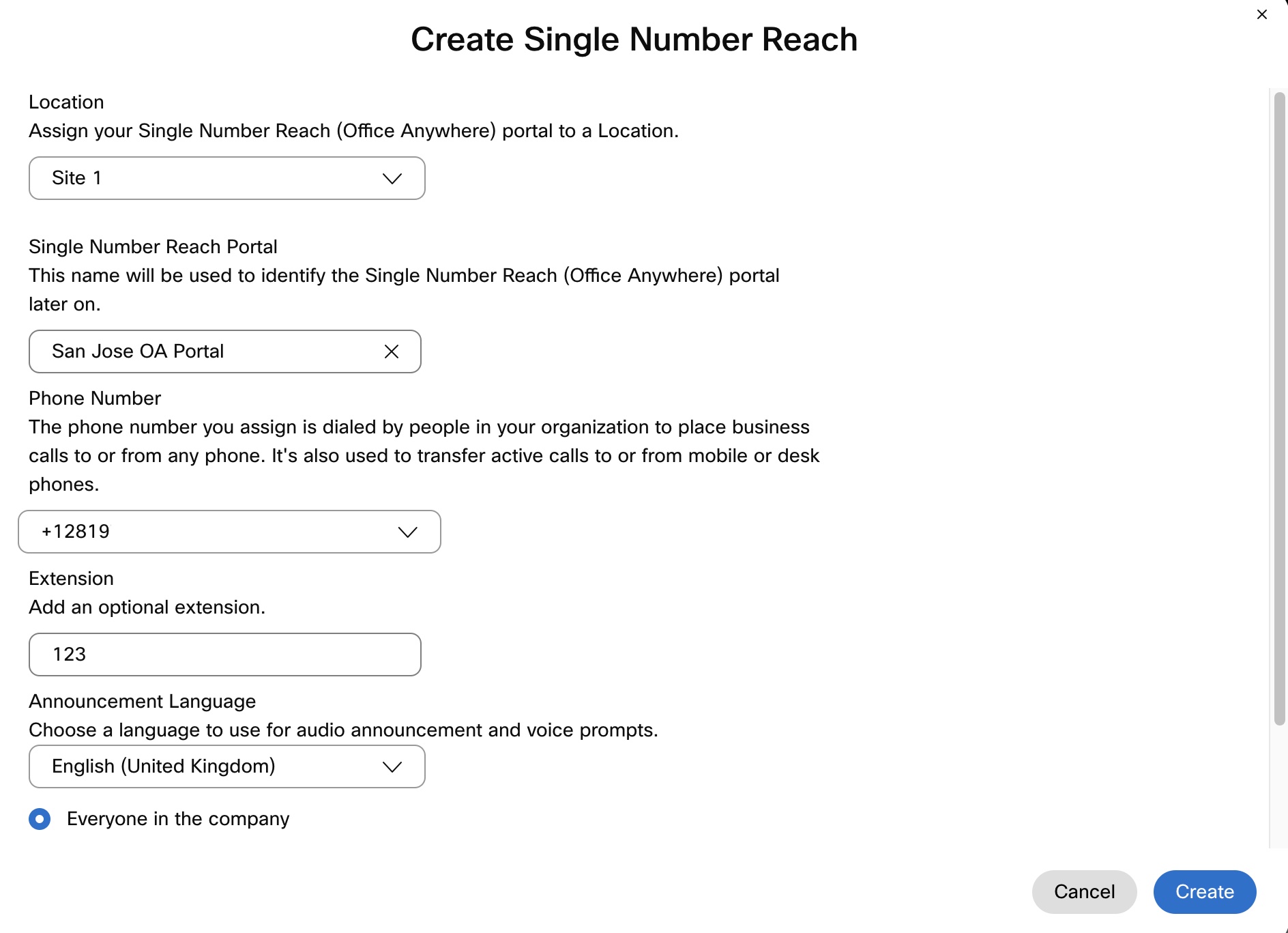
Geben Sie die folgenden Informationen ein:
 |
| 5 |
Wählen Sie aus, wer das Single Number Reach-Portal nutzen darf - Jeder im Unternehmen oder Nur die Benutzer an diesem Standort. |
| 6 |
Um den stillen Eingabeaufforderungsmodus zu aktivieren, setzen Sie das Häkchen bei Stiller Eingabeaufforderungsmodus. Ist diese Funktion aktiviert, hören Anrufer keine Audioansagen, müssen aber weiterhin die Anrufernummer, den Passcode und die Zielrufnummer zum richtigen Zeitpunkt eingeben. Diese Funktion wird hauptsächlich von automatischen Wählsystemen genutzt. |
| 7 |
Klicken Sie auf Erstellen. |
Nächste Schritte
Sobald eine Einzelrufnummer für einen Standort erstellt wurde, können der Administrator oder die Benutzer an diesem Standort den Dienst konfigurieren.
Konfigurieren Sie die Einzelrufnummer für Benutzer
Sie können die persönlichen Nummern des Benutzers als Einzelnummern hinzufügen. Die hinzugefügten Nummern klingeln, wenn der Benutzer einen Anruf auf seiner primären Webex Calling-Nummer erhält. Der Benutzer kann entweder die primäre Nummer oder eine der hinzugefügten Nummern verwenden, um ausgehende Anrufe zu tätigen. Wenn der Benutzer ausgehende Anrufe tätigt, wird die Anrufer-ID-Einstellung der primären Webex Calling-Nummer zur Identifizierung verwendet.
Vorbereitungen
Für den Standort des Benutzers muss eine Einzelrufnummer eingerichtet werden.
| 1 | |
| 2 |
Gehe zu . |
| 3 |
Wählen Sie einen Benutzer aus und klicken Sie auf Anrufen. |
| 4 |
Gehen Sie zu Benutzeranruferfahrung und klicken Sie auf Einzelrufnummer (Büro überall). |
| 5 |
Schalten Sie den Schalter ein. |
| 6 |
Wenn Sie möchten, dass die zugewiesenen Einzelrufnummern klingeln, wenn dieser Benutzer einen Click-to-Dial-Anruf initiiert, aktivieren Sie Aktivieren Sie die Benachrichtigung von Einzelrufnummern für Click-to-Dial-Anrufe. Wenn dieser Benutzer den Anruf von einem seiner klingelnden Geräte aus annimmt, die mit der Einzelrufnummer verknüpft sind, wird der Anruf dann als ein von diesem Gerät ausgehender Anruf an die Zielnummer weitergeleitet. |
| 7 |
Geben Sie den Namen und die Telefonnummer ein, die als Einzelrufnummer des Benutzers verwendet werden sollen, und setzen Sie ein Häkchen in das Kontrollkästchen. Sobald Sie eine Telefonnummer hinzugefügt haben, wird die Nummer aktiviert. Zum Deaktivieren entfernen Sie das Häkchen im Kontrollkästchen. |
| 8 |
Klicken Sie auf Optionen für eingehende Anrufe, um eine der folgenden Einstellungen für die Telefonnummer zu aktivieren:
Sie können auch eine weitere persönliche Nummer hinzufügen, indem Sie auf Persönliche Nummer hinzufügen klicken und dann die vorherigen Schritte befolgen. 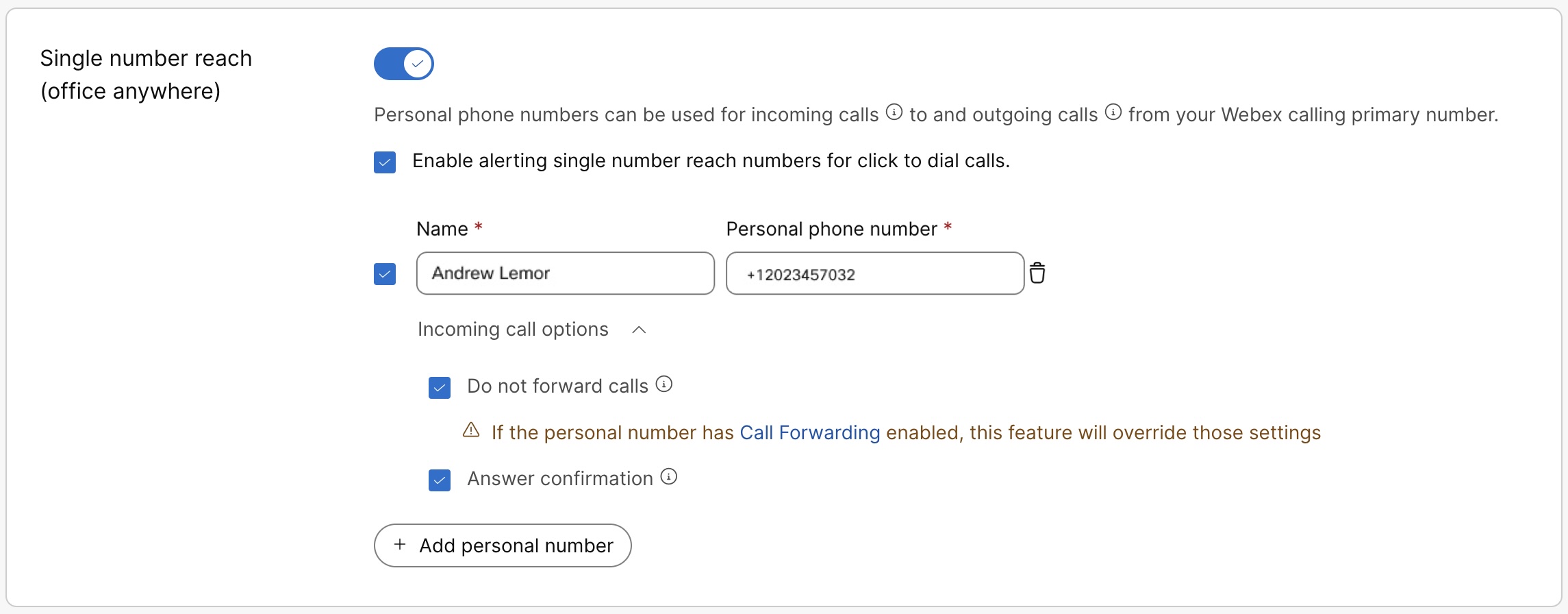 |
| 9 |
Klicken Sie auf Speichern. Im Benutzer-Hub kann der Benutzer die Einzelrufnummer auch selbst konfigurieren und verwalten. Weitere Details finden Sie unter Konfigurieren der Erreichbarkeit einer einzelnen Rufnummer (Büro überall). Alle vom Benutzer vorgenommenen Änderungen an diesen Einstellungen werden sowohl im Benutzer-Hub als auch im Kontroll-Hub angezeigt. |
Erhalten Sie eine Liste Ihrer Einzelrufnummern
| 1 | |
| 2 |
Gehen Sie zu . |
| 3 |
Gehen Sie zur Karte Single Number Reach und klicken Sie auf Manage. |
| 4 |
Wählen Sie im Dropdown-Menü Verwalten die Option Exportieren, um eine CSV-Datei mit der Liste der Einzelnummern herunterzuladen. Um die Exportliste auf einen bestimmten Ort einzugrenzen, können Sie den gewünschten Ort aus der Dropdown-Liste auswählen, bevor Sie auf „Exportieren“ klicken. |


