- Página inicial
- /
- Artigo

Obrigado pelos seus comentários.

Configurar o single number reach (office anywhere)
 Neste artigo
 Comentários?
Permitir que as chamadas para o número de trabalho do usuário toquem em qualquer número de telefone. Os usuários podem fazer, receber e transferir chamadas de ou para qualquer telefone fixo ou celular com números de alcance único .
Com o recurso Single Number Reach (SNR) ou Office Anywhere, você pode configurar qualquer número de telefone como um número de alcance único. Uma vez configurado, as chamadas recebidas no número de trabalho do usuário tocam em outros dispositivos, como telefone fixo ou celular, associados aos números de contato únicos. Os usuários também podem fazer chamadas a partir desses dispositivos e enviar ou receber chamadas entre diferentes dispositivos. Por exemplo, quando um usuário está em uma chamada usando seu telefone fixo, ele pode transferir ou receber essa chamada de ou para seu telefone IP, celular ou aplicativo Webex.
Quando os usuários fazem chamadas de longa distância ou internacionais a partir de um telefone de número único, o uso é rastreado e refletido na sua fatura.
Se um administrador quiser permitir que os usuários liguem para um portal Single Number Reach (SNR) e, em seguida, façam chamadas de saída a partir de seu número SNR por meio do portal, o administrador deverá criar um portal SNR.
Por exemplo, um administrador pode permitir que um usuário faça chamadas usando seu perfil do Webex Calling quando estiver viajando e sem acesso ao aplicativo Webex. Nesse cenário, com um portal SNR configurado, o usuário pode discar para o portal SNR para fazer chamadas.
Criar um único número de acesso para um local
O recurso de contato por número único não é configurado automaticamente quando o serviço é provisionado. Antes que os usuários possam começar a usar o recurso de contato por número único, você deve primeiro criar um contato por número único para um local e, em seguida, atribuir um número de telefone. Os usuários podem usar o número de telefone atribuído para fazer e receber chamadas comerciais de qualquer telefone, bem como para transferir chamadas ativas de ou para seus telefones celulares ou fixos.
| 1 | |
| 2 |
Acesse . |
| 3 |
Vá para o cartão Single Number Reach e clique em Adicionar novo. |
| 4 |
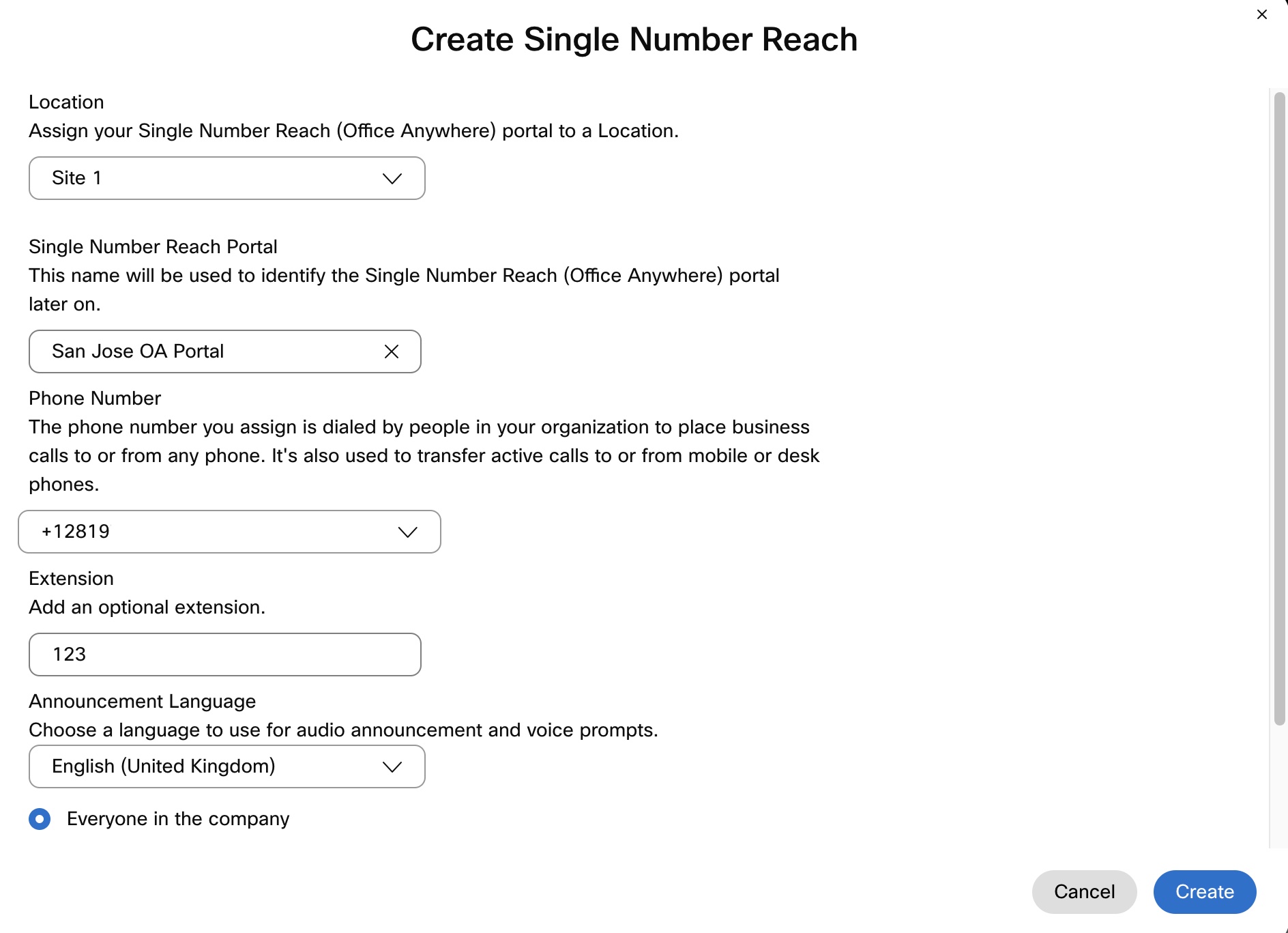
Insira as seguintes informações:
 |
| 5 |
Escolha quem pode usar o portal Single Number Reach - Todos na empresa ou Somente os usuários neste local. |
| 6 |
Para ativar o modo de prompt silencioso, marque Modo de prompt silencioso. Se ativada, a função impede que os chamadores ouçam qualquer aviso sonoro, mas ainda exigem que eles digitem o número de origem, a senha e o número de destino nos momentos corretos. Na maioria das vezes, os sistemas de discagem automática utilizam essa funcionalidade. |
| 7 |
Clique em Criar. |
O que fazer em seguida
Após a criação de um número de telefone único para um local, o administrador ou os usuários desse local podem configurar o serviço.
Configure o alcance de um único número para os usuários.
Você pode adicionar os números pessoais do usuário como números de contato únicos. Os números adicionados tocam quando o usuário recebe uma chamada em seu número principal do Webex Calling. O usuário pode usar o número principal ou qualquer um dos números adicionados para fazer chamadas de saída. Quando o usuário faz chamadas de saída, a configuração de identificação de chamadas do número principal do Webex Calling é usada para identificação.
Antes de começar
É necessário configurar um número de telefone único para a localização do usuário.
| 1 | |
| 2 |
Acesse . |
| 3 |
Selecione um usuário e clique em Chamando. |
| 4 |
Vá para Experiência de chamada do usuário e clique em Alcance de número único (escritório em qualquer lugar). |
| 5 |
Ligue o interruptor. |
| 6 |
Se você quiser que os números de contato únicos atribuídos toquem quando este usuário iniciar uma chamada de clique para discar, marque Ativar números de contato únicos de alerta para chamadas de clique para discar. Quando esse usuário atende a chamada em um de seus dispositivos que estão tocando, associados ao número de alcance único, a chamada então prossegue como uma chamada originada desse dispositivo para o número de destino. |
| 7 |
Insira o Nome e o Número de telefone que serão usados como número único de contato do usuário e marque a caixa de seleção. Depois de adicionar um número de telefone, o número é ativado. Para desativar, desmarque a caixa de seleção. |
| 8 |
Clique em Opções de chamada recebida para ativar qualquer uma das seguintes configurações para o número de telefone:
Você também pode adicionar outro número pessoal clicando em Adicionar Número Pessoal e seguindo os passos anteriores. 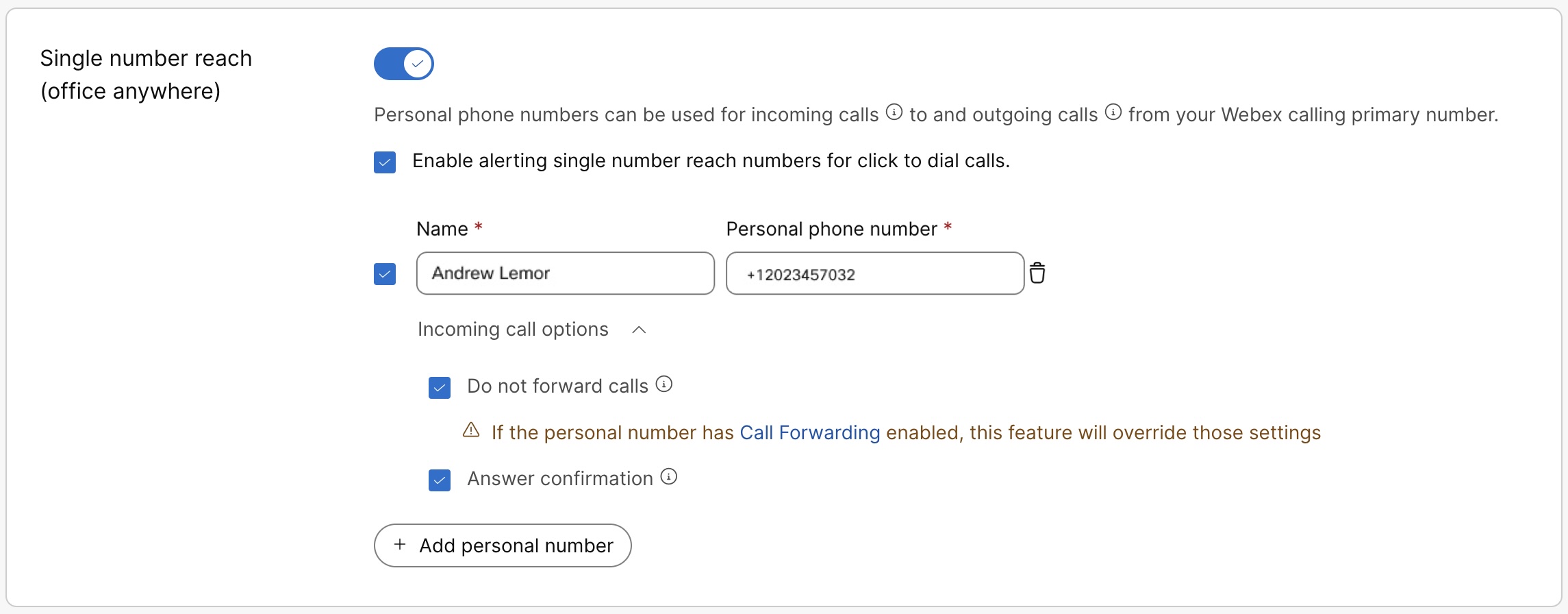 |
| 9 |
Clique em Salvar. O usuário também pode configurar e gerenciar o número de telefone único por conta própria no Hub do Usuário. Para obter mais detalhes, consulte Configurar alcance de número único (escritório em qualquer lugar). Quaisquer alterações feitas pelo usuário nessas configurações serão refletidas tanto na Central do Usuário quanto na Central de Controle. |
Obtenha uma lista dos seus números de telefone de contato único.
| 1 | |
| 2 |
Acesse . |
| 3 |
Vá para o cartão Single Number Reach e clique em Manage. |
| 4 |
Na lista suspensa Gerenciar, selecione Exportar para baixar um arquivo CSV com a lista de números de alcance de número único. Para restringir a lista de exportação a um local específico, você pode selecionar o local na lista suspensa antes de clicar em "Exportar". |


