- Home
- /
- Articolo

Grazie per il feedback.

Configura accesso su numero unico (Office Anywhere)
 In questo articolo
 Feedback?
Consenti alle chiamate al numero di lavoro dell'utente di squillare su qualsiasi numero di telefono. Gli utenti possono effettuare, ricevere, e trasferire chiamate da o verso qualsiasi telefono fisso o cellulare con numeri che raggiungono un singolo numero .
Con la funzione Single Number Reach (SNR) o Office Anywhere, è possibile impostare qualsiasi numero di telefono come numero raggiungibile con un unico numero. Una volta configurato, le chiamate in arrivo al numero di lavoro dell'utente squillano anche su altri dispositivi, come il telefono fisso o il cellulare, associati ai numeri di accesso unificati. Gli utenti possono anche effettuare chiamate da questi dispositivi e trasferire chiamate tra dispositivi diversi. Ad esempio, quando un utente è impegnato in una chiamata utilizzando il telefono fisso, può inoltrare o ricevere la chiamata dal proprio telefono IP, telefono cellulare o app Webex, o viceversa.
Quando gli utenti effettuano chiamate interurbane o internazionali da un telefono con un unico numero, l'utilizzo viene monitorato e riportato in fattura.
Se un amministratore desidera consentire agli utenti di chiamare un portale Single Number Reach (SNR) e quindi effettuare chiamate in uscita dal proprio numero SNR tramite il portale, l'amministratore deve creare un portale SNR.
Ad esempio, un amministratore può consentire a un utente di effettuare chiamate utilizzando il proprio profilo Webex Calling quando è in viaggio e non ha accesso all'app Webex. In questo scenario, con un portale SNR configurato, l'utente può accedere al portale SNR per effettuare chiamate.
Crea un numero unico per raggiungere una determinata posizione
La funzione di chiamata tramite numero singolo non viene configurata automaticamente al momento dell'attivazione del servizio. Prima che gli utenti possano iniziare a utilizzare la funzione di copertura a numero singolo, è necessario innanzitutto creare una copertura a numero singolo per una determinata sede e quindi assegnarvi un numero di telefono. Gli utenti possono utilizzare il numero di telefono assegnato per effettuare e ricevere chiamate di lavoro da qualsiasi telefono, nonché per trasferire le chiamate in corso da o verso i propri telefoni cellulari o fissi.
| 1 | |
| 2 |
Vai a . |
| 3 |
Vai alla scheda Single Number Reach e fai clic su Aggiungi nuovo. |
| 4 |
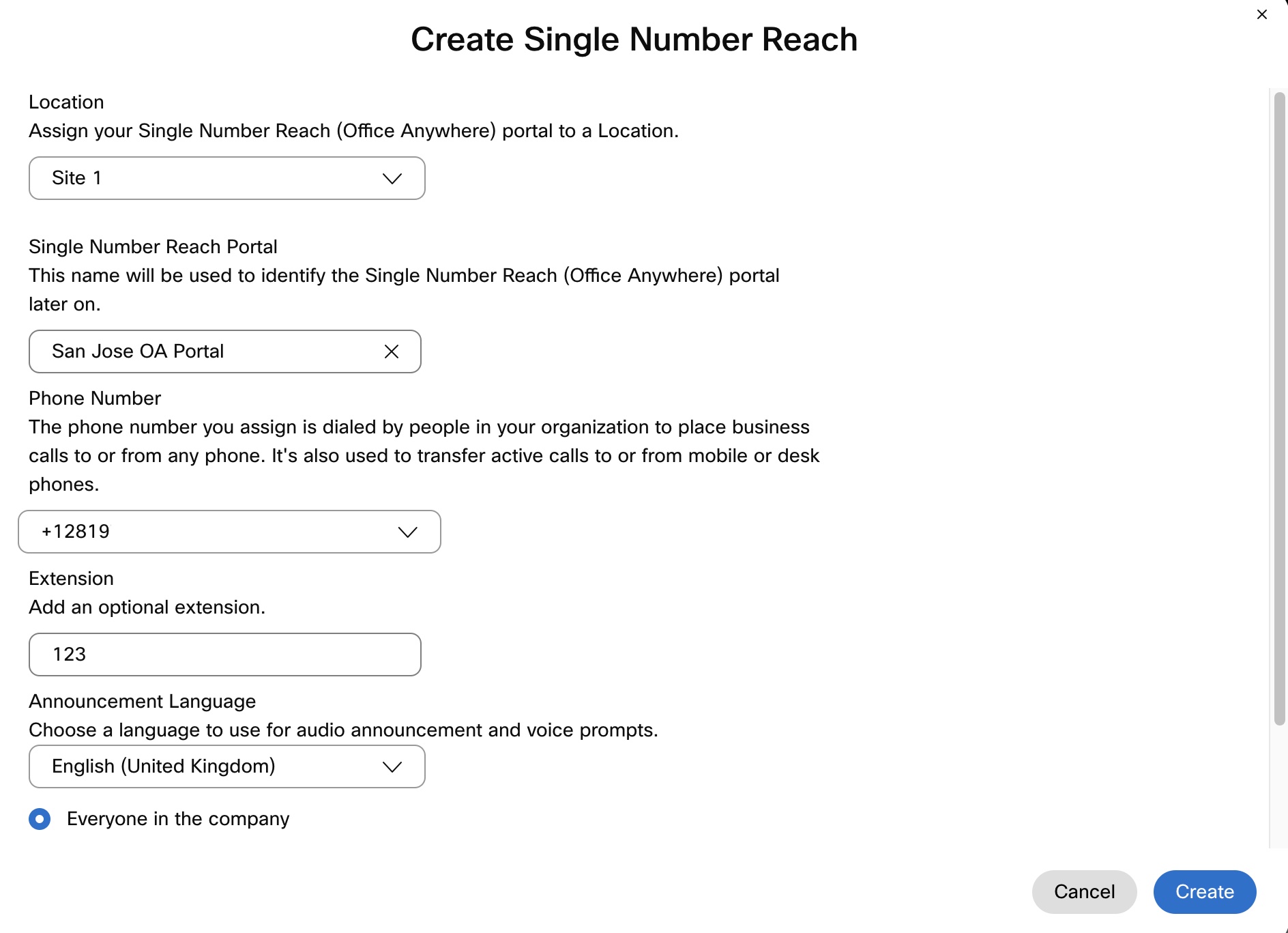
Immettere le seguenti informazioni:
 |
| 5 |
Scegli chi può utilizzare il portale Single Number Reach: Tutti in azienda oppure Solo gli utenti in questa sede. |
| 6 |
Per abilitare la modalità di richiesta silenziosa, selezionare Modalità di richiesta silenziosa. Se questa opzione è abilitata, chi effettua la chiamata non sentirà alcun messaggio audio, ma dovrà comunque inserire il numero chiamante, il codice di accesso e il numero di destinazione al momento giusto. Nella maggior parte dei casi, questa funzione viene utilizzata dai sistemi di composizione automatica. |
| 7 |
Fare clic su Crea. |
Operazione successivi
Una volta creato un numero di accesso univoco per una determinata sede, l'amministratore o gli utenti all'interno di tale sede possono configurare il servizio.
Configurare la portata di un singolo numero per gli utenti
È possibile aggiungere i numeri personali dell'utente come numeri raggiungibili singolarmente. I numeri aggiunti squillano quando l'utente riceve una chiamata sul proprio numero principale di Webex Calling. L'utente può utilizzare il numero principale o uno qualsiasi dei numeri aggiuntivi per effettuare chiamate in uscita. Quando l'utente effettua chiamate in uscita, per l'identificazione viene utilizzato il numero principale di Webex Calling impostato come ID chiamante.
Operazioni preliminari
Per la posizione dell'utente è necessario impostare la raggiungibilità tramite un singolo numero.
| 1 | |
| 2 |
Vai a . |
| 3 |
Seleziona un utente e fai clic su Chiamata. |
| 4 |
Vai a Esperienza di chiamata utente e fai clic su Raggiungimento con un solo numero (ufficio ovunque). |
| 5 |
Attiva l'interruttore. |
| 6 |
Se desideri che i numeri di accesso a numero singolo assegnati squillino quando questo utente avvia una chiamata click to dial, seleziona Abilita l'avviso ai numeri di accesso a numero singolo per le chiamate click to dial. Quando questo utente risponde alla chiamata da uno dei suoi dispositivi di chiamata associati al numero singolo raggiungibile, la chiamata procede come una chiamata in uscita da quel dispositivo verso il numero di destinazione. |
| 7 |
Inserisci il Nome e il Numero di telefono da utilizzare come numero unico di raggiungibilità dell'utente e seleziona la casella di controllo. Una volta aggiunto un numero di telefono, questo verrà attivato. Per disattivare, deselezionare la casella di controllo. |
| 8 |
Fai clic su Opzioni chiamate in arrivo per abilitare una delle seguenti impostazioni per il numero di telefono:
È possibile aggiungere un altro numero personale facendo clic su Aggiungi numero personale e seguendo i passaggi precedenti. 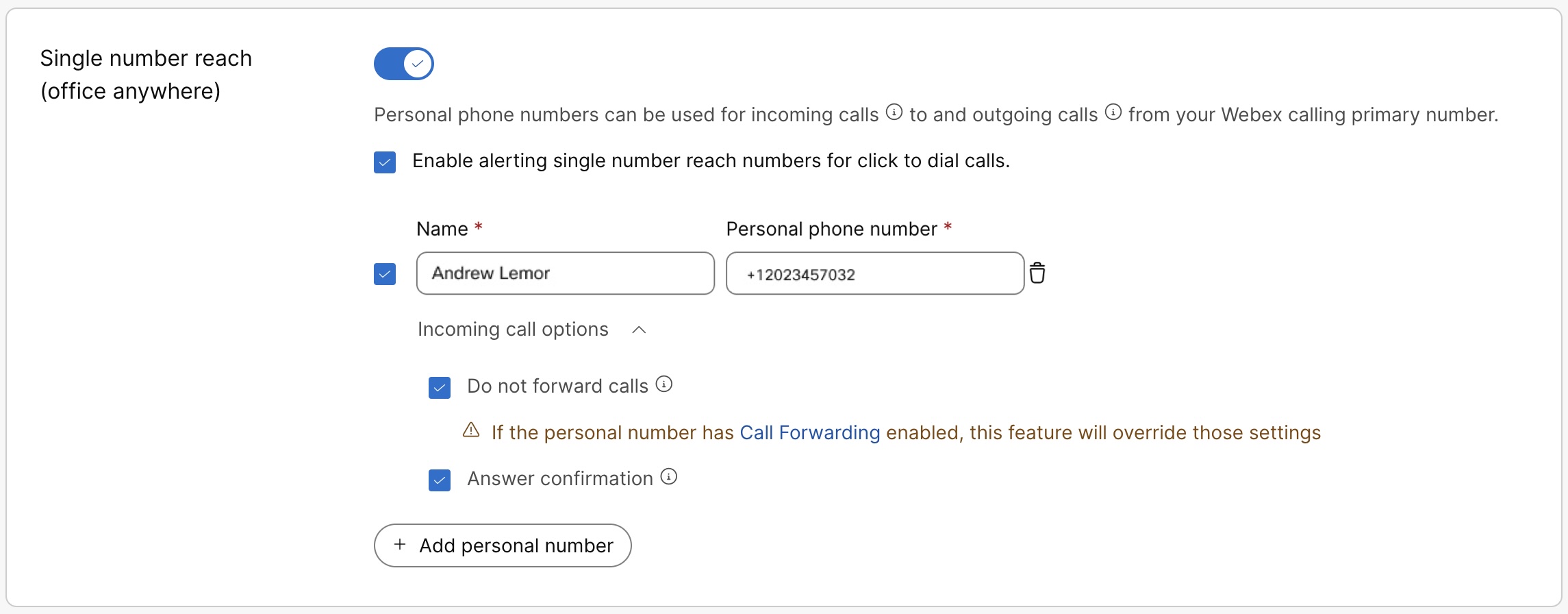 |
| 9 |
Fare clic su Salva. Un utente può anche configurare e gestire autonomamente la portata del singolo numero nell'Hub utente. Per maggiori dettagli, vedere Configurare la copertura con un singolo numero (ufficio ovunque). Qualsiasi modifica apportata dall'utente a queste impostazioni verrà visualizzata sia nell'Hub utente che nell'Hub di controllo. |
Ottieni un elenco dei tuoi numeri di telefono raggiungibili con un unico numero
| 1 | |
| 2 |
Vai a . |
| 3 |
Vai alla scheda Single Number Reach e fai clic su Gestisci. |
| 4 |
Dal menu a tendina Gestisci, seleziona Esporta per scaricare un file CSV con l'elenco dei numeri di contatto singoli. Per restringere l'elenco di esportazione in base alla località, è possibile selezionare la località dall'elenco a discesa prima di fare clic su Esporta. |


