- Главная
- /
- Статья

Благодарим вас за обратную связь.

Настройка дозвона по единому номеру (Office Anywhere)
 В этой статье
 Отправить обратную связь?
Разрешить звонкам на рабочий номер пользователя переадресовываться на любые телефонные номера. Пользователи могут совершать, принимать и переводить звонки на любой стационарный или мобильный телефон, используя один номер, доступный по нескольким номерам.
С помощью функции Single Number Reach (SNR) или Office Anywhere вы можете настроить любые телефонные номера как номера с единым доступом. После настройки входящие звонки на рабочий номер пользователя переадресовываются на другие устройства, такие как стационарный или мобильный телефон, связанные с этим единым номером. Пользователи также могут совершать звонки с этих устройств, а также принимать или отправлять звонки между различными устройствами. Например, когда пользователь разговаривает по стационарному телефону, он может переадресовывать или принимать звонки на свой IP-телефон, мобильный телефон или в приложении Webex.
Когда пользователи совершают междугородние или международные звонки с телефона, подключенного к сети, использование отслеживается и отражается в вашем счете.
Если администратор хочет разрешить пользователям звонить на портал Single Number Reach (SNR), а затем совершать исходящие звонки со своего номера SNR через этот портал, ему следует создать портал SNR.
Например, администратор может разрешить пользователю совершать звонки, используя его профиль Webex Calling, во время поездок и без доступа к приложению Webex. В этом сценарии, при наличии настроенного портала SNR, пользователь может позвонить на этот портал для совершения звонков.
Создайте единый номер для связи с вашим местоположением.
Функция доступа по одному номеру не настраивается автоматически при предоставлении услуги. Прежде чем пользователи смогут начать использовать функцию единого номера для связи, необходимо сначала создать единый номер для связи с определенным местоположением, а затем назначить ему номер телефона. Пользователи могут использовать присвоенный номер телефона для совершения деловых звонков на любой телефон и с любого другого телефона, а также для переадресации активных звонков на мобильный или стационарный телефон или с него.
| 1 | |
| 2 |
Перейти к . |
| 3 |
Перейдите к карточке Single Number Reach и нажмите Добавить новый. |
| 4 |
Введите следующую информацию:
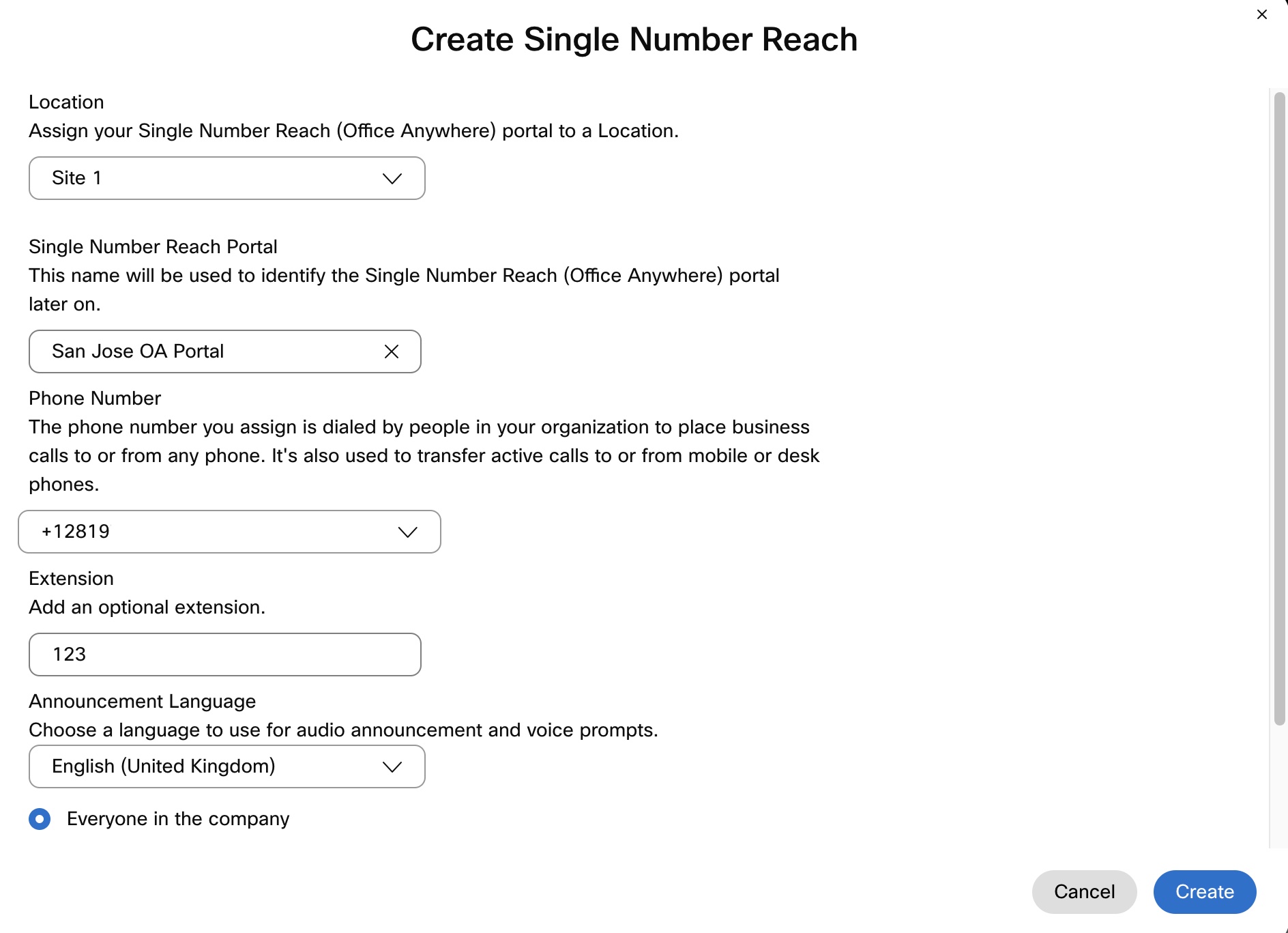 |
| 5 |
Выберите, кто может использовать портал Single Number Reach: Все сотрудники компании или Только пользователи в данном подразделении. |
| 6 |
Чтобы включить бесшумный режим подсказок, установите флажок Бесшумный режим подсказок. Если эта функция включена, абоненты не слышат никаких звуковых подсказок, но им все равно необходимо вводить номер звонящего, пароль и номер абонента в нужное время. В основном, эту функцию используют системы автоматического набора номера. |
| 7 |
Щелкните Создать. |
Дальнейшие действия
После создания единого номера для связи с конкретным местоположением администратор или пользователи в этом местоположении могут настроить услугу.
Настройте единый номер для доступа пользователей.
Вы можете добавить личные номера пользователей в виде отдельных номеров. Добавленные номера звонят, когда пользователь получает звонок на свой основной номер Webex Calling. Для совершения исходящих звонков пользователь может использовать либо основной номер, либо любой из дополнительных номеров. При совершении пользователем исходящих вызовов для идентификации используется значение основного номера Webex Calling, указанное в настройках.
Прежде чем начать
Для местоположения пользователя необходимо настроить единый номер телефона.
| 1 | |
| 2 |
Перейти к . |
| 3 |
Выберите пользователя и нажмите Вызов. |
| 4 |
Перейдите в Пользовательский опыт звонков и нажмите Доступ по одному номеру (офис в любом месте). |
| 5 |
Включите переключатель. |
| 6 |
Если вы хотите, чтобы при инициировании пользователем вызова по функции «звонок одним нажатием» звонили на назначенные номера для вызовов по функции «звонок одним нажатием», установите флажок Включить оповещения на номера для вызовов по функции «звонок одним нажатием» . Когда этот пользователь отвечает на звонок с одного из своих устройств, подключенных к номеру, указанному в системе единого вызова, звонок затем продолжается как инициированный вызов с этого устройства на номер назначения. |
| 7 |
Введите Имя и Номер телефона для использования в качестве единого номера для связи с пользователем и поставьте галочку в соответствующем поле. После добавления номера телефона он активируется. Чтобы отключить, снимите флажок. |
| 8 |
Нажмите Параметры входящих вызовов, чтобы включить любую из следующих настроек для номера телефона:
Вы также можете добавить еще один личный номер, нажав Добавить личный номер и затем выполнив описанные выше шаги. 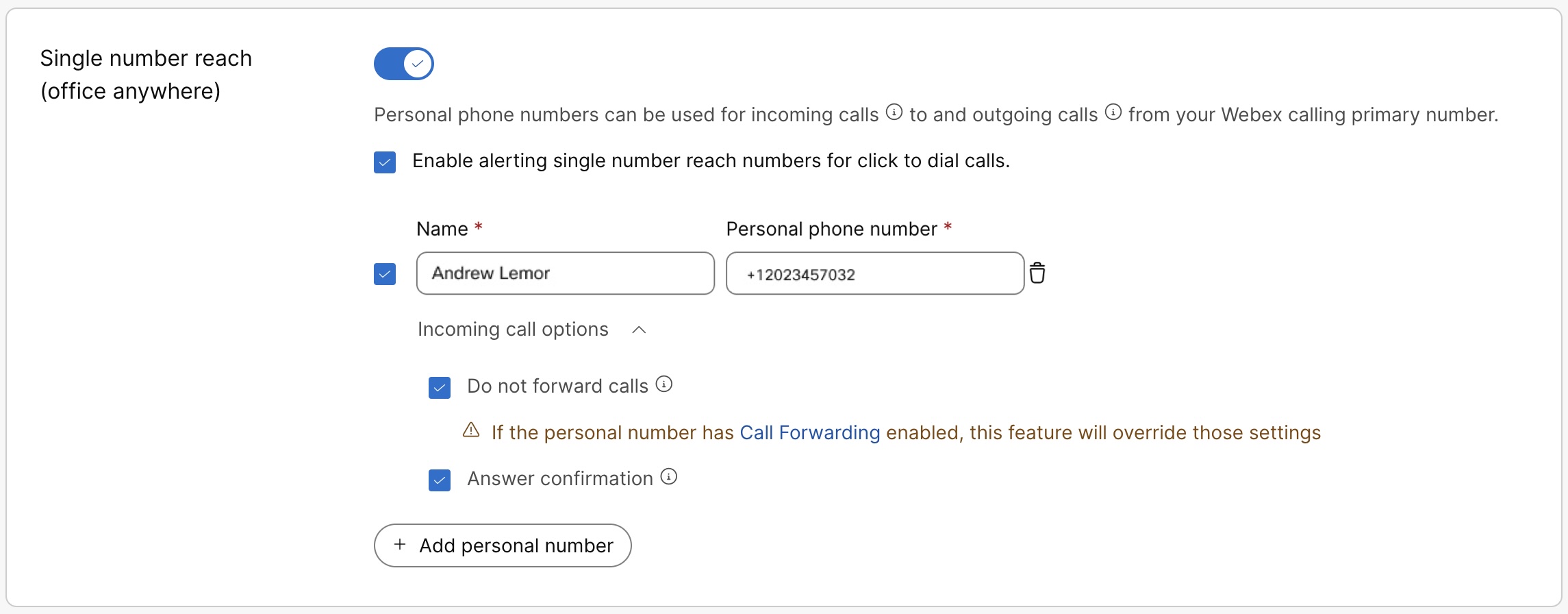 |
| 9 |
Щелкните Сохранить. Пользователь также может самостоятельно настраивать и управлять системой вызова по единому номеру в пользовательском центре. Для получения более подробной информации см. Настройка доступа по одному номеру (офис в любом месте). Любые изменения, внесенные пользователем в эти настройки, будут отражены как в пользовательском центре, так и в центре управления. |
Получите список ваших телефонных номеров, доступных по единому номеру.
| 1 | |
| 2 |
Перейти к . |
| 3 |
Перейдите к карточке Single Number Reach и нажмите Manage. |
| 4 |
В раскрывающемся списке Управление выберите Экспорт для загрузки CSV-файла со списком номеров телефонов, доступных по одному номеру. Чтобы сузить список экспортируемых данных до определенного местоположения, выберите местоположение из выпадающего списка перед нажатием кнопки «Экспорт». |


