- Početak
- /
- Članak

Hvala na povratnim informacijama.

Konfiguracija portala Single Number Reach (Office Anywhere)
 U ovome članku
 Želite li poslati povratne informacije?
Dopusti pozive na poslovni broj korisnika da zvone na bilo kojem telefonskom broju. Korisnici mogu upućivati, primati i preusmjeravati pozive na ili s bilo kojeg stolnog ili mobilnog telefona s jednim dosegljivim brojem .
Pomoću značajke dosega jednog broja (SNR) ili Office Anywhere možete postaviti bilo koje telefonske brojeve kao brojeve za doseg jednog broja. Nakon postavljanja, dolazni pozivi na korisnikov poslovni broj zvone na drugim uređajima, poput fiksnog ili mobilnog telefona, povezanim s tim brojem. Korisnici također mogu upućivati pozive s tih uređaja te preusmjeravati ili prenositi pozive između različitih uređaja. Na primjer, kada korisnik razgovara putem svog stolnog telefona, može preusmjeriti taj poziv na ili sa svog IP telefona, mobilnog telefona ili Webex aplikacije.
Kada korisnici obavljaju međugradske ili međunarodne pozive s jednog telefonskog broja, korištenje se prati i odražava na vašem računu.
Ako administrator želi omogućiti korisnicima pozivanje portala za doseg jednog broja (SNR) i zatim upućivanje odlaznih poziva sa svog SNR broja putem portala, administrator treba stvoriti SNR portal.
Na primjer, administrator može dopustiti korisniku da upućuje pozive koristeći svoj Webex Calling profil dok je na putu i bez pristupa Webex aplikaciji. U ovom scenariju, s postavljenim SNR portalom, korisnik može birati SNR portal kako bi upućivao pozive.
Izradite doseg s jednim brojem za lokaciju
Funkcija dosezanja jednog broja ne postavlja se automatski prilikom pružanja usluge. Prije nego što korisnici mogu početi koristiti značajku dosega jednog broja, prvo morate stvoriti doseg jednog broja za lokaciju, a zatim dodijeliti telefonski broj. Korisnici mogu koristiti dodijeljeni telefonski broj za upućivanje poslovnih poziva na i s bilo kojeg telefona te za prebacivanje aktivnih poziva na ili s mobilnih ili stacionarnih telefona.
| 1 |
Prijavite se u Kontrolno središte. |
| 2 |
Idi na . |
| 3 |
Idite na karticu Doseg jednog broja i kliknite Dodaj novo. |
| 4 |
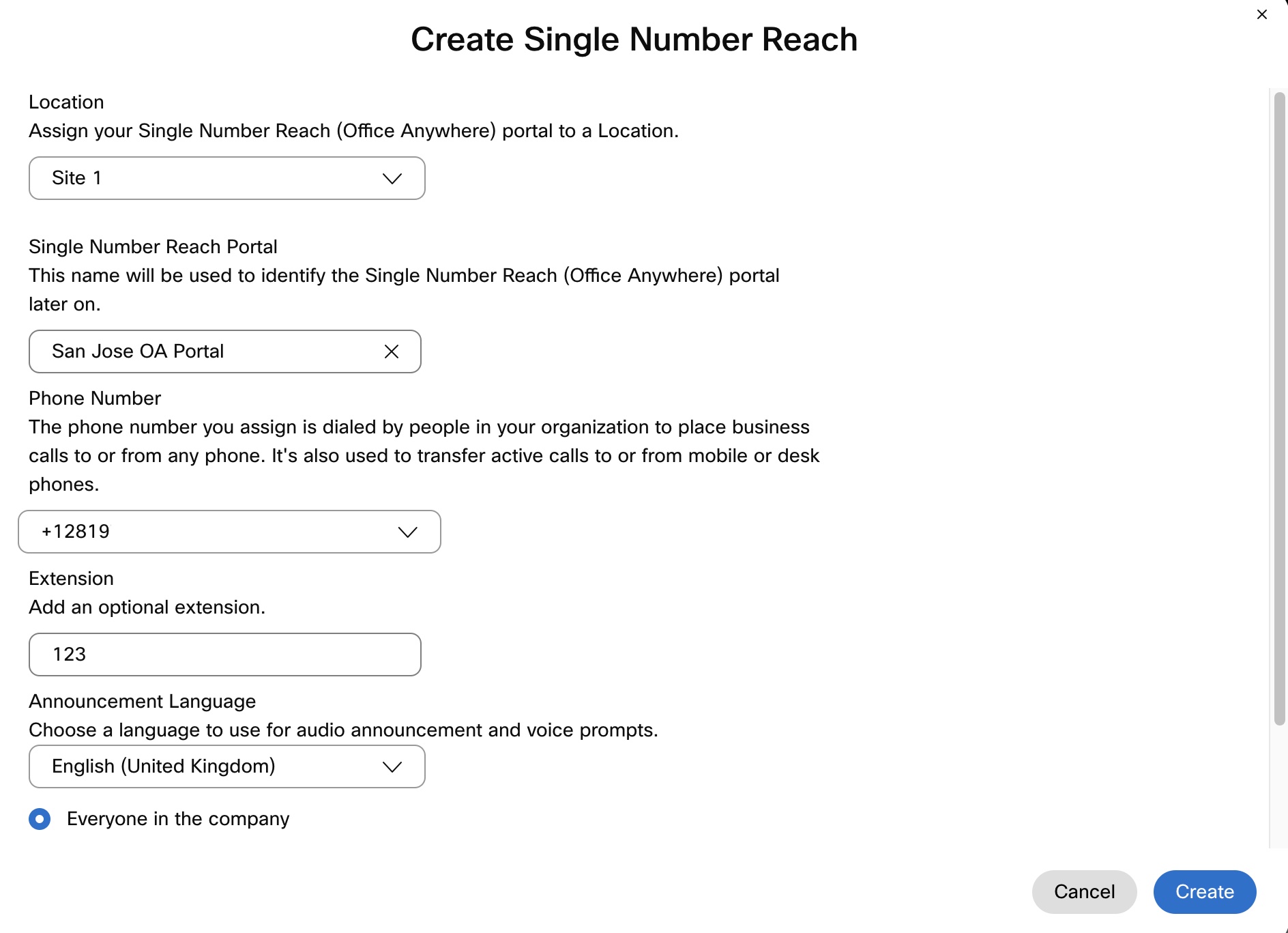
Unesite sljedeće informacije:
 |
| 5 |
Odaberite tko može koristiti portal za kontakt s jednim brojem - Svi u tvrtki ili Samo korisnici unutar ove lokacije. |
| 6 |
Za omogućavanje tihog načina rada upita, označite Tihi način rada upita. Ako je omogućeno, pozivatelji ne čuju nikakve zvučne upute, ali i dalje moraju unijeti broj pozivatelja, lozinku i broj odredišta u pravo vrijeme. Uglavnom, sustavi za automatsko biranje koriste ovu značajku. |
| 7 |
Kliknite Stvori. |
Što učiniti sljedeće
Nakon što se za lokaciju stvori jedinstveni broj za pristup, administrator ili korisnici unutar te lokacije mogu konfigurirati uslugu.
Konfigurirajte doseg korisnika na jedan broj
Osobne brojeve korisnika možete dodati kao jedinstvene brojeve za dohvat. Dodani brojevi zvone kada korisnik primi poziv na svoj primarni broj Webex Callinga. Korisnik može koristiti primarni broj ili bilo koji od dodanih brojeva za upućivanje odlaznih poziva. Kada korisnik upućuje odlazne pozive, postavka ID-a pozivatelja primarnog broja Webex Callinga koristi se za identifikaciju.
Prije početka
Za lokaciju korisnika mora biti postavljen doseg na jedan broj.
| 1 |
Prijavite se u Kontrolno središte. |
| 2 |
Idi na . |
| 3 |
Odaberite korisnika i kliknite Poziv. |
| 4 |
Idite na Korisničko iskustvo poziva i kliknite Doseg jednog broja (ured bilo gdje). |
| 5 |
Uključite prekidač. |
| 6 |
Ako želite da se dodijeljeni brojevi za pristup s jednim brojem zvone kada ovaj korisnik pokrene poziv klikom za biranje, označite Omogući upozorenje na brojeve za pristup s jednim brojem za pozive klikom za biranje. Kada ovaj korisnik odgovori na poziv s jednog od svojih uređaja koji zvone, a koji je povezan s tim jedinstvenim brojem, poziv se zatim nastavlja kao izvorni poziv s tog uređaja na odredišni broj. |
| 7 |
Unesite Ime i Broj telefona koji će se koristiti kao jedinstveni broj za kontakt korisnika i označite potvrdni okvir. Nakon što dodate telefonski broj, broj će biti aktiviran. Za deaktivaciju poništite oznaku u potvrdnom okviru. |
| 8 |
Kliknite Opcije dolaznih poziva da biste omogućili bilo koju od sljedećih postavki za telefonski broj:
Također možete dodati još jedan osobni broj klikom na Dodaj osobni broj i zatim slijediti prethodne korake. 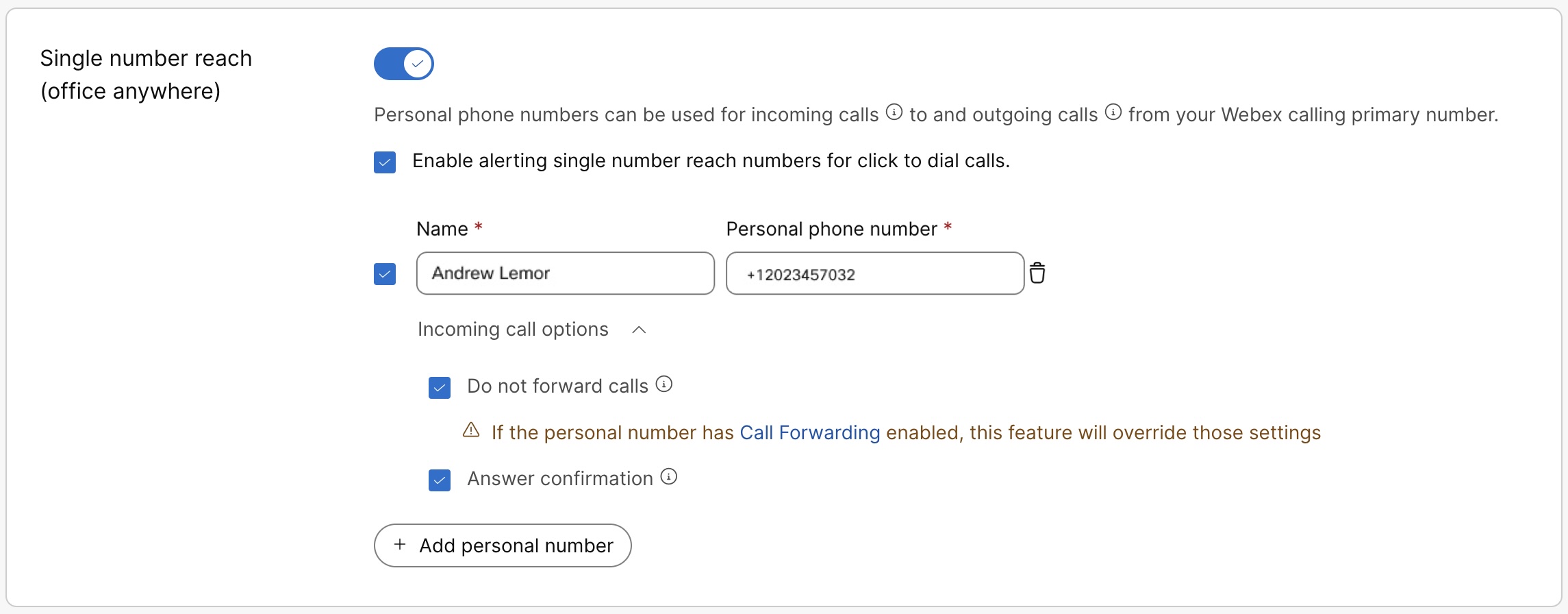 |
| 9 |
Kliknite Spremi. Korisnik također može samostalno konfigurirati i upravljati dosegom jednog broja u korisničkom centru. Za više detalja pogledajte Konfiguriranje dosega s jednog broja (ured bilo gdje). Sve promjene koje korisnik napravi u ovim postavkama bit će vidljive i u korisničkom središtu i u kontrolnom središtu. |
Dobijte popis telefonskih brojeva za doseg s jednog broja
| 1 |
Prijavite se u Kontrolno središte. |
| 2 |
Idi na . |
| 3 |
Idite na karticu Doseg jednog broja i kliknite Upravljanje. |
| 4 |
Iz padajućeg izbornika Upravljanje odaberite Izvoz za preuzimanje CSV datoteke s popisom brojeva dosega s jednim brojem. Da biste suzili popis za izvoz na lokaciju, možete odabrati lokaciju s padajućeg popisa prije nego što kliknete izvoz. |


