- 主页
- /
- 文章

感谢您的反馈。

配置一号通(协同办公)
 在此文章中
在此文章中 反馈?
反馈?允许拨打用户工作号码的来电转接到任何电话号码。用户可以使用单一号码拨打、接听、 拨打和转移电话到任何桌面或移动电话或从任何桌面或移动电话 拨打电话。
借助单号码接通 (SNR) 或 Office Anywhere 功能,您可以将任何电话号码设置为单号码接通号码。设置完成后,拨打用户工作号码的来电会响铃到与该号码关联的其他设备,例如座机或手机。用户还可以通过这些设备拨打电话,并在不同的设备之间推送或拉取通话。例如,当用户使用桌面电话进行通话时,他们可以将该通话推送或从其 IP 电话、手机或 Webex 应用程序拉取。
当用户使用单号码电话拨打长途或国际电话时,通话使用情况会被跟踪并反映在您的账单上。
如果管理员希望允许用户拨打单号码接入 (SNR) 门户,然后通过该门户使用其 SNR 号码拨打外呼电话,则管理员应创建一个 SNR 门户。
例如,管理员可以允许用户在旅行且无法访问 Webex 应用时,使用其 Webex Calling 个人资料拨打电话。在这种情况下,通过设置 SNR 门户,用户可以拨入 SNR 门户进行呼叫。
创建单一号码访问位置
开通服务时,不会自动设置单号码呼叫功能。用户要开始使用单一号码覆盖功能,必须先为某个位置创建单一号码覆盖,然后分配一个电话号码。用户可以使用分配的电话号码拨打和接听任何电话,以及将正在进行的通话转移到他们的手机或座机或从座机转移通话。
| 1 | |
| 2 |
前往 。 |
| 3 |
转到 单号码呼叫 卡片,然后单击 添加新。 |
| 4 |
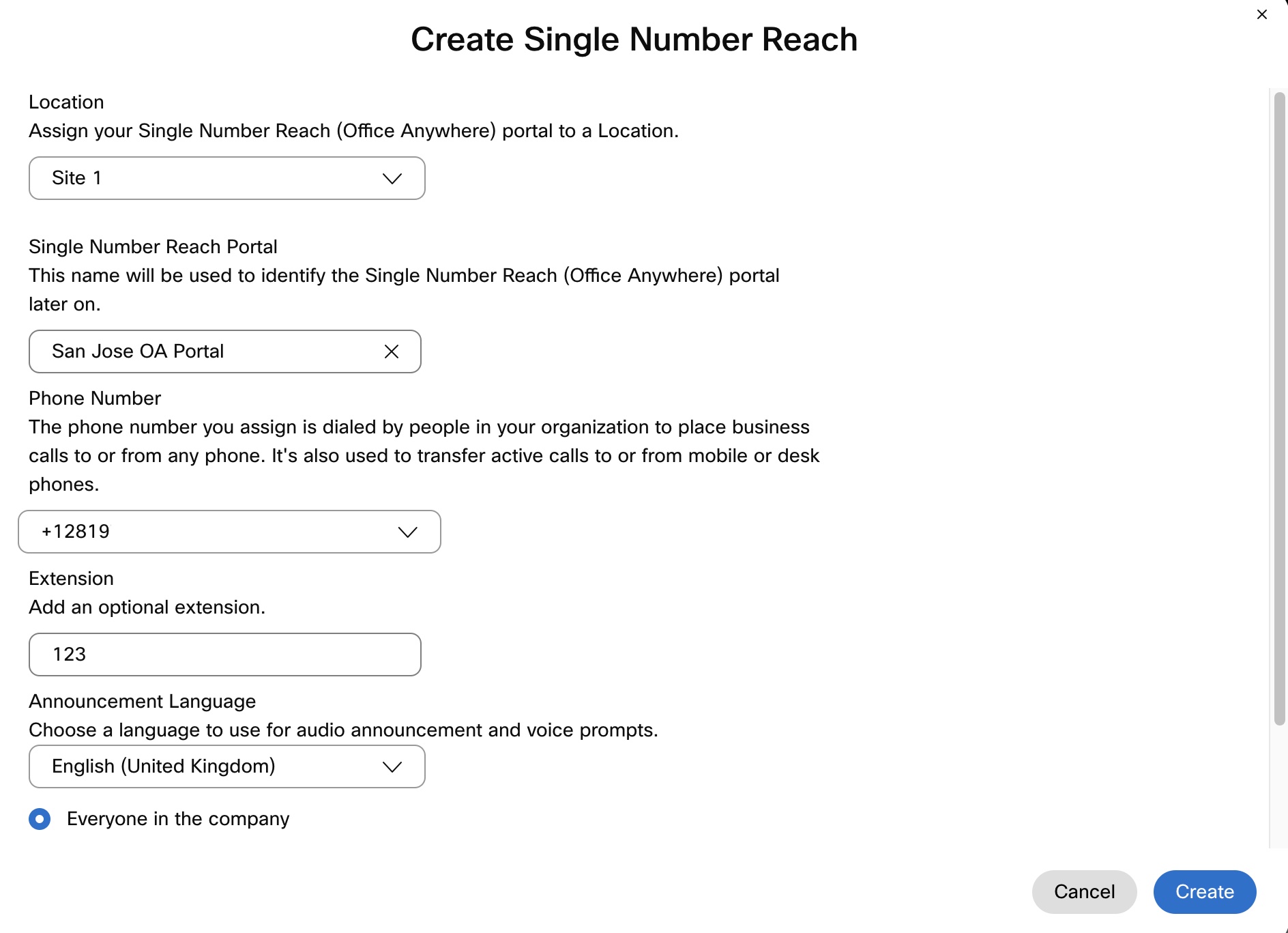
输入以下信息:
 |
| 5 |
选择谁可以使用 Single Number Reach 门户 - 公司中的所有人 或 仅限此位置的用户。 |
| 6 |
要启用静默提示模式,请选中 静默提示模式。 如果启用此功能,呼叫者将听不到任何语音提示,但他们仍然需要在正确的时间输入呼叫号码、密码和目标号码。大多数情况下,自动拨号系统都会使用此功能。 |
| 7 |
单击创建。 |
下一步
一旦为某个地点创建了单一号码接入号码,该地点的管理员或用户即可配置该服务。
配置用户单号码接入
您可以将用户的个人号码添加为单个来电号码。当用户通过 Webex Calling 主号码接到电话时,新增的号码也会响铃。用户可以使用主号码或任何添加的号码拨打电话。当用户拨打电话时,Webex Calling 主号码的来电显示设置用于身份验证。
准备工作
必须为用户所在位置设置单号码接入。
| 1 | |
| 2 |
前往 。 |
| 3 |
选择用户并单击 呼叫。 |
| 4 |
前往 用户通话体验 并点击 单一号码接通(随时随地办公)。 |
| 5 |
打开开关。 |
| 6 |
如果您希望当此用户发起点击拨号呼叫时,呼叫指定的单个号码接入号码,请选中 启用点击拨号呼叫的单个号码接入号码提醒。 当该用户从与其关联的单个号码接听的某个响铃设备接听电话时,该呼叫将作为从该设备到目标号码的发起呼叫进行。 |
| 7 |
请输入 姓名 和 电话号码 ,作为用户的唯一联系号码,并选中复选框。 添加电话号码后,该号码即被激活。要停用,请取消选中该复选框。 |
| 8 |
点击 来电选项 可启用以下任一电话号码设置:
您还可以点击 添加个人号码 ,然后按照前面的步骤添加另一个个人号码。 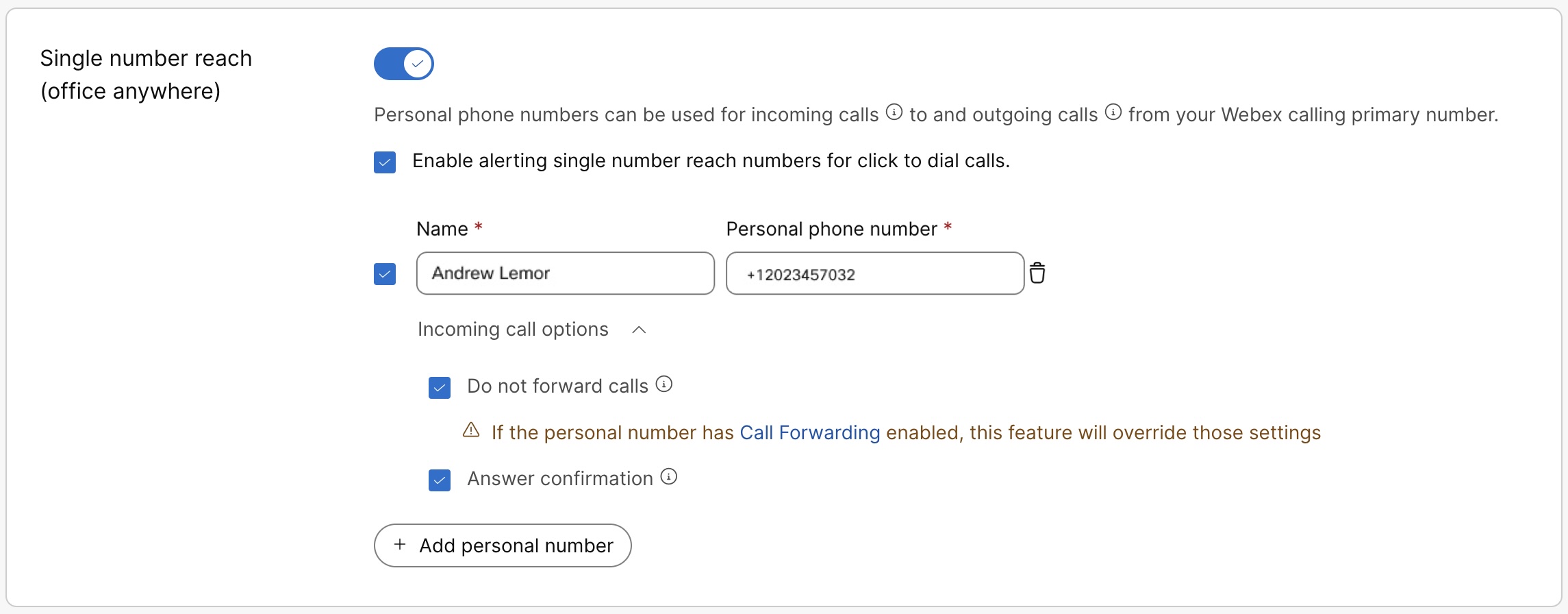 |
| 9 |
单击保存。 用户也可以在用户中心自行配置和管理单个号码呼叫。有关更多详细信息,请参阅 配置单个号码接入(办公室任意位置)。用户对这些设置所做的任何更改都将反映在用户中心和控制中心。 |


