- Hjem
- /
- Artikel

Tak for din feedback.

Konfigurer enkeltnummeropkald (kontor hvor som helst)
 I denne artikel
 Har du feedback?
Tillad opkald til brugerens arbejdsnummer at ringe til alle telefonnumre. Brugere kan foretage, modtage og flytte opkald til eller fra enhver bord- eller mobiltelefon med enkeltnummer til at nå opkald.
Med funktionen Single Number Reach (SNR) eller Office Anywhere kan du oprette alle telefonnumre som enkeltnummer. Når det er konfigureret, ringer indgående opkald til brugerens arbejdsnummer til andre enheder, f.eks. fastnettelefon eller mobiltelefon, der er knyttet til de enkelte nummeropkaldsnumre. Brugere kan også foretage opkald fra disse enheder og pushe eller pull-opkald mellem forskellige enheder. For eksempel, når en bruger er i gang med et opkald ved hjælp af sin fastnettelefon, kan de pushe eller trække opkaldet til eller fra sin IP-telefon, mobiltelefon eller Webex-appen.
Når brugere foretager langdistance- eller internationale opkald fra en enkelt telefon med et enkelt nummer, spores forbruget og afspejles på din faktura.
Hvis en administrator ønsker at give brugerne mulighed for at ringe til en SNR-portal (Single Number Reach) og derefter foretage udgående opkald fra deres SNR-nummer via portalen, skal administratoren oprette en SNR-portal.
For eksempel kan en administrator tillade en bruger at foretage opkald ved hjælp af deres Webex Calling-profil, når de rejser og uden adgang til Webex-appen. I dette scenarie kan brugeren, når en SNR-portal er konfigureret, ringe til SNR-portalen for at foretage opkald.
Opret rækkevidde med et enkelt nummer for en lokation
Funktionen til at nå et enkelt nummer konfigureres ikke automatisk, når tjenesten klargøres. Før brugere kan begynde at bruge funktionen til kontakt med et enkelt nummer, skal du først oprette en kontakt med et enkelt nummer for en lokation og derefter tildele et telefonnummer. Brugere kan bruge det tildelte telefonnummer til at foretage forretningsopkald til og fra enhver telefon og til at overføre aktive opkald til eller fra deres mobiltelefoner eller bordtelefoner.
| 1 | |
| 2 |
Gå til . |
| 3 |
Gå til kortet Enkeltnummerrækkevidde og klik på Tilføj ny. |
| 4 |
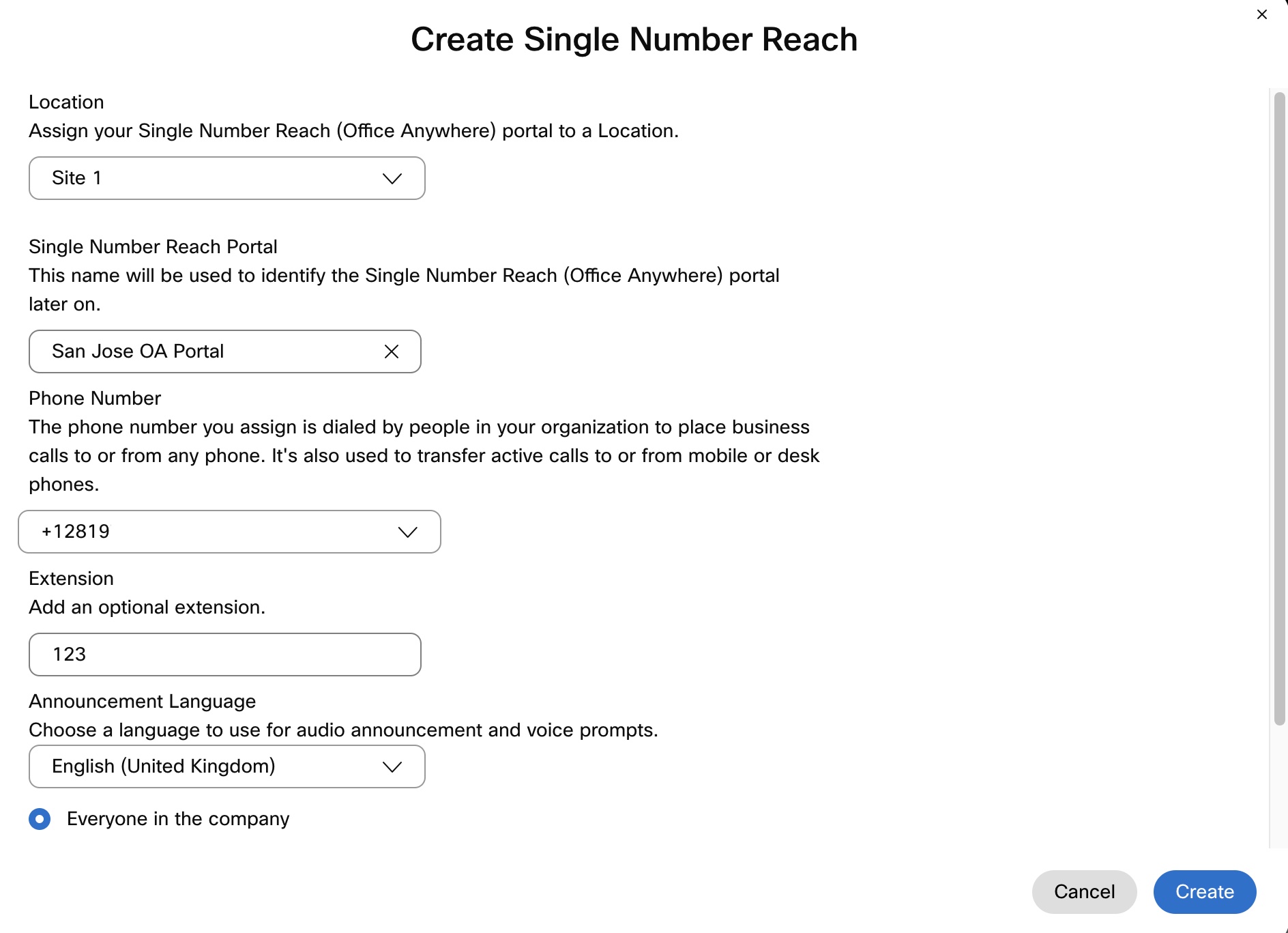
Indtast følgende oplysninger:
 |
| 5 |
Vælg, hvem der kan bruge Single Number Reach-portalen - Alle i virksomheden eller Kun brugerne på denne lokation. |
| 6 |
For at tillade lydløs prompttilstand, skal du markere Lydløs prompttilstand. Hvis det er aktiveret, hører opkaldere ingen lydprompter, men de skal stadig indtaste opkaldsnummeret, adgangskoden og destinationsnummeret på de rigtige tidspunkter. For det meste bruger de automatiske opkaldssystemer denne funktion. |
| 7 |
Klik på Opret. |
Hvad er næste trin?
Når der er oprettet et enkelt rækkeviddenummer for en lokation, kan administratoren eller brugerne på den pågældende lokation konfigurere tjenesten.
Konfigurer rækkevidde med et enkelt nummer for brugere
Du kan tilføje brugerens personlige numre som enkeltnummer-reachnumre. De tilføjede numre ringer, når brugeren modtager et opkald på deres primære Webex Calling-nummer. Brugeren kan bruge enten det primære nummer eller et hvilket som helst af de tilføjede numre til at foretage udgående opkald. Når brugeren foretager udgående opkald, bruges opkalds-ID-indstillingen for Webex Calling-primærnummeret til identitet.
Før du begynder
Der skal konfigureres rækkevidde med et enkelt nummer for brugerens placering.
| 1 | |
| 2 |
Gå til . |
| 3 |
Vælg en bruger, og klik på Opkald. |
| 4 |
Gå til Brugeropkaldsoplevelse og klik på Kontakt med ét nummer (kontor hvor som helst). |
| 5 |
Slå til/fra-knappen. |
| 6 |
Hvis du vil ringe til de tildelte enkeltnummeropkaldsnumre, når denne bruger starter et klik for at ringe op, skal du markere Aktiver alarmering af enkeltnummeropkaldsnumre for klik for at ringe op. Når denne bruger besvarer opkaldet fra en af deres ringeenheder, der er knyttet til det enkelte nummer, fortsætter opkaldet som et oprindelig opkald fra den pågældende enhed til destinationsnummeret. |
| 7 |
Indtast Navn og Telefonnummer, der skal bruges som brugerens enkeltnummer, og marker afkrydsningsfeltet. Når du har tilføjet et telefonnummer, aktiveres nummeret. For at deaktivere skal du fjerne markeringen i afkrydsningsfeltet. |
| 8 |
Klik på Indstillinger for indgående opkald for at aktivere en af følgende indstillinger for telefonnummeret:
Du kan også tilføje et andet personligt nummer ved at klikke på Tilføj personligt nummer og derefter følge de foregående trin. 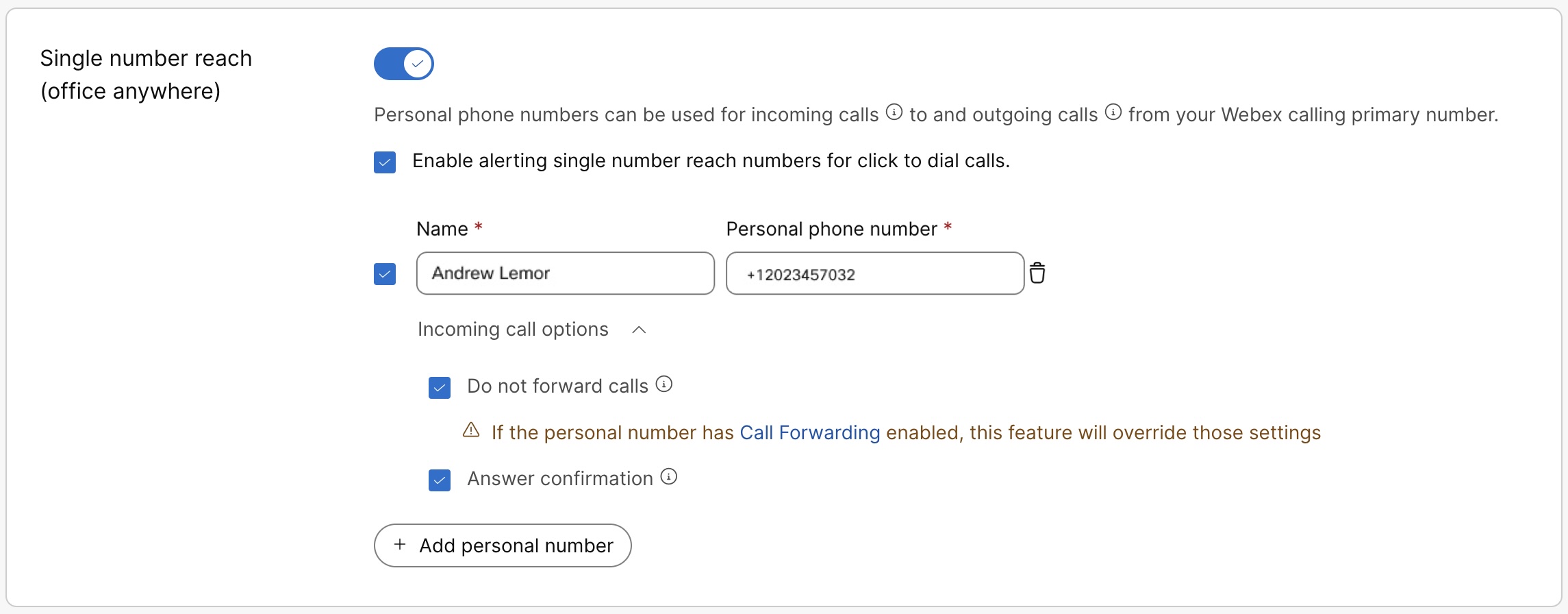 |
| 9 |
Klik på Gem. En bruger kan også selv konfigurere og administrere rækkevidden med et enkelt nummer i brugerhubben. For yderligere oplysninger, se Konfigurer kontakt med enkeltnummer (kontor hvor som helst). Eventuelle ændringer foretaget af disse indstillinger af brugeren vil blive afspejlet i både brugerhubben og kontrolhubben. |
Få en liste over dine telefonnumre med enkeltnummer
| 1 | |
| 2 |
Gå til . |
| 3 |
Gå til kortet Enkeltnummerrækkevidde og klik på Administrer. |
| 4 |
Fra rullemenuen Administrer skal du vælge Eksporter for at downloade en CSV-fil med listen over enkeltnummer-kontaktnumre. For at indsnævre eksportlisten til en placering kan du vælge placeringen fra rullelisten, før du klikker på Eksporter. |


