- Etusivu
- /
- Artikkeli

Kiitos palautteestasi.

Määritä yksittäisen numeron kattavuus (paikasta riippumaton työskentely)
 Tässä artikkelissa
 Onko sinulla palautetta?
Salli käyttäjän työnumeroon soivien puheluiden soittamisen mihin tahansa puhelinnumeroon. Käyttäjät voivat soittaa, vastaanottaa ja siirtää puheluita mihin tahansa pöytä- tai matkapuhelimeen tai puhelimesta yhdellä numerolla.
Yhden numeron tavoittamisen (SNR) tai Office Anywhere -ominaisuuden avulla voit määrittää minkä tahansa puhelinnumeron yhden numeron tavoittavina numeroina. Kun asetukset on määritetty, käyttäjän työnumeroon tulevat puhelut soivat muihin laitteisiin, kuten pöytäpuhelimeen tai matkapuhelimeen, jotka on liitetty yksittäiseen tavoitettavissa olevaan numeroon. Käyttäjät voivat myös soittaa puheluita näistä laitteista ja lähettää tai lähettää puheluita eri laitteiden välillä. Esimerkiksi kun käyttäjä puhuu puhelua pöytäpuhelimellaan, hän voi lähettää tai vastaanottaa puhelun IP-puhelimeensa, matkapuhelimeensa tai Webex-sovellukseensa.
Kun käyttäjät soittavat kauko- tai kansainvälisiä puheluita yhden numeron puhelinlinjasta, käyttöä seurataan ja se näkyy laskussasi.
Jos järjestelmänvalvoja haluaa antaa käyttäjille mahdollisuuden soittaa Single Number Reach (SNR) -portaaliin ja sitten soittaa lähteviä puheluita SNR-numerostaan portaalin kautta, järjestelmänvalvojan tulee luoda SNR-portaali.
Esimerkiksi järjestelmänvalvoja voi sallia käyttäjän soittaa puheluita Webex-puheluprofiilillaan matkustaessaan ilman Webex-sovelluksen käyttöoikeutta. Tässä skenaariossa, kun SNR-portaali on määritetty, käyttäjä voi soittaa SNR-portaaliin puheluita varten.
Luo yhden numeron tavoittavuus sijainnille
Yhden numeron tavoittamisen ominaisuutta ei oteta automaattisesti käyttöön palvelun käyttöönoton yhteydessä. Ennen kuin käyttäjät voivat alkaa käyttää yhden numeron tavoittavuutta, sinun on ensin luotava yhden numeron tavoittavuus sijainnille ja sitten määritettävä puhelinnumero. Käyttäjät voivat käyttää määritettyä puhelinnumeroa soittaakseen työpuheluita mihin tahansa puhelimeen ja siirtääkseen aktiivisia puheluita matkapuhelimiinsa tai pöytäpuhelimiinsa tai niistä pois.
| 1 |
Kirjaudu sisään Control Hubiin. |
| 2 |
Siirry kohtaan . |
| 3 |
Siirry Yhden numeron tavoittavuus -kortille ja napsauta Lisää uusi. |
| 4 |
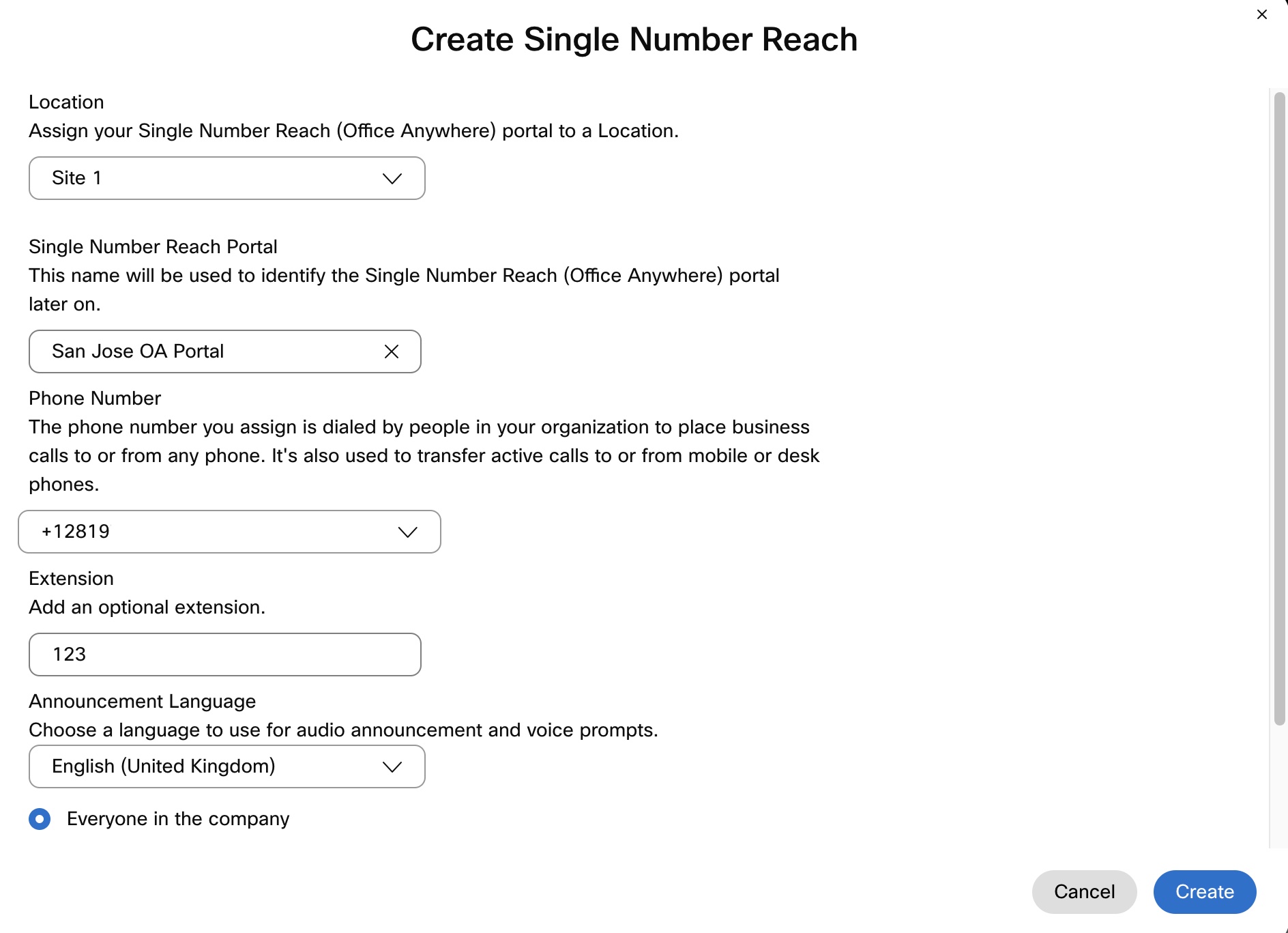
Anna seuraavat tiedot:
 |
| 5 |
Valitse, ketkä voivat käyttää Single Number Reach -portaalia - Kaikki yrityksessä tai Vain tässä sijainnissa olevat käyttäjät. |
| 6 |
Jos haluat ottaa käyttöön äänettömän kehotetilan, valitse Äänetön kehotetila. Jos tämä on käytössä, soittajat eivät kuule äänikehotteita, mutta heidän on silti annettava soittajan numero, salasana ja kohdenumero oikeaan aikaan. Useimmiten automaattiset soittojärjestelmät käyttävät tätä ominaisuutta. |
| 7 |
Napsauta Luo. |
Mitä tehdä seuraavaksi
Kun sijainnille on luotu yksittäinen tavoitettavuusnumero, järjestelmänvalvoja tai kyseisen sijainnin käyttäjät voivat määrittää palvelun.
Määritä käyttäjille yhden numeron tavoittavuus
Voit lisätä käyttäjän henkilökohtaiset numerot yksittäisinä tavoitettavina numeroina. Lisätyt numerot soivat, kun käyttäjä saa puhelun Webex Callingin ensisijaiseen numeroonsa. Käyttäjä voi soittaa puheluita joko ensisijaisella numerolla tai millä tahansa lisätyistä numeroista. Kun käyttäjä soittaa lähteviä puheluita, Webex Callingin ensisijaisen numeron soittajan tunnusasetusta käytetään henkilöllisyyden määrittämiseen.
Ennen kuin aloitat
Yhden numeron tavoittavuus on määritettävä käyttäjän sijainnille.
| 1 |
Kirjaudu sisään Control Hubiin. |
| 2 |
Siirry kohtaan . |
| 3 |
Valitse käyttäjä ja napsauta Soitto. |
| 4 |
Siirry kohtaan Käyttäjän puhelukokemus ja napsauta Yhden numeron tavoittaminen (toimisto missä tahansa). |
| 5 |
Kytke kytkin päälle. |
| 6 |
Jos haluat soittaa määritettyihin yksittäisiin tavoitettavissa oleviin numeroihin, kun tämä käyttäjä aloittaa napsauttamalla soittaa -puhelun, valitse Ota käyttöön yksittäisten tavoitettavissa olevien numeroiden hälytykset napsauttamalla soittaa -puheluissa. Kun tämä käyttäjä vastaa puheluun jostakin yksittäiseen numeroon liittyvästä laitteestaan, puhelu etenee lähtöpuheluna kyseisestä laitteesta kohdenumeroon. |
| 7 |
Syötä käyttäjän yksittäisenä tavoitettavana numerona käytettävät Nimi ja Puhelinnumero ja valitse valintaruutu. Kun olet lisännyt puhelinnumeron, numero aktivoituu. Voit poistaa sen käytöstä poistamalla valinnan ruudusta. |
| 8 |
Napsauta Saapuvien puheluiden asetukset ottaaksesi käyttöön jonkin seuraavista asetuksista puhelinnumerolle:
Voit lisätä myös toisen henkilökohtaisen numeron napsauttamalla Lisää henkilökohtainen numero ja noudattamalla sitten edellisiä ohjeita. 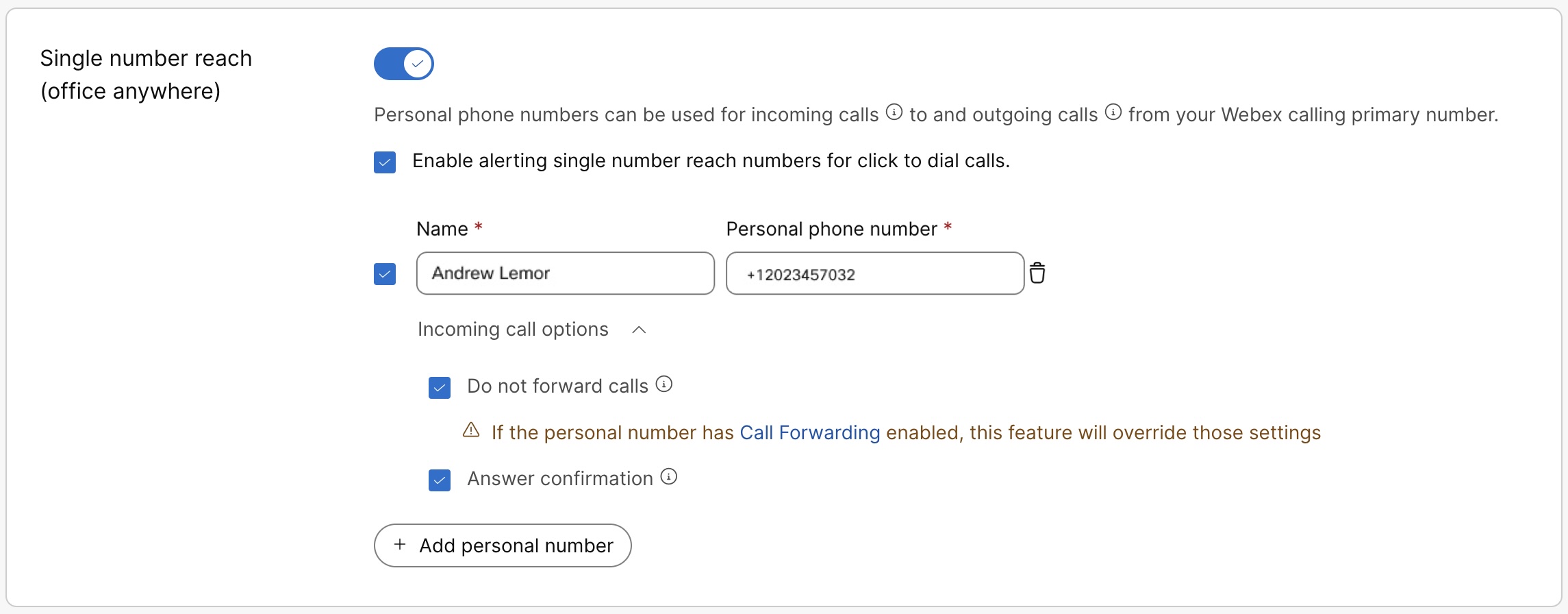 |
| 9 |
Napsauta Save. Käyttäjä voi myös määrittää ja hallita yhden numeron tavoittavuutta itse käyttäjäkeskuksessa. Lisätietoja on kohdassa Yhden numeron tavoittavuuden määrittäminen (toimisto missä tahansa). Käyttäjän näihin asetuksiin tekemät muutokset näkyvät sekä käyttäjäkeskuksessa että hallintakeskuksessa. |
Hanki luettelo yhden numeron tavoittavista puhelinnumeroistasi
| 1 |
Kirjaudu sisään Control Hubiin. |
| 2 |
Siirry kohtaan . |
| 3 |
Siirry Yhden numeron tavoittavuus -kortille ja napsauta Hallinnoi. |
| 4 |
Valitse Hallinnoi -pudotusvalikosta Vie ladataksesi CSV-tiedoston, joka sisältää luettelon yksittäisten numeroiden tavoittavuusluvuista. Voit rajata vientiluetteloa sijainnin mukaan valitsemalla sijainnin avattavasta luettelosta ennen vientipainikkeen napsauttamista. |


