- Ana Sayfa
- /
- Makale

Geri bildiriminiz için teşekkürler.

Tek numarayla erişimi (her yerden ofis) yapılandırın
 Bu makalede
 Geri Bildirim?
Kullanıcının iş numarasına gelen aramaların herhangi bir telefon numarasına yönlendirilmesine izin verin. Kullanıcılar, tek bir numara erişimiyle herhangi bir masa veya cep telefonuna arama yapabilir, arama alabilir ve aramaları yönlendirebilir.
Tek Numara Erişimi (SNR) veya Her Yerde Ofis özelliği ile herhangi bir telefon numarasını tek numara erişim numarası olarak ayarlayabilirsiniz. Kurulum tamamlandıktan sonra, kullanıcının iş numarasına gelen aramalar, tek bir numara erişim numarasıyla ilişkilendirilmiş diğer cihazlarda (örneğin masa telefonu veya cep telefonu) çalacaktır. Kullanıcılar bu cihazlardan arama yapabilir ve farklı cihazlar arasında aramaları gönderip alabilirler. Örneğin, bir kullanıcı masa telefonunu kullanarak bir görüşme yaparken, bu görüşmeyi IP telefonuna, cep telefonuna veya Webex uygulamasına aktarabilir veya bu cihazlardan geri alabilir.
Kullanıcılar tek bir numaradan uzun mesafeli veya uluslararası aramalar yaptığında, kullanım takip edilir ve faturanıza yansıtılır.
Bir yönetici, kullanıcıların Tek Numara Erişimi (SNR) portalına bağlanmalarını ve ardından portal üzerinden SNR numaralarından dış aramalar yapmalarını sağlamak istiyorsa, bir SNR portalı oluşturmalıdır.
Örneğin, bir yönetici, kullanıcının seyahat halindeyken ve Webex Uygulamasına erişimi olmadığında Webex Arama profili üzerinden arama yapmasına izin verebilir. Bu senaryoda, bir SNR portalı kurulduktan sonra, kullanıcı arama yapmak için SNR portalına bağlanabilir.
Bir konum için tek bir numara erişimi oluşturun.
Tek numara üzerinden erişim özelliği, hizmet sağlandığında otomatik olarak ayarlanmaz. Kullanıcılar tek numara erişim özelliğini kullanmaya başlamadan önce, öncelikle bir konum için tek numara erişimi oluşturmanız ve ardından bir telefon numarası atamanız gerekir. Kullanıcılar, kendilerine atanan telefon numarasını kullanarak herhangi bir telefondan iş görüşmeleri yapabilir ve aktif görüşmeleri cep telefonlarına veya masa telefonlarına aktarabilirler.
| 1 | |
| 2 |
. |
| 3 |
Tek Numaralı Erişim kartına gidin ve Yeni ekleseçeneğine tıklayın. |
| 4 |
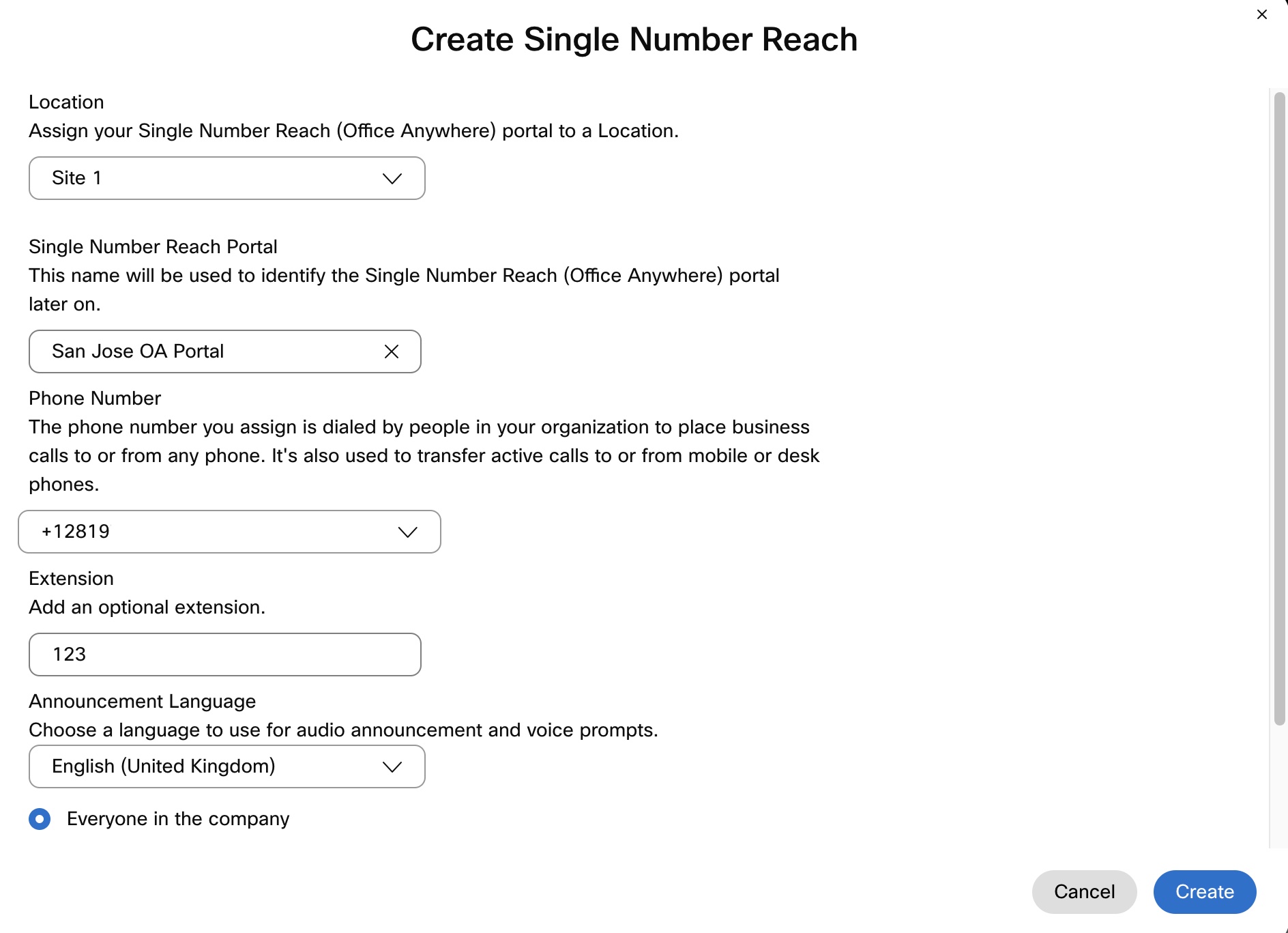
Aşağıdaki bilgileri girin:
 |
| 5 |
Tek Numara Erişim portalını kimlerin kullanabileceğini seçin - Şirketteki herkes veya Yalnızca bu konumdaki kullanıcılar. |
| 6 |
Sessiz komut istemi modunu etkinleştirmek için Sessiz Komut İstemi Moduseçeneğini işaretleyin. Bu özellik etkinleştirilirse, arayanlar herhangi bir sesli uyarı duymazlar, ancak yine de arama numarasını, parolayı ve hedef numarayı doğru zamanlarda girmeleri gerekir. Çoğunlukla otomatik arama sistemleri bu özelliği kullanır. |
| 7 |
Oluştur'a tıklayın. |
Sonraki adım
Bir konum için tek bir erişim numarası oluşturulduktan sonra, yönetici veya o konumdaki kullanıcılar hizmeti yapılandırabilir.
Kullanıcılar için tek numara erişimini yapılandırın.
Kullanıcının kişisel numaralarını tek haneli erişim numaraları olarak ekleyebilirsiniz. Eklenen numaralar, kullanıcının Webex Arama birincil numarasına bir çağrı aldığında çalmaya başlar. Kullanıcı, giden aramalar yapmak için birincil numarayı veya eklenen numaralardan herhangi birini kullanabilir. Kullanıcı giden aramalar yaptığında, kimlik doğrulama için Webex Arama birincil numarasının arayan kimliği ayarı kullanılır.
Başlamadan önce
Kullanıcının konumuna göre tek numara erişimi ayarlanmalıdır.
| 1 | |
| 2 |
Yönetime git . |
| 3 |
Bir kullanıcı seçin ve Aranıyorseçeneğine tıklayın. |
| 4 |
Kullanıcı arama deneyimi bölümüne gidin ve Tek numara erişimi (herhangi bir ofis)seçeneğine tıklayın. |
| 5 |
Düğmeyi açın. |
| 6 |
Bu kullanıcı tıklayarak arama başlattığında atanan tek numara erişim numaralarını çaldırmak istiyorsanız, Tıklayarak arama için tek numara erişim numaralarını uyarmayı etkinleştirseçeneğini işaretleyin. Bu kullanıcı, tek numaralı erişim numarasıyla ilişkilendirilmiş çalan cihazlarından birinden gelen aramayı yanıtladığında, arama o cihazdan hedef numaraya yapılan bir arama olarak gerçekleşir. |
| 7 |
Kullanıcının tek iletişim numarası olarak kullanılacak Adı ve Telefon Numarası ' nı girin ve onay kutusunu işaretleyin. Telefon numarasını ekledikten sonra numara aktif hale gelir. Devre dışı bırakmak için onay kutusunun işaretini kaldırın. |
| 8 |
Telefon numarası için aşağıdaki ayarlardan herhangi birini etkinleştirmek için Gelen arama seçenekleri öğesine tıklayın:
Kişisel Numara Ekle seçeneğine tıklayıp önceki adımları izleyerek başka bir kişisel numara da ekleyebilirsiniz. 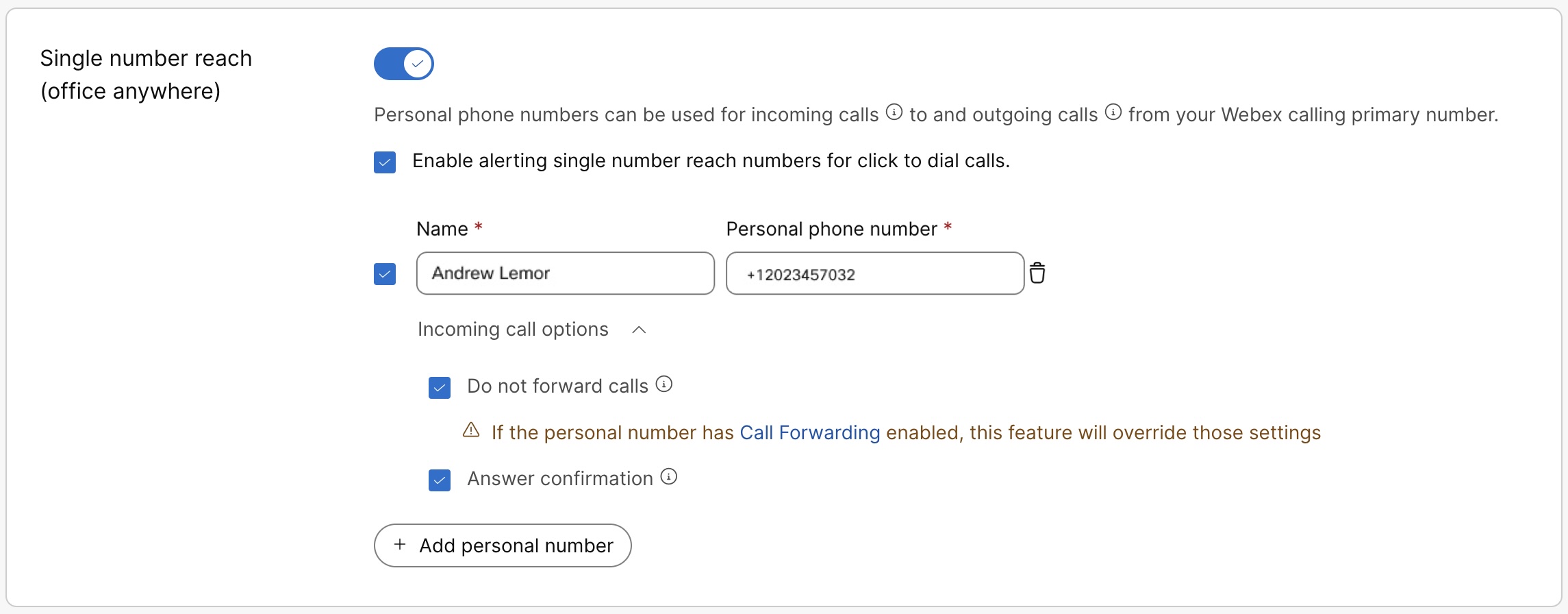 |
| 9 |
Save (Kaydet) seçeneğine tıklayın. Kullanıcılar ayrıca Kullanıcı Merkezi üzerinden tek numara erişimini kendileri yapılandırabilir ve yönetebilirler. Daha fazla ayrıntı için bkz. Tek numara erişimini yapılandırma (herhangi bir yerdeki ofis). Kullanıcı tarafından bu ayarlarda yapılan herhangi bir değişiklik hem Kullanıcı Merkezi'nde hem de Kontrol Merkezi'nde yansıtılacaktır. |
Tek numaradan ulaşabileceğiniz telefon numaralarının listesini alın.
| 1 | |
| 2 |
. |
| 3 |
Tek Numara Erişim kartına gidin ve Yönetseçeneğine tıklayın. |
| 4 |
Yönet açılır menüsünden Dışa Aktar seçeneğini seçerek tek haneli erişim numaralarının listesini içeren bir CSV dosyası indirebilirsiniz. Dışa aktarma listesini konuma göre daraltmak için, dışa aktarma işlemine başlamadan önce açılır listeden konumu seçebilirsiniz. |


