- Početak
- /
- Članak

Hvala na povratnim informacijama.

Konfigurišite domet jednog broja (office anywhere).
 U ovom članku
 Povratne informacije?
Dozvolite pozive na radni broj korisnika da zvoni bilo koji broj telefona. Korisnici mogu da upućuju, primaju i premeštaju pozive na ili sa bilo kog stola ili mobilnog telefona sa jednim brojem do brojeva.
Sa funkcijom Single Number Reach (SNR) ili Office Anywhere, možete podesiti bilo koji telefonski broj kao brojeve sa jednim brojem. Jednom podešen, dolazni pozivi na radni broj korisnika zvone druge uređaje, kao što su stolni telefon ili mobilni telefon, povezani sa jednim brojem dostići brojeve. Korisnici takođe mogu upućivati pozive sa tih uređaja i gurati ili povući pozive između različitih uređaja. Na primer, kada je korisnik na pozivu koristeći svoj stolni telefon, oni mogu gurnuti ili povući taj poziv na ili sa svog IP telefona, mobilnog telefona ili Vebek aplikacije.
Kada korisnici postavljaju međugradske ili međunarodne pozive sa jednog broja do telefona, upotreba se prati i odražava na vašoj fakturi.
Ako administrator želi da omogući korisnicima da pozovu na portal Single Number Reach (SNR), a zatim upućuju odlazne pozive sa svog SNR broja preko portala, administrator treba da kreira SNR portal.
Na primer, administrator može dozvoliti korisniku da upućuje pozive koristeći svoj Vebek Calling profil kada putuje i bez pristupa Vebek aplikaciji. U ovom scenariju, sa postavljenim SNR portalom, korisnik može da pozove na SNR portal da bi upućivao pozive.
Kreirajte jedinstveni broj dosega za lokaciju
Funkcija dosega jednog broja nije automatski podešena kada je usluga obezbeđena. Pre nego što korisnici počnu da koriste funkciju jednog broja, prvo morate da kreirate jedan broj za lokaciju, a zatim dodelite broj telefona. Korisnici mogu da koriste dodeljeni broj telefona za postavljanje poslovnih poziva na i sa bilo kog telefona, i za prenos aktivnih poziva na ili sa svojih mobilnih ili stonih telefona.
| 1 |
Prijavite se na Control Hub. |
| 2 |
Idi na . |
| 3 |
Idite na karticu Single Number Reach i kliknite na dugme Dodaj novi. |
| 4 |
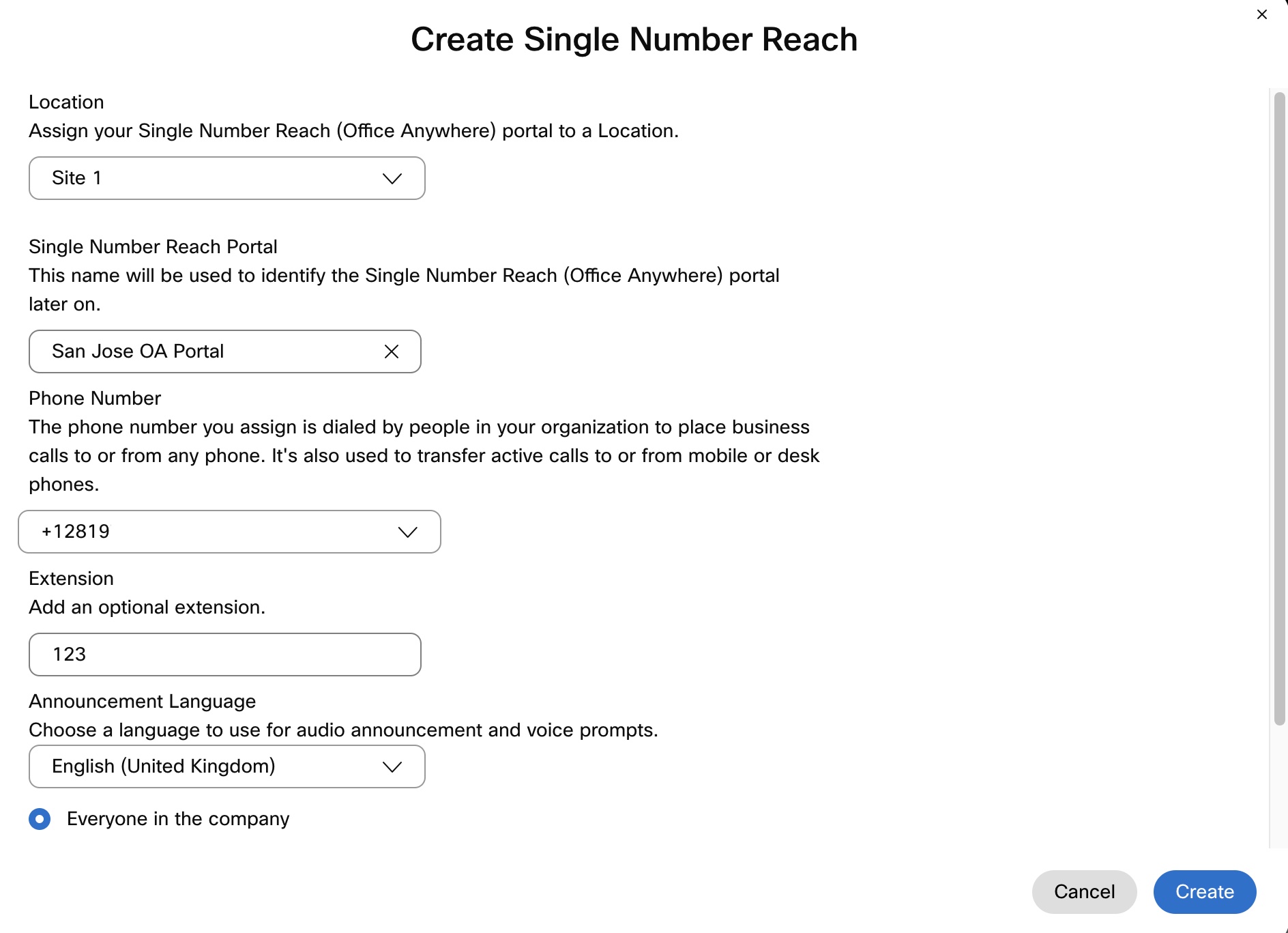
Unesite sledeće informacije:
 |
| 5 |
Izaberite ko može da koristi portal Single Number Reach - Svi u kompaniji ili samo korisnici na ovoj lokaciji. |
| 6 |
Da biste omogućili tihi prompt režim, proverite Silent Prompt Mode. Ako je omogućeno, pozivaoci ne čuju nikakve audio upute, ali i dalje moraju da unesu broj poziva, šifru i odredišni broj u pravo vreme. Uglavnom, sistemi za automatsko biranje koriste ovu funkciju. |
| 7 |
Kliknite na dugme Kreiraj. |
Šta dalje
Kada se kreira jedan broj za lokaciju, administrator ili korisnici na toj lokaciji mogu konfigurisati uslugu.
Konfigurišite domet jednog broja za korisnike
Možete dodati lične brojeve korisnika kao pojedinačne brojeve dostizanja brojeva. Dodani brojevi zvone kada korisnik primi poziv na svoj primarni broj Vebek poziva. Korisnik može da koristi ili primarni broj ili bilo koji od dodatih brojeva za odlazne pozive. Kada korisnik upućuje odlazne pozive, za identitet se koristi postavka ID-a pozivaoca primarnog broja Vebek poziva.
Pre nego što počnete
Doseg jednog broja mora biti podešen za lokaciju korisnika.
| 1 |
Prijavite se na Control Hub. |
| 2 |
Idite na . |
| 3 |
Izaberite korisnika i kliknite na dugme Pozivanje. |
| 4 |
Idite na korisničko iskustvo poziva i kliknite na Jedinstveni broj dosega (kancelarija bilo gde). |
| 5 |
Uključite prekidač. |
| 6 |
Ako želite da zazvonite dodeljeni pojedinačni broj kada ovaj korisnik pokrene poziv za pozivanje klikom, proverite Omogući upozoravanje na brojeve za pozive za pozivanje na klik. Kada ovaj korisnik odgovori na poziv sa jednog od svojih uređaja za zvonjenje povezanih sa jednim brojem dostignuća broja, poziv se zatim nastavlja kao izvorni poziv sa tog uređaja na odredišni broj. |
| 7 |
Unesite ime i broj telefona koji će se koristiti kao pojedinačni broj korisnika i potvrdite polje za potvrdu. Kada dodate broj telefona, broj se aktivira. Da biste deaktivirali, poništite polje za potvrdu. |
| 8 |
Kliknite na dugme Opcije dolaznog poziva da biste omogućili bilo koju od sledećih postavki za broj telefona:
Takođe možete dodati još jedan lični broj klikom na Dodaj lični broj , a zatim prateći prethodne korake. 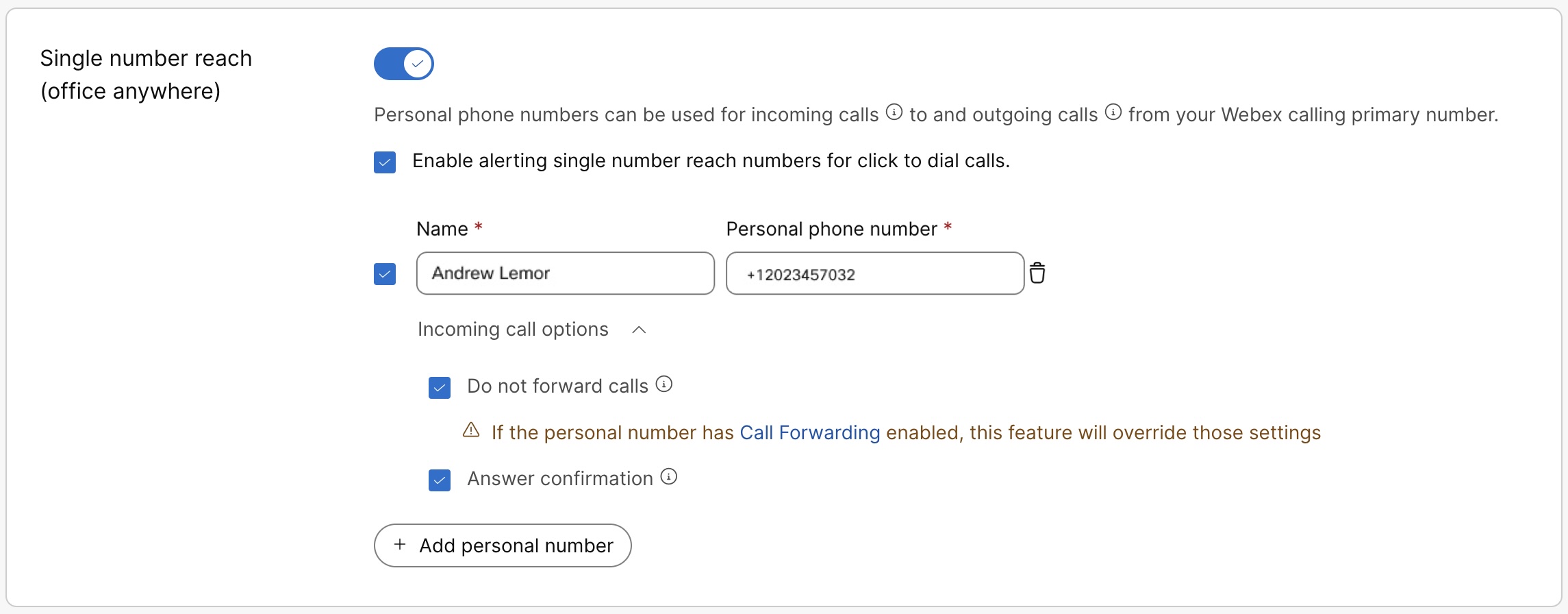 |
| 9 |
Kliknite na Sačuvaj. Korisnik takođe može samostalno konfigurisati i upravljati jednim brojem u korisničkom čvorištu. Za više detalja pogledajte Konfigurisanje dosega jednog broja (kancelarija bilo gde). Sve promene u ovim podešavanjima od strane korisnika će se odraziti i u User Hub i Control Hub. |
Nabavite listu vašeg jednog broja do telefonskih brojeva
| 1 |
Prijavite se na Control Hub. |
| 2 |
Idi na . |
| 3 |
Idite na Single Number Reach karticu i kliknite na dugme Upravljanje. |
| 4 |
Iz padajućeg menija Upravljanje izaberite Izvoz da biste preuzeli CSV datoteku sa listom pojedinačnih brojeva. Da biste suzili listu izvoza na lokaciju, možete da izaberete lokaciju sa padajuće liste pre nego što kliknete na izvoz. |


