- Hjem
- /
- Artikkel

Takk for tilbakemeldingen.

Konfigurer kontakt med ett enkelt nummer (kontoret hvor som helst)
 I denne artikkelen
 Tilbakemelding?
Tillat at anrop til brukerens jobbnummer ringer til alle telefonnumre. Brukere kan ringe, motta og flytte anrop til eller fra hvilken som helst bord- eller mobiltelefon med enkeltnummer nås.
Med funksjonen Enkeltnummerrekkevidde (SNR) eller Office Anywhere kan du sette opp alle telefonnumre som enkeltnummerrekkevidde. Når det er konfigurert, ringer innkommende anrop til brukerens jobbnummer til andre enheter, for eksempel bordtelefon eller mobiltelefon, som er tilknyttet de enkelte nånummerene. Brukere kan også ringe fra disse enhetene, og pushe eller trekke anrop mellom forskjellige enheter. Når en bruker for eksempel er i en samtale med bordtelefonen sin, kan de sende eller trekke samtalen til eller fra IP-telefonen, mobiltelefonen eller Webex-appen.
Når brukere foretar langdistanse- eller internasjonale anrop fra en telefon med ett enkelt nummer, spores bruken og vises på fakturaen din.
Hvis en administrator ønsker å la brukere ringe inn til en SNR-portal (Single Number Reach) og deretter foreta utgående anrop fra SNR-nummeret sitt via portalen, bør administratoren opprette en SNR-portal.
For eksempel kan en administrator tillate en bruker å ringe ved hjelp av Webex Calling-profilen sin når de er på reise og uten tilgang til Webex-appen. I dette scenariet, med en SNR-portal konfigurert, kan brukeren ringe inn på SNR-portalen for å foreta anrop.
Opprett rekkevidde med ett enkelt nummer for en lokasjon
Funksjonen for å nå et enkelt nummer settes ikke opp automatisk når tjenesten klargjøres. Før brukere kan begynne å bruke funksjonen for kontakt med ett enkelt nummer, må du først opprette en kontakt med ett enkelt nummer for et sted, og deretter tilordne et telefonnummer. Brukere kan bruke det tildelte telefonnummeret til å foreta forretningssamtaler til og fra hvilken som helst telefon, og til å overføre aktive samtaler til eller fra mobiltelefonene eller bordtelefonene sine.
| 1 |
Logg inn på Kontrollhub. |
| 2 |
Gå til . |
| 3 |
Gå til kortet Enkeltnummerrekkevidde og klikk på Legg til ny. |
| 4 |
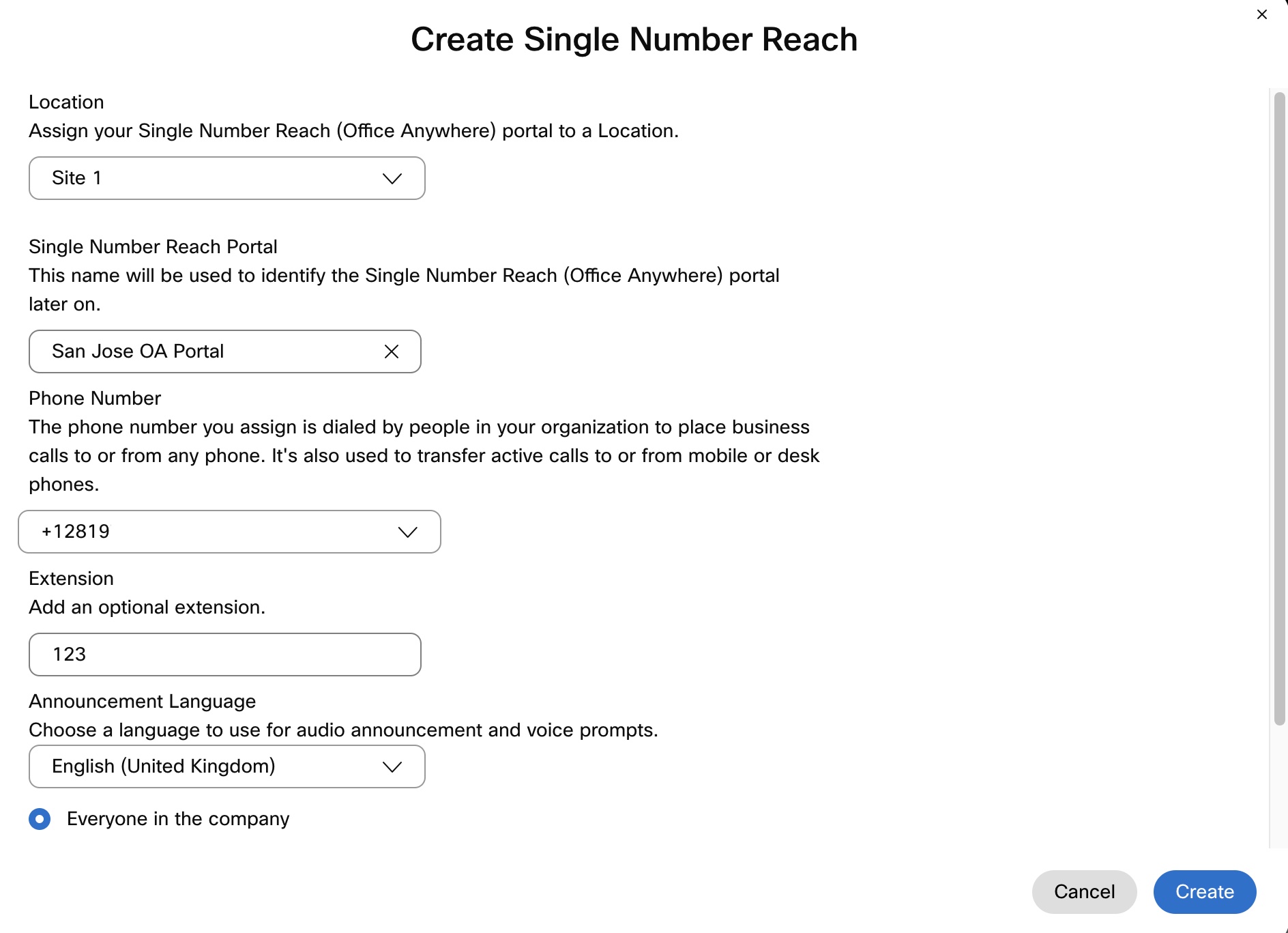
Skriv inn følgende informasjon:
 |
| 5 |
Velg hvem som kan bruke Single Number Reach-portalen - Alle i bedriften eller Bare brukerne på denne lokasjonen. |
| 6 |
For å tillate stille meldingsmodus, merk av for Stille meldingsmodus. Hvis dette er aktivert, hører ikke innringere noen lydmeldinger, men de må fortsatt taste inn nummeret, passordet og destinasjonsnummeret til riktig tid. For det meste bruker de automatiske oppringingssystemene denne funksjonen. |
| 7 |
Klikk på Opprett. |
Hva du skal gjøre nå
Når et enkeltnummer for nådde en lokasjon er opprettet, kan administratoren eller brukerne på den lokasjonen konfigurere tjenesten.
Konfigurer rekkevidde for brukere med ett enkelt nummer
Du kan legge til brukerens personlige numre som enkeltnummer. De tillagte numrene ringer når brukeren mottar en samtale på sitt Webex Calling-primærnummer. Brukeren kan bruke enten hovednummeret eller et hvilket som helst av de tillagte numrene for å foreta utgående anrop. Når brukeren foretar utgående anrop, brukes innstillingen for nummeroppringer for Webex Calling-primærnummeret til identitet.
Før du begynner
Rekkevidde med ett enkelt nummer må konfigureres for brukerens plassering.
| 1 |
Logg inn på Kontrollhub. |
| 2 |
Gå til . |
| 3 |
Velg en bruker og klikk på Ringer. |
| 4 |
Gå til Brukeropplevelse for samtaler og klikk på Nå med ett nummer (kontoret hvor som helst). |
| 5 |
Slå på veksleknappen. |
| 6 |
Hvis du vil ringe de tilordnede enkeltnummer-kontaktnumrene når denne brukeren starter et klikk for å ringe-anrop, merk av for Aktiver varsling av enkeltnummer-kontaktnumre for klikk for å ringe-anrop. Når denne brukeren svarer på anropet fra en av sine ringeenheter som er tilknyttet det enkelte nummer, fortsetter anropet som et opprinnelig anrop fra den enheten til destinasjonsnummeret. |
| 7 |
Skriv inn Navn og Telefonnummer som skal brukes som brukerens enkeltnummer, og merk av i boksen. Når du har lagt til et telefonnummer, blir nummeret aktivert. For å deaktivere, fjern merket i boksen. |
| 8 |
Klikk på Alternativer for innkommende anrop for å aktivere en av følgende innstillinger for telefonnummeret:
Du kan også legge til et annet personlig nummer ved å klikke på Legg til personlig nummer og deretter følge de forrige trinnene. 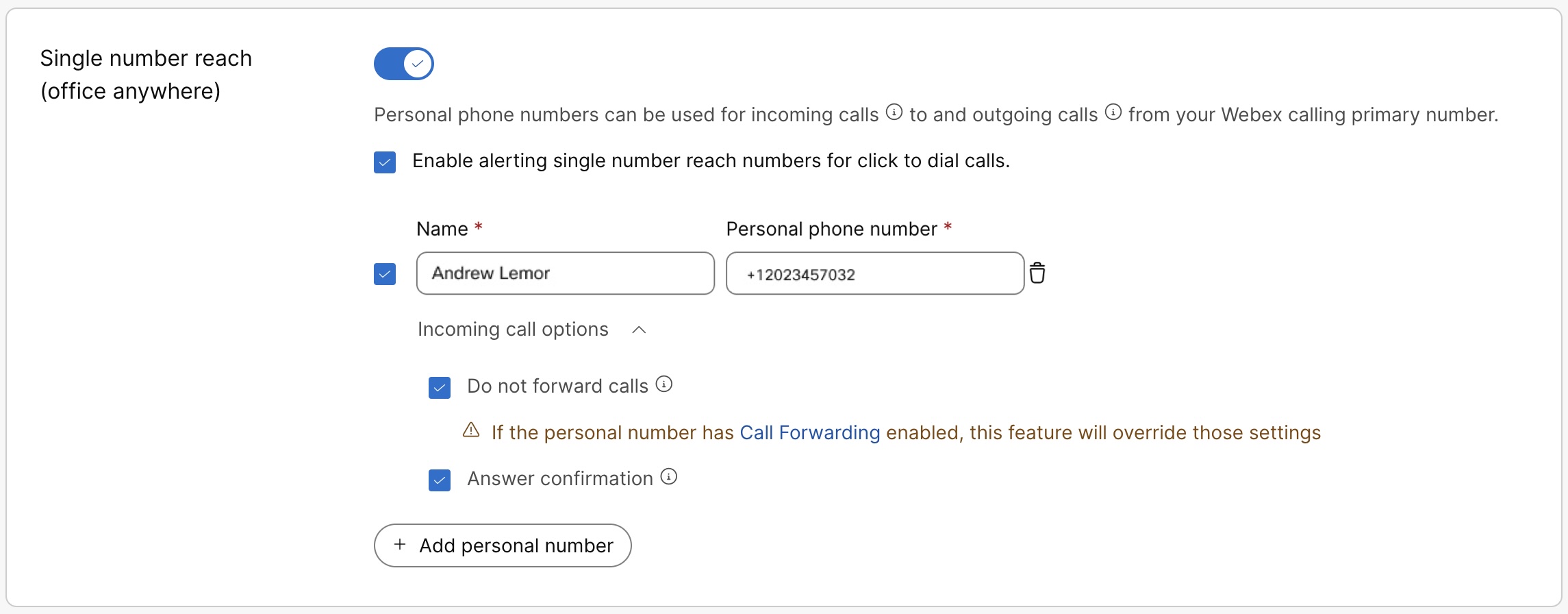 |
| 9 |
Klikk på Lagre. En bruker kan også konfigurere og administrere rekkevidden for enkeltnummeret på egenhånd i brukerhuben. Hvis du vil ha mer informasjon, kan du se Konfigurere kontakt med ett enkelt nummer (kontor hvor som helst). Eventuelle endringer som brukeren gjør i disse innstillingene, vil gjenspeiles i både brukerhuben og kontrollhuben. |
Få en liste over telefonnumrene du kan nå med én enkelt telefon
| 1 |
Logg inn på Kontrollhub. |
| 2 |
Gå til . |
| 3 |
Gå til kortet Enkeltnummerrekkevidde og klikk på Administrer. |
| 4 |
Fra rullegardinmenyen Administrer velger du Eksporter for å laste ned en CSV-fil med listen over enkeltnummer for rekkevidde. For å begrense eksportlisten til et sted, kan du velge stedet fra rullegardinlisten før du klikker på Eksporter. |


