- ホーム
- /
- 投稿記事

コメントありがとうございます。

単一番号リーチ (Office Anywhere) を設定する
 この記事の内容
 フィードバックがある場合
ユーザーの勤務先電話番号への着信を、任意の電話番号に転送できるようにする。ユーザーは、 単一の番号でアクセスできる固定電話や携帯電話との間で、発信、受信、 転送を行うことができます。
シングルナンバーリーチ(SNR)またはオフィスエニウェア機能を使用すると、任意の電話番号をシングルナンバーリーチ番号として設定できます。設定が完了すると、ユーザーの勤務先電話番号に着信があった場合、その番号に関連付けられた固定電話や携帯電話などの他のデバイスが着信します。ユーザーはこれらのデバイスから通話を発信したり、異なるデバイス間で通話をプッシュまたはプルしたりすることもできます。例えば、ユーザーが固定電話で通話中の場合、その通話をIP電話、携帯電話、またはWebexアプリにプッシュまたはプルすることができます。
ユーザーが同一の電話番号から長距離電話または国際電話をかけた場合、その利用状況が追跡され、請求書に反映されます。
管理者が、ユーザーがシングルナンバーリーチ(SNR)ポータルに電話をかけ、そのポータル経由でSNR番号から発信できるようにしたい場合は、管理者はSNRポータルを作成する必要があります。
例えば、管理者は、ユーザーが旅行中でWebexアプリにアクセスできない場合でも、Webex Callingプロファイルを使用して通話できるように設定できます。このシナリオでは、SNRポータルが設定されている場合、ユーザーはSNRポータルにダイヤルインして通話を発信できます。
場所ごとに単一の番号リーチを作成する
単一番号への発信機能は、サービス提供時に自動的に設定されるわけではありません。ユーザーがシングルナンバーリーチ機能を使い始めるには、まず場所ごとにシングルナンバーリーチを作成し、次に電話番号を割り当てる必要があります。ユーザーは割り当てられた電話番号を使用して、あらゆる電話との間でビジネス通話を発信したり、進行中の通話を携帯電話や固定電話に転送したりすることができます。
| 1 | |
| 2 |
。 |
| 3 |
シングルナンバーリーチ カードに移動し、 新規追加をクリックします。 |
| 4 |
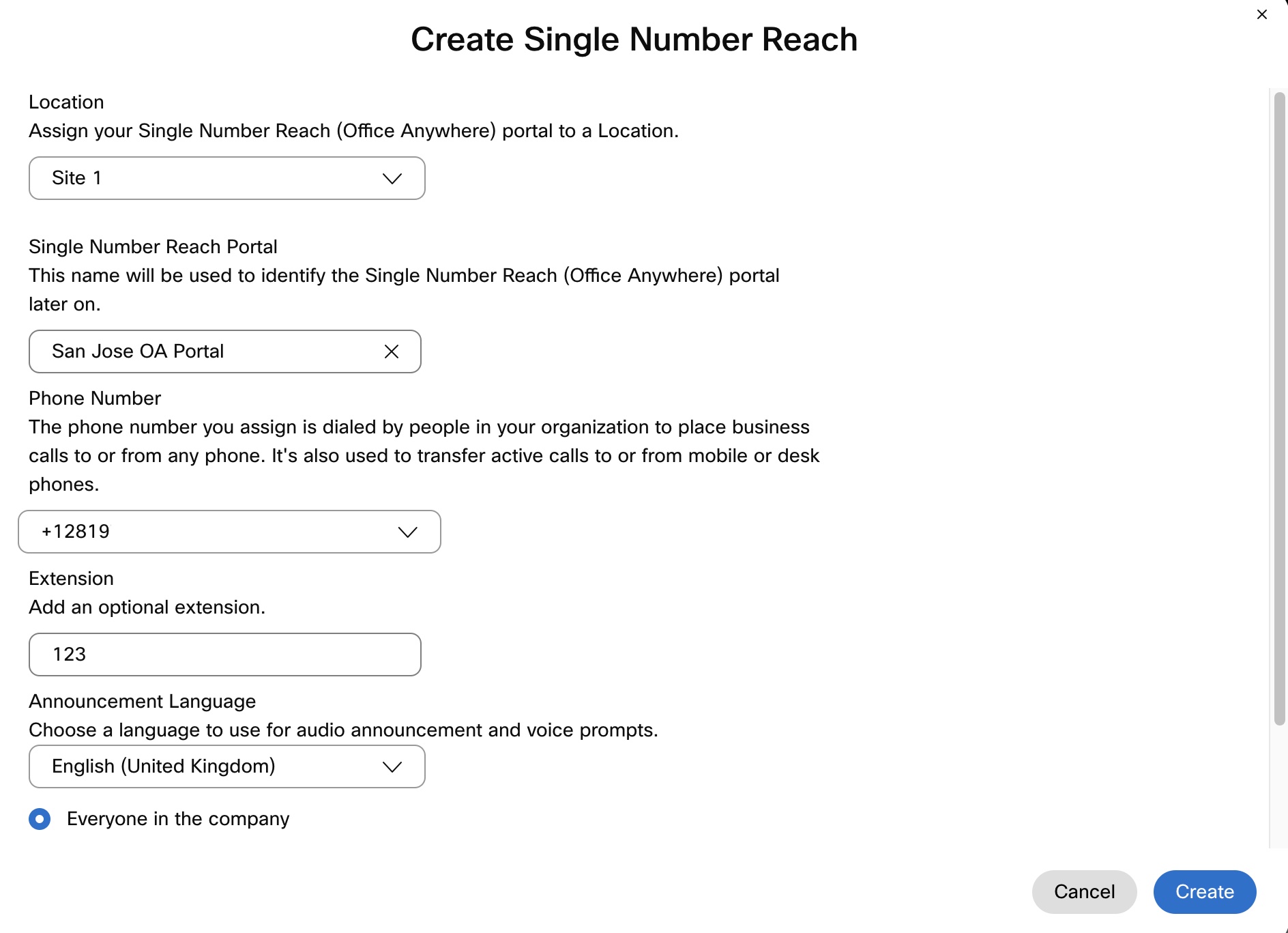
次の情報を入力します。
 |
| 5 |
シングルナンバーリーチポータルを使用できるユーザーを選択してください - 社内の全員 または この場所のユーザーのみ。 |
| 6 |
サイレントプロンプトモードを有効にするには、 サイレントプロンプトモードにチェックを入れます。 この機能を有効にすると、発信者は音声ガイダンスを聞かなくなりますが、発信番号、パスコード、および宛先番号を適切なタイミングで入力する必要があります。主に、自動ダイヤルシステムがこの機能を利用しています。 |
| 7 |
[作成] をクリックします。 |
次に行うこと
ある場所に対して単一の電話番号が作成されると、その場所の管理者またはユーザーがサービスを設定できます。
ユーザー向けにシングルナンバーリーチを設定する
ユーザーの個人番号を、単一番号の着信番号として追加できます。追加された番号は、ユーザーがWebex Callingのプライマリ番号に着信を受けた際に鳴ります。ユーザーは、発信時にメインの電話番号、または追加した任意の番号のいずれかを使用できます。ユーザーが発信する場合、Webex Callingのプライマリ番号の発信者番号設定が識別情報として使用されます。
開始する前に
ユーザーの所在地に合わせて、単一番号への接続を設定する必要があります。
| 1 | |
| 2 |
。 |
| 3 |
ユーザーを選択し、 呼び出しをクリックします。 |
| 4 |
ユーザー通話エクスペリエンス に移動し、 シングルナンバーリーチ (オフィスからどこでも)をクリックします。 |
| 5 |
トグルスイッチをオンにしてください。 |
| 6 |
このユーザーがクリック トゥ ダイヤル コールを開始したときに、割り当てられた単一番号のリーチ番号を鳴らす場合は、 クリック トゥ ダイヤル コールの単一番号のリーチ番号への通知を有効にするにチェックを入れます。 このユーザーが、単一番号の着信番号に関連付けられた着信デバイスのいずれかから電話に応答すると、そのデバイスから宛先番号への発信通話として処理が進められます。 |
| 7 |
ユーザーの単一番号の連絡番号として使用する名前 と電話番号 を入力し、チェックボックスをオンにします。 電話番号を追加すると、その番号が有効になります。無効にするには、チェックボックスのチェックを外してください。 |
| 8 |
着信オプション をクリックして、電話番号に対して以下の設定を有効にします。
個人番号を追加 をクリックして、上記の手順に従って、別の個人番号を追加することもできます。 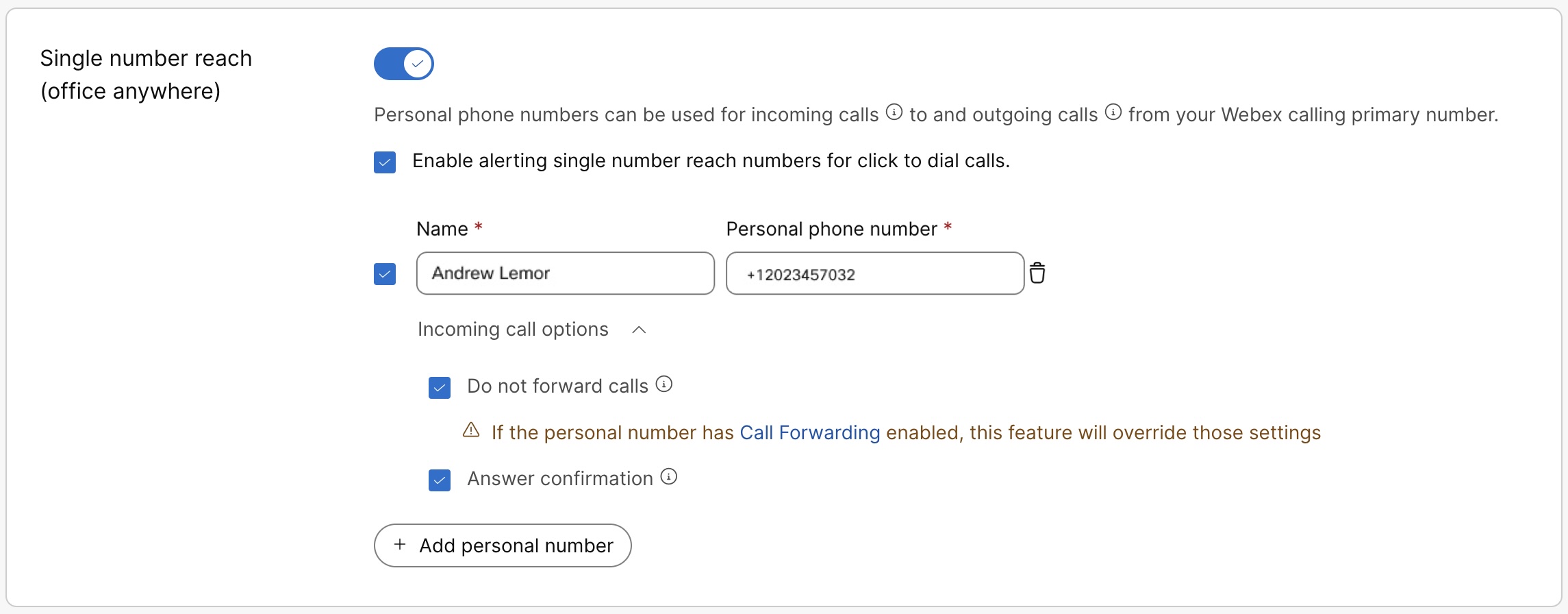 |
| 9 |
[保存] をクリックします。 ユーザーは、ユーザーハブでシングルナンバーリーチを自分で設定および管理することもできます。詳細については、 シングルナンバーリーチの設定 (オフィスどこでも)を参照してください。ユーザーがこれらの設定に加えた変更は、ユーザーハブとコントロールハブの両方に反映されます。 |


