
Tak for din feedback.
 Har du feedback?
Hjælpeteknologier som skærmlæsere bruger alternativ tekst, også kendt som alternativ tekst, til at beskrive billeder til personer, der er blinde eller har nedsat syn. Alt-tekst vises også i stedet for billeder, når de ikke kan indlæses korrekt på grund af lav internetbåndbredde, og når nogen skjuler billeder på et websted for at mindske kognitiv belastning.
Webex Events giver dig mulighed for at tilføje alt-tekst til billeder på hele vores platform, så alle kan deltage ligeligt i alle begivenhedsoplevelser. Denne artikel viser dig, hvordan du tilføjer alt-tekst til billeder, og den giver tip og ressourcer til at skrive effektiv alt-tekst.
Hvorfor tilføje alt-tekst til billeder?
At skrive effektiv alt-tekst er en værdifuld færdighed at lære. Øvelse gør dog mester, og at prøve er langt bedre end slet ikke at gøre noget. Vi anbefaler stærkt at tilføje alt-tekst til hvert billede eller markere billeder som dekorative, hvor det er relevant. Hvis du ikke gør noget, vil dit indhold være utilgængeligt for en lang række brugere. Ligeledes vil skærmlæsere i stedet læse billedfilnavnet, hvilket kan føre til en frustrerende og ubehagelig brugeroplevelse.
Tip til alternativ tekst
Før vi lærer, hvordan du tilføjer alt-tekst på Webex Events-platformen, fremhæver dette afsnit et par forskellige typer billeder, skitserer tip til skrivning af alt-tekst og indeholder ressourcer fra Web Accessibility Initiative (WAI) for at hjælpe dig med at lære mere.
Typer af billeder
Der er forskellige slags billeder, der berettiger forskellige former for alt-tekst. Følgende er almindelige typer billeder, du kan føje til forskellige dele af platformen:
-
Informative billeder - Billeder med information, der hjælper med at forstå et koncept, der formidles på en side. Hvis en person ikke kan se billedet, går de glip af nøgleoplysninger. Disse billeder har brug for alt-tekst.
-
Dekorative billeder - Billeder, der ikke tilføjer yderligere oplysninger til det, der formidles på en side, som et baggrundsbillede. Disse billeder kan markeres som dekorative.
-
Funktionelle billeder - Billeder, der også linker til andre destinationer. Disse billeder har brug for alt-tekst, der indeholder linkets formål. For eksempel, hvis du har et bannerbillede, der internt linker til sponsorfunktionen, skal du medtage disse oplysninger i din alt-tekst, så folk ved, hvad de kan forvente.
-
Billeder af tekst - Billeder, der indeholder informativ tekst. Meddelelsen, der formidles i et billede som dette, skal have en tekstækvivalent, normalt skrevet i alt-teksten.
Tips til skrivning af alt-tekst
-
Hold din alt-tekst kort. Vi anbefaler ikke mere end 1-2 sætninger, og Webex Events-platformen begrænser alt-tekst til 250 tegn.
-
Beskriv billedet i sammenhæng med omgivelserne. Spørg dig selv: „Hvilke vigtige oplysninger har folk brug for at vide om dette billede?“ Dit mål er at give teksten svarende til, hvad billedet formidler.
-
Hvis dit billede indeholder tekst, skal meddelelsen også findes i tekstformat, enten i alt-tekstfeltet eller i en tilstødende beskrivelse. Du kan f.eks. have et bannerbillede, der indeholder nogle oplysninger om en session. Skærmlæsere kan ikke læse tekst, der er indbygget i et billede, så alternativ tekst er et godt sted at tilføje en tekstækvivalent.
-
Start ikke alt-tekst med „Billede af“. Skærmlæsere annoncerer ofte billeder, så det er unødvendigt at skrive „Image of“.
-
Hvis du markerer et billede som dekorativt, får en skærmlæser til at ignorere billedet og passere det over. Marker billeder som dekorative, hvis:
-
Billedet tilføjer ingen yderligere oplysninger eller kontekst.
-
Billedet er beskrevet i tilstødende tekst, og tilføjelse af alt-tekst ville ellers være duplikativt. For eksempel behøver et profilbillede med navnet 'Serena Page' i tekst direkte under det ikke alt-tekst, der siger „Serena Pages profilbillede“, og det kan markeres dekorativt.
-
Alt-tekstressourcer
WAI har masser af ressourcer til at hjælpe dig med at skrive klar og nyttig alt-tekst.
Hvor kan jeg tilføje alt-tekst i Webex Events?
Med næsten ethvert billede, du uploader til Webex Events-platformen, kan du tilføje alt-tekst eller markere billedet som dekorativt. Undtagelsen herfra er profilbilleder, som automatisk markeres som dekorative for dig. 😸
Husk, at du kun kan tilføje alt-tekst til et billede, når du manuelt uploader direkte på platformen. I øjeblikket er det ikke muligt at tilføje alternativ tekst, når du importerer data.
I Event-appen kan deltagerne tilføje alternativ tekst til billeder, de sender til vægfunktionen.
Sådan tilføjes alt-tekst i Webex Events-platformen
-
Når du uploader et billede til Webex Events-platformen, skal du klikke på knappen Tilføj alternativ tekst i 'Forhåndsvisning'-trinnet.
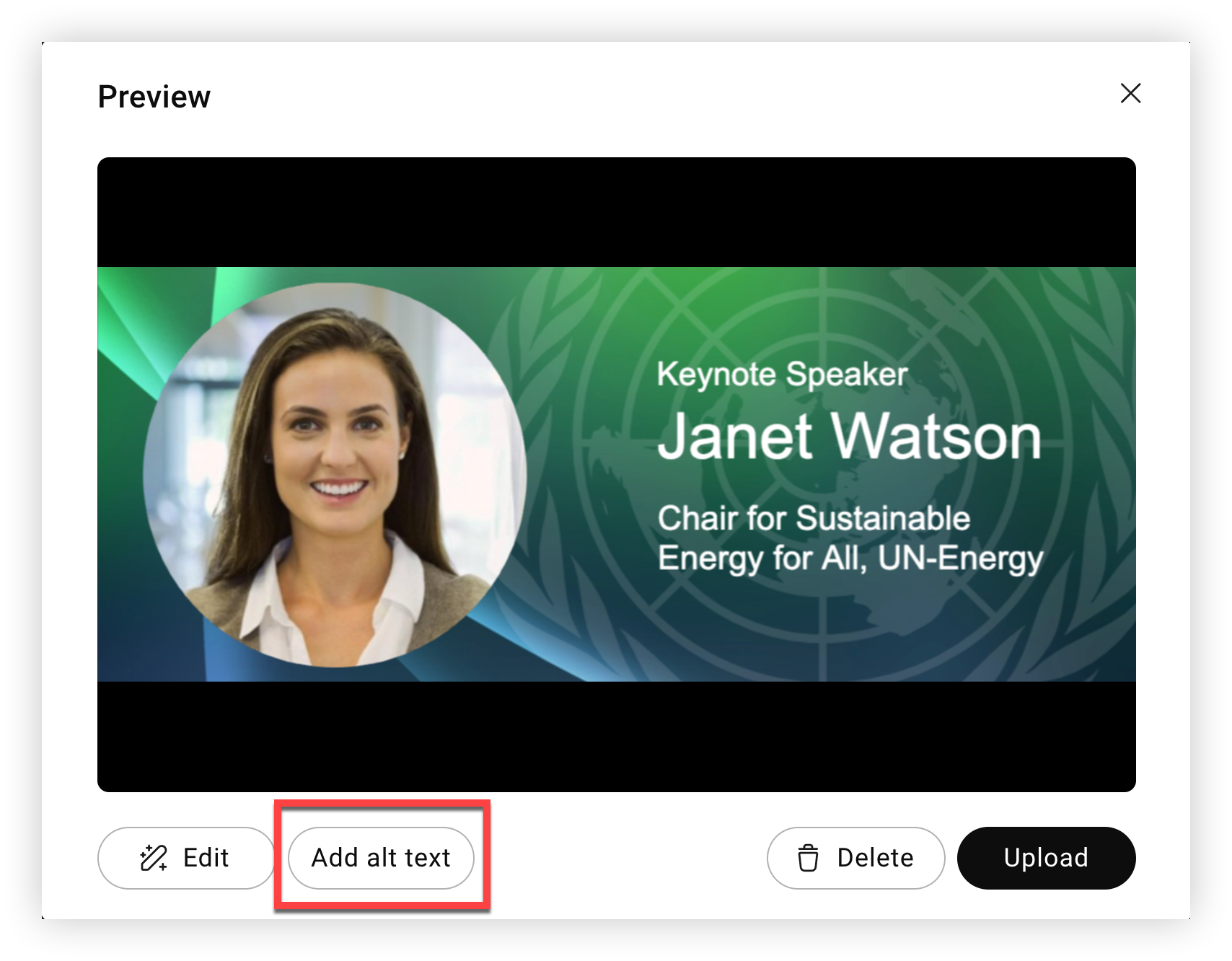
-
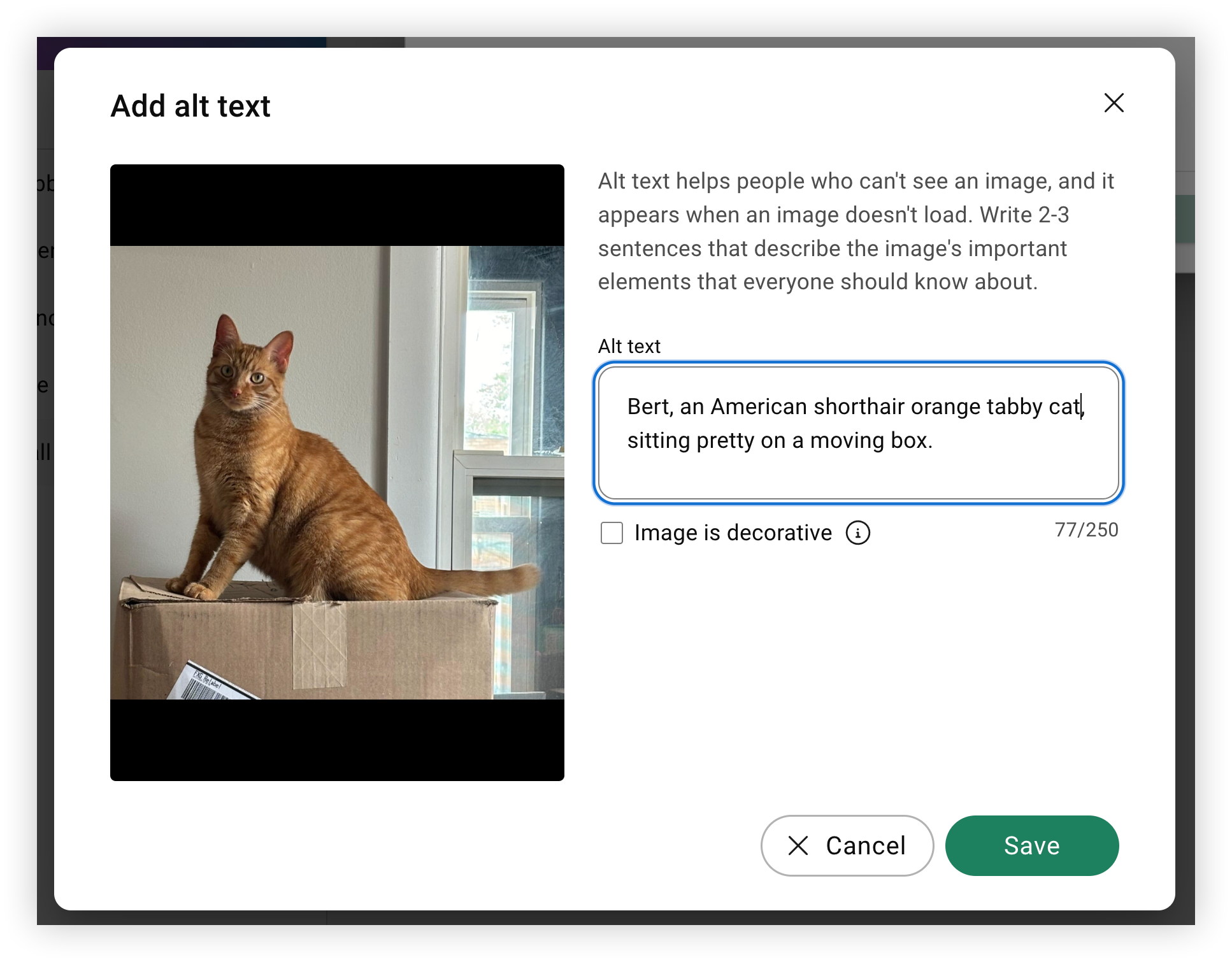
I modalen 'Tilføj alt-tekst' skal du indtaste en kort beskrivelse af billedet i feltet Al t-tekst, op til 250 tegn. Hvis billedet er dekorativt og ikke tilføjer nogen informativ værdi, skal du blot markere afkrydsningsfeltet 'Billedet er dekorativt' uden at tilføje alternativ tekst.
-
I det følgende eksempel indeholder billedet tekst, der siger, „Hovedtaler Janet Watson. Formand for bæredygtig energi for alle, UN Energy. „, så vi har tilføjet denne nøjagtige tekst til alt-tekstfeltet.
-
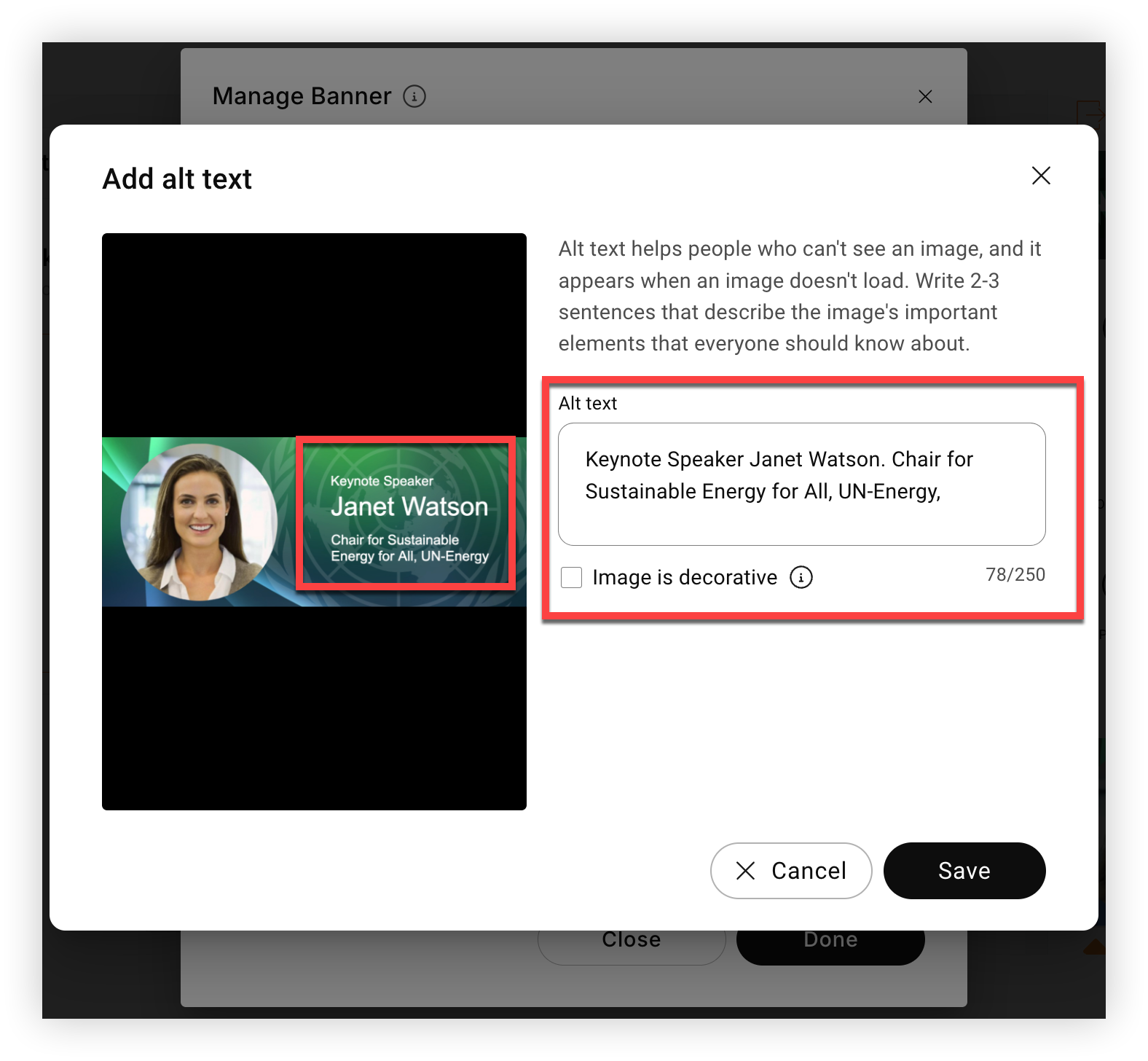
-
Klik på Gem.
-
Klik på Upload for at afslutte.
Husk, at det ikke er muligt at redigere alt-tekst på et billede i Webex Events-platformen. Hvis du har brug for at ændre alt-teksten, skal du uploade billedet igen og tilføje den opdaterede alt-tekst under uploadprocessen som netop beskrevet.
Sådan tilføjer deltagerne billed-alt-tekst til et vægindlæg
Deltagere, der uploader et billede som en del af et vægindlæg, kan tilføje alt-tekst, før de poster på væggen.
Web Appbrugere klikker på knappen Tilføj alternativ tekst i 'Forhåndsvisning'-trinnet, tilføj alt-tekst eller marker billedet som dekorativt, klik på Gem og derefter Upload.
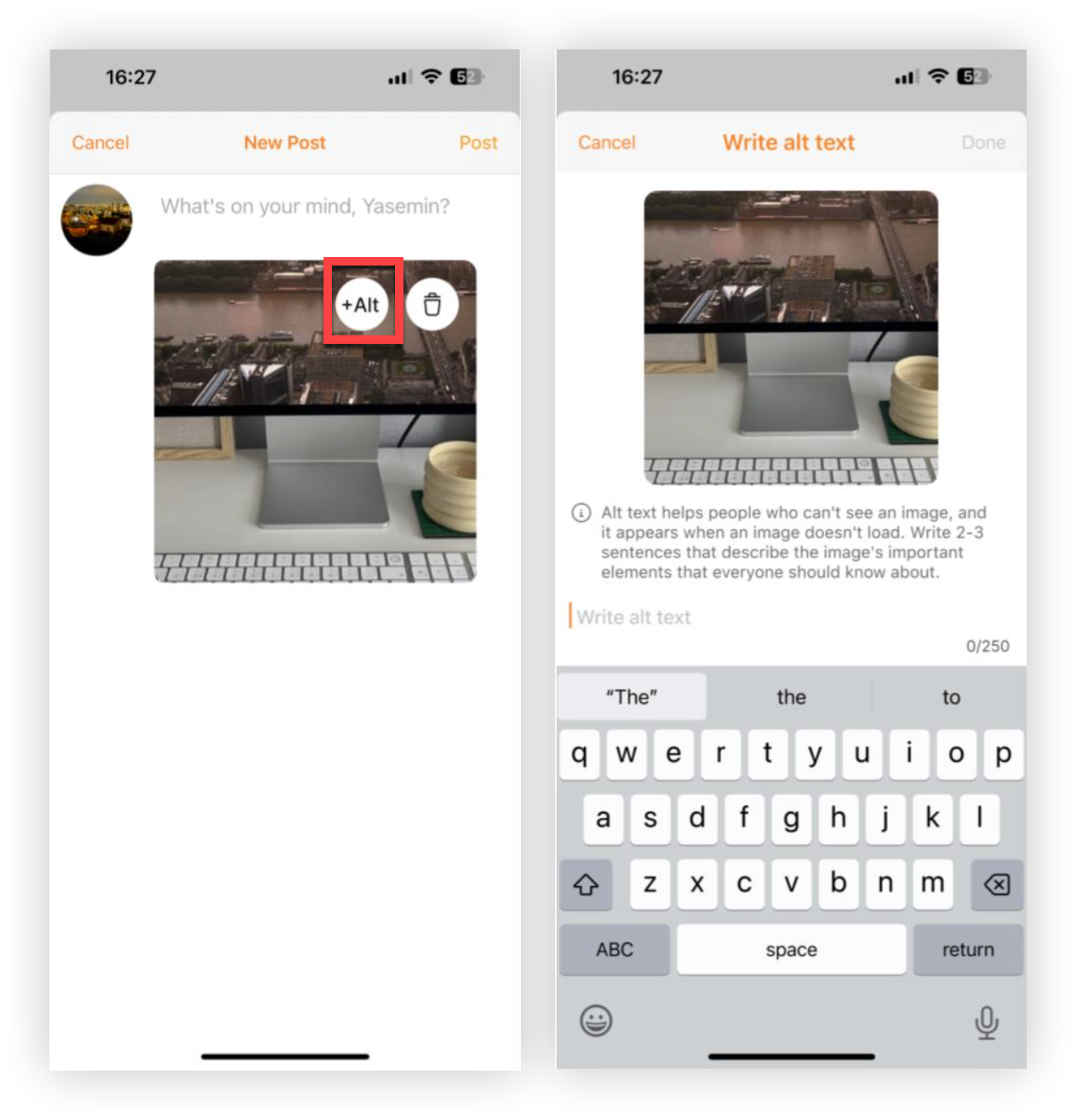
Brugere af mobilapps skal blot trykke på +Alt knappen i øverste højre hjørne af billedet, indtaste alt-tekst til billedet, trykke på Ud ført og derefter Post.
Nu ved du om alt tekst! Hvorfor ikke lære mere om, hvordan du kan spare tid med samarbejdsformularer?


