
Gracias por sus comentarios.
 ¿Comentarios?
Las tecnologías de asistencia, como los lectores de pantalla, utilizan texto alternativo, también conocido como texto alternativo, para describir imágenes a personas ciegas o con baja visión. El texto “alt” también aparece en lugar de las imágenes cuando no se pueden cargar correctamente debido al bajo ancho de banda de Internet, y cuando alguien oculta imágenes en un sitio web para disminuir la carga cognitiva.
Webex Events le permite agregar texto alt a las imágenes en toda nuestra plataforma, para que todos puedan participar equitativamente en todas las experiencias del evento. Este artículo le muestra cómo agregar texto alt a las imágenes y proporciona consejos y recursos para escribir texto alt efectivo.
¿Por qué agregar texto alt a las imágenes?
Escribir texto alt efectivo es una habilidad que vale la pena aprender. Sin embargo, la práctica hace al perfección, y intentarlo es mucho mejor que no hacer nada en absoluto. Recomendamos encarecidamente agregar texto “alt” a cada imagen, o marcar imágenes como decorativas cuando sea apropiado. Si no hace nada, su contenido será inaccesible para una amplia variedad de usuarios. Del mismo modo, los lectores de pantalla leerán en su lugar el nombre del archivo de imagen, lo que puede llevar a una experiencia de usuario frustrante y desagradable.
Sugerencias de texto Alt
Antes de aprender a agregar texto alt en la plataforma Webex Events, esta sección destaca algunos tipos diferentes de imágenes, describe consejos sobre cómo escribir texto alt y proporciona recursos de la Web Accessibility Initiative (WAI) para ayudarle a obtener más información.
Tipos de imágenes
Hay diferentes tipos de imágenes que justifiquen diferentes tipos de texto “alt”. Los siguientes son tipos comunes de imágenes que puede agregar a varias partes de la plataforma:
-
Imágenes informativas - Imágenes con información que ayude a entender un concepto que se transmite en una página. Si una persona no puede ver la imagen, se pierde información clave. Estas imágenes necesitan texto “alt”.
-
Imágenes decorativas: imágenes que no agregan más información a lo que se transmite en una página, como una imagen de fondo. Estas imágenes se pueden marcar como decorativas.
-
Imágenes funcionales: imágenes que también enlazan a otros destinos. Estas imágenes necesitan texto “alt” que incluya el propósito del enlace. Por ejemplo, si tiene una imagen de banner que se vincula internamente a la función Patrocinadores, incluya esta información en su texto alt para que la gente sepa qué esperar.
-
Imágenes de texto - Imágenes que contienen texto informativo. El mensaje transmitido en una imagen como esta debe tener un texto equivalente, generalmente escrito en el texto “alt”.
Consejos para escribir texto “alt”
-
Mantenga breve su texto de texto “alt”. Recomendamos no más de 1-2 oraciones, y la plataforma Webex Events limita el texto alt a 250 caracteres.
-
Describa la imagen en contexto con su entorno. Pregúntese: “¿Qué información esencial necesita saber la gente sobre esta imagen?” Su objetivo es proporcionar el texto equivalente a lo que transmite la imagen.
-
Si su imagen contiene texto, ese mensaje también debe existir en formato de texto, ya sea en el campo de texto alternativo o en una descripción adyacente. Por ejemplo, podría tener una imagen de banner que contiene información sobre una sesión. Los lectores de pantalla no pueden leer el texto que está insertado en una imagen, por lo que el texto alt es un excelente lugar para agregar un texto equivalente.
-
No comience el texto “Alt Text” con “Imagen de”. Los lectores de pantalla a menudo anuncian imágenes, por lo que escribir “Imagen de” es innecesario.
-
Marcar una imagen como decorativa le indica al lector de pantalla que ignore la imagen y la pase por encima. Marque las imágenes como decorativas si:
-
La imagen no agrega ninguna información o contexto adicional.
-
La imagen se describe en texto adyacente y, de lo contrario, agregar texto alt sería duplicativo. Por ejemplo, una imagen de perfil con el nombre “Serena Page” en el texto directamente debajo de ella no necesita texto “imagen de perfil de Serena Page” y puede ser marcada como decorativa.
-
Recursos de texto Alt
WAI tiene muchos recursos para ayudarle a escribir texto sustituto claro y útil.
¿Dónde puedo agregar texto alt en Webex Events?
Con casi cualquier imagen que cargue en la plataforma Webex Events, puede agregar texto alt o marcar la imagen como decorativa. La excepción a esto son las imágenes de perfil, que se marcan automáticamente como decorativas para usted. 😸
Tenga en cuenta que solo puede agregar texto alt a una imagen cuando se carga manualmente directamente dentro de la plataforma. Actualmente, no es posible agregar texto alt al importar datos.
En la aplicación Event, los asistentes pueden agregar texto alt a las imágenes que publican en la función Muro.
Cómo agregar texto alt en la plataforma Webex Events
-
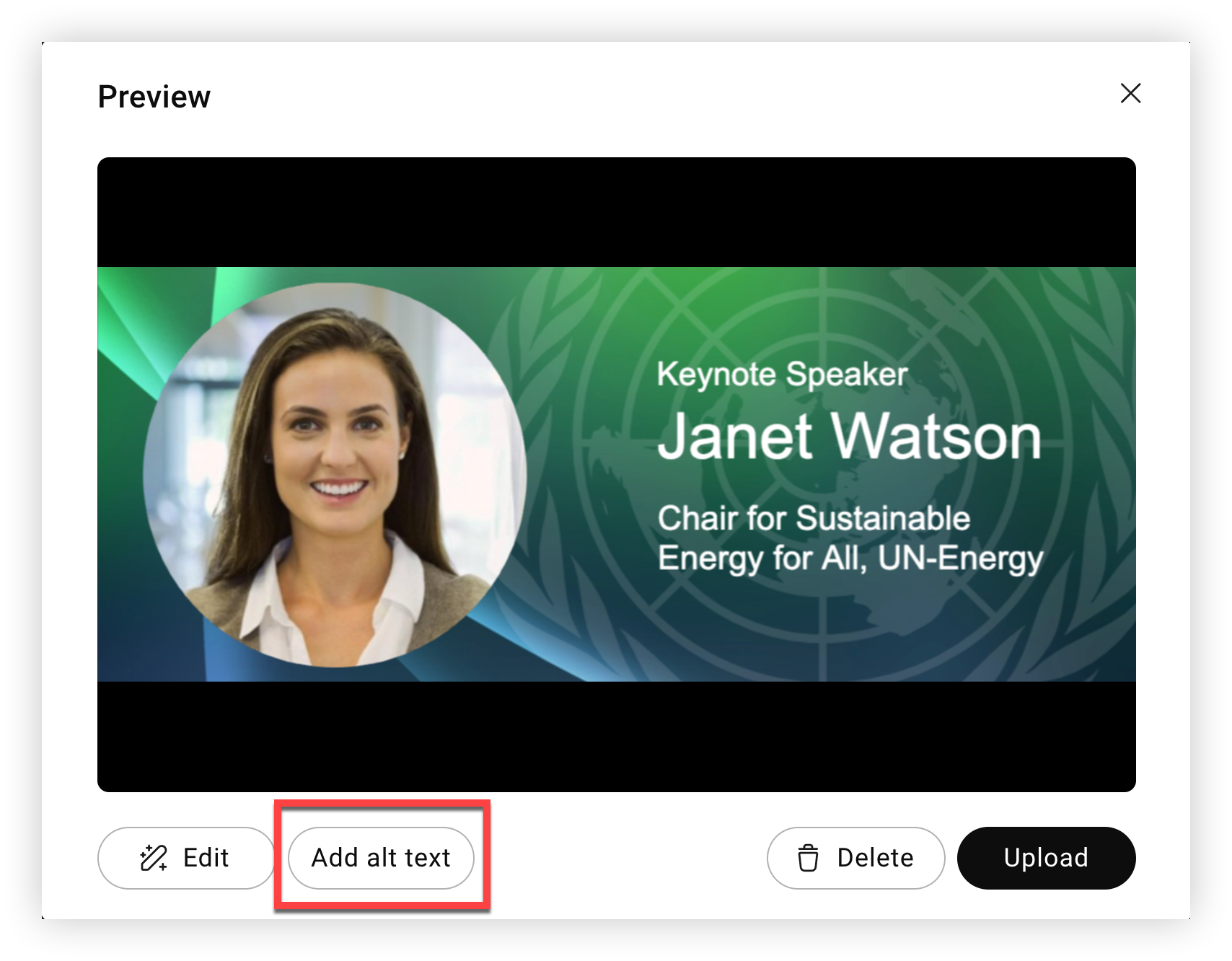
Cuando cargue una imagen en la plataforma Webex Events, haga clic en el botón Agregar texto alt en el paso 'Vista previa'.
-
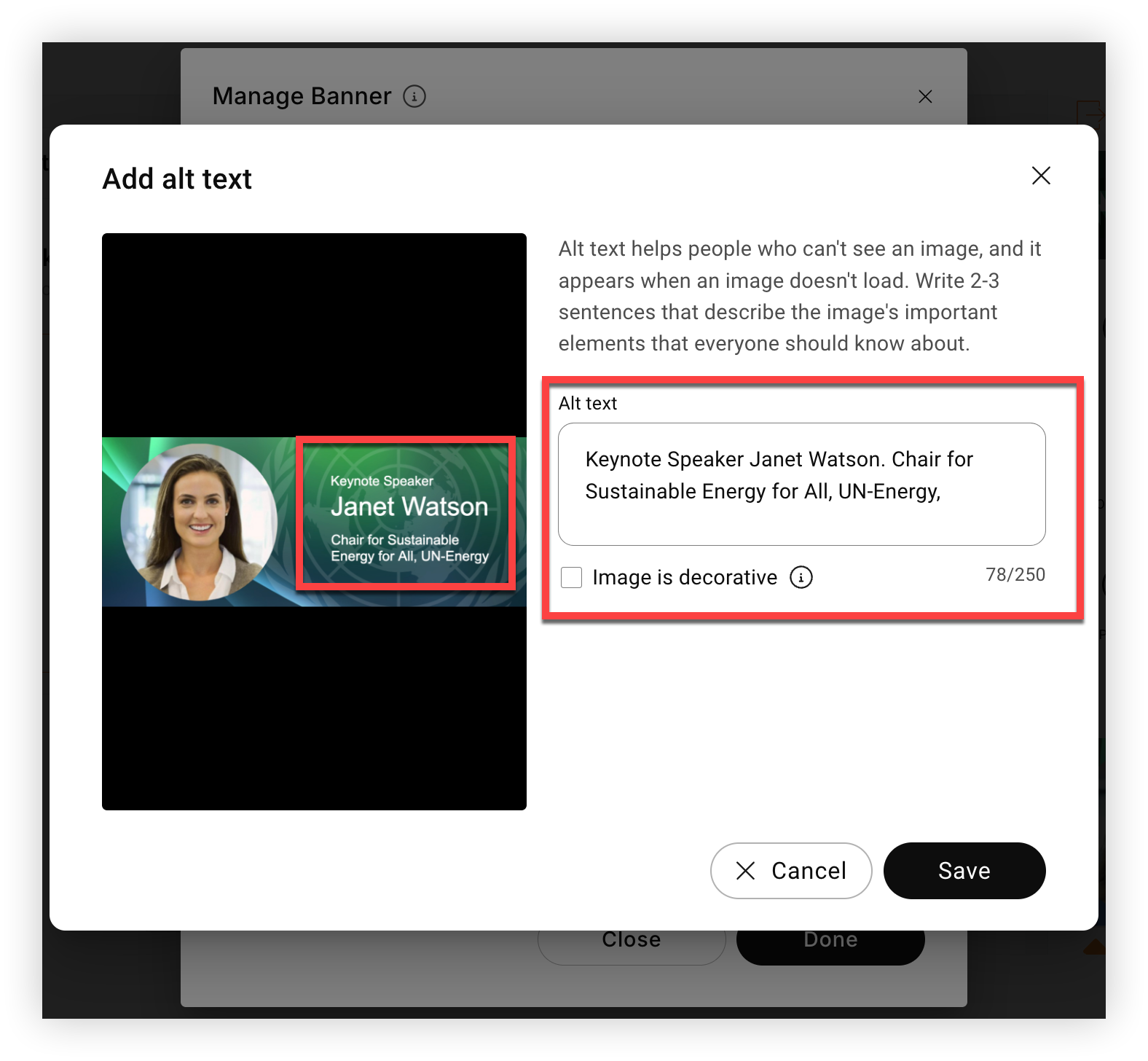
En el modal “Agregar texto alt”, escriba una breve descripción de la imagen en el campo Texto Alt, hasta 250 caracteres. Si la imagen es decorativa y no agrega ningún valor informativo, simplemente marque la casilla 'La imagen es decorativa' sin agregar texto alt.
-
En el siguiente ejemplo, la imagen contiene texto que dice: “La oradora principal Janet Watson. Presidente de Energía Sostenible para Todos, Energía de las Naciones Unidas. “, así que hemos agregado este texto exacto al campo de texto alt.
-
-
Haga clic en Guardar.
-
Haga clic en Cargar para terminar.
Tenga en cuenta que no es posible editar texto alt en una imagen en la plataforma Webex Events. Si necesita cambiar el texto alternativo, debe volver a cargar la imagen y agregar el texto alternativo actualizado durante el proceso de carga como se acaba de describir.
Cómo los asistentes agregan texto alt de imagen a una publicación de Wall
Los asistentes que suban una imagen como parte de una publicación en el muro pueden agregar texto alt antes de publicar en el muro.
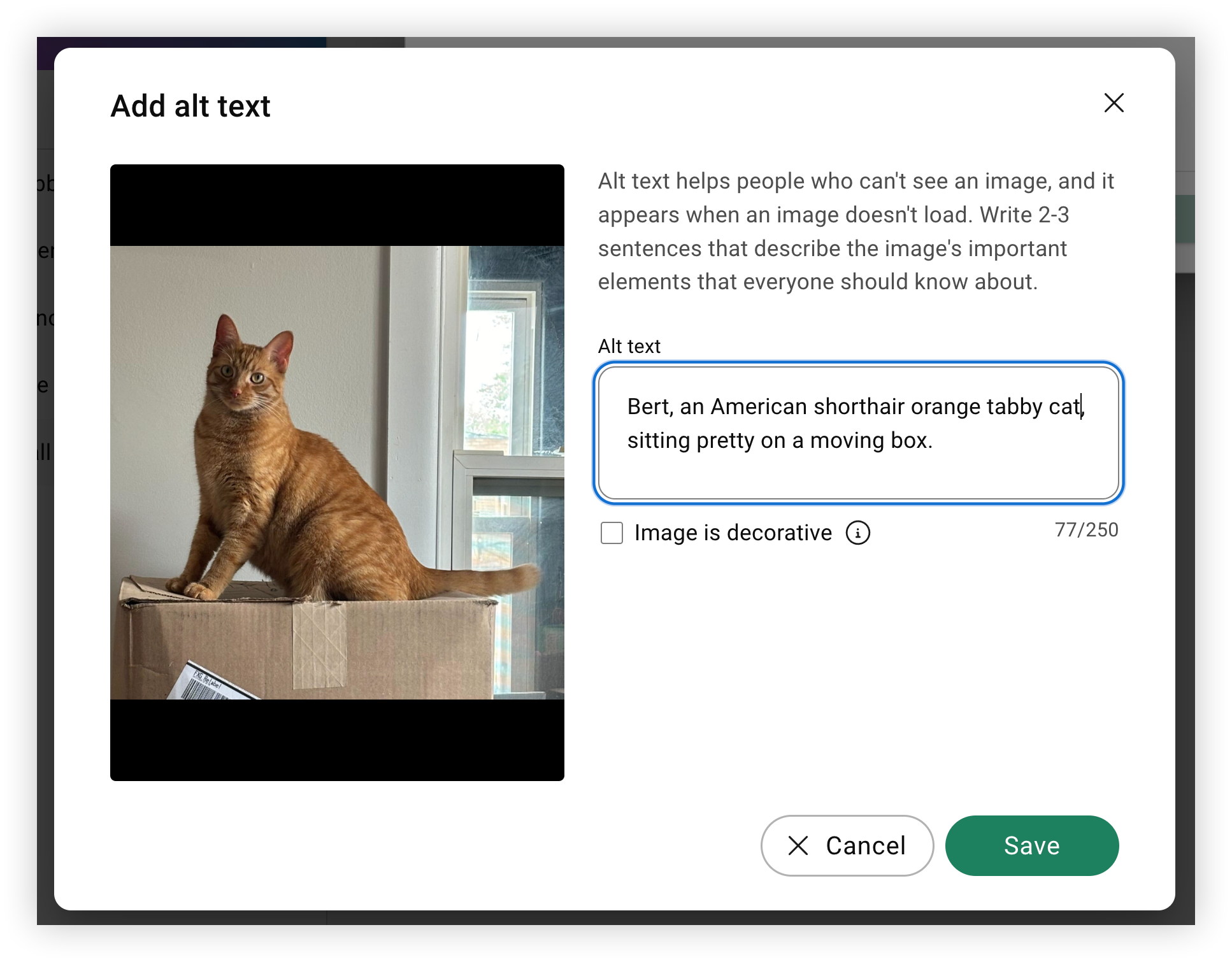
Web Applos usuarios hacen clic en el botón Agregar texto alt en el paso 'Vista previa', agregar texto alt o marcar la imagen como decorativa, hacer clic en Guardar y luego Cargar.
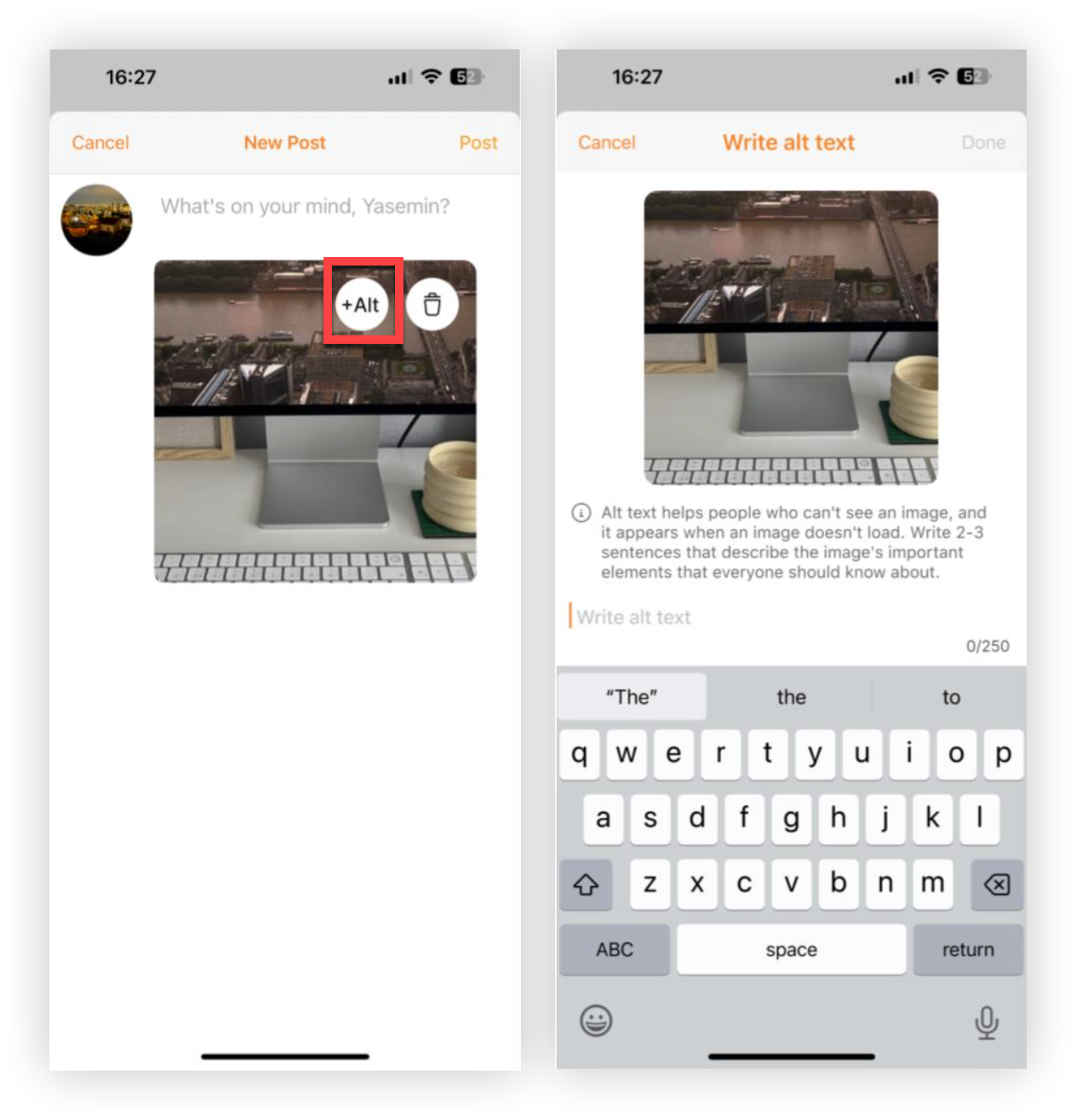
Los usuarios de la aplicación móvil simplemente tocan el botón +Alt en la esquina superior derecha de la imagen, introducen texto alt para la imagen, toque Listo y luego Publicar.
¡Ahora sabe sobre el texto “alt text”! ¿Por qué no aprender más sobre cómo puede ahorrar tiempo con los formularios de colaboración?


