
Kiitos palautteestasi.
 Onko sinulla palautetta?
Apuvälineet, kuten näytönlukijat, käyttävät vaihtoehtoista tekstiä, joka tunnetaan myös nimellä vaihtoehtoinen teksti, kuvaamaan kuvia ihmisille, jotka ovat sokeita tai heikkonäköisiä. Vaihtoehtoinen teksti näkyy myös kuvien sijasta, kun niitä ei voi ladata kunnolla alhaisen Internet-kaistanleveyden vuoksi, ja kun joku piilottaa kuvia verkkosivustolla kognitiivisen kuormituksen vähentämiseksi.
Webex Events -tapahtumien avulla voit lisätä vaihtoehtoista tekstiä kuviin koko alustallamme, jotta kaikki voivat osallistua tasapuolisesti kaikkiin tapahtumakokemuksiin. Tässä artikkelissa kerrotaan, kuinka voit lisätä vaihtoehtoista tekstiä kuviin, ja se tarjoaa vinkkejä ja resursseja tehokkaan vaihtoehtoisen tekstin kirjoittamiseen.
Miksi lisätä vaihtoehtoista tekstiä kuviin?
Tehokkaan vaihtoehtoisen tekstin kirjoittaminen on kannattava taito oppia. Harjoittelu tekee kuitenkin täydelliseksi, ja yrittäminen on paljon parempaa kuin tekemättä mitään. Suosittelemme lisäämään vaihtoehtoista tekstiä jokaiseen kuvaan tai merkitsemään kuvat koristeellisiksi tarvittaessa. Jos et tee mitään, sisältösi ei ole käytettävissä monenlaisille käyttäjille. Samoin näytönlukijat lukevat sen sijaan kuvatiedoston nimen, mikä voi johtaa turhauttavaan ja epämiellyttävään käyttökokemukseen.
Vaihtoehtoiset tekstivihjeet
Ennen kuin opimme lisäämään vaihtoehtoista tekstiä Webex Events -alustalle, tässä osiossa korostetaan muutamia erityyppisiä kuvia, hahmotellaan vinkkejä vaihtoehtoisen tekstin kirjoittamiseen ja annetaan resursseja Web Accessibility Initiative-ohjelmasta (WAI), joiden avulla saat lisätietoja.
Kuvien tyypit
On olemassa erilaisia kuvia, jotka edellyttävät erilaista vaihtoehtoista tekstiä. Seuraavat ovat yleisiä kuvatyyppejä, joita voit lisätä alustan eri osiin:
-
Informatiiviset kuvat - Kuvat, joissa on tietoa, joka auttaa ymmärtämään sivulla välitettävää käsitettä. Jos henkilö ei näe kuvaa, hän menettää keskeiset tiedot. Nämä kuvat tarvitsevat vaihtoehtoista tekstiä.
-
Koristeelliset kuvat - Kuvat, jotka eivät lisää lisätietoja sivulla välitettävään, kuten taustakuvaan. Nämä kuvat voidaan merkitä koristeellisiksi.
-
Toiminnalliset kuvat - Kuvat, jotka linkittävät myös muihin kohteisiin. Nämä kuvat tarvitsevat vaihtoehtoista tekstiä, joka sisältää linkin tarkoituksen. Jos sinulla on esimerkiksi bannerikuva, joka linkittää sisäisesti Sponsorit-ominaisuuteen, sisällytä nämä tiedot vaihtoehtoiseen tekstiin, jotta ihmiset tietävät, mitä odottaa.
-
Kuvat tekstistä - Kuvat, jotka sisältävät informatiivista tekstiä. Tällaisessa kuvassa välitetyssä viestissä on oltava tekstiekvivalentti, yleensä kirjoitettu vaihtoehtotekstiksi.
Vinkkejä vaihtoehtoisen tekstin kirjoittamiseen
-
Pidä vaihtoehtoinen teksti lyhyenä. Suosittelemme enintään 1-2 virkettä, ja Webex Events -alusta rajoittaa vaihtoehtoisen tekstin 250 merkkiin.
-
Kuvaile kuvaa ympäristönsä yhteydessä. Kysy itseltäsi: ”Mitä olennaisia tietoja ihmisten on tiedettävä tästä kuvasta?” Tavoitteenasi on tarjota teksti, joka vastaa sitä, mitä kuva välittää.
-
Jos kuvasi sisältää tekstiä, viestin on oltava myös tekstimuodossa, joko vaihtoehtoisessa tekstikentässä tai viereisessä kuvauksessa. Sinulla voi olla esimerkiksi bannerikuva, jossa on joitain tietoja istunnosta. Näytönlukijat eivät voi lukea kuvaan liitettyä tekstiä, joten vaihtoehtoinen teksti on loistava paikka lisätä vastaavaa tekstiä.
-
Älä aloita vaihtoehtoista tekstiä ”Kuva”. Näytönlukijat ilmoittavat usein kuvia, joten ”Image of” kirjoittaminen on tarpeetonta.
-
Kuvan merkitseminen koristeelliseksi kehottaa näytönlukijaa sivuuttamaan kuvan ja siirtämään sen yli. Merkitse kuvat koristeellisiksi, jos:
-
Kuva ei lisää mitään lisätietoa tai kontekstia.
-
Kuva kuvataan vierekkäisessä tekstissä, ja vaihtoehtoisen tekstin lisääminen olisi muutoin päällekkäistä. Esimerkiksi profiilikuva, jonka nimi on ”Serena Page” suoraan sen alla olevassa tekstissä, ei tarvitse vaihtoehtoista tekstiä, jossa lukee ”Serena Pagen profiilikuva”, ja se voidaan merkitä koristeelliseksi.
-
Vaihtoehtoiset tekstiresurssit
WAI: lla on runsaasti resursseja, joiden avulla voit kirjoittaa selkeää ja hyödyllistä vaihtoehtoista tekstiä.
Mihin voin lisätä vaihtoehtoista tekstiä Webex Events -tapahtumiin?
Lähes millä tahansa Webex Events -alustalle lataamallasi kuvalla voit lisätä vaihtoehtoista tekstiä tai merkitä kuvan koristeelliseksi. Poikkeuksena tähän ovat profiilikuvat, jotka merkitään automaattisesti koristeellisiksi sinulle. 😸
Muista, että voit lisätä vaihtoehtoista tekstiä kuvaan vain, kun lataat manuaalisesti suoraan alustalle. Tällä hetkellä vaihtoehtoista tekstiä ei ole mahdollista lisätä tietoja tuotaessa.
Tapahtumasovelluksessa osallistujat voivat lisätä vaihtoehtoista tekstiä seinäominaisuuteen lähettämiinsä kuviin.
Kuinka lisätä vaihtoehtoista tekstiä Webex Events -alustalle
-
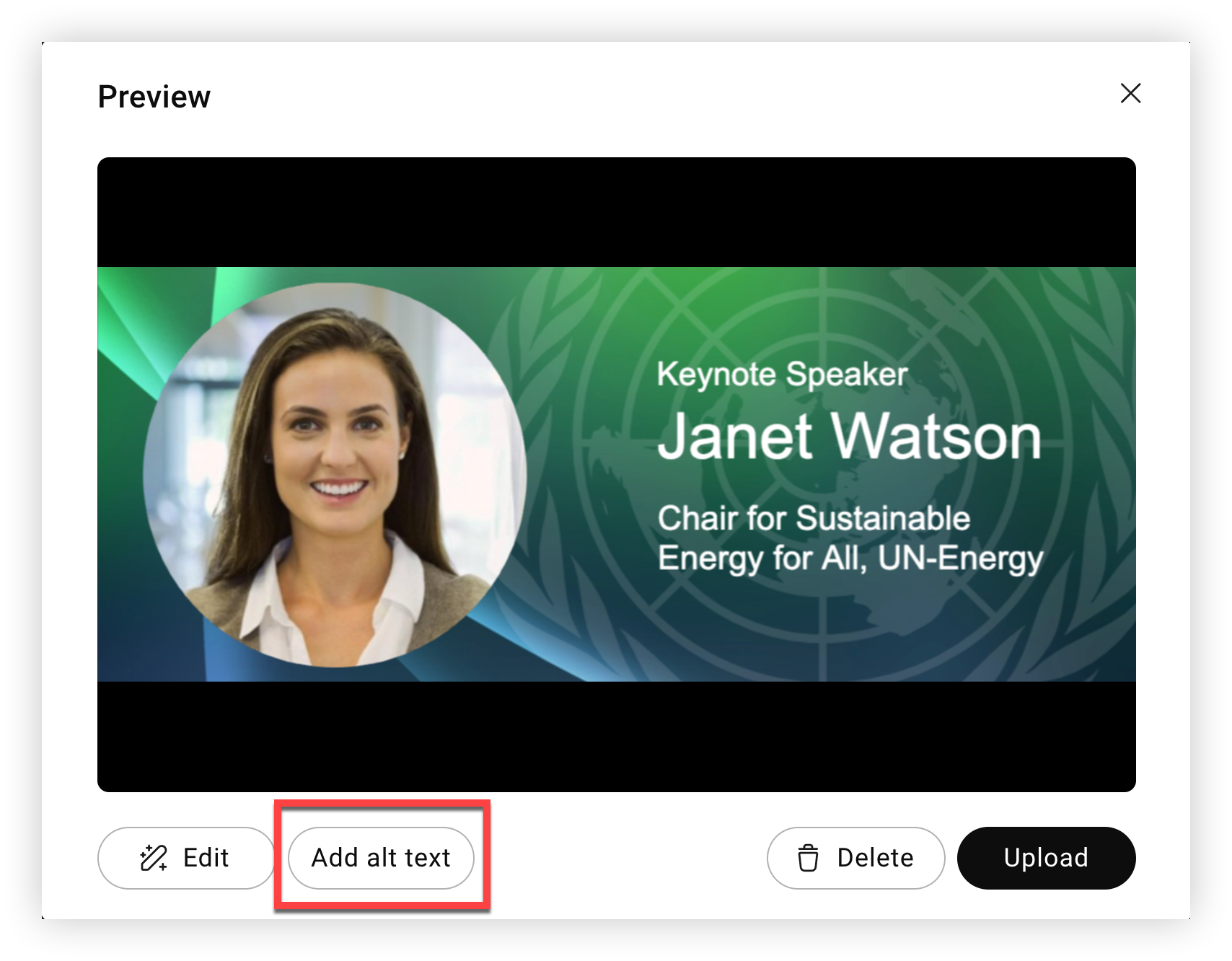
Kun lataat kuvan Webex Events -alustalle, napsauta Lisää vaihtoehtoinen teksti -painiketta Esikatselu-vaiheessa.
-
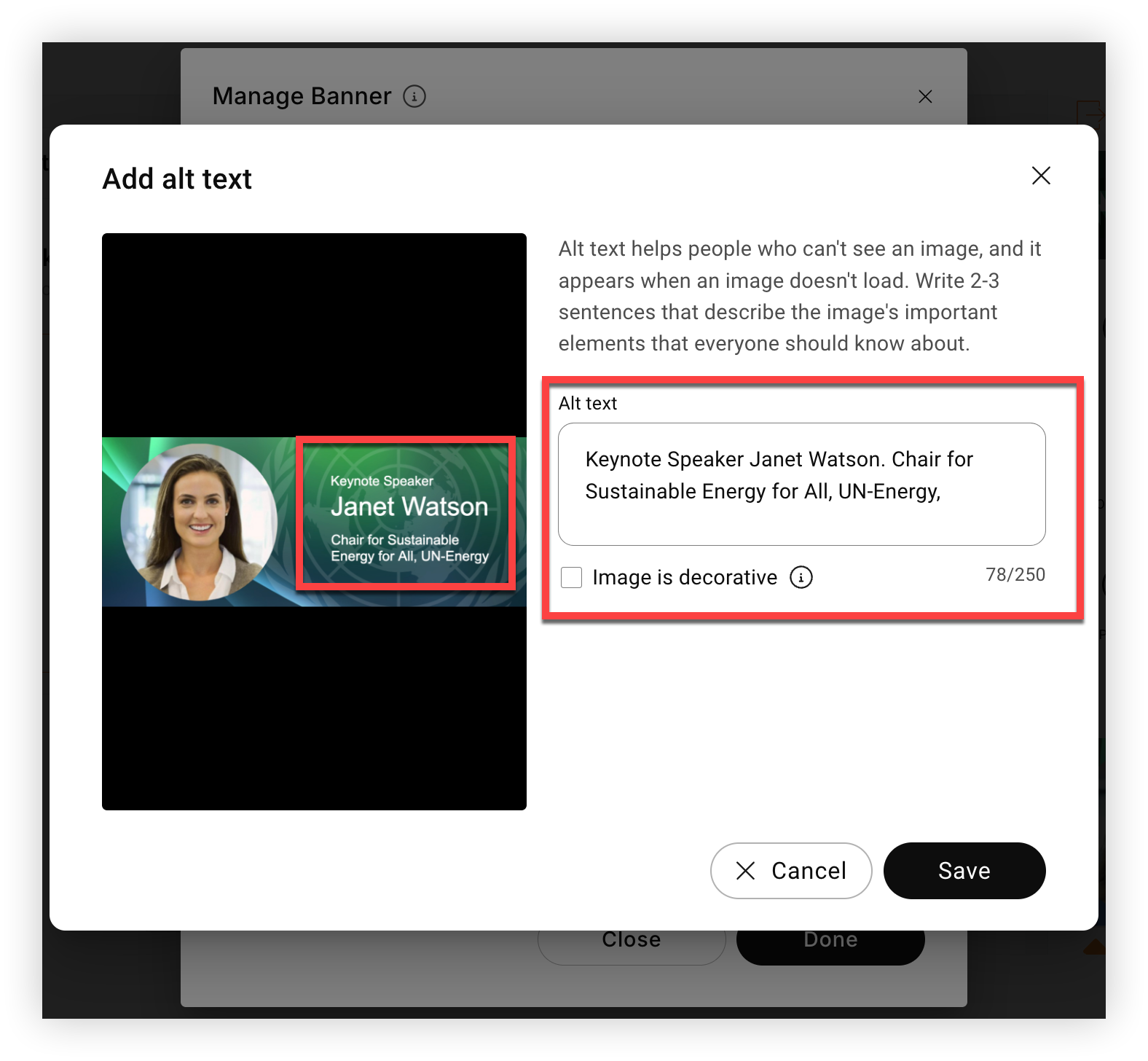
Lisää vaihtoehtoinen teksti -modaaliin, kirjoita lyhyt kuvaus kuvasta Al t-tekstikenttään, enintään 250 merkkiä. Jos kuva on koristeellinen eikä tuo mitään informatiivista arvoa, valitse vain ”Kuva on koristeellinen” -ruutu lisäämättä vaihtoehtoista tekstiä.
-
Seuraavassa esimerkissä kuva sisältää tekstin, jossa lukee, ”Pääpuhuja Janet Watson. Kestävän energian puheenjohtaja kaikille, YK Energy. ”, joten olemme lisänneet tämän tarkan tekstin vaihtoehtotekstikenttään.
-
-
Valitse Tallenna.
-
Lop eta napsauttamalla Lataa.
Muista, että kuvan vaihtoehtoista tekstiä ei ole mahdollista muokata Webex Events -alustalla. Jos haluat muuttaa vaihtoehtoista tekstiä, sinun on ladattava kuva uudelleen ja lisättävä päivitetty vaihtoehtoinen teksti latausprosessin aikana juuri kuvatulla tavalla.
Kuinka osallistujat lisäävät kuvan vaihtoehtoista tekstiä seinäviestiin
Osallistujat, jotka lataavat kuvan osana seinäviestiä, voivat lisätä vaihtoehtoista tekstiä ennen lähettämistä seinälle.
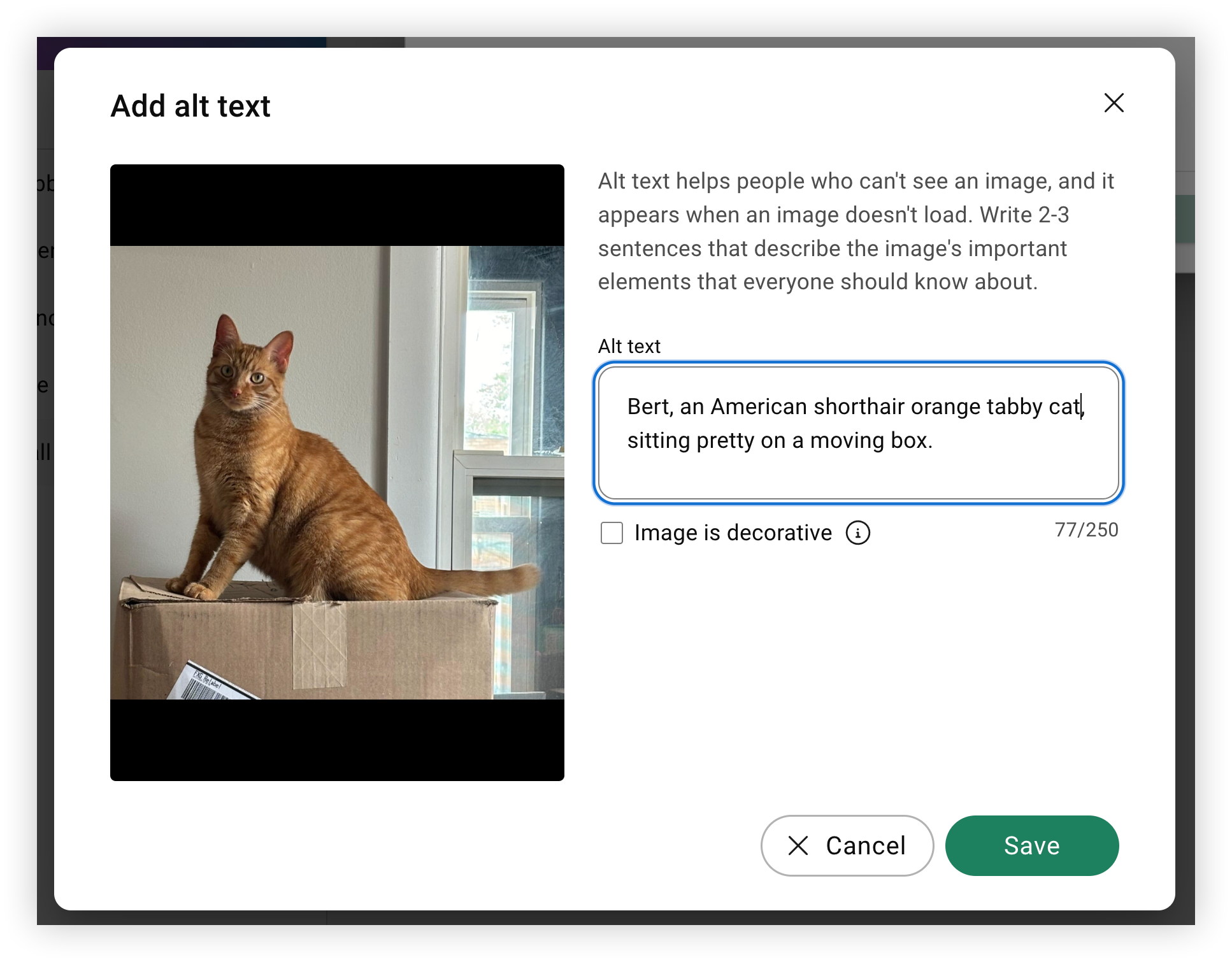
Web Appkäyttäjät napsauttavat Lisää vaihtoehtoinen teksti -painiketta Esikatselu-vaiheessa, lisäävät vaihtoehtoista tekstiä tai merkitsevät kuvan koristeelliseksi, napsauta Tall enna ja sitten Lataa.
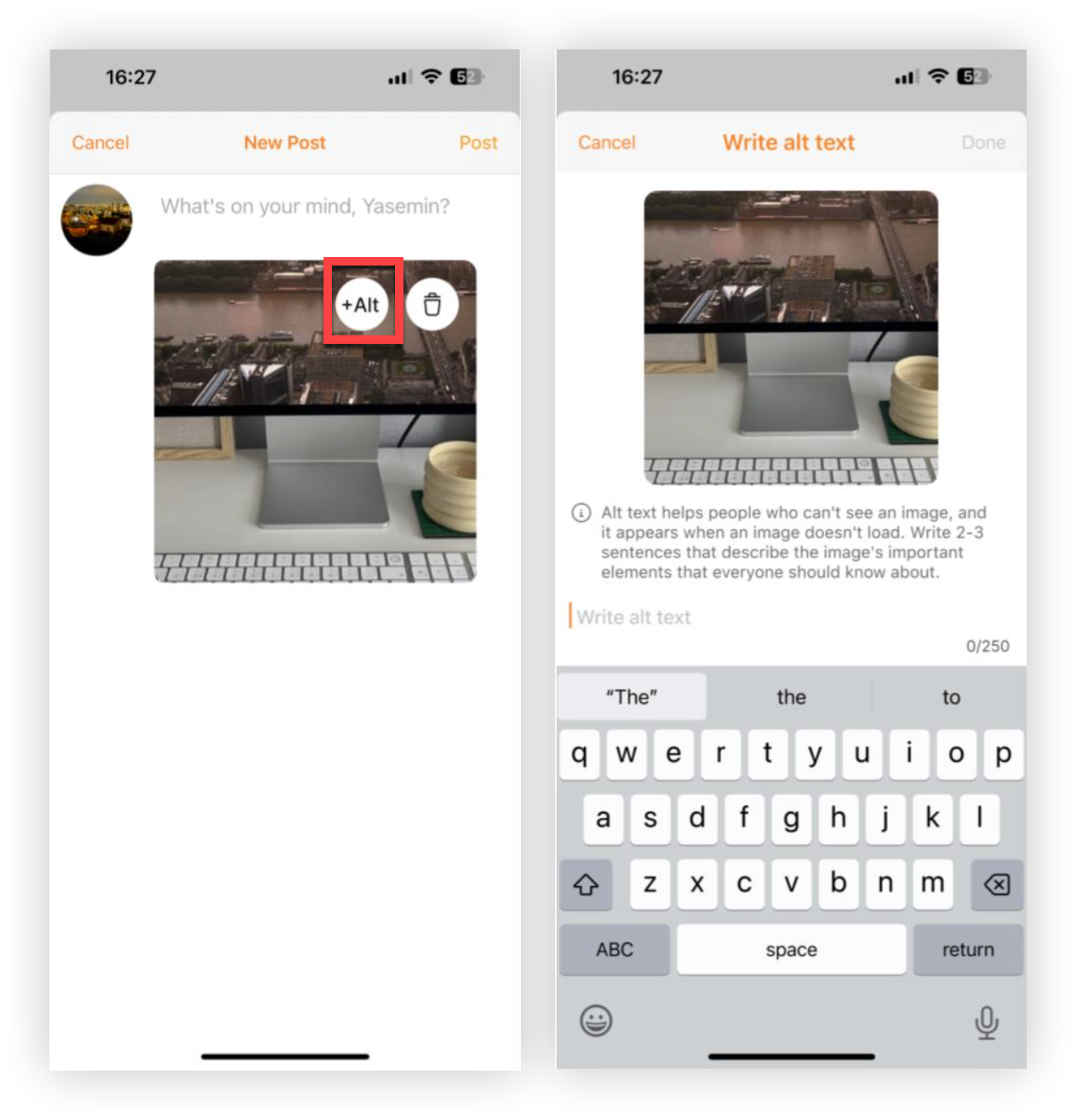
Mobiilisovelluksen käyttäjät napauttavat kuvan oikeassa yläkulmassa olevaa + Alt-painiketta, kirjoittavat kuvan vaihtoehtoisen tekstin, napauta Val mis ja sitten Lähetä.
Nyt tiedät vaihtoehtoisesta tekstistä! Miksi et oppisi lisää siitä, miten voit säästää aikaa yhteistyölomakkeiden avulla?


