
Tack för din feedback.
 Har du feedback?
Hjälpmedel som skärmläsare använder alternativ text, även känd som alternativ text, för att beskriva bilder för personer som är blinda eller har nedsatt syn. Alternativ text visas också i stället för bilder när de inte kan laddas ordentligt på grund av låg internetbandbredd, och när någon döljer bilder på en webbplats för att minska kognitiv belastning.
Med Webex Events kan du lägga till alternativ text till bilder på hela vår plattform, så att alla kan delta på ett rättvist sätt i alla evenemangsupplevelser. Den här artikeln visar hur du lägger till alt-text till bilder, och den ger tips och resurser för att skriva effektiv alt-text.
Varför lägga till alt-text till bilder?
Att skriva effektiv alt-text är en värdefull färdighet att lära sig. Övning gör dock perfektion, och att försöka är mycket bättre än att göra ingenting alls. Vi rekommenderar starkt att du lägger till alt-text till varje bild, eller markerar bilder som dekorativa där det är lämpligt. Om du inte gör något kommer ditt innehåll att vara otillgängligt för en mängd olika användare. På samma sätt läser skärmläsare istället bildfilnamnet, vilket kan leda till en frustrerande och obehaglig användarupplevelse.
Alternativ text tips
Innan vi lär oss hur du lägger till alternativ text i Webex Events-plattformen belyser det här avsnittet några olika typer av bilder, beskriver tips om hur du skriver alternativ text och tillhandahåller resurser från Web Accessibility Initiative (WAI) som hjälper dig att lära dig mer.
Typer av bilder
Det finns olika typer av bilder som motiverar olika typer av alt-text. Följande är vanliga typer av bilder som du kan lägga till i olika delar av plattformen:
-
Informativa bilder - Bilder med information som hjälper till att förstå ett koncept som förmedlas på en sida. Om en person inte kan se bilden, missar de viktig information. Dessa bilder behöver alternativ text.
-
Dekorativa bilder - Bilder som inte lägger till ytterligare information till vad som förmedlas på en sida, som en bakgrundsbild. Dessa bilder kan markeras som dekorativa.
-
Funktion ella bilder - Bilder som också länkar till andra destinationer. Dessa bilder behöver alternativ text som innehåller länkens syfte. Om du till exempel har en bannerbild som internt länkar till sponsorfunktionen, inkludera den här informationen i din alt-text så att folk vet vad de kan förvänta sig.
-
Bilder av text - Bilder som innehåller informativ text. Meddelandet som förmedlas i en bild som denna måste ha en textekvivalent, vanligtvis skriven i alt-texten.
Tips för att skriva alt-text
-
Håll din alt-text kort. Vi rekommenderar inte mer än 1-2 meningar, och Webex Events-plattformen begränsar alt-text till 250 tecken.
-
Beskriv bilden i sammanhang med omgivningen. Fråga dig själv, ”Vilken viktig information behöver människor veta om den här bilden?” Ditt mål är att tillhandahålla texten motsvarande vad bilden förmedlar.
-
Om din bild innehåller text måste meddelandet också finnas i textformat, antingen i alternativtextfältet eller i en angränsande beskrivning. Du kan till exempel ha en banderollbild som innehåller viss information om en session. Skärmläsare kan inte läsa text som är inbäddad i en bild, så alternativtext är ett bra ställe att lägga till en textekvivalent.
-
Börja inte alt-text med ”Bild av”. Skärmläsare meddelar ofta bilder, så att skriva ”Bild av” är onödigt.
-
Om du markerar en bild som dekorativ får en skärmläsare att ignorera bilden och passera över den. Markera bilder som dekorativa om:
-
Bilden lägger inte till någon ytterligare information eller sammanhang.
-
Bilden beskrivs i angränsande text, och att lägga till alt-text skulle annars vara duplicerande. Till exempel behöver en profilbild med namnet ”Serena Page” i text direkt nedanför inte alt-text som säger ”Serena Pages profilbild”, och den kan markeras dekorativ.
-
Alternativ text resurser
WAI har gott om resurser som hjälper dig att skriva tydlig och hjälpsam alt-text.
Var kan jag lägga till alt-text i Webex Events?
Med nästan vilken bild som helst du laddar upp till Webex Events-plattformen kan du lägga till alt-text eller markera bilden som dekorativ. Undantaget från detta är profilbilder, som automatiskt markeras dekorativa för dig. 😸
Tänk på att du bara kan lägga till alt-text till en bild när du laddar upp manuellt direkt på plattformen. För närvarande är det inte möjligt att lägga till alternativ text när du importerar data.
I Event-appen kan deltagarna lägga till alternativ text till bilder som de lägger upp på väggfunktionen.
Så här lägger du till alt-text i Webex Events-plattformen
-
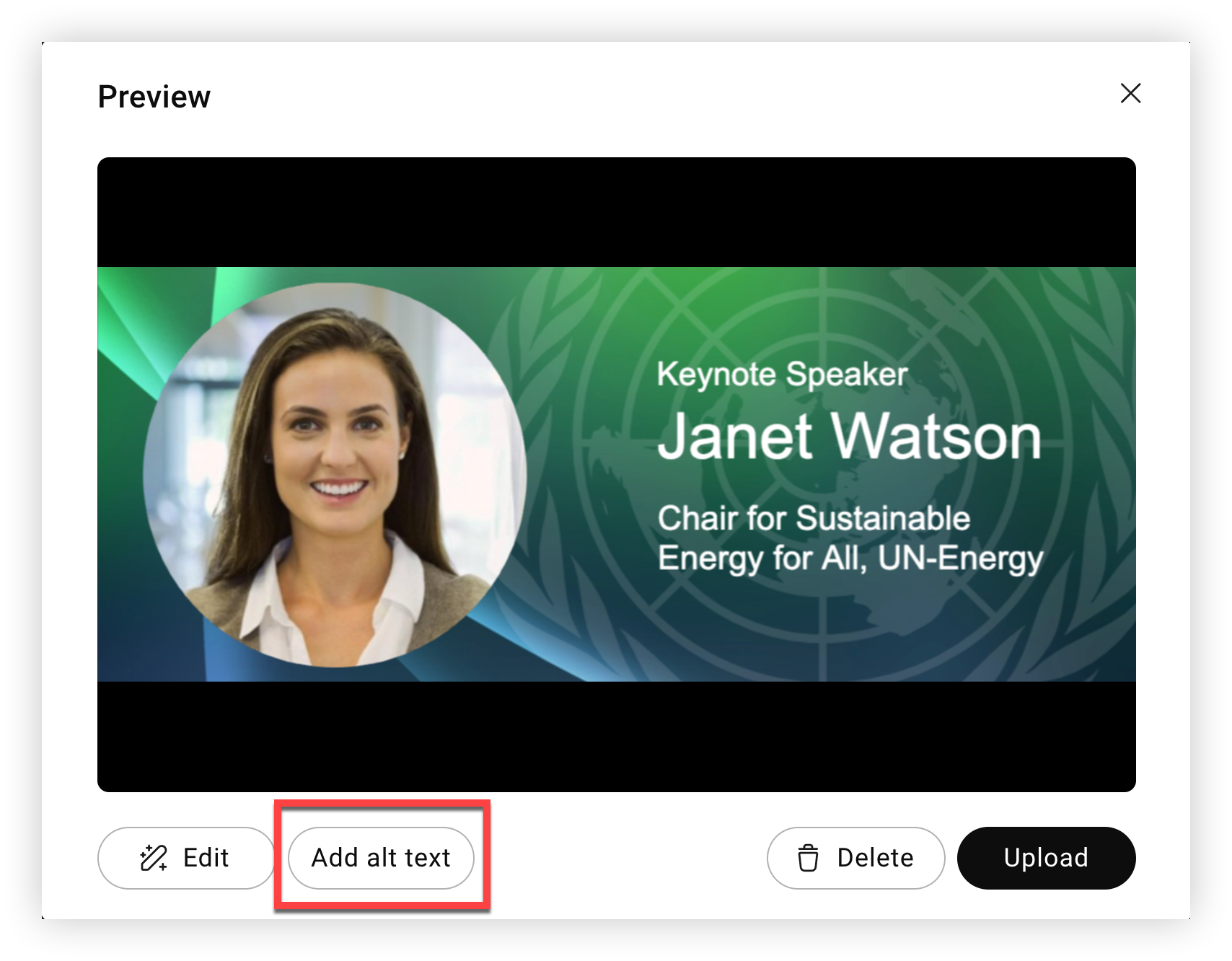
När du laddar upp en bild till Webex Events-plattformen klickar du på knappen Lägg till alternativ text i steget ”Förhandsgranska”.
-
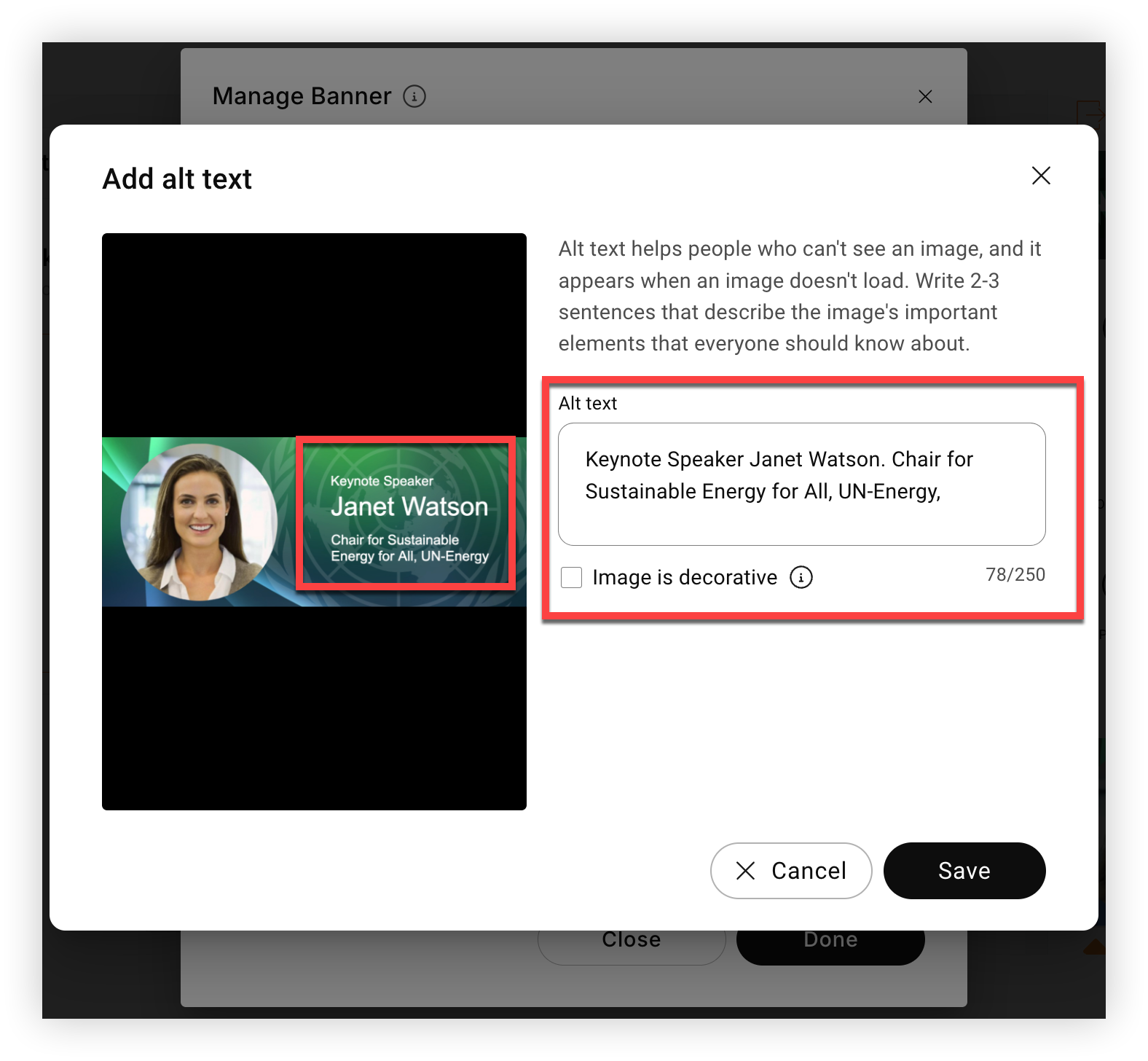
I modalen ”Lägg till alternativ text” anger du en kort beskrivning av bilden i fältet Al t-text, upp till 250 tecken. Om bilden är dekorativ och inte lägger till något informativt värde, markera helt enkelt rutan ”Bilden är dekorativ” utan att lägga till alternativ text.
-
I följande exempel innehåller bilden text som säger, ”Huvudtalare Janet Watson. Ordförande för hållbar energi för alla, FN Energy. ”, så vi har lagt till den här exakta texten i alt-textfältet.
-
-
Klicka på Spara.
-
Klicka på Ladda upp för att avsluta.
Tänk på att det inte är möjligt att redigera alternativ text på en bild i Webex Events-plattformen. Om du behöver ändra alt-texten måste du ladda upp bilden igen och lägga till den uppdaterade alt-texten under uppladdningsprocessen som just beskrivits.
Så här lägger deltagarna till bildalt-text i ett vägginlägg
Deltagare som laddar upp en bild som en del av ett vägginlägg kan lägga till alternativ text innan de lägger upp på väggen.
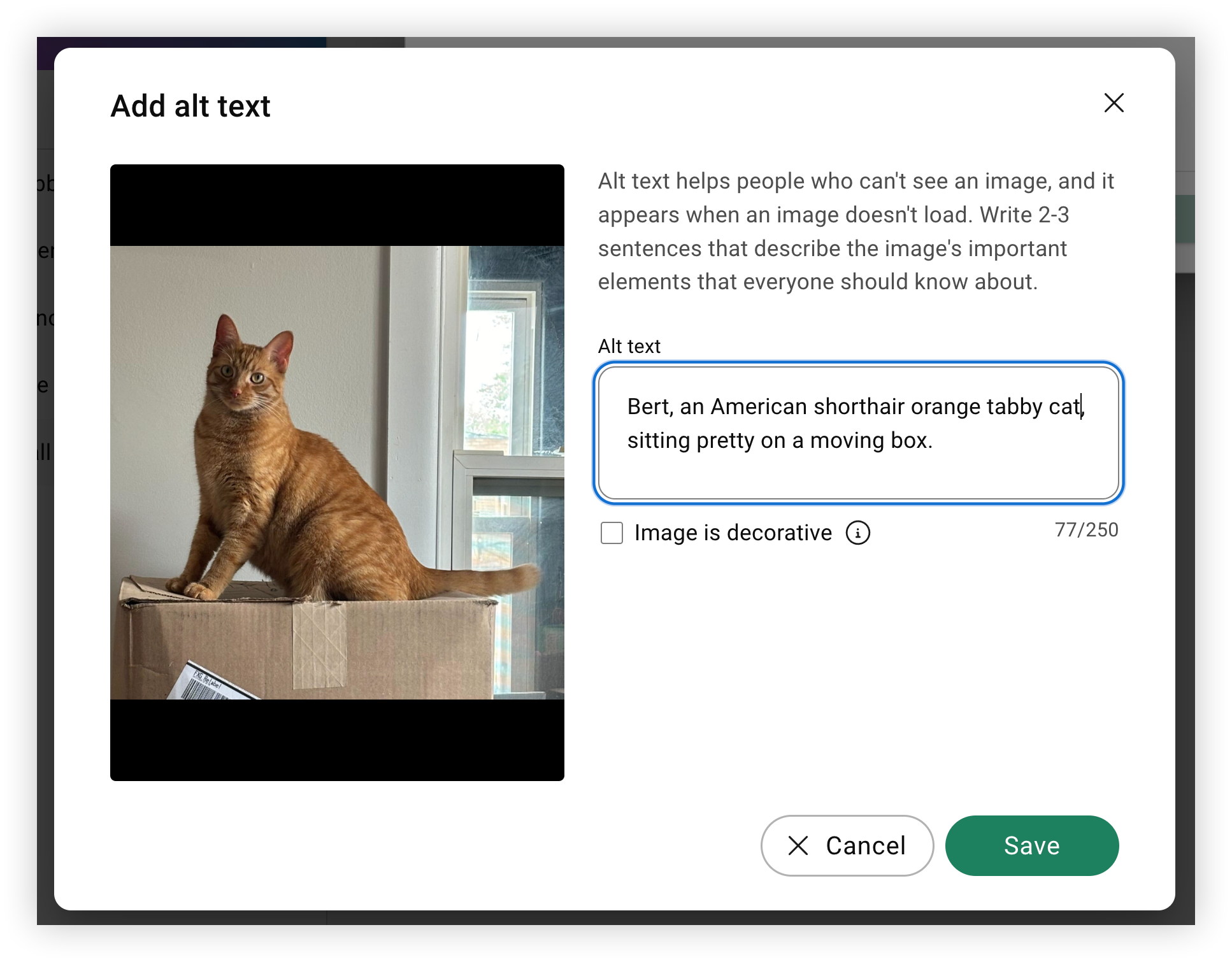
Web Appanvändare klickar på knappen Lägg till alternativ text i steget ”Förhandsgranska”, lägg till alt-text eller markera bilden som dekorativ, klicka på Spara och sedan Ladda upp.
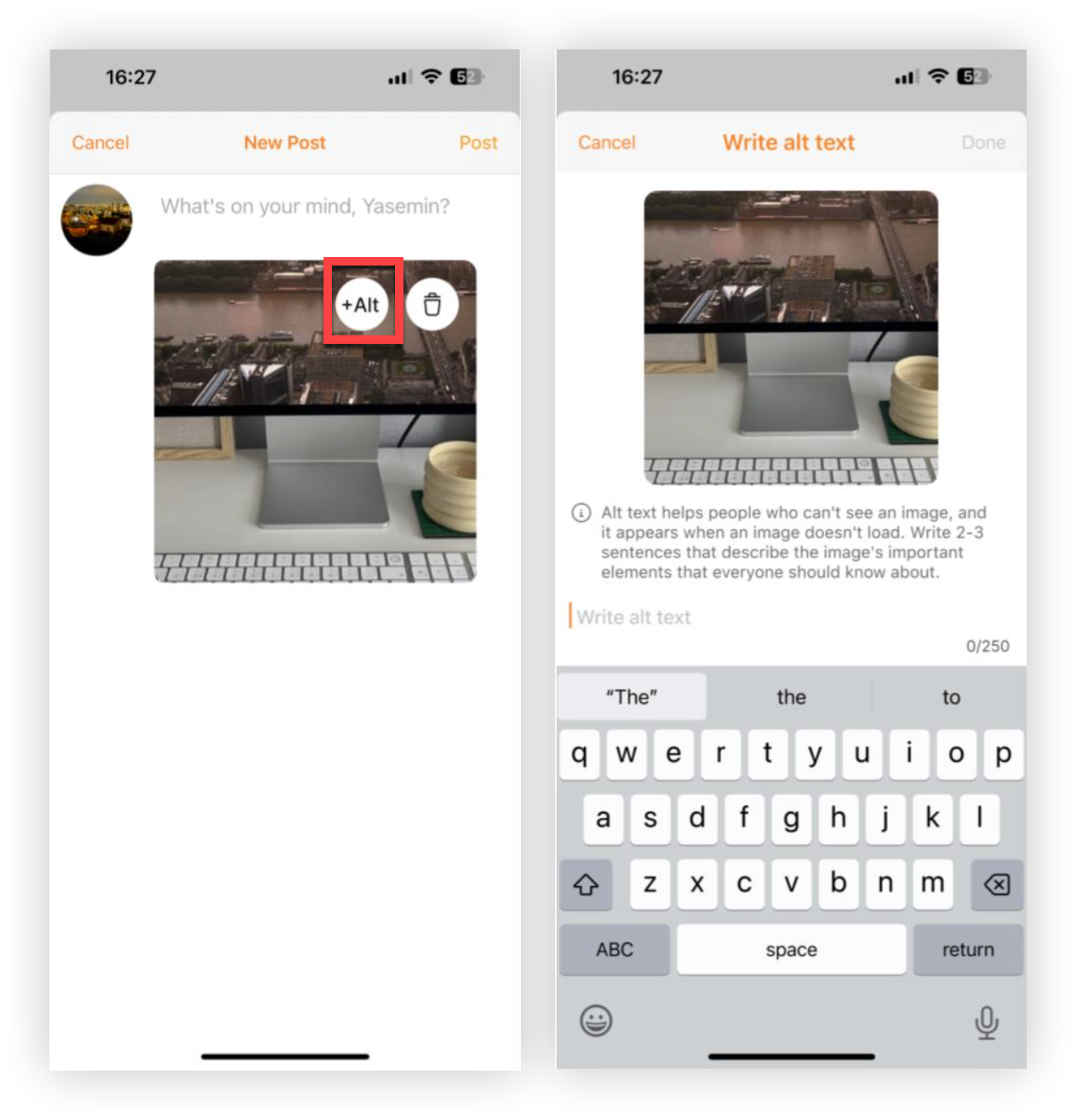
Användare av mobilappen trycker helt enkelt på +Alt- knappen i bildens övre högra hörn, skriver in alternativ text för bilden, trycker på Klar och sedan på Lägg upp.
Nu vet du om alt text! Varför inte lära dig mer om hur du kan spara tid med samarbetsformulär?


