
Grazie per il feedback.
 Feedback?
Le tecnologie assistive come gli screen reader utilizzano il testo alternativo, noto anche come testo alternativo, per descrivere le immagini a persone non vedenti o ipovedenti. Il testo alternativo viene visualizzato anche al posto delle immagini quando non possono essere caricate correttamente a causa della scarsa larghezza di banda Internet e quando qualcuno nasconde le immagini su un sito Web per ridurre il carico cognitivo.
Webex Events Le consente di aggiungere testo alternativo alle immagini in tutta la nostra piattaforma, in modo che tutti possano partecipare equamente a tutte le esperienze degli eventi. Questo articolo le mostra come aggiungere testo alternativo alle immagini e fornisce suggerimenti e risorse per scrivere un testo alternativo efficace.
Perché aggiungere testo alternativo alle immagini?
Scrivere un testo alternativo efficace è un'abilità utile da imparare. La pratica rende perfetti, però, e provare è molto meglio che non fare niente. Consigliamo vivamente di aggiungere testo alternativo a ogni immagine o di contrassegnare le immagini come decorative ove appropriato. Se non fa nulla, i suoi contenuti saranno inaccessibili a un'ampia varietà di utenti. Allo stesso modo, gli screen reader leggeranno invece il nome del file di immagine, il che può portare a un'esperienza utente frustrante e spiacevole.
Suggerimenti per il testo alternativo
Prima di imparare come aggiungere testo alternativo nella piattaforma Webex Events, questa sezione evidenzia alcuni tipi diversi di immagini, delinea suggerimenti sulla scrittura di testo alternativo e fornisce risorse della Web Accessibility Initiative (WAI) per aiutarla a saperne di più.
Tipi di immagini
Esistono diversi tipi di immagini che richiedono diversi tipi di testo alternativo. I seguenti sono tipi comuni di immagini che potrebbe aggiungere a varie parti della piattaforma:
-
Immagini informative - Immagini con informazioni che aiutano a comprendere un concetto che viene trasmesso in una pagina. Se una persona non riesce a vedere l'immagine, perde le informazioni chiave. Queste immagini necessitano di testo alternativo.
-
Immagini decorative - Immagini che non aggiungono ulteriori informazioni a ciò che viene trasmesso in una pagina, come un'immagine di sfondo. Queste immagini possono essere contrassegnate come decorative.
-
Immagini funzionali - Immagini che rimandano anche ad altre destinazioni. Queste immagini richiedono un testo alternativo che includa lo scopo del link. Ad esempio, se ha un'immagine banner che rimanda internamente alla funzione Sponsor, includa queste informazioni nel suo testo alternativo in modo che le persone sappiano cosa aspettarsi.
-
Immagini di testo - Immagini che contengono testo informativo. Il messaggio trasmesso in un'immagine come questa deve avere un equivalente testuale, di solito scritto nel testo alternativo.
Suggerimenti per scrivere testo alternativo
-
Mantieni il suo testo alternativo breve. Consigliamo non più di 1-2 frasi e la piattaforma Webex Events limita il testo alternativo a 250 caratteri.
-
Descrivi l'immagine nel contesto dell'ambiente circostante. Chiediti: «Quali informazioni essenziali devono sapere le persone su questa immagine?» Il suo obiettivo è fornire l'equivalente testuale di ciò che l'immagine trasmette.
-
Se la sua immagine contiene testo, quel messaggio deve esistere anche in formato testo, nel campo di testo alternativo o in una descrizione adiacente. Ad esempio, potrebbe avere un'immagine banner con alcune informazioni su una sessione. Gli screen reader non sono in grado di leggere il testo inserito in un'immagine, quindi il testo alternativo è un ottimo posto per aggiungere un testo equivalente.
-
Non inizi il testo alternativo con «Immagine di». Gli screen reader spesso annunciano immagini, quindi non è necessario scrivere «Immagine di».
-
Contrassegnare un'immagine come decorativa indica a uno screen reader di ignorare l'immagine e di ignorarla. Contrassegna le immagini come decorative se:
-
L'immagine non aggiunge ulteriori informazioni o contesto.
-
L'immagine è descritta nel testo adiacente e l'aggiunta di testo alternativo sarebbe altrimenti duplicata. Ad esempio, un'immagine del profilo con il nome «Serena Page» nel testo direttamente sotto non necessita di testo alternativo che dica «Immagine del profilo di Serena Page» e può essere contrassegnata come decorativa.
-
Risorse di testo alternativo
WAI ha molte risorse per aiutarla a scrivere un testo alternativo chiaro e utile.
Dove posso aggiungere testo alternativo in Webex Events?
Con quasi tutte le immagini che carica sulla piattaforma Webex Events, può aggiungere testo alternativo o contrassegnare l'immagine come decorativa. L'eccezione sono le immagini del profilo, che vengono automaticamente contrassegnate come decorative per Lei. 😸
Tenga presente che può aggiungere testo alternativo a un'immagine solo quando carica manualmente direttamente all'interno della piattaforma. Attualmente, non è possibile aggiungere testo alternativo durante l'importazione dei dati.
Nell'app Event, i partecipanti possono aggiungere testo alternativo alle immagini che pubblicano nella funzione Wall.
Come aggiungere testo alternativo nella piattaforma Webex Events
-
Quando carica un'immagine sulla piattaforma Webex Events, fa clic sul pulsante Aggiungi testo alternativo nel passaggio «Anteprima».
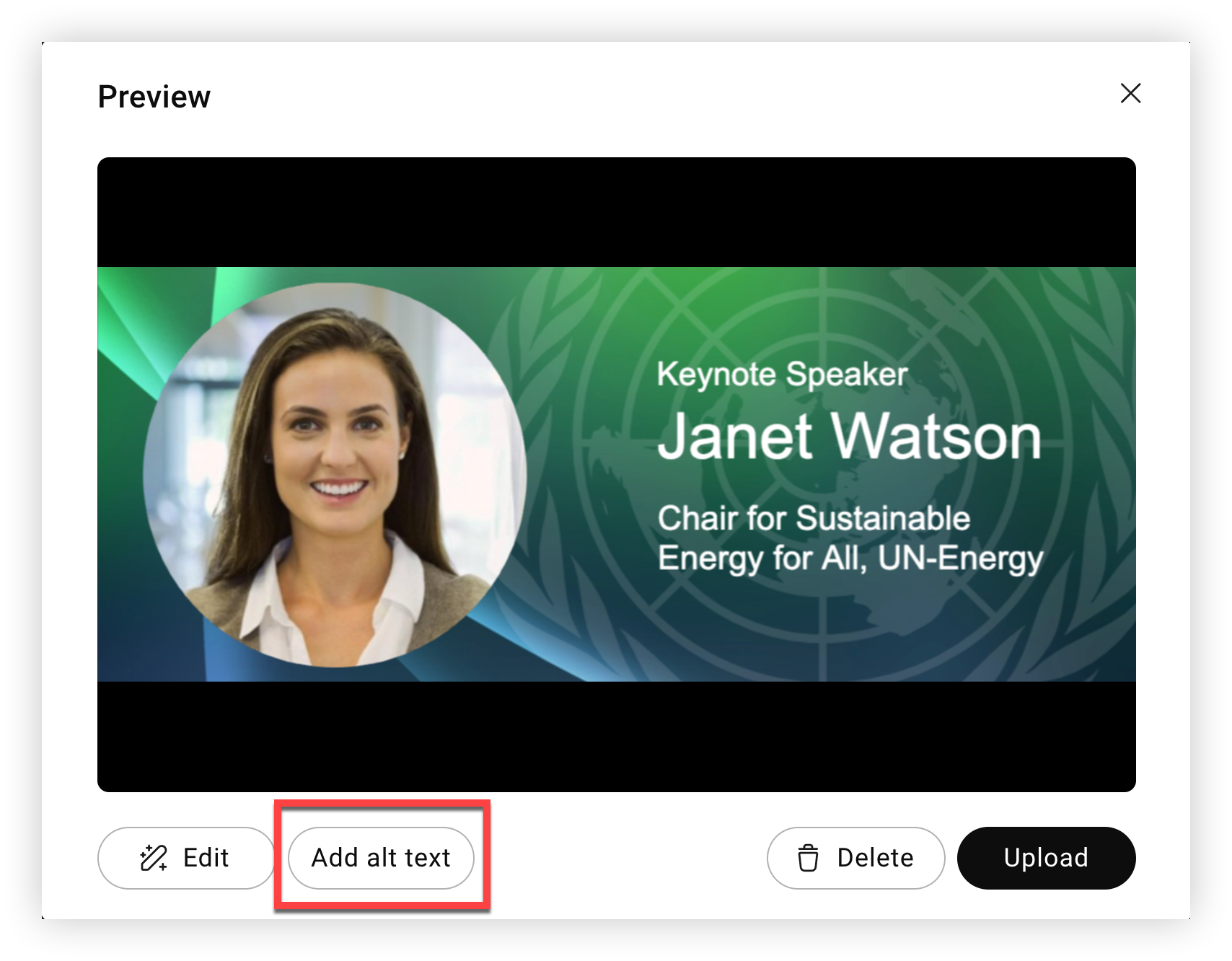
-
Nella modalità «Aggiungi testo alternativo», inserisca una breve descrizione dell'immagine nel campo Testo alternativo, fino a 250 caratteri. Se l'immagine è decorativa e non aggiunge alcun valore informativo, selezioni semplicemente la casella «L'immagine è decorativa» senza aggiungere testo alternativo.
-
Nell'esempio seguente, l'immagine contiene un testo che dice: «La relatrice principale Janet Watson. Presidente per l'energia sostenibile per tutti, UN Energy. «, quindi abbiamo aggiunto questo testo esatto al campo di testo alternativo.
-
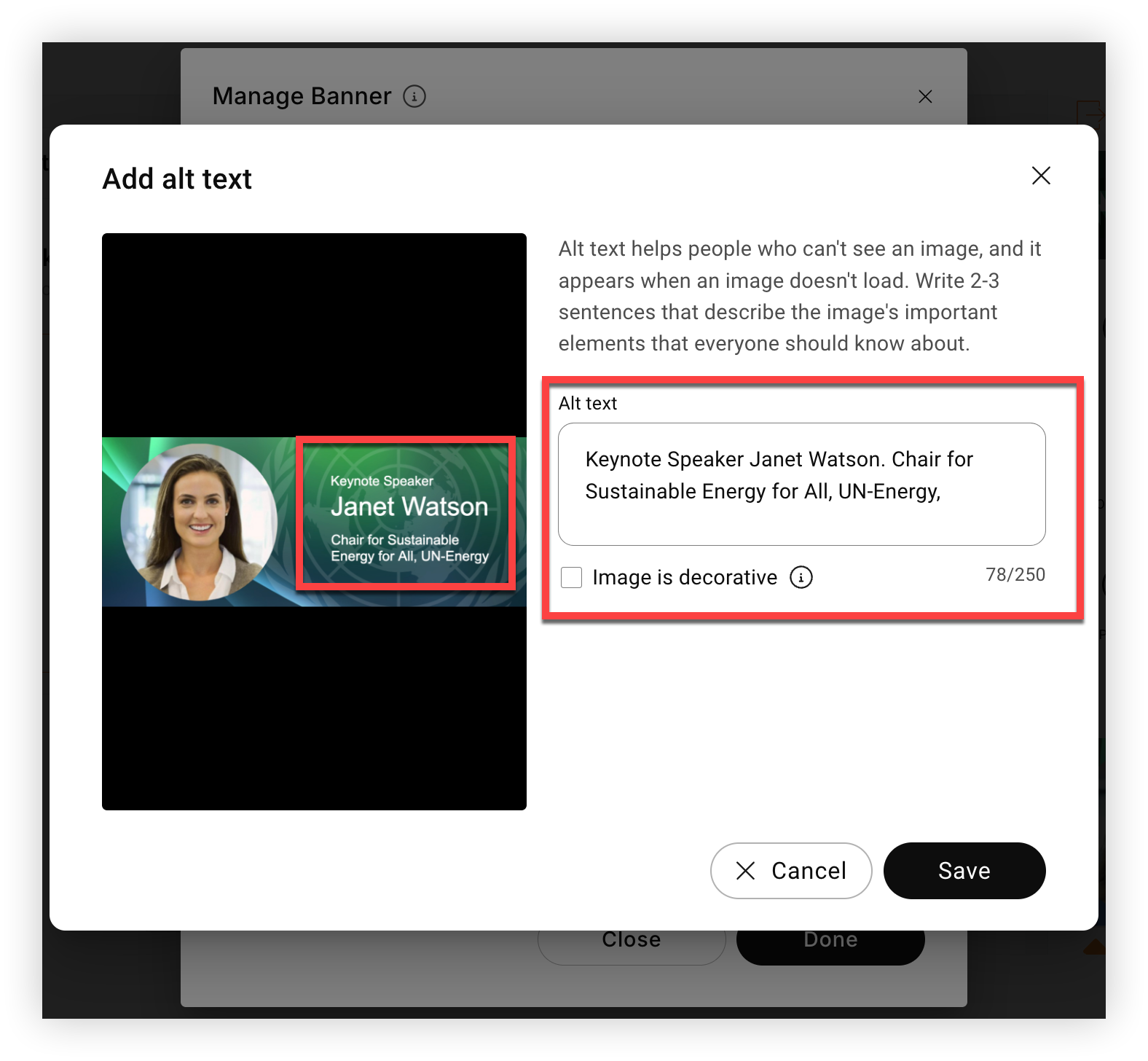
-
Faccia clic su Salva.
-
Faccia clic su Carica per terminare.
Tenga presente che non è possibile modificare il testo alternativo su un'immagine nella piattaforma Webex Events. Se deve modificare il testo alternativo, deve caricare nuovamente l'immagine e aggiungere il testo alternativo aggiornato durante il processo di caricamento come appena descritto.
Come i partecipanti aggiungono il testo alternativo dell'immagine a un post sulla bacheca
I partecipanti che caricano un'immagine come parte di un post sulla bacheca possono aggiungere testo alternativo prima di postare sulla bacheca.
Web Appgli utenti fanno clic sul pulsante Aggiungi testo alternativo nel passaggio «Anteprima», aggiungono testo alternativo o contrassegnano l'immagine come decorativa, fanno clic su Salva, quindi su Carica.
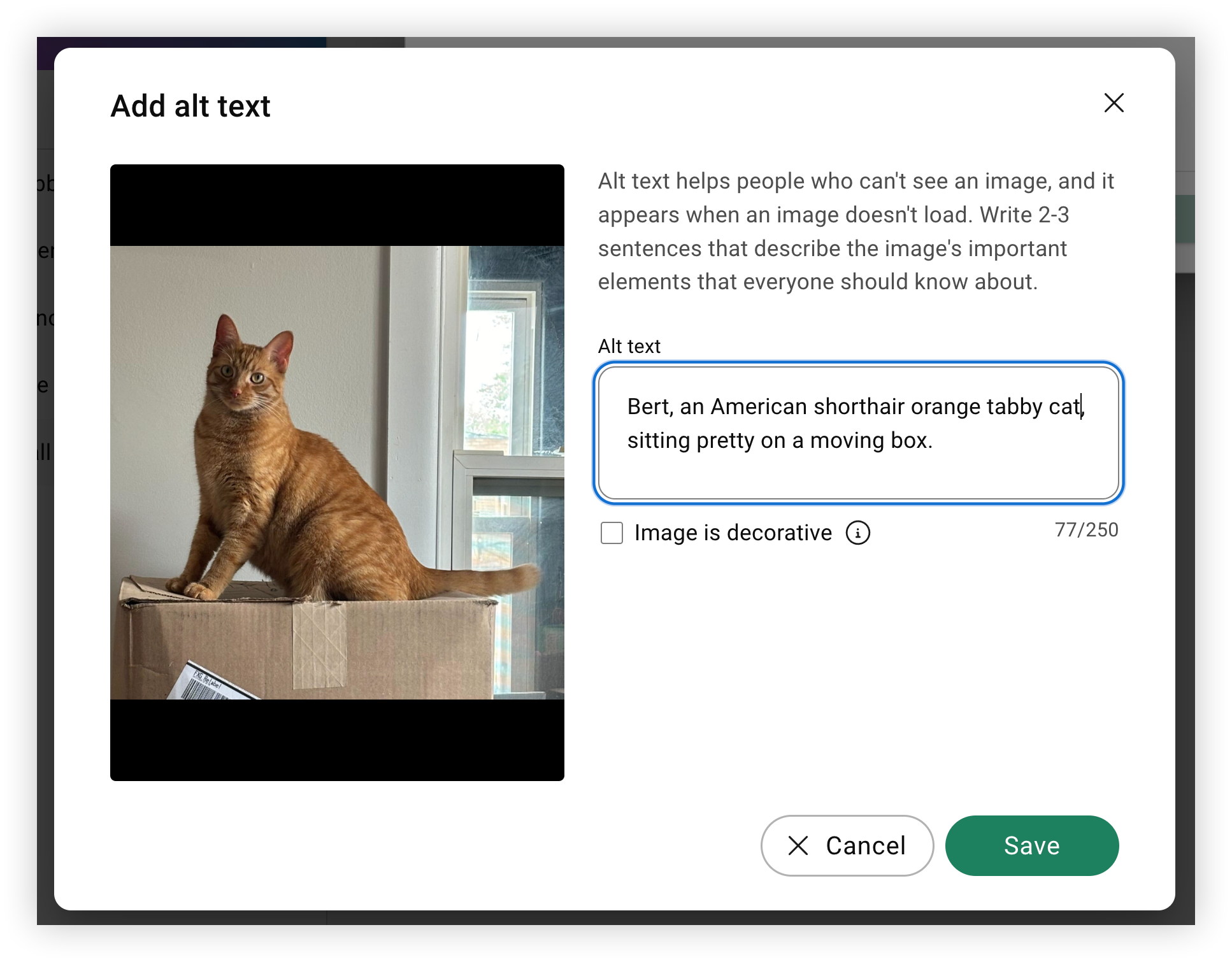
Gli utenti dell'app mobile devono semplicemente toccare il pulsante +Alt nell'angolo in alto a destra dell'immagine, inserire il testo alternativo per l'immagine, toccare Fine, quindi Pubblica.
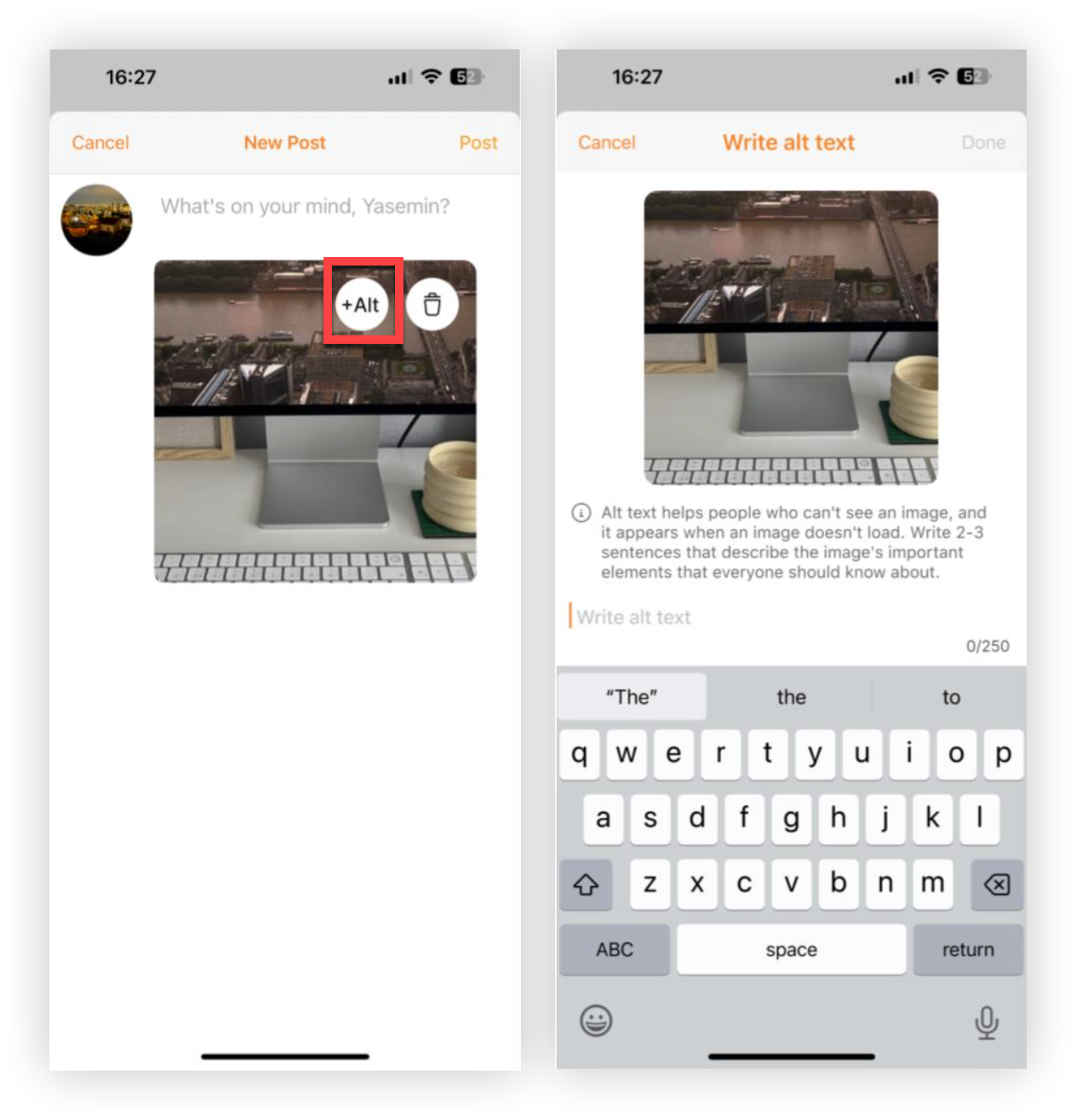
Ora conosce il testo alternativo! Perché non saperne di più su come risparmiare tempo con i moduli di collaborazione?


