
Danke für Ihr Feedback.
 Feedback?
Unterstützende Technologien wie Screenreader verwenden Alt-Text, auch bekannt als Alternativtext, um Bilder für blinde oder sehbehinderte Menschen zu beschreiben. Alternativtext erscheint auch anstelle von Bildern, wenn sie aufgrund einer niedrigen Internetbandbreite nicht richtig geladen werden können und wenn jemand Bilder auf einer Website versteckt, um die kognitive Belastung zu verringern.
Mit Webex Events können Sie Bildern auf unserer gesamten Plattform Alternativtext hinzufügen, sodass jeder gleichberechtigt an allen Veranstaltungserlebnissen teilnehmen kann. Dieser Artikel zeigt Ihnen, wie Sie Alt-Text zu Bildern hinzufügen, und er enthält Tipps und Ressourcen, um effektiven Alt-Text zu schreiben.
Warum Alt-Text zu Bildern hinzufügen?
Effektiven Alt-Text zu schreiben ist eine wertvolle Fähigkeit, die es zu erlernen gilt. Aber Übung macht den Meister, und es zu versuchen ist viel besser, als gar nichts zu tun. Wir empfehlen dringend, jedem Bild einen Alt-Text hinzuzufügen oder Bilder gegebenenfalls als dekorativ zu markieren. Wenn Sie nichts tun, sind Ihre Inhalte für eine Vielzahl von Benutzern unzugänglich. Ebenso lesen Screenreader stattdessen den Namen der Bilddatei vor, was zu einer frustrierenden und unangenehmen Benutzererfahrung führen kann.
Tipps für Alt-Text
Bevor wir lernen, wie man Alt-Text auf der Webex Events-Plattform hinzufügt, werden in diesem Abschnitt einige verschiedene Arten von Bildern hervorgehoben, Tipps zum Schreiben von Alt-Text gegeben und Ressourcen der Web Accessibility Initiative (WAI) bereitgestellt, die Ihnen helfen, mehr zu erfahren.
Arten von Bildern
Es gibt verschiedene Arten von Bildern, die unterschiedliche Arten von Alternativtext rechtfertigen. Die folgenden Arten von Bildern könnten Sie häufig zu verschiedenen Teilen der Plattform hinzufügen:
-
Informative Bilder — Bilder mit Informationen, die helfen, ein Konzept zu verstehen, das auf einer Seite vermittelt wird. Wenn eine Person das Bild nicht sehen kann, verpasst sie wichtige Informationen. Diese Bilder benötigen Alternativtext.
-
Dekorative Bilder — Bilder, die dem, was auf einer Seite vermittelt wird, keine weiteren Informationen hinzufügen, wie ein Hintergrundbild. Diese Bilder können als dekorativ markiert werden.
-
Funktionsbilder — Bilder, die auch auf andere Ziele verweisen. Diese Bilder benötigen einen Alternativtext, der den Zweck des Links enthält. Wenn Sie zum Beispiel ein Bannerbild haben, das intern auf die Sponsoren-Funktion verweist, nehmen Sie diese Information in Ihren Alternativtext auf, damit die Leute wissen, was sie erwartet.
-
Textbilder — Bilder, die informativen Text enthalten. Die Botschaft, die in einem Bild wie diesem vermittelt wird, muss einen entsprechenden Text haben, der normalerweise im Alt-Text geschrieben ist.
Tipps zum Schreiben von Alt-Text
-
Halten Sie Ihren Alternativtext kurz. Wir empfehlen nicht mehr als 1-2 Sätze, und die Webex Events-Plattform begrenzt den Alt-Text auf 250 Zeichen.
-
Beschreiben Sie das Bild im Kontext mit seiner Umgebung. Fragen Sie sich: „Welche wichtigen Informationen müssen die Leute über dieses Bild wissen?“ Ihr Ziel ist es, das Textäquivalent zu dem bereitzustellen, was das Bild vermittelt.
-
Wenn Ihr Bild Text enthält, muss diese Nachricht auch im Textformat existieren, entweder im Alt-Textfeld oder in einer angrenzenden Beschreibung. Zum Beispiel könnten Sie ein Bannerbild haben, das einige Informationen über eine Sitzung enthält. Screenreader können keinen Text lesen, der in ein Bild eingebettet ist, daher ist Alt-Text ein großartiger Ort, um ein Textäquivalent hinzuzufügen.
-
Beginnen Sie den Alt-Text nicht mit „Bild von“. Screenreader kündigen oft Bilder an, daher ist es unnötig, „Bild von“ zu schreiben.
-
Wenn Sie ein Bild als dekorativ markieren, wird ein Screenreader angewiesen, das Bild zu ignorieren und es zu übergehen. Markieren Sie Bilder als dekorativ, wenn:
-
Das Bild fügt keine zusätzlichen Informationen oder Kontext hinzu.
-
Das Bild wird im angrenzenden Text beschrieben, und das Hinzufügen von Alternativtext wäre andernfalls doppelt. Zum Beispiel benötigt ein Profilbild mit dem Namen „Serena Page“ im Text direkt darunter keinen Alternativtext mit der Aufschrift „Profilbild von Serena Page“, und es kann als dekorativ markiert werden.
-
Alt-Text-Ressourcen
WAI hat viele Ressourcen, die Ihnen helfen, klaren und hilfreichen Alternativtext zu schreiben.
Wo kann ich Alt-Text in Webex Events hinzufügen?
Bei fast jedem Bild, das Sie auf die Webex Events-Plattform hochladen, können Sie Alternativtext hinzufügen oder das Bild als dekorativ markieren. Die Ausnahme bilden Profilbilder, die automatisch als dekorativ für Sie markiert werden. 😸
Denken Sie daran, dass Sie einem Bild nur Alt-Text hinzufügen können, wenn Sie es manuell direkt auf der Plattform hochladen. Derzeit ist es nicht möglich, beim Import von Daten Alt-Text hinzuzufügen.
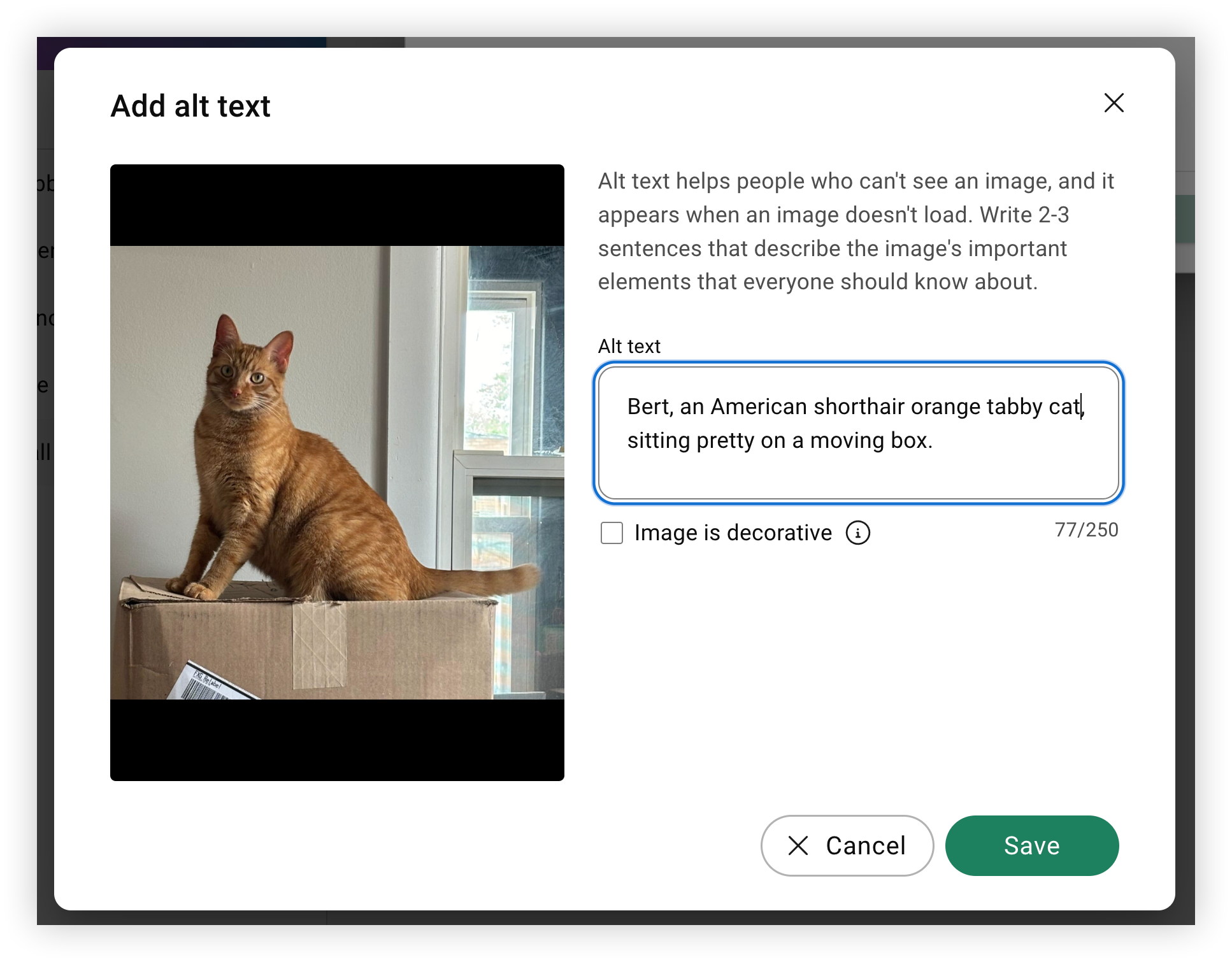
In der Event-App können Teilnehmer Alt-Text zu Bildern hinzufügen, die sie auf der Pinnwand-Funktion posten.
Wie fügt man Alt-Text auf der Webex Events-Plattform hinzu
-
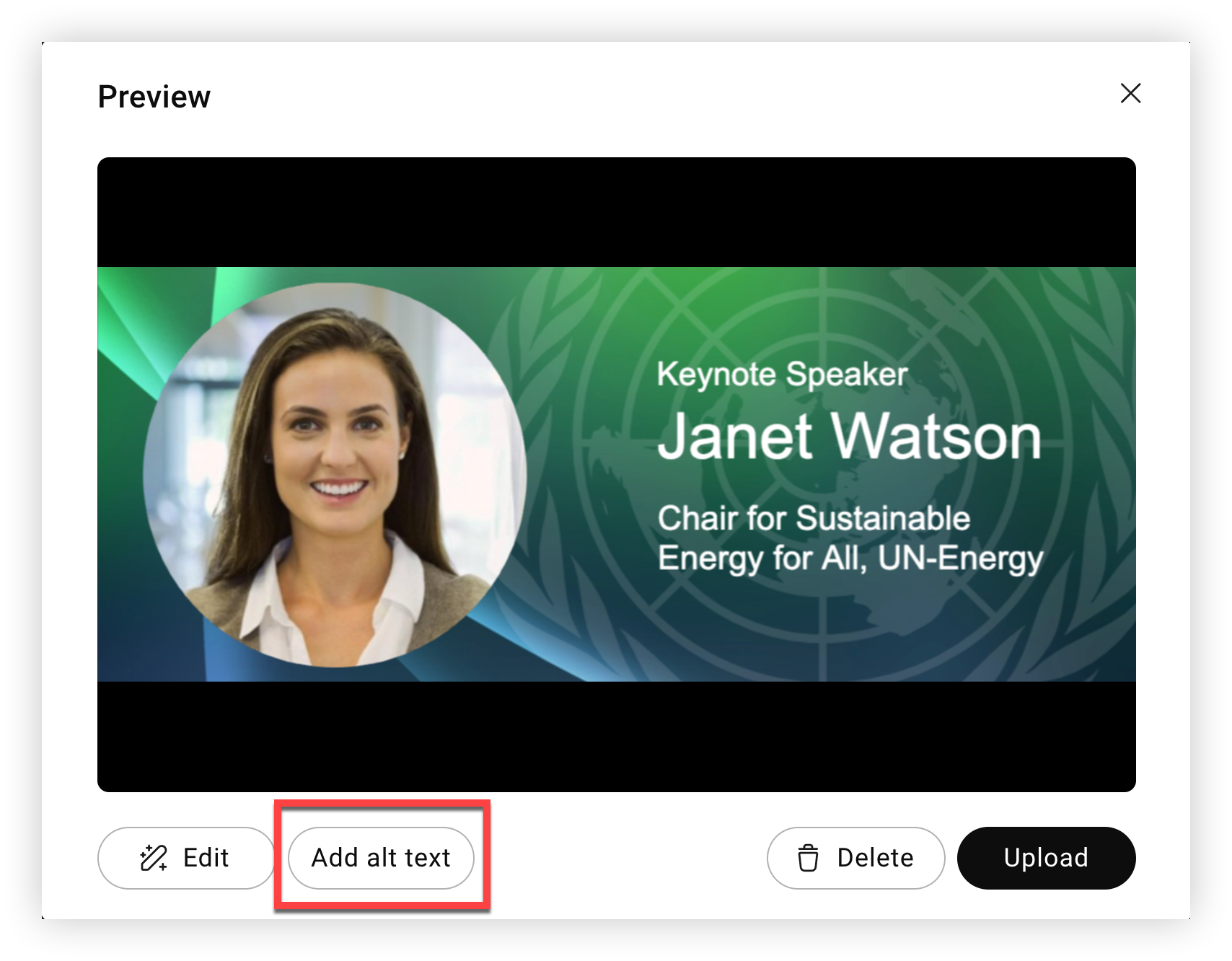
Wenn Sie ein Bild auf die Webex Events-Plattform hochladen, klicken Sie im Schritt „Vorschau“ auf die Schaltfläche Alt-Text hinzufügen.
-
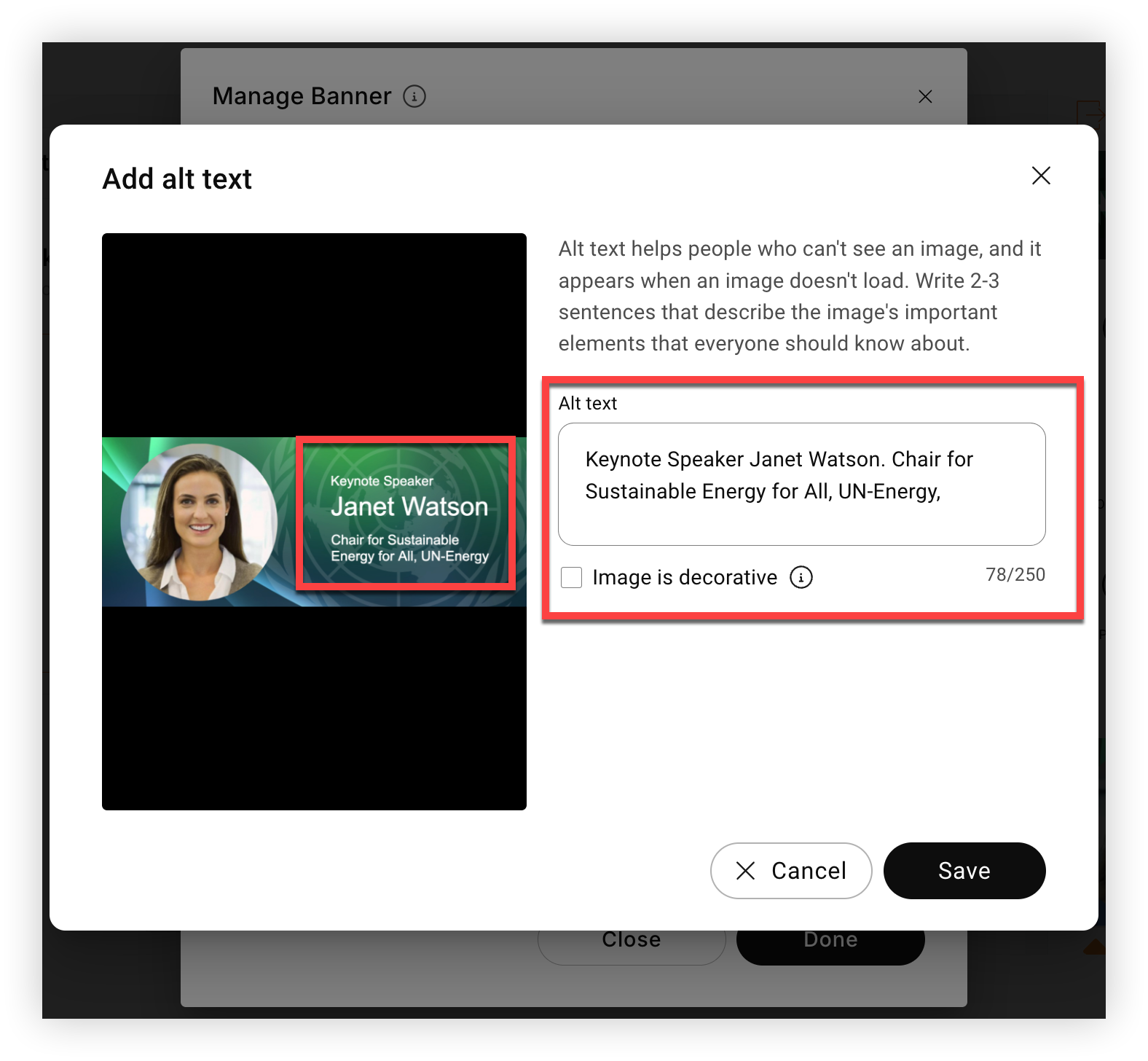
Geben Sie im Modal „Alt-Text hinzufügen“ eine kurze Beschreibung des Bildes in das Alt-Textfeld ein, bis zu 250 Zeichen. Wenn das Bild dekorativ ist und keinen informativen Wert hat, kreuzen Sie einfach das Kästchen „Bild ist dekorativ“ an, ohne Alternativtext hinzuzufügen.
-
Im folgenden Beispiel enthält das Bild Text mit der Aufschrift: „Hauptrednerin Janet Watson. Lehrstuhl für Nachhaltige Energie für alle, UN Energy. „, also haben wir genau diesen Text zum Alt-Textfeld hinzugefügt.
-
-
Klicken Sie auf Speichern.
-
Klicken Sie auf Hochladen, um den Vorgang abzuschließen.
Denken Sie daran, dass es nicht möglich ist, Alternativtext auf einem Bild auf der Webex Events-Plattform zu bearbeiten. Wenn Sie den Alt-Text ändern müssen, müssen Sie das Bild erneut hochladen und den aktualisierten Alt-Text während des Upload-Vorgangs hinzufügen, wie gerade beschrieben.
Wie Teilnehmer einem Pinnwandbeitrag einen Bild-Alternativtext hinzufügen
Teilnehmer, die ein Bild als Teil eines Pinnwandbeitrags hochladen, können Alternativtext hinzufügen, bevor sie auf der Pinnwand posten.
Web AppBenutzer klicken im Schritt „Vorschau“ auf die Schaltfläche Alt-Text hinzufügen, fügen Alt-Text hinzu oder markieren das Bild als dekorativ, klicken Sie auf Speichern und dann auf Hochladen.
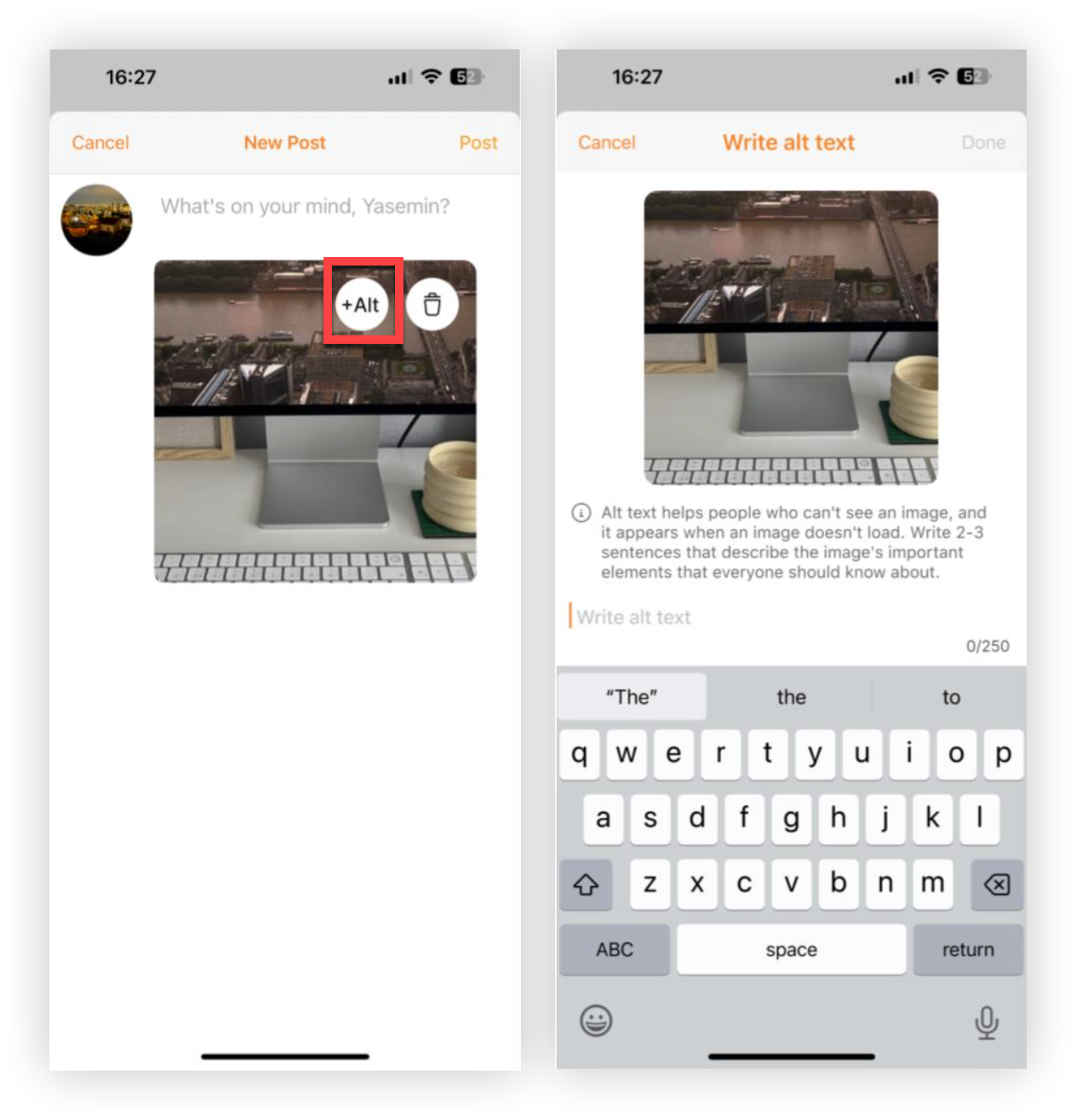
Nutzer der mobilen App tippen einfach auf die +Alt-Taste in der oberen rechten Ecke des Bildes, geben den Alt-Text für das Bild ein, tippen Sie auf Fertig und dann auf Posten.
Jetzt kennen Sie sich mit Alt-Text aus! Warum erfahren Sie nicht mehr darüber, wie Sie mit Kollaborationsformularen Zeit sparen können?


