
感谢您的反馈。
 反馈?
反馈?屏幕阅读器等辅助技术使用替代文本(也称为替代文本)向盲人或弱视者描述图像。 当由于互联网带宽不足而无法正常加载图像时,以及当有人在网站上隐藏图像以减轻认知负荷时,替代文本也会取代图像。
Webex Events 允许您在整个平台的图片中添加替代文本,这样每个人都可以公平地参与所有活动体验。 本文向您展示了如何向图像添加替代文本,并提供了编写有效替代文本的技巧和资源。
为什么要在图片中添加替代文本?
撰写有效的替代文本是一项值得学习的技能。 但是,实践才是完美的,而尝试比什么都不做要好得多。 我们强烈建议在每张图片上添加替代文本,或在适当时将图像标记为装饰性图片。 如果你什么都不做,各种各样的用户将无法访问你的内容。 同样,屏幕阅读器将改为读取图像文件名,这可能会导致令人沮丧和不愉快的用户体验。
替代文字提示
在我们学习如何在 Webex Events 平台中添加替代文本之前,本节重点介绍几种不同类型的图像,概述了编写替代文本的技巧,并提供了 Web 可访问性倡议 (WAI) 的资源以帮助您了解详情。
图像的类型
有不同种类的图像需要使用不同种类的替代文本。 以下是您可以添加到平台各个部分的常见图像类型:
-
信息图片-包含有助于理解页面上所传达概念的信息的图像。 如果一个人看不到图片,他们就会错过关键信息。 这些图像需要替代文本。
-
装饰图片-不为页面所传达的内容添加任何进一步信息的图片,例如背景图片。 这些图像可以标记为装饰性图像。
-
功能图片-也链接到其他目的地的图片。 这些图片需要包含链接用途的替代文本。 例如,如果您有一张内部链接到赞助者功能的横幅图片,请在替代文本中包含此信息,以便人们知道会发生什么。
-
文本图片-包含信息性文本的图像。 在这样的图像中传达的信息需要具有等效的文本,通常用替代文本编写。
撰写替代文本的技巧
-
请尽量简短地显示替代文本。 我们建议不要超过 1-2 个句子,而且 Webex 活动平台将替代文本限制在 250 个字符以内。
-
在图像周围的背景下描述图像。 问问自己:“关于这张图片,人们需要了解哪些基本信息?”您的目标是提供与图像所传达内容等效的文本。
-
如果您的图像包含文本,则该消息还需要以文本格式存在,可以存在于替代文本字段中或相邻的描述中。 例如,你可能有一张包含一些会话信息的横幅图片。 屏幕阅读器无法读取图像中的文本,因此替代文本是添加等效文本的好地方。
-
不要以 “Image of” 开头的替代文本。 屏幕阅读器通常会发布图像,因此无需编写 “Image of”。
-
将图像标记为装饰性图像会让屏幕阅读器忽略该图像并忽略它。 在以下情况下将图像标记为装饰:
-
该图像未添加任何其他信息或上下文。
-
图像是用相邻的文本描述的,否则添加替代文本将是重复的。 例如,正下方的文本中名为 “Serena Page” 的个人资料图片不需要写着 “Serena Page 的个人资料图片” 的替代文本,并且可以将其标记为装饰性的。
-
我可以在哪里在 Webex 活动中添加替代文本?
对于您上传到 Webex Events 平台的几乎所有图片,您都可以添加替代文本或将图像标记为装饰性图片。 唯一的例外是个人资料图片,这些图片会自动标记为装饰性的。😸
请记住,只有在平台内直接手动上传时,您才能向图像添加替代文本。 目前,导入数据时无法添加替代文本。
在活动应用程序上,与会者可以在他们发布到 “墙” 功能的图像中添加替代文本。
如何在 Webex 活动平台中添加替代文本
-
将图像上传到 Webex 活动平台时,单击 “预览” 步骤中的添加替代文本按钮。
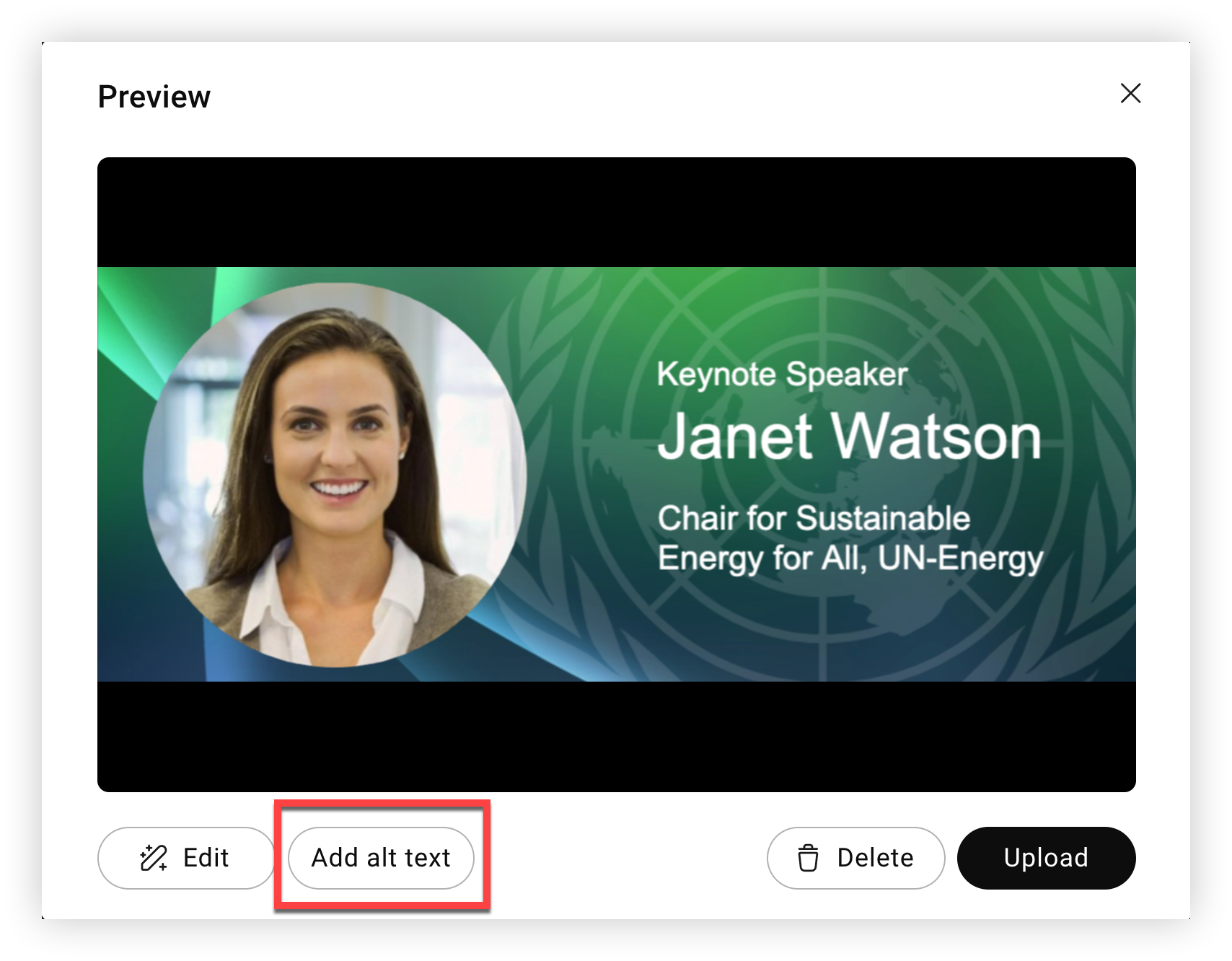
-
在 “添加替代文本” 模式中,在替代文本字段中输入图像的简要描述,最多 250 个字符。 如果图像是装饰性的,没有增加任何信息价值,只需选中 “图像是装饰性的” 框即可,无需添加替代文本。
-
在以下示例中,图片包含的文字是:“主旨发言人珍妮特·沃森。 联合国能源署人人享有可持续能源主席。“,所以我们已经将这些确切的文本添加到替代文本字段中。
-
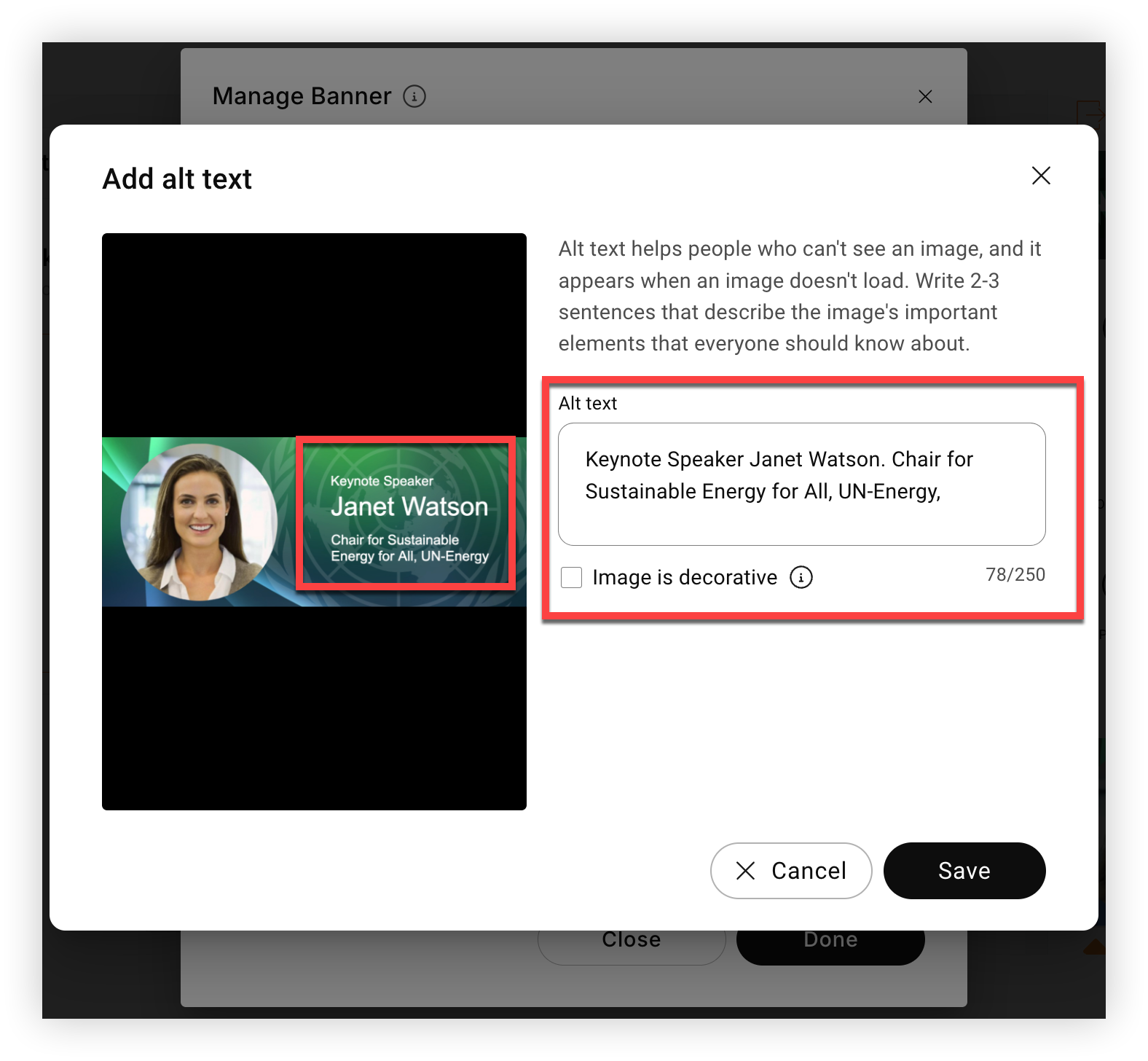
-
单击保存。
-
单击 “上传” 完成。
请记住,在 Webex 活动平台中无法编辑图像上的替代文本。 如果您需要更改替代文本,则必须重新上传图片,并在上传过程中按照上述说明添加更新的替代文本。
与会者如何向墙帖子添加图片替代文本
将图片作为墙帖的一部分上传的与会者可以在发布到墙上之前添加替代文本。
Web App用户在 “预览” 步骤中单击 “添加替代文本” 按钮,添加替代文本或将图像标记为装饰,单击 “保存”,然后单击 “上传”。
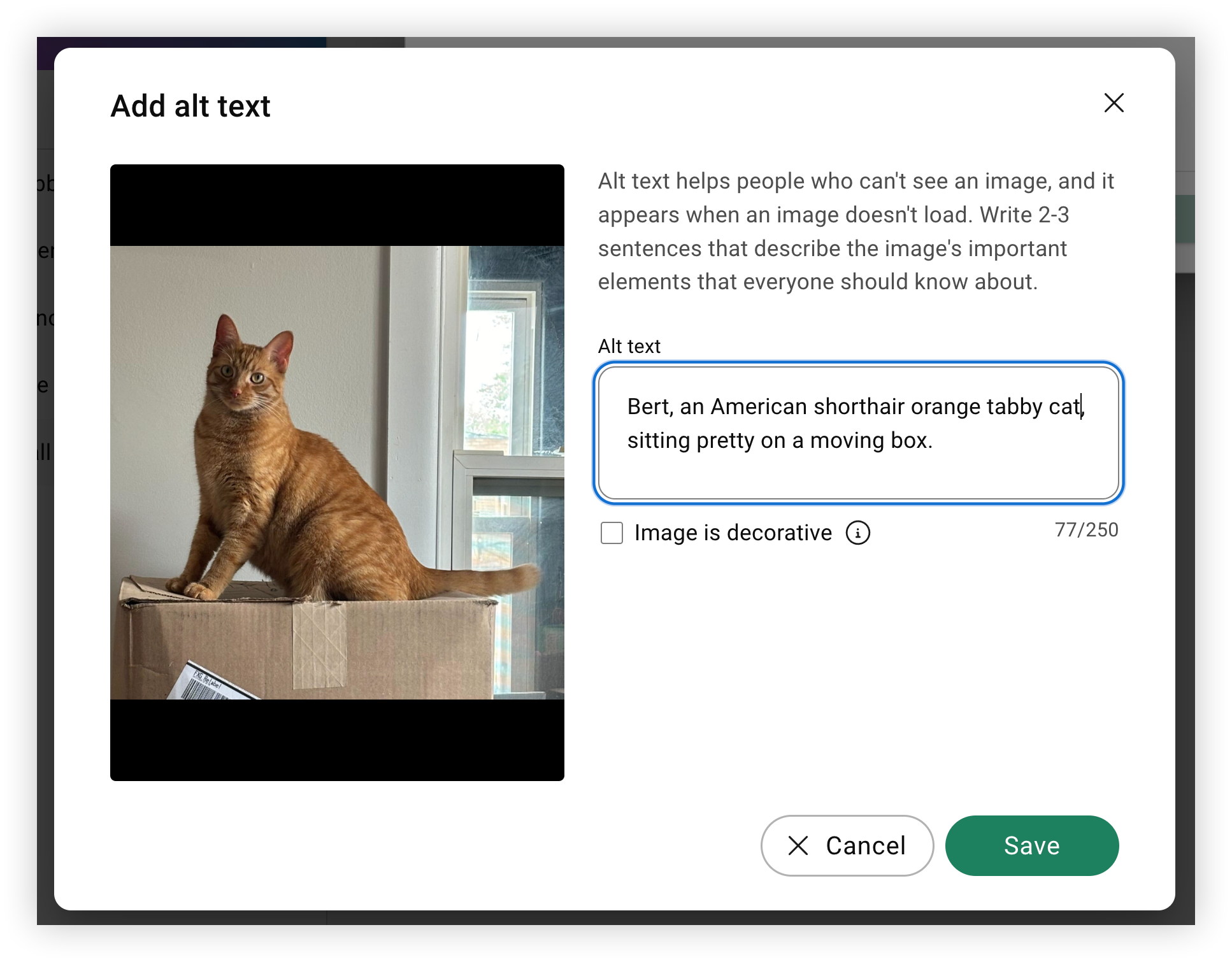
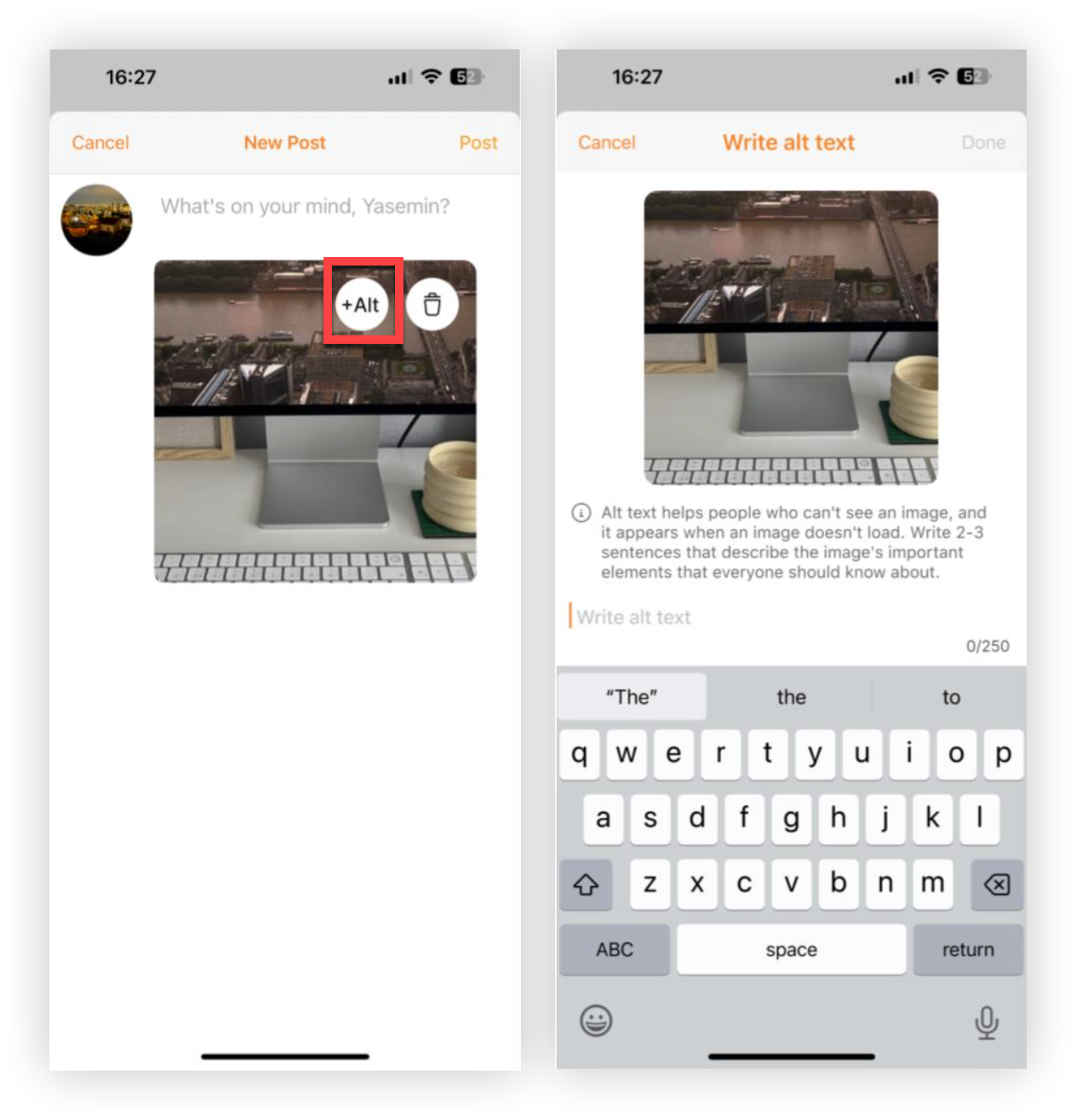
移动应用程序用户只需点击图片右上角的 +Alt 按钮,为图片输入替代文本,点击完成,然后点击 “发布”。
现在你知道替代文字了! 为什么不详细了解如何使用协作表单节省时间?


