
Takk for tilbakemeldingen.
 Tilbakemelding?
Hjelpeteknologier som skjermlesere bruker alternativ tekst, også kjent som alternativ tekst, for å beskrive bilder til personer som er blinde eller har nedsatt syn. Alt-tekst vises også i stedet for bilder når de ikke kan lastes ordentlig på grunn av lav internettbåndbredde, og når noen skjuler bilder på et nettsted for å redusere kognitiv belastning.
Webex Events lar deg legge til alternativ tekst i bilder på hele plattformen vår, slik at alle kan delta rettferdig i alle hendelsesopplevelser. Denne artikkelen viser deg hvordan du legger til alt-tekst til bilder, og den gir tips og ressurser for å skrive effektiv alt-tekst.
Hvorfor legge til alt-tekst til bilder?
Å skrive effektiv alt-tekst er en verdig ferdighet å lære. Øvelse gjør mester, skjønt, og å prøve er langt bedre enn å gjøre ingenting i det hele tatt. Vi anbefaler på det sterkeste å legge til alt-tekst til hvert bilde, eller merke bilder som dekorative der det er aktuelt. Hvis du ikke gjør noe, vil innholdet ditt være utilgjengelig for et bredt utvalg av brukere. På samme måte vil skjermlesere i stedet lese bildefilnavnet, noe som kan føre til en frustrerende og ubehagelig brukeropplevelse.
Alt-teksttips
Før vi lærer hvordan du legger til alternativ tekst i Webex Events-plattformen, fremhever denne delen noen forskjellige typer bilder, skisserer tips om hvordan du skriver alternativ tekst og gir ressurser fra Web Accessibility Initiative (WAI) for å hjelpe deg med å lære mer.
Typer bilder
Det er forskjellige typer bilder som garanterer forskjellige typer alt-tekst. Følgende er vanlige typer bilder du kan legge til i ulike deler av plattformen:
-
Informative bilder - Bilder med informasjon som hjelper til med å forstå et konsept som formidles på en side. Hvis en person ikke kan se bildet, går de glipp av nøkkelinformasjon. Disse bildene trenger alt-tekst.
-
Dekorative bilder - Bilder som ikke legger til ytterligere informasjon til det som formidles på en side, for eksempel et bakgrunnsbilde. Disse bildene kan merkes som dekorative.
-
Funksjonelle bilder - Bilder som også lenker til andre destinasjoner. Disse bildene trenger alt-tekst som inkluderer lenkens formål. Hvis du for eksempel har et bannerbilde som internt lenker til sponsorfunksjonen, ta med denne informasjonen i alt-teksten din slik at folk vet hva de kan forvente.
-
Bilder av tekst - Bilder som inneholder informativ tekst. Meldingen som formidles i et bilde som dette må ha en tekstekvivalent, vanligvis skrevet i alt-teksten.
Tips for å skrive alt-tekst
-
Hold alt-teksten kort. Vi anbefaler ikke mer enn 1-2 setninger, og Webex Events-plattformen begrenser alt-tekst til 250 tegn.
-
Beskriv bildet i sammenheng med omgivelsene. Spør deg selv: «Hvilken viktig informasjon trenger folk å vite om dette bildet?» Målet ditt er å gi teksten som tilsvarer det bildet formidler.
-
Hvis bildet ditt inneholder tekst, må meldingen også eksistere i tekstformat, enten i alternativtekstfeltet eller i en tilstøtende beskrivelse. Du kan for eksempel ha et bannerbilde som inneholder litt informasjon om en økt. Skjermlesere kan ikke lese tekst som er bakt inn i et bilde, så alternativ tekst er et flott sted å legge til en tilsvarende tekst.
-
Ikke begynn alt-tekst med «Bilde av». Skjermlesere kunngjør ofte bilder, så det er unødvendig å skrive «Bilde av».
-
Hvis du merker et bilde som dekorativt, får en skjermleser til å ignorere bildet og passere det over. Merk bilder som dekorative hvis:
-
Bildet legger ikke til ytterligere informasjon eller kontekst.
-
Bildet er beskrevet i tilstøtende tekst, og å legge til alt-tekst ville ellers være duplisert. For eksempel trenger et profilbilde med navnet 'Serena Page' i tekst rett under det ikke alt-tekst som sier «Serena Pages profilbilde», og det kan merkes dekorativt.
-
Alt-tekstressurser
WAI har mange ressurser for å hjelpe deg med å skrive tydelig og nyttig alt-tekst.
Hvor kan jeg legge til alt-tekst i Webex Events?
Med nesten hvilket som helst bilde du laster opp til Webex Events-plattformen, kan du legge til alt-tekst eller merke bildet som dekorativt. Unntaket fra dette er profilbilder, som automatisk merkes dekorative for deg. 😸
Husk at du bare kan legge til alt-tekst til et bilde når du laster opp manuelt direkte på plattformen. Foreløpig er det ikke mulig å legge til alternativ tekst når du importerer data.
I Event-appen kan deltakerne legge til alternativ tekst til bilder de legger ut i Vegg-funksjonen.
Slik legger du til alt-tekst i Webex Events-plattformen
-
Når du laster opp et bilde til Webex Events-plattformen, klikker du på Legg til alternativ tekst knappen i «Forhåndsvisning» -trinnet.
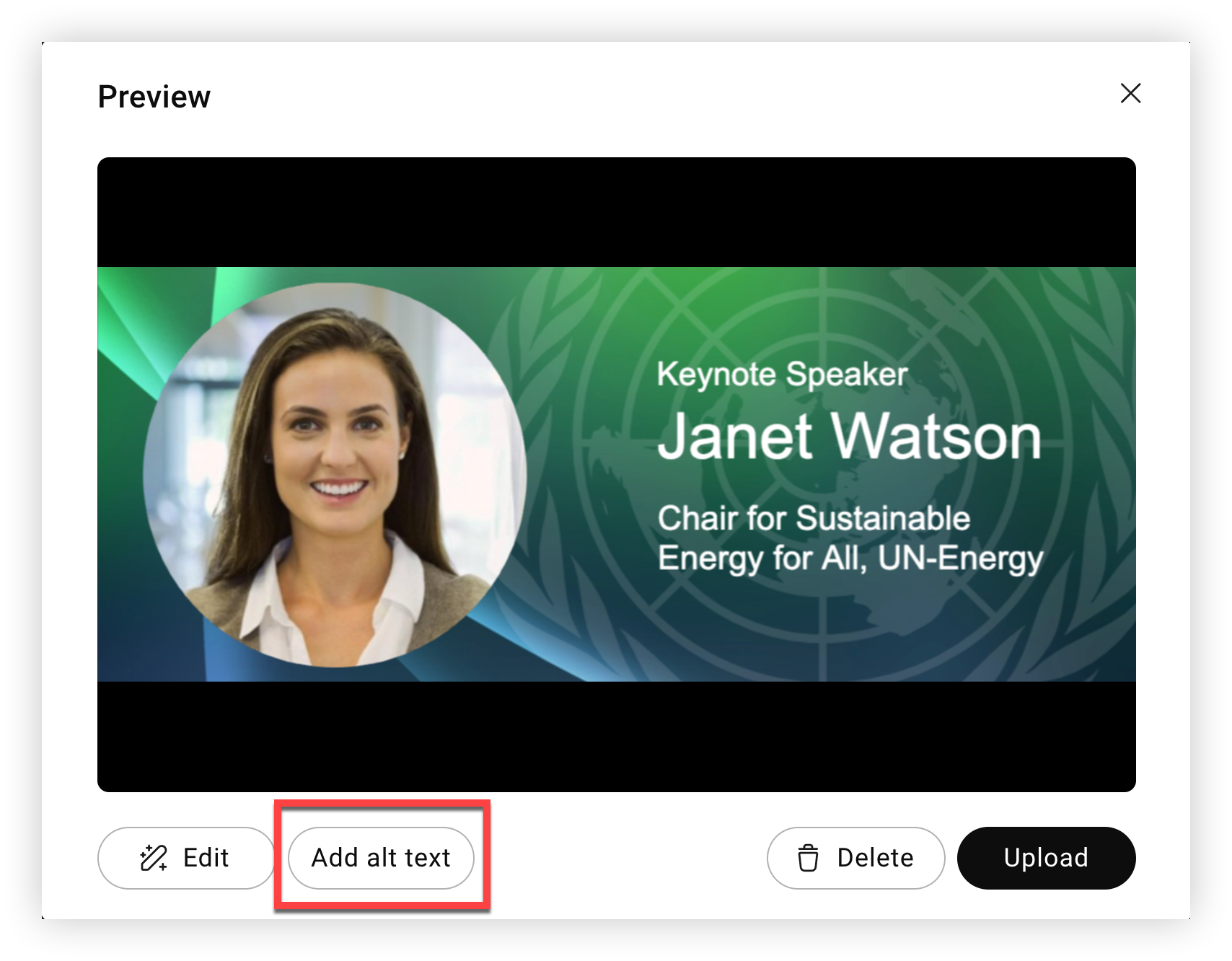
-
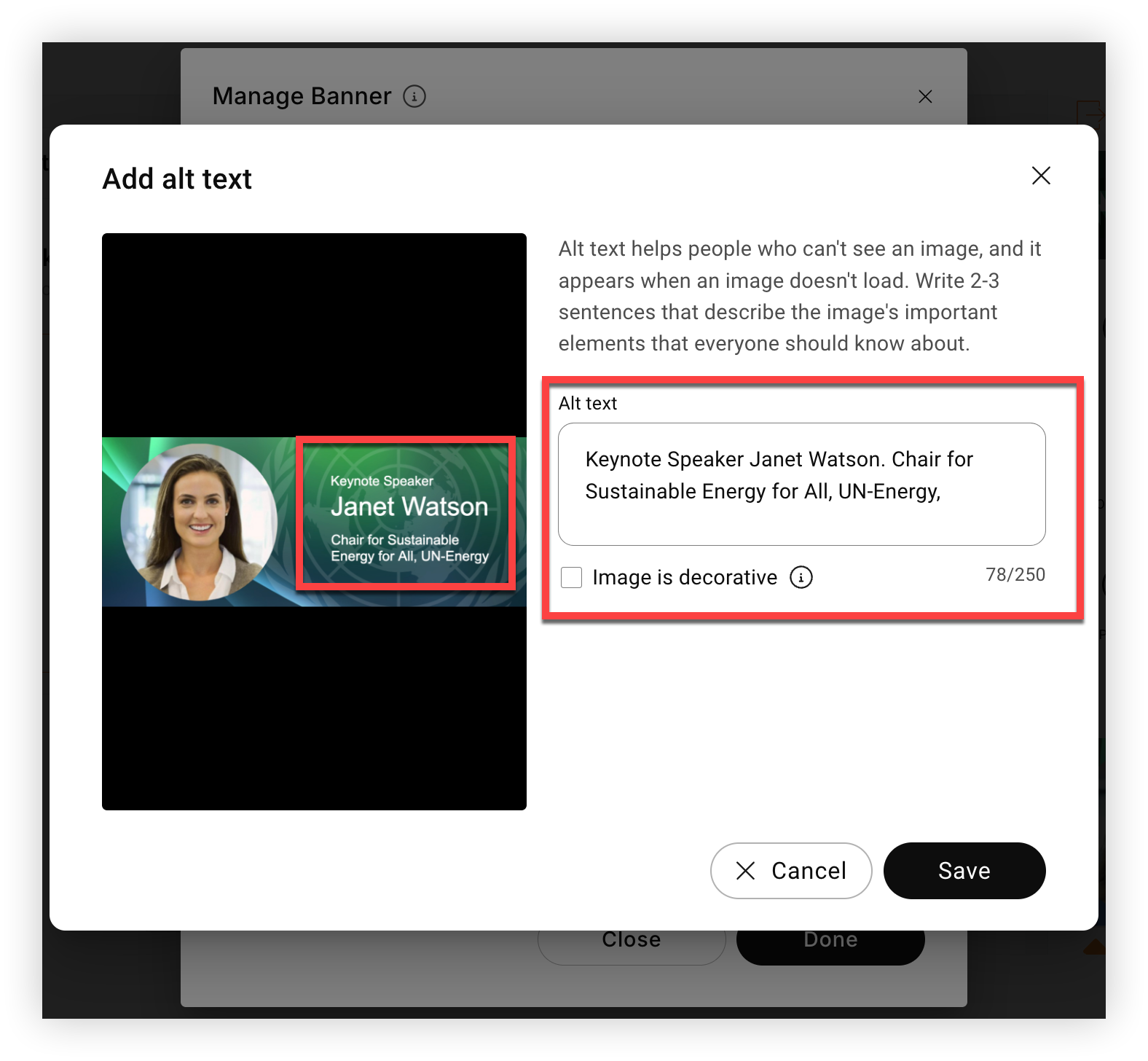
I modalen 'Legg til alt-tekst' skriver du inn en kort beskrivelse av bildet i Al t-tekst feltet, opptil 250 tegn. Hvis bildet er dekorativt og ikke tilfører noen informativ verdi, merker du bare av i boksen «Bildet er dekorativt» uten å legge til alternativ tekst.
-
I det følgende eksemplet inneholder bildet tekst som sier, «Hovedtaler Janet Watson. Stol for bærekraftig energi for alle, UN Energy. «, så vi har lagt til denne eksakte teksten i alt-tekstfeltet.
-
-
Klikk på Lagre.
-
Klikk Last opp for å fullføre.
Husk at det ikke er mulig å redigere alternativ tekst på et bilde i Webex Events-plattformen. Hvis du trenger å endre alt-teksten, må du laste opp bildet på nytt og legge til den oppdaterte alt-teksten under opplastingsprosessen som nettopp beskrevet.
Hvordan deltakere legger til bilde-alt-tekst i et vegginnlegg
Deltakere som laster opp et bilde som en del av et vegginnlegg, kan legge til alternativ tekst før de legger ut på veggen.
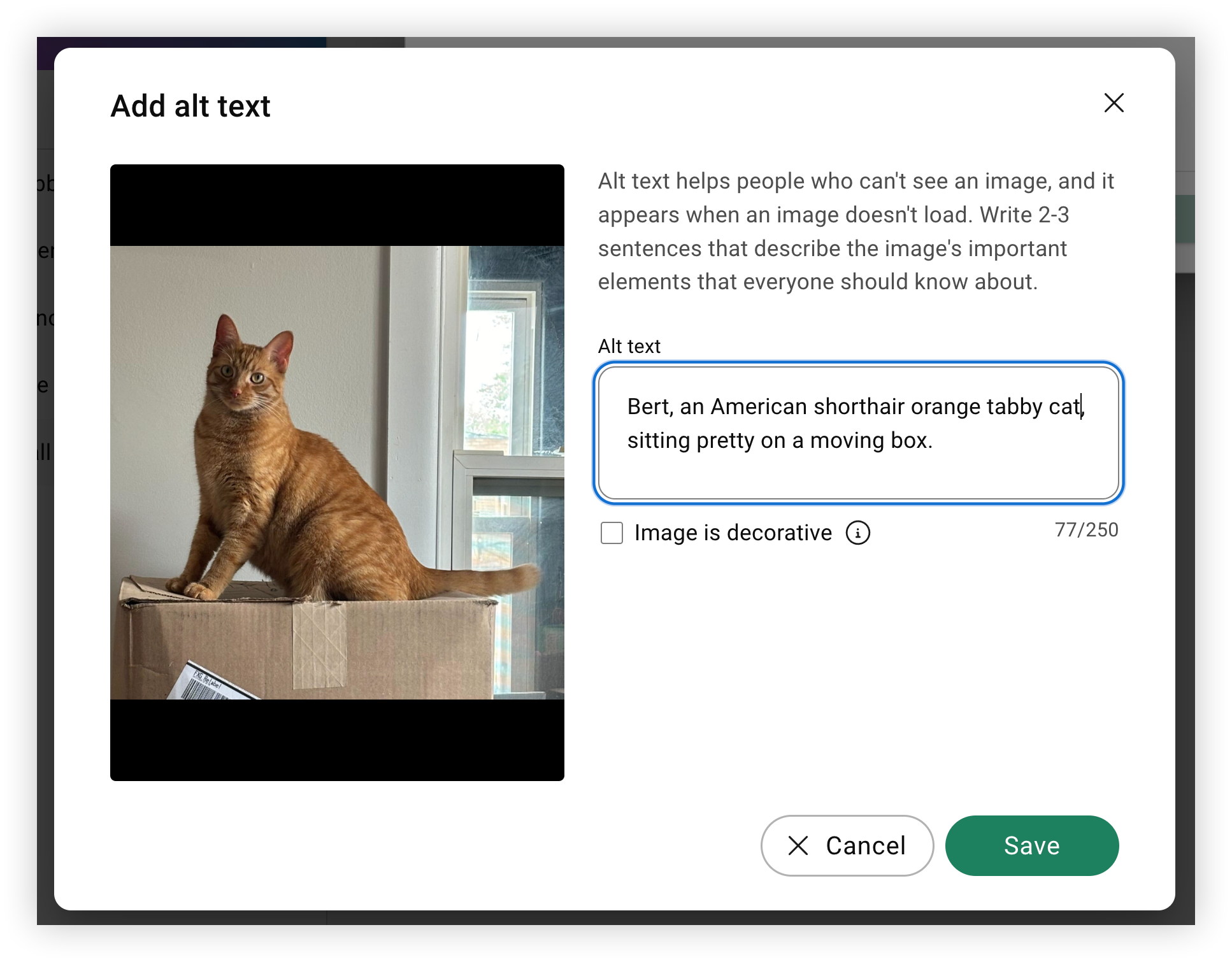
Web Appbrukere klikker på Legg til alternativ tekst knappen i «Forhåndsvisning» -trinnet, legg til alt-tekst eller merk bildet som dekorativt, klikk Lagre og deretter Last opp.
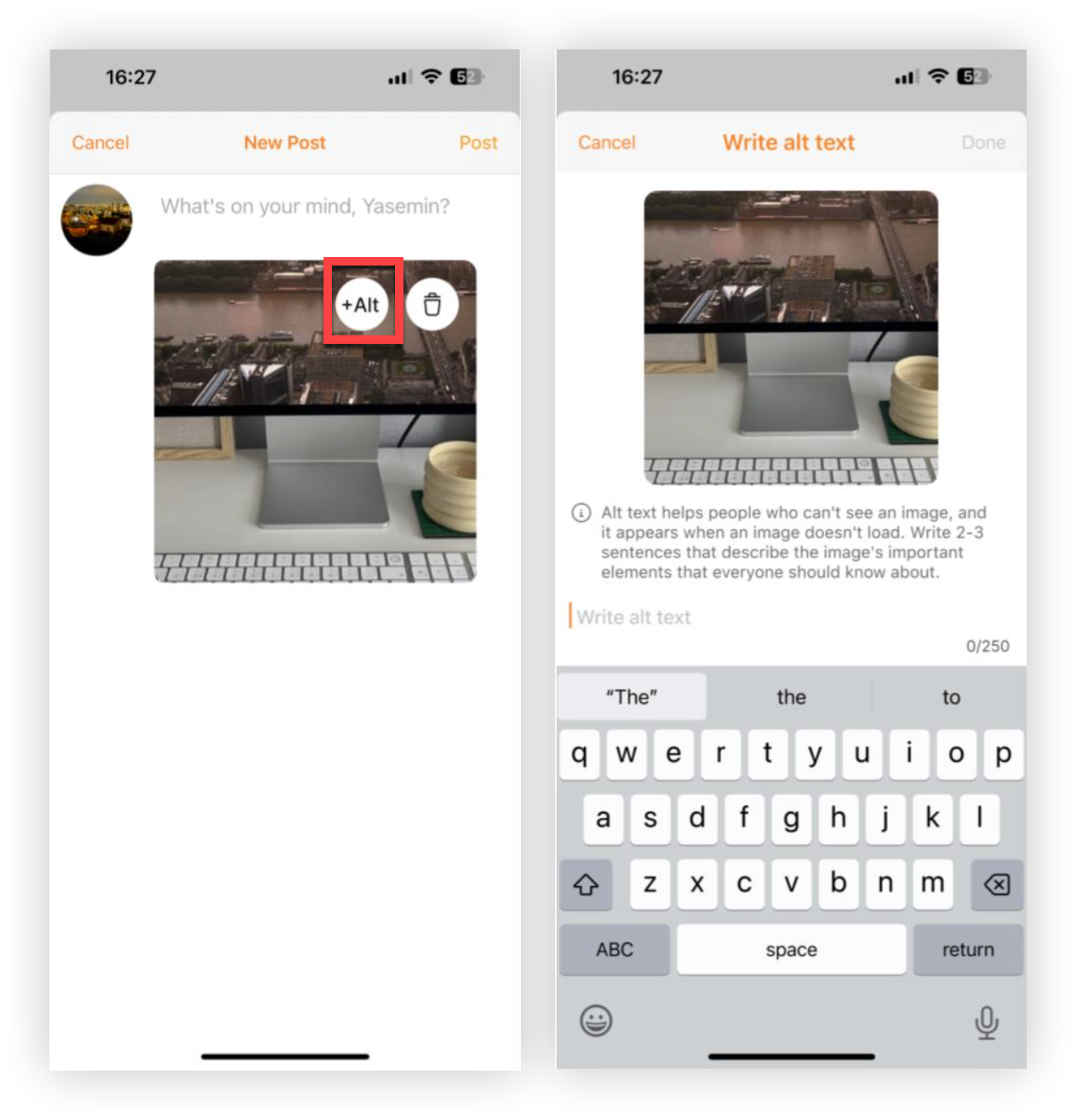
Brukere av mobilapper trykker ganske enkelt på+Alt- knappen øverst til høyre på bildet, skriver inn alternativ tekst for bildet, trykker på Ferdig og deretter Legg ut.
Nå vet du om alt tekst! Hvorfor ikke lære mer om hvordan du kan spare tid med samarbeidsskjemaer?


