
Hartelijk dank voor uw feedback
 Feedback?
Hulptechnologieën zoals schermlezers maken gebruik van alt-tekst, ook wel alternatieve tekst genoemd, om beelden te beschrijven aan mensen die blind of slechtziend zijn. Alt-tekst verschijnt ook in plaats van afbeeldingen wanneer ze niet goed kunnen worden geladen vanwege de lage internetbandbreedte, en wanneer iemand afbeeldingen op een website verbergt om de cognitieve belasting te verminderen.
Met Webex Events kunt u alt-tekst toevoegen aan afbeeldingen op ons hele platform, zodat iedereen op gelijke wijze kan deelnemen aan alle evenementervaringen. Dit artikel toont u hoe u alt-tekst aan afbeeldingen kunt toevoegen, en het bevat tips en bronnen voor het schrijven van effectieve alt-tekst.
Waarom alt-tekst aan afbeeldingen toevoegen?
Effectieve alt-tekst schrijven is een waardevolle vaardigheid om te leren. Maar oefenen baart kunst, en proberen is veel beter dan helemaal niets doen. We raden ten zeerste aan om alt-tekst toe te voegen aan elke afbeelding, of afbeeldingen waar nodig als decoratief te markeren. Als u niets doet, is uw inhoud niet toegankelijk voor een grote verscheidenheid aan gebruikers. Op dezelfde manier lezen schermlezers in plaats daarvan de bestandsnaam van de afbeelding, wat kan leiden tot een frustrerende en onaangename gebruikerservaring.
Tips voor alt-tekst
Voordat we leren hoe u alternatieve tekst kunt toevoegen op het Webex Events-platform, worden in dit gedeelte enkele verschillende soorten afbeeldingen belicht, tips gegeven voor het schrijven van alternatieve tekst en worden bronnen van het Web Accessibility Initiative (WAI) gegeven om u te helpen meer te weten te komen.
Soorten afbeeldingen
Er zijn verschillende soorten afbeeldingen die verschillende soorten alt-tekst rechtvaardigen. De volgende soorten afbeeldingen kunt u vaak toevoegen aan verschillende delen van het platform:
-
Informatieve afbeeldingen - Afbeeldingen met informatie die helpen om een concept te begrijpen dat op een pagina wordt overgebracht. Als iemand de afbeelding niet kan zien, missen ze belangrijke informatie. Deze afbeeldingen hebben een alternatieve tekst nodig.
-
Decoratieve afbeeldingen - Afbeeldingen die geen verdere informatie toevoegen aan wat er op een pagina wordt weergegeven, zoals een achtergrondafbeelding. Deze afbeeldingen kunnen als decoratief worden gemarkeerd.
-
Functionele afbeeldingen - Afbeeldingen die ook linken naar andere bestemmingen. Deze afbeeldingen hebben een alternatieve tekst nodig die het doel van de link bevat. Als u bijvoorbeeld een bannerafbeelding hebt die intern linkt naar de functie Sponsoren, voeg deze informatie dan toe aan uw alternatieve tekst, zodat mensen weten wat ze kunnen verwachten.
-
Tekstafbeeldingen - Afbeeldingen die informatieve tekst bevatten. De boodschap die in een afbeelding als deze wordt overgebracht, moet een equivalente tekst hebben, meestal geschreven in de alt-tekst.
Tips voor het schrijven van alt-tekst
-
Houd uw alt-tekst kort. We raden niet meer dan 1-2 zinnen aan, en het Webex Events-platform beperkt alt-tekst tot 250 tekens.
-
Beschrijf de afbeelding in context met de omgeving. Stel uzelf de vraag: „Welke essentiële informatie moeten mensen over deze afbeelding weten?” Uw doel is om het tekstequivalent te maken van wat de afbeelding overbrengt.
-
Als uw afbeelding tekst bevat, moet dat bericht ook in tekstformaat staan, in het alt-tekstveld of in een aangrenzende beschrijving. U hebt bijvoorbeeld een bannerafbeelding met informatie over een sessie. Schermlezers kunnen geen tekst lezen die in een afbeelding is verwerkt, dus alt-tekst is een geweldige plek om een equivalent aan tekst toe te voegen.
-
Begin de alt-tekst niet met „Afbeelding van”. Schermlezers kondigen vaak beelden aan, dus het is niet nodig om „Afbeelding van” te schrijven.
-
Door een afbeelding als decoratief te markeren, moet een schermlezer de afbeelding negeren en eroverheen gaan. Afbeeldingen als decoratief markeren als:
-
De afbeelding voegt geen aanvullende informatie of context toe.
-
De afbeelding wordt beschreven in tekst ernaast, en het toevoegen van alt-tekst zou anders dubbel zijn. Een profielafbeelding met de naam 'Serena Page' in de tekst direct eronder heeft bijvoorbeeld geen alt-tekst nodig met de tekst „Profielafbeelding van Serena Page”, en kan als decoratief worden gemarkeerd.
-
Hulpbronnen voor alternatieve tekst
WAI heeft genoeg bronnen om u te helpen duidelijke en nuttige alt-tekst te schrijven.
Waar kan ik alt-tekst toevoegen in Webex Events?
Bij bijna elke afbeelding die u uploadt naar het Webex Events-platform, kunt u alt-tekst toevoegen of de afbeelding als decoratief markeren. De uitzondering hierop zijn profielafbeeldingen, die voor u automatisch als decoratief worden gemarkeerd. 😸
Houd er rekening mee dat u alleen alternatieve tekst aan een afbeelding kunt toevoegen als u deze handmatig rechtstreeks binnen het platform uploadt. Momenteel is het niet mogelijk om alt-tekst toe te voegen bij het importeren van gegevens.
In de Event-app kunnen bezoekers alternatieve tekst toevoegen aan afbeeldingen die ze op de Wall-functie plaatsen.
Hoe kunt u alt-tekst toevoegen op het Webex Events-platform
-
Wanneer u een afbeelding uploadt naar het Webex Events-platform, klikt u op de knop Alt-tekst toevoegen in de stap 'Voorbeeld'.
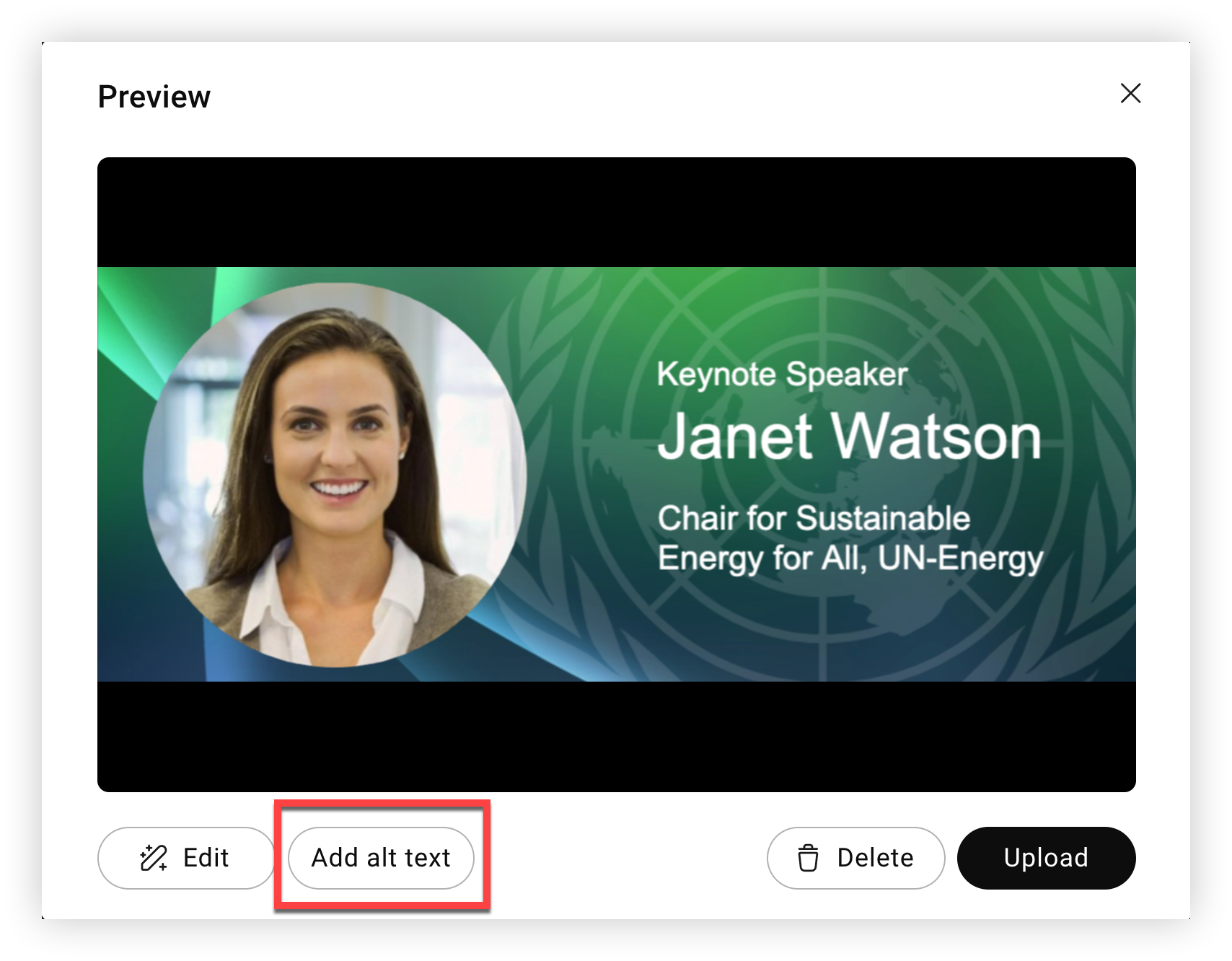
-
Voer in het modaal 'Alt-tekst toevoegen' een korte beschrijving in van de afbeelding in het veld Alt-tekst, van maximaal 250 tekens. Als de afbeelding decoratief is en geen informatieve waarde toevoegt, vink dan gewoon het vakje 'Afbeelding is decoratief' aan zonder alt-tekst toe te voegen.
-
In het volgende voorbeeld bevat de afbeelding tekst die zegt: „Keynote Speaker Janet Watson. Voorzitter voor duurzame energie voor iedereen, UN Energy. „, dus hebben we deze exacte tekst toegevoegd aan het alt-tekstveld.
-
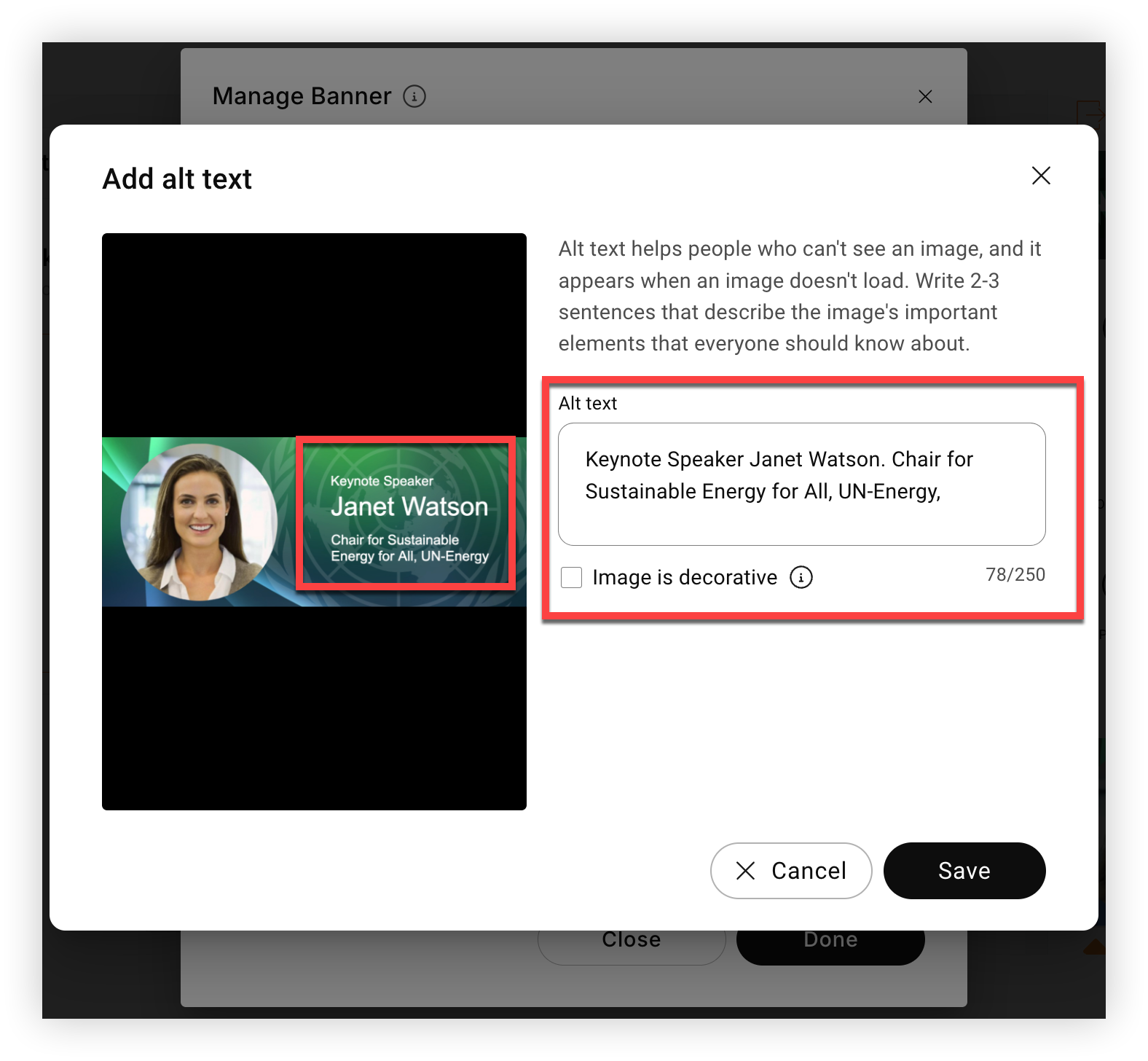
-
Klik op Opslaan.
-
Klik op Uploaden om te voltooien.
Houd er rekening mee dat het niet mogelijk is om alt-tekst op een afbeelding te bewerken op het Webex Events-platform. Als u de alternatieve tekst wilt wijzigen, moet u de afbeelding opnieuw uploaden en de bijgewerkte alt-tekst toevoegen tijdens het uploadproces, zoals zojuist beschreven.
Hoe bezoekers alt-tekst voor afbeeldingen aan een muurpost toevoegen
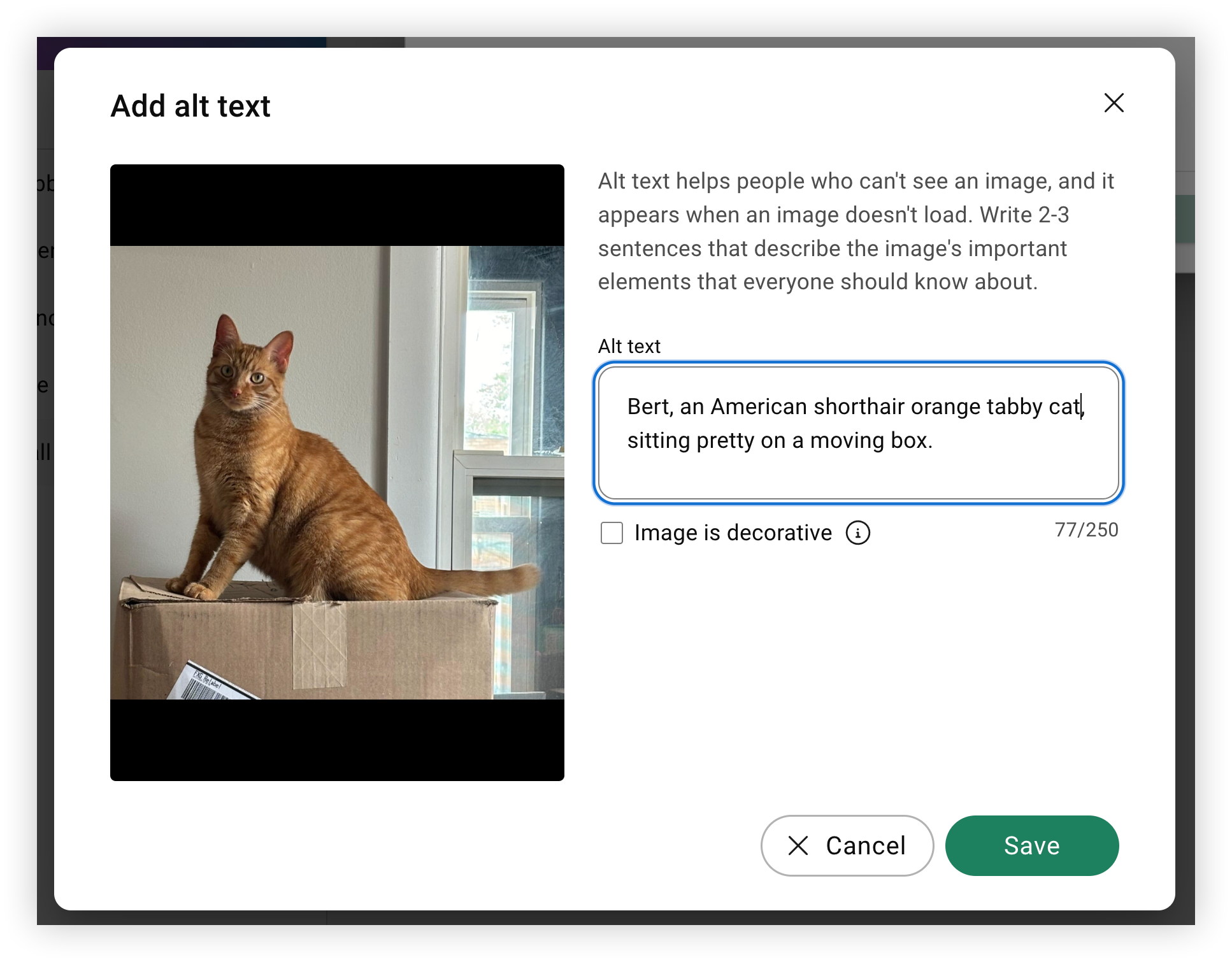
Bezoekers die een afbeelding uploaden als onderdeel van een muurbericht, kunnen alt-tekst toevoegen voordat ze deze op de muur plaatsen.
Web Appgebruikers klikken op de knop Alternatieve tekst toevoegen in de stap 'Voorvertoning', voegen alternatieve tekst toe of markeren de afbeelding als decoratief, klikken op Opslaan en vervolgens op Uploaden.
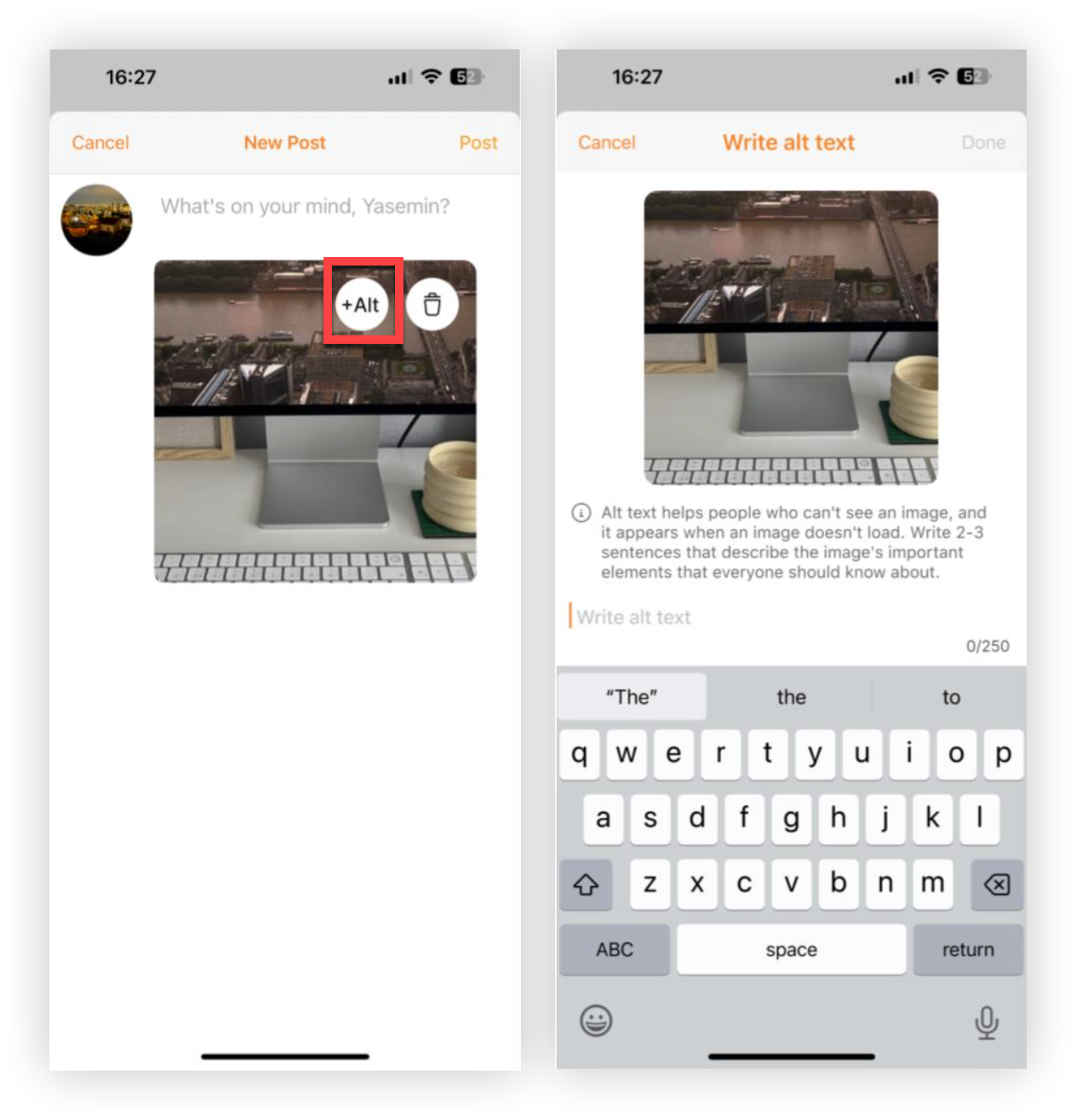
Gebruikers van de mobiele app tikken gewoon op de +Alt-knop in de rechterbovenhoek van de afbeelding, voeren alt-tekst in voor de afbeelding, tikken op Gereed en vervolgens op Post.
Nu weet u iets over alt-tekst! Waarom zou u niet meer weten over hoe u tijd kunt besparen met samenwerkingsformulieren?


