
Obrigado pelos seus comentários.
 Comentários?
Tecnologias assistivas, como leitores de tela, usam texto alternativo, também conhecido como texto alternativo, para descrever imagens para pessoas cegas ou com baixa visão. O texto alternativo também aparece no lugar das imagens quando elas não podem ser carregadas corretamente devido à baixa largura de banda da Internet e quando alguém oculta imagens em um site para diminuir a carga cognitiva.
O Webex Events permite que você adicione texto alternativo às imagens em toda a nossa plataforma, para que todos possam participar de forma equitativa em todas as experiências de eventos. Este artigo mostra como adicionar texto alternativo às imagens e fornece dicas e recursos para escrever um texto alternativo eficaz.
Por que adicionar texto alternativo às imagens?
Escrever um texto alternativo eficaz é uma habilidade que vale a pena aprender. No entanto, a prática leva à perfeição, e tentar é muito melhor do que não fazer nada. É altamente recomendável adicionar texto alternativo a todas as imagens ou marcá-las como decorativas, quando apropriado. Se você não fizer nada, seu conteúdo ficará inacessível para uma grande variedade de usuários. Da mesma forma, os leitores de tela lerão o nome do arquivo de imagem, o que pode levar a uma experiência frustrante e desagradável para o usuário.
Dicas de texto alternativo
Antes de aprendermos como adicionar texto alternativo na plataforma Webex Events, esta seção destaca alguns tipos diferentes de imagens, descreve dicas sobre como escrever texto alternativo e fornece recursos da Iniciativa de Acessibilidade na Web (WAI) para ajudá-lo a aprender mais.
Tipos de imagens
Existem diferentes tipos de imagens que justificam diferentes tipos de texto alternativo. A seguir estão os tipos comuns de imagens que você pode adicionar a várias partes da plataforma:
-
Imagens informativas - Imagens com informações que ajudam a entender um conceito que está sendo transmitido em uma página. Se uma pessoa não consegue ver a imagem, ela perde informações importantes. Essas imagens precisam de texto alternativo.
-
Imagens decorativas: imagens que não adicionam mais informações ao que é exibido em uma página, como uma imagem de fundo. Essas imagens podem ser marcadas como decorativas.
-
Imagens funcionais - Imagens que também têm links para outros destinos. Essas imagens precisam de texto alternativo que inclua a finalidade do link. Por exemplo, se você tiver uma imagem de banner vinculada internamente ao recurso Patrocinadores, inclua essas informações em seu texto alternativo para que as pessoas saibam o que esperar.
-
Imagens de texto - Imagens que contêm texto informativo. A mensagem transmitida em uma imagem como essa precisa ter um texto equivalente, geralmente escrito no texto alternativo.
Dicas para escrever texto alternativo
-
Mantenha seu texto alternativo breve. Recomendamos não mais do que 1-2 frases, e a plataforma Webex Events limita o texto alternativo a 250 caracteres.
-
Descreva a imagem no contexto do ambiente. Pergunte a si mesmo: “Quais informações essenciais as pessoas precisam saber sobre essa imagem?” Seu objetivo é fornecer o texto equivalente ao que a imagem está transmitindo.
-
Se sua imagem contiver texto, essa mensagem também precisará existir em formato de texto, no campo de texto alternativo ou em uma descrição adjacente. Por exemplo, você pode ter uma imagem de banner com algumas informações sobre uma sessão. Os leitores de tela não conseguem ler o texto incorporado em uma imagem, então o texto alternativo é um ótimo lugar para adicionar um texto equivalente.
-
Não comece o texto alternativo com “Imagem de”. Os leitores de tela geralmente anunciam imagens, portanto, escrever “Imagem de” é desnecessário.
-
Marcar uma imagem como decorativa faz com que o leitor de tela ignore a imagem e passe por cima dela. Marque imagens como decorativas se:
-
A imagem não adiciona nenhuma informação ou contexto adicional.
-
A imagem é descrita em texto adjacente e, caso contrário, adicionar texto alternativo seria duplicativo. Por exemplo, uma imagem de perfil com o nome “Serena Page” no texto logo abaixo dela não precisa de texto alternativo que diz “Imagem do perfil de Serena Page” e pode ser marcada como decorativa.
-
Recursos de texto alternativo
O WAI tem muitos recursos para ajudar você a escrever textos alternativos claros e úteis.
Onde posso adicionar texto alternativo no Webex Events?
Com quase todas as imagens enviadas para a plataforma Webex Events, você pode adicionar texto alternativo ou marcar a imagem como decorativa. A exceção são as imagens de perfil, que são automaticamente marcadas como decorativas para você. 😸
Lembre-se de que você só pode adicionar texto alternativo a uma imagem ao fazer o upload manualmente diretamente na plataforma. Atualmente, não é possível adicionar texto alternativo ao importar dados.
No aplicativo Event, os participantes podem adicionar texto alternativo às imagens que publicam no recurso Mural.
Como adicionar texto alternativo na plataforma Webex Events
-
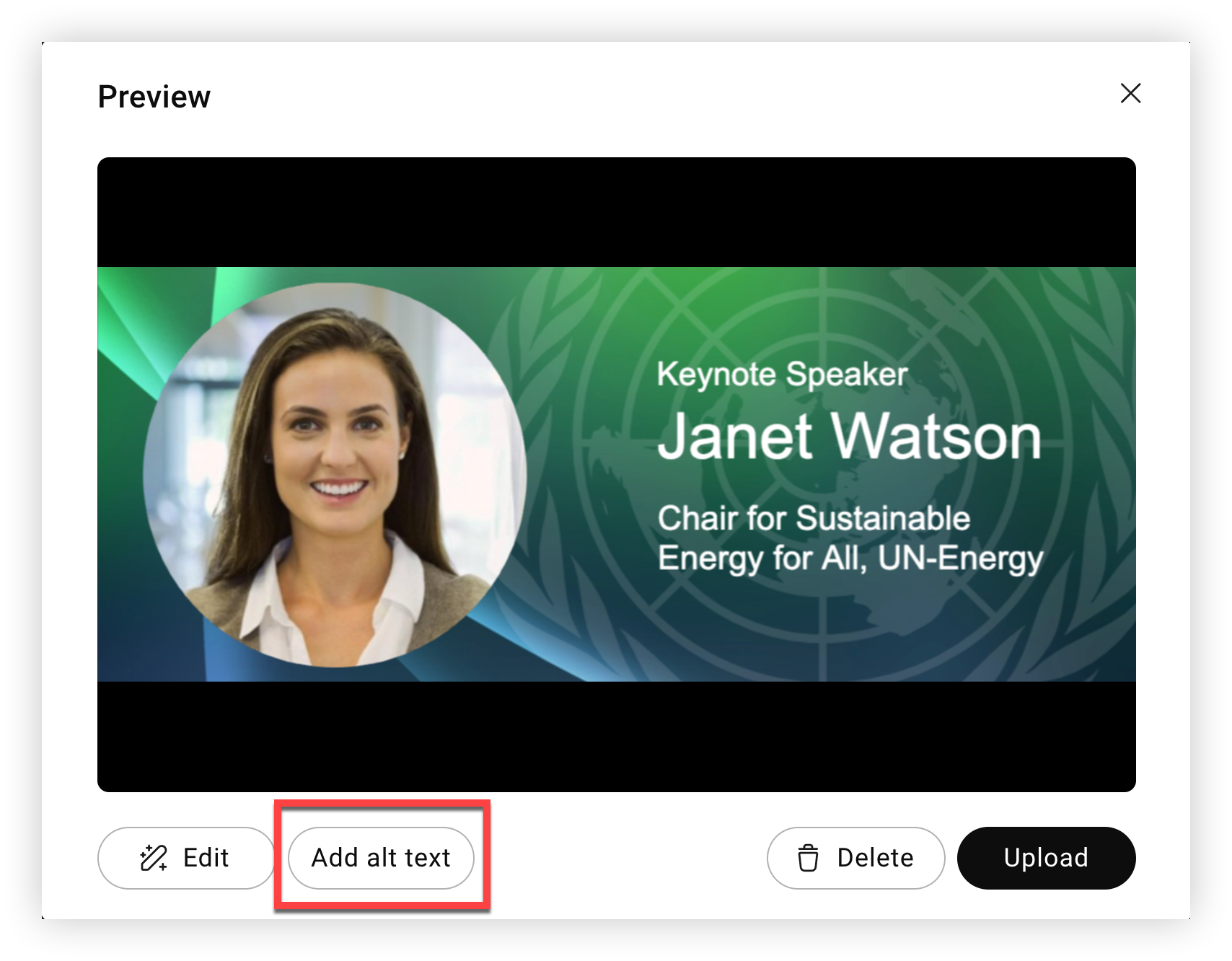
Ao fazer upload de uma imagem para a plataforma Webex Events, clique no botão Adicionar texto alternativo na etapa “Visualizar”.
-
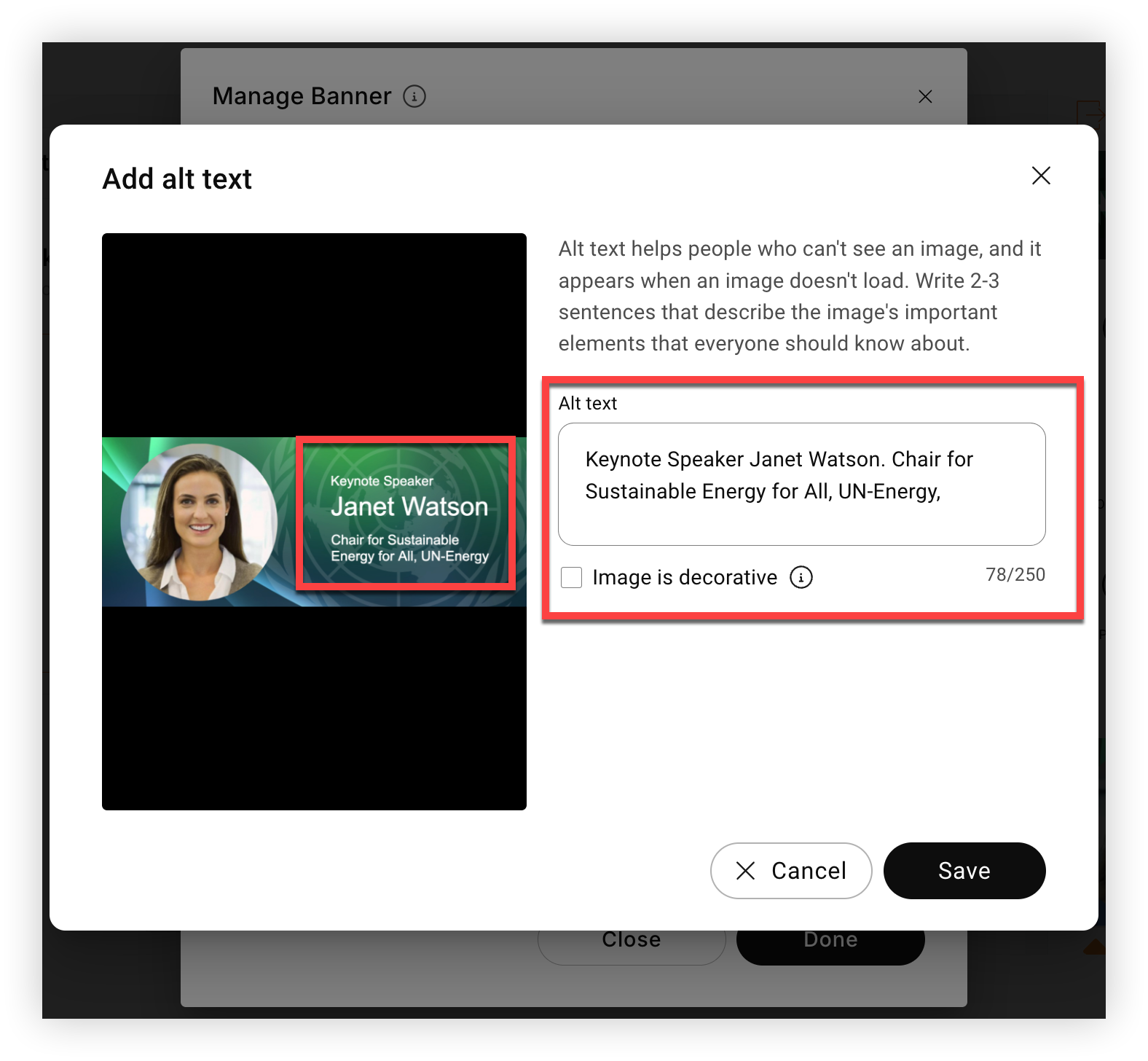
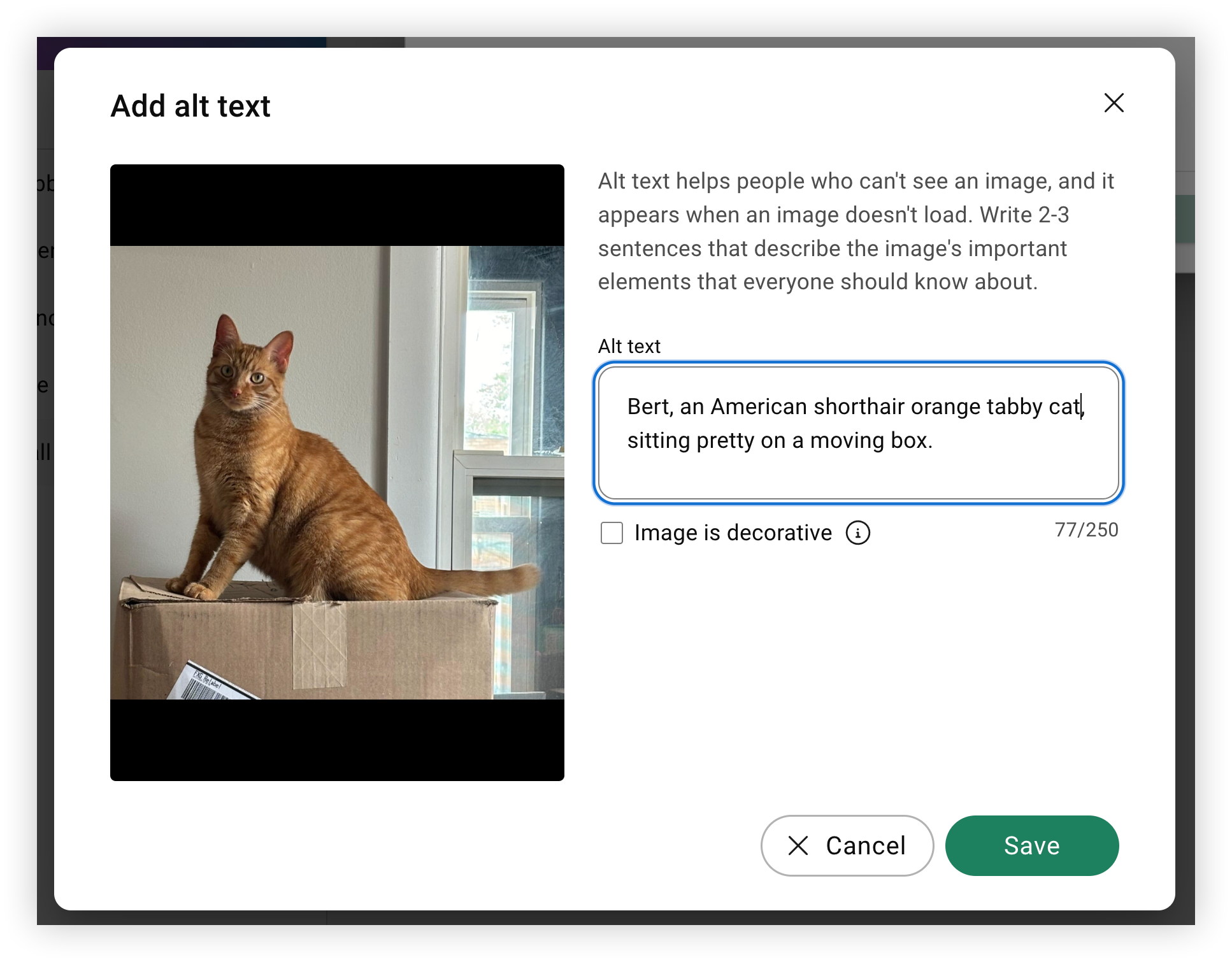
No modal “Adicionar texto alternativo”, insira uma breve descrição da imagem no campo Texto alternativo, com até 250 caracteres. Se a imagem for decorativa e não agregar nenhum valor informativo, basta marcar a caixa “A imagem é decorativa” sem adicionar texto alternativo.
-
No exemplo a seguir, a imagem contém um texto que diz: “Palestrante principal Janet Watson. Presidente de Energia Sustentável para Todos, UN Energy. “, então adicionamos esse texto exato ao campo de texto alternativo.
-
-
Clique em Salvar.
-
Clique em Carregar para finalizar.
Lembre-se de que não é possível editar o texto alternativo em uma imagem na plataforma Webex Events. Se precisar alterar o texto alternativo, faça o upload da imagem novamente e adicione o texto alternativo atualizado durante o processo de upload, conforme descrito acima.
Como os participantes adicionam texto alternativo de imagem a uma postagem no mural
Os participantes que enviarem uma imagem como parte de uma postagem no mural podem adicionar texto alternativo antes de publicarem no mural.
Web Appos usuários clicam no botão Adicionar texto alternativo na etapa “Visualizar”, adicionam texto alternativo ou marcam a imagem como decorativa, clicam em Salvar e depois em Carregar.
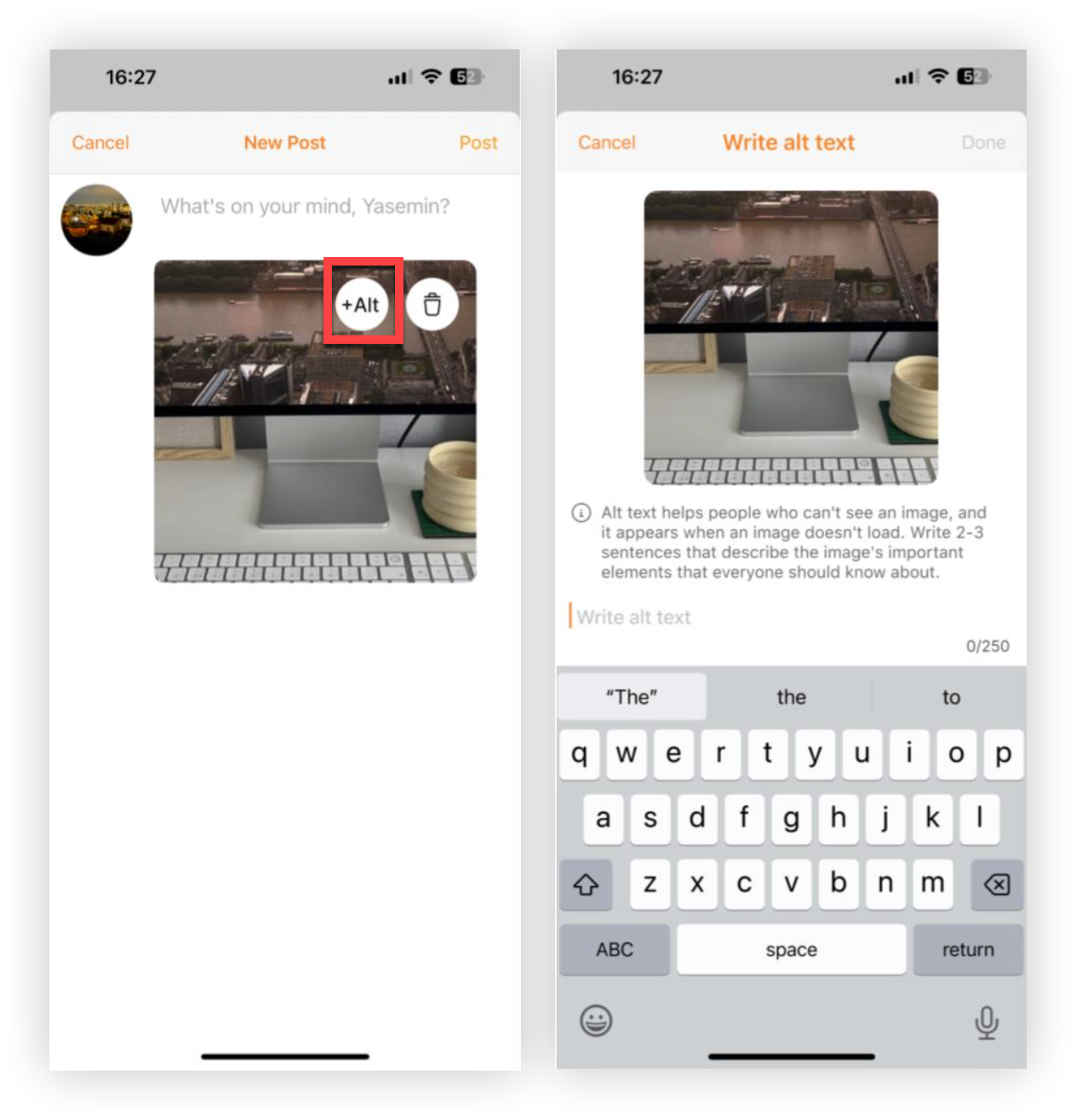
Os usuários do aplicativo móvel simplesmente tocam no botão +Alt no canto superior direito da imagem, digitam o texto alternativo para a imagem, tocam em Concluído e depois em Publicar.
Agora você conhece o texto alternativo! Por que não aprender mais sobre como você pode economizar tempo com formulários de colaboração?


