
コメントありがとうございます。
 フィードバックがある場合
スクリーンリーダーのような支援技術は、代替テキストとも呼ばれる代替テキストを使用して、目の見えない人や弱視の人に画像を説明します。 また、インターネットの帯域幅が低いために画像を正しく読み込めない場合や、認知的負荷を軽減するために誰かがウェブサイトに画像を非表示にした場合も、画像の代わりに代替テキストが表示されます。
Webex Eventsでは、プラットフォーム全体の画像に代替テキストを追加できるので、誰もがすべてのイベント体験に公平に参加できます。 この記事では、画像に代替テキストを追加する方法を示し、効果的な代替テキストを書くためのヒントとリソースを提供します。
なぜ画像に代替テキストを追加するのですか?
効果的な代替テキストを書くことは学ぶ価値のあるスキルです。 しかし、練習すれば完璧になり、何もしないよりは努力するほうがはるかに良いです。 すべての画像に代替テキストを追加するか、必要に応じて画像を装飾用としてマークすることを強くお勧めします。 何もしなければ、あなたのコンテンツにはさまざまなユーザーがアクセスできなくなります。 同様に、スクリーンリーダーは代わりに画像ファイル名を読み取るため、ユーザーエクスペリエンスがイライラしたり不快になったりする可能性があります。
代替テキストのヒント
Webex Events プラットフォームに代替テキストを追加する方法を学ぶ前に、このセクションではいくつかの異なる種類の画像に焦点を当て、代替テキストを書く際のヒントを概説し、さらに学習に役立つウェブアクセシビリティイニシアチブ(WAI)のリソースを紹介します。
画像の種類
画像にはさまざまな種類があり、代替テキストの種類も異なります。 以下は、プラットフォームのさまざまな部分に追加できる一般的な種類の画像です。
-
わかりやすい画像-ページ上で伝えられている概念を理解するのに役立つ情報を含む画像。 画像が見えない人は、重要な情報を見逃してしまいます。 これらの画像には代替テキストが必要です。
-
装飾画像-背景画像のように、ページに表示される内容にそれ以上の情報を加えない画像。 これらの画像は装飾用としてマークできます。
-
機能的な画像-他の場所にもリンクしている画像。 これらの画像には、リンクの目的を含む代替テキストが必要です。 たとえば、内部でスポンサー機能にリンクしているバナー画像がある場合は、その情報を代替テキストに含めて、人々に何が期待できるかがわかるようにしてください。
-
テキストの画像-情報となるテキストを含む画像。 このような画像で伝えられるメッセージには、対応するテキストが必要です。通常は代替テキストで書かれています。
代替テキストを書く際のヒント
-
代替テキストは簡潔にしてください。 推奨できるのは1〜2文以下で、Webex Eventsプラットフォームでは代替テキストは250文字に制限されています。
-
周囲の状況に合わせて画像を説明してください。 「この画像について、人々が知っておくべき重要な情報は何か?」と自問してみてください。あなたの目標は、画像が伝えているものと同等のテキストを提供することです。
-
画像にテキストが含まれている場合、そのメッセージも代替テキストフィールドまたは隣接する説明のいずれかにテキスト形式で存在する必要があります。 たとえば、セッションに関する情報を含むバナー画像があるかもしれません。 スクリーンリーダーは画像に焼き付けられたテキストを読むことができないので、代替テキストは同等のテキストを追加するのに最適です。
-
代替テキストを「Image of」で始めないでください。 スクリーンリーダーは画像をアナウンスすることが多いので、「Image of」と書く必要はありません。
-
画像を装飾用としてマークすると、スクリーンリーダーはその画像を無視してその上に渡すように指示します。 次の場合は、画像を装飾品としてマークしてください:
-
この画像には、追加情報やコンテキストは追加されていません。
-
画像は隣接するテキストで説明されており、代替テキストを追加すると重複してしまいます。 たとえば、すぐ下のテキストに「Serena Page」という名前のプロフィール画像がある場合、「Serena Pageのプロフィール画像」という代替テキストは必要ありません。装飾用とマークすることもできます。
-
代替テキストリソース
WAIには、明確で役立つ代替テキストを書くのに役立つリソースがたくさんあります。
Webex Events のどこに代替テキストを追加できますか?
Webex Events プラットフォームにアップロードするほとんどすべての画像で、代替テキストを追加したり、画像を装飾用にマークしたりできます。 ただし、プロフィール画像は例外で、自動的に装飾用としてマークされます。😸
プラットフォーム内で手動で直接アップロードする場合にのみ、画像に代替テキストを追加できることに注意してください。 現在、データをインポートするときに代替テキストを追加することはできません。
イベントアプリでは、参加者はウォール機能に投稿した画像に代替テキストを追加できます。
Webex Events プラットフォームに代替テキストを追加する方法
-
Webex Events プラットフォームに画像をアップロードするときは、「プレビュー」ステップの「代替テキストを追加」ボタンをクリックします。
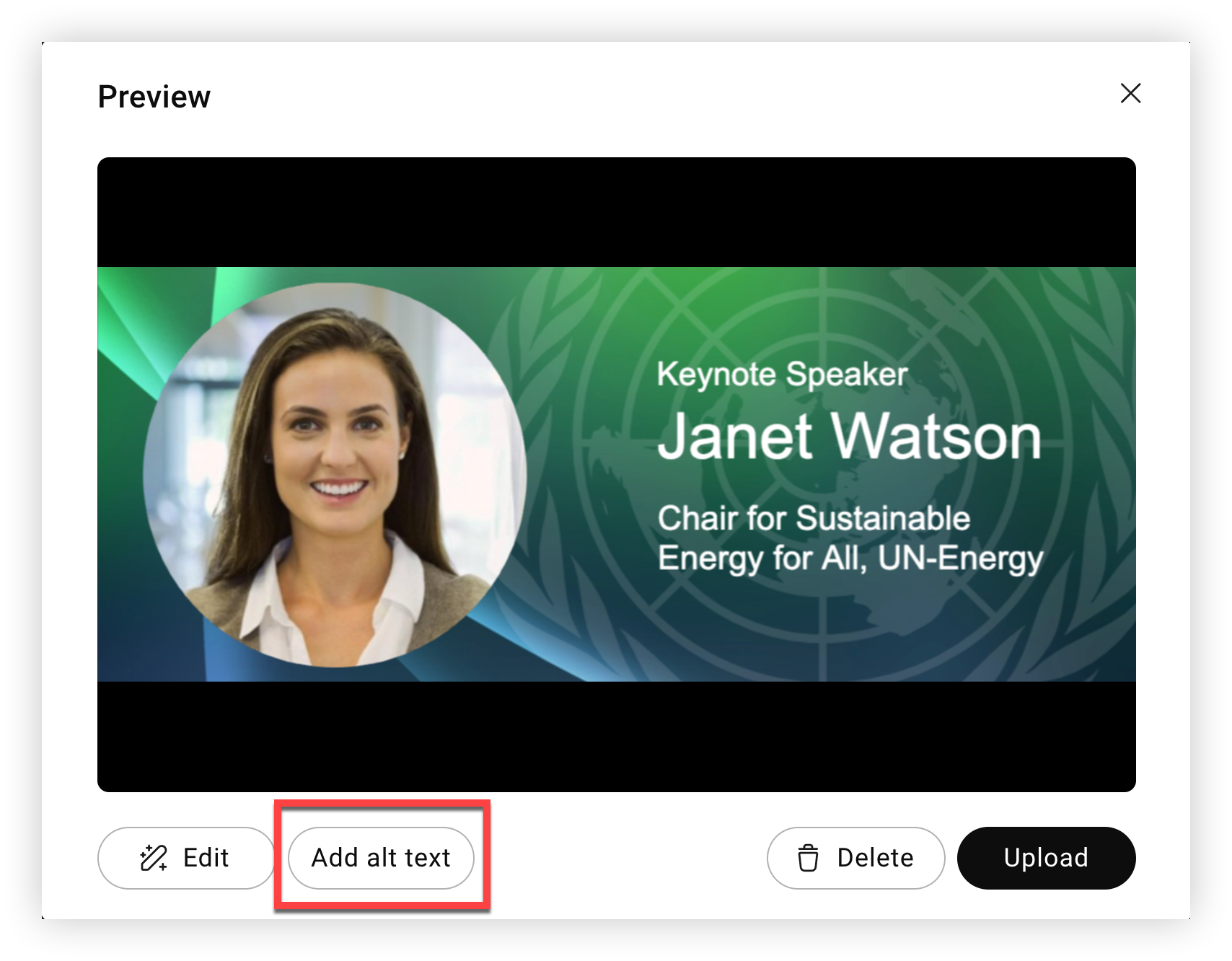
-
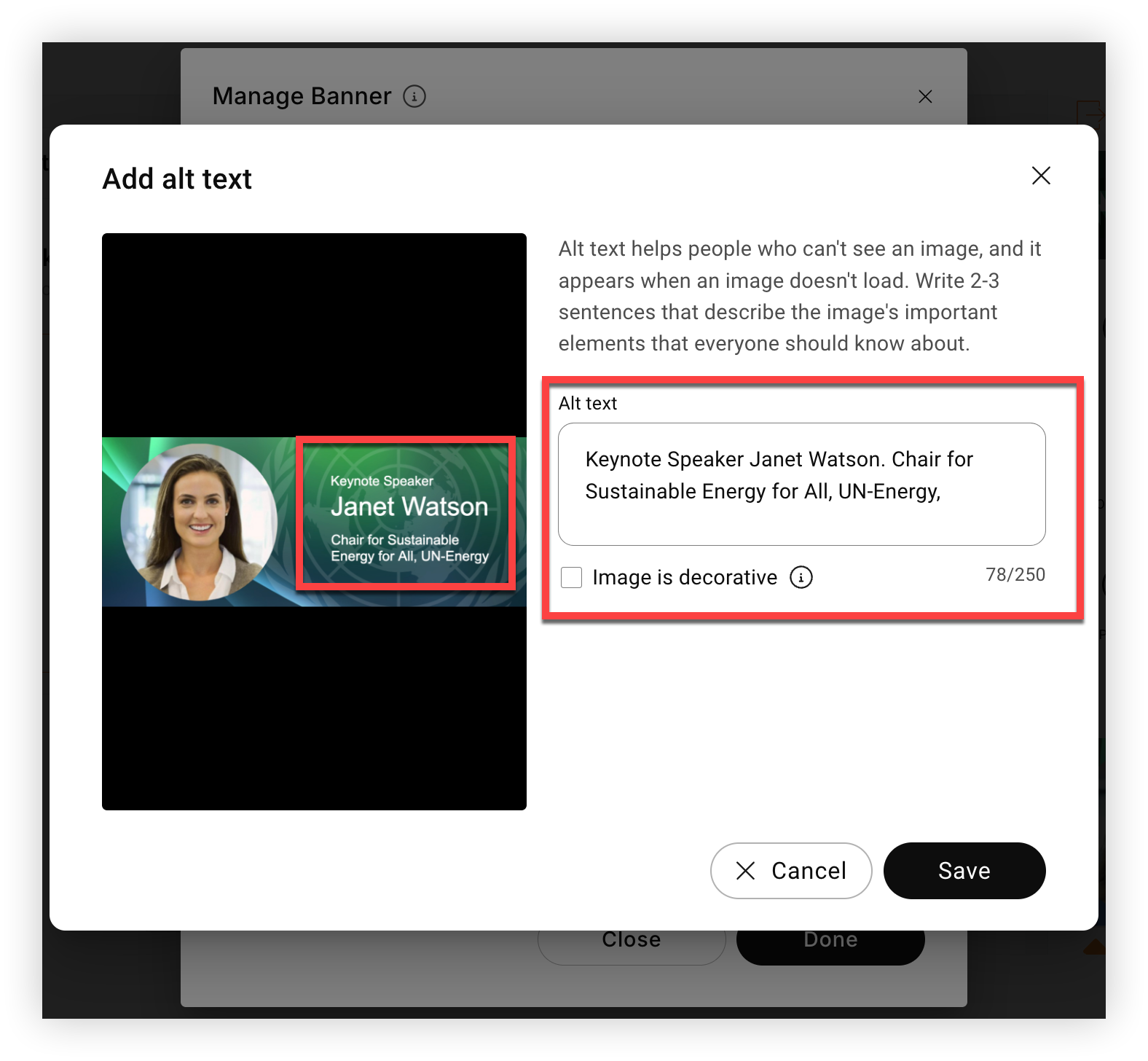
「代替テキストを追加」モーダルで、代替テキストフィールドに画像の簡単な説明を250文字以内で入力します。 画像が装飾的で、何の参考にもならない場合は、代替テキストを追加せずに「画像は装飾的」ボックスをチェックしてください。
-
次の例では、画像に「基調講演者のジャネット・ワトソン」というテキストが含まれています。 すべての人に持続可能なエネルギーを、国連エネルギー局の議長。「で、この正確なテキストを代替テキストフィールドに追加しました。
-
-
[保存] をクリックします。
-
アップロードをクリックして終了します。
Webex Events プラットフォームでは、画像の代替テキストを編集できないことに注意してください。 代替テキストを変更する必要がある場合は、画像を再アップロードし、先ほど説明したアップロードプロセス中に更新した代替テキストを追加する必要があります。
出席者がウォールポストに画像の代替テキストを追加する方法
ウォール投稿の一部として画像をアップロードする参加者は、ウォールに投稿する前に代替テキストを追加できます。
Web Appユーザーは「プレビュー」ステップで「代替テキストを追加」ボタンをクリックし、代替テキストを追加するか、画像を装飾用としてマークして、「保存」をクリックしてから「アップロード」をクリックします。
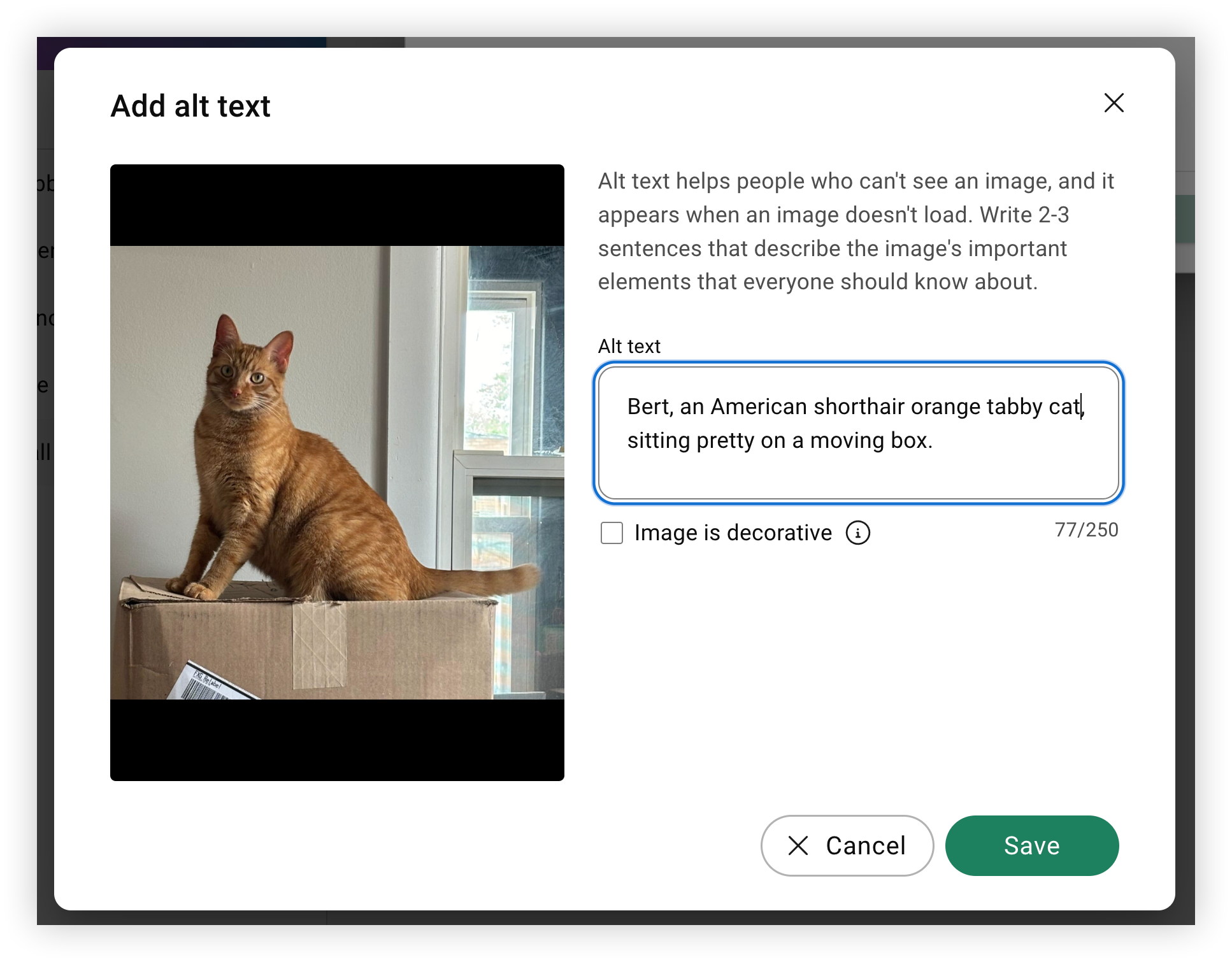
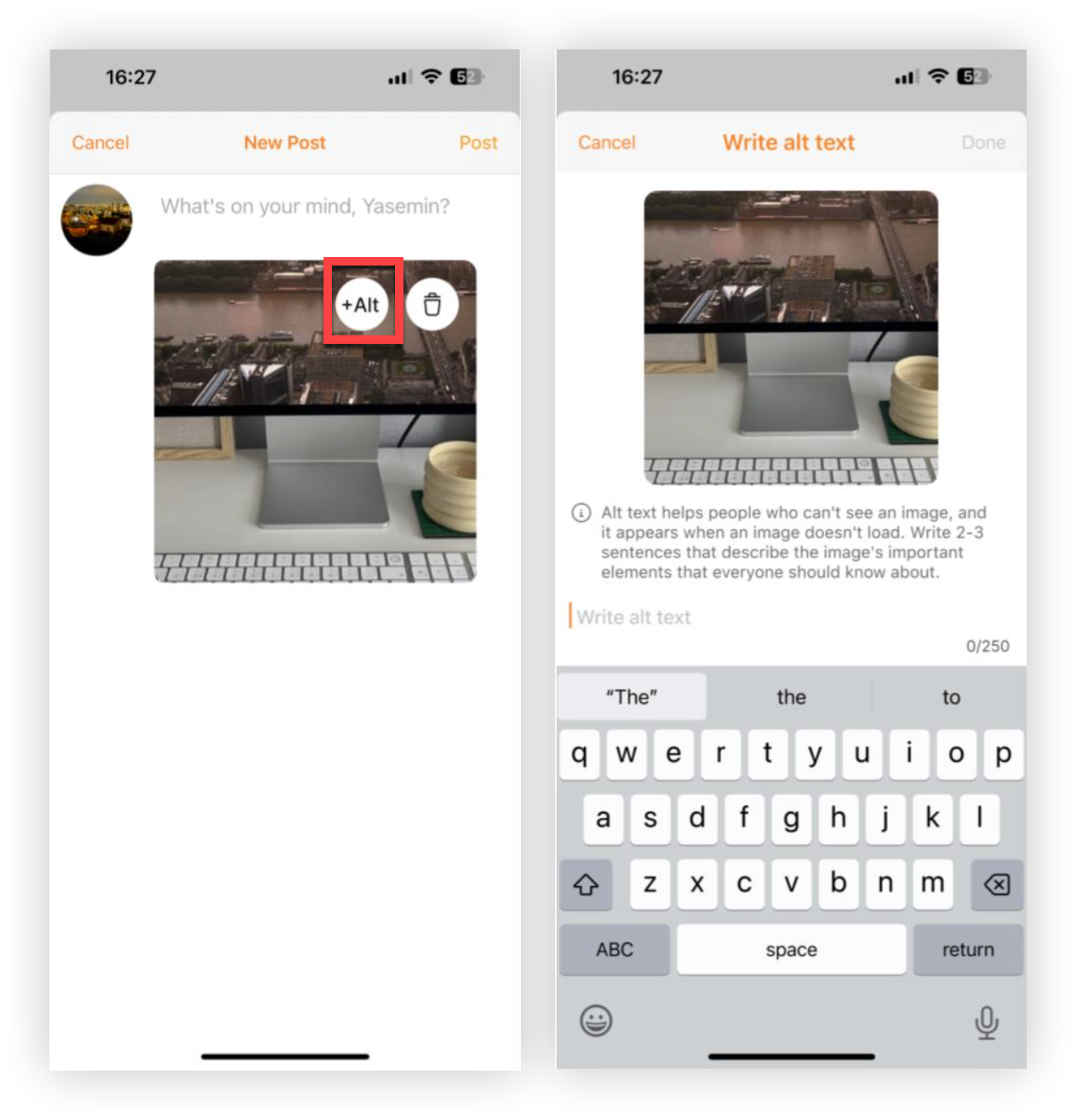
モバイルアプリのユーザーは、画像の右上隅にある+Altボタンをタップし、画像の代替テキストを入力して、「完了」をタップしてから「投稿」をタップするだけです。
これで、代替テキストについて知りました! コラボレーションフォームを使って時間を節約する方法についてもっと学びませんか?


