
Merci pour votre commentaire.
 Un commentaire ?
Les technologies d'assistance telles que les lecteurs d'écran utilisent le texte alternatif, également appelé texte alternatif, pour décrire des images aux personnes aveugles ou malvoyantes. Le texte alternatif apparaît également à la place des images lorsqu'elles ne peuvent pas se charger correctement en raison de la faible bande passante Internet, et lorsque quelqu'un masque des images sur un site Web pour réduire la charge cognitive.
Webex Events vous permet d'ajouter du texte alternatif aux images sur notre plateforme, afin que chacun puisse participer équitablement à tous les événements. Cet article vous explique comment ajouter du texte alternatif aux images et fournit des conseils et des ressources pour rédiger un texte alternatif efficace.
Pourquoi ajouter du texte alternatif aux images ?
Rédiger un texte alternatif efficace est une compétence qui vaut la peine d'être apprise. Mais s'entraîner permet de devenir parfait, et essayer vaut bien mieux que de ne rien faire du tout. Nous vous recommandons vivement d'ajouter du texte alternatif à chaque image, ou de marquer les images comme étant décoratives, le cas échéant. Si vous ne faites rien, votre contenu sera inaccessible à un large éventail d'utilisateurs. De même, les lecteurs d'écran lisent plutôt le nom du fichier image, ce qui peut créer une expérience utilisateur frustrante et désagréable.
Conseils relatifs au texte alternatif
Avant d'apprendre comment ajouter du texte alternatif sur la plateforme Webex Events, cette section présente différents types d'images, donne des conseils pour rédiger du texte alternatif et fournit des ressources de la Web Accessibility Initiative (WAI) pour vous aider à en savoir plus.
Types d'images
Il existe différents types d'images qui justifient différents types de texte alternatif. Voici les types d'images courants que vous pouvez ajouter aux différentes parties de la plateforme :
-
Images informatives - Images contenant des informations qui aident à comprendre un concept véhiculé sur une page. Si une personne ne voit pas l'image, elle passe à côté d'informations clés. Ces images ont besoin d'un texte alternatif.
-
Images décoratives - Des images qui n'apportent aucune information supplémentaire au contenu d'une page, comme une image de fond. Ces images peuvent être considérées comme décoratives.
-
Images fonctionnelles - Des images qui renvoient également à d'autres destinations. Ces images ont besoin d'un texte alternatif incluant l'objectif du lien. Par exemple, si vous avez une image de bannière qui renvoie en interne à la rubrique Sponsors, incluez ces informations dans votre texte alternatif afin que les gens sachent à quoi s'attendre.
-
Images de texte - Images contenant du texte informatif. Le message transmis par une telle image doit avoir un équivalent textuel, généralement écrit en texte alternatif.
Conseils pour rédiger du texte alternatif
-
Faites en sorte que votre texte alternatif soit bref. Nous recommandons de ne pas dépasser 1 à 2 phrases, et la plateforme Webex Events limite le texte alternatif à 250 caractères.
-
Décrivez l'image dans son contexte. Demandez-vous : « Quelles informations essentielles les gens doivent-ils connaître à propos de cette image ? » Votre objectif est de fournir un texte équivalent à ce que transmet l'image.
-
Si votre image contient du texte, ce message doit également exister au format texte, soit dans le champ de texte alternatif, soit dans une description adjacente. Par exemple, vous pouvez avoir une image de bannière contenant des informations sur une session. Les lecteurs d'écran ne peuvent pas lire le texte intégré à une image. Le texte alternatif est donc idéal pour ajouter un équivalent textuel.
-
Ne commencez pas le texte alternatif par « Image de ». Les lecteurs d'écran annoncent souvent des images, il n'est donc pas nécessaire d'écrire « Image de ».
-
Marquer une image comme décorative indique au lecteur d'écran d'ignorer l'image et de la passer par-dessus. Marquez les images comme décoratives si :
-
L'image n'ajoute aucune information ni aucun contexte supplémentaires.
-
L'image est décrite dans du texte adjacent, et l'ajout d'un texte alternatif ferait double emploi. Par exemple, une image de profil avec le nom « Serena Page » dans le texte juste en dessous n'a pas besoin de texte alternatif indiquant « L'image de profil de Serena Page », et elle peut être marquée comme décorative.
-
Ressources de texte alternatif
WAI propose de nombreuses ressources pour vous aider à rédiger un texte alternatif clair et utile.
Où puis-je ajouter du texte alternatif dans Webex Events ?
Pour presque toutes les images que vous téléchargez sur la plateforme Webex Events, vous pouvez ajouter du texte alternatif ou marquer l'image comme décorative. La seule exception concerne les images de profil, qui sont automatiquement marquées comme décoratives pour vous. 😸
N'oubliez pas que vous ne pouvez ajouter du texte alternatif à une image que lorsque vous la chargez manuellement directement sur la plateforme. Actuellement, il n'est pas possible d'ajouter du texte alternatif lors de l'importation de données.
Sur l'application Event, les participants peuvent ajouter du texte alternatif aux images qu'ils publient sur la fonctionnalité Wall.
Comment ajouter du texte alternatif sur la plateforme Webex Events
-
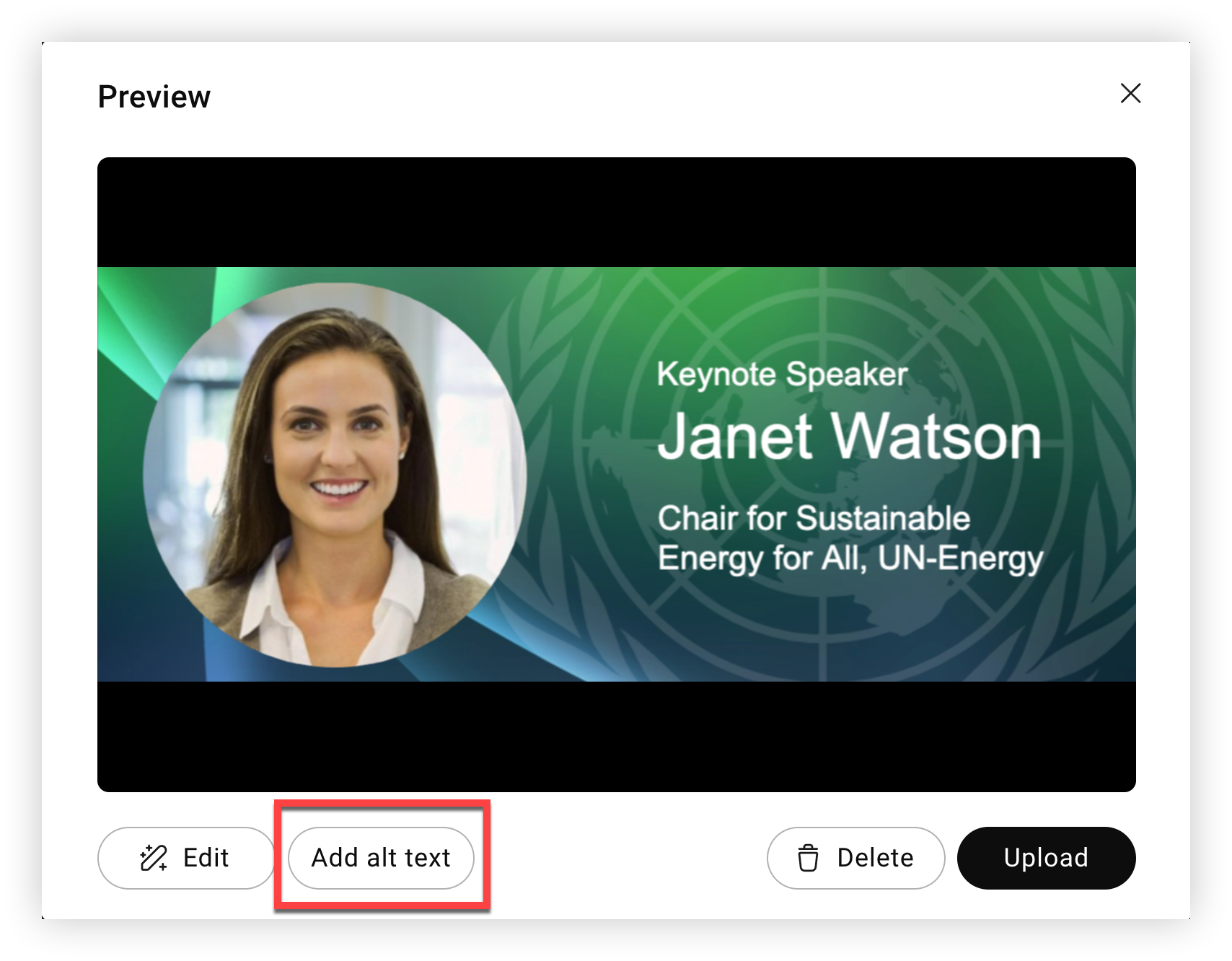
Lorsque vous téléchargez une image sur la plateforme Webex Events, cliquez sur le bouton Ajouter un texte alternatif à l'étape « Aperçu ».
-
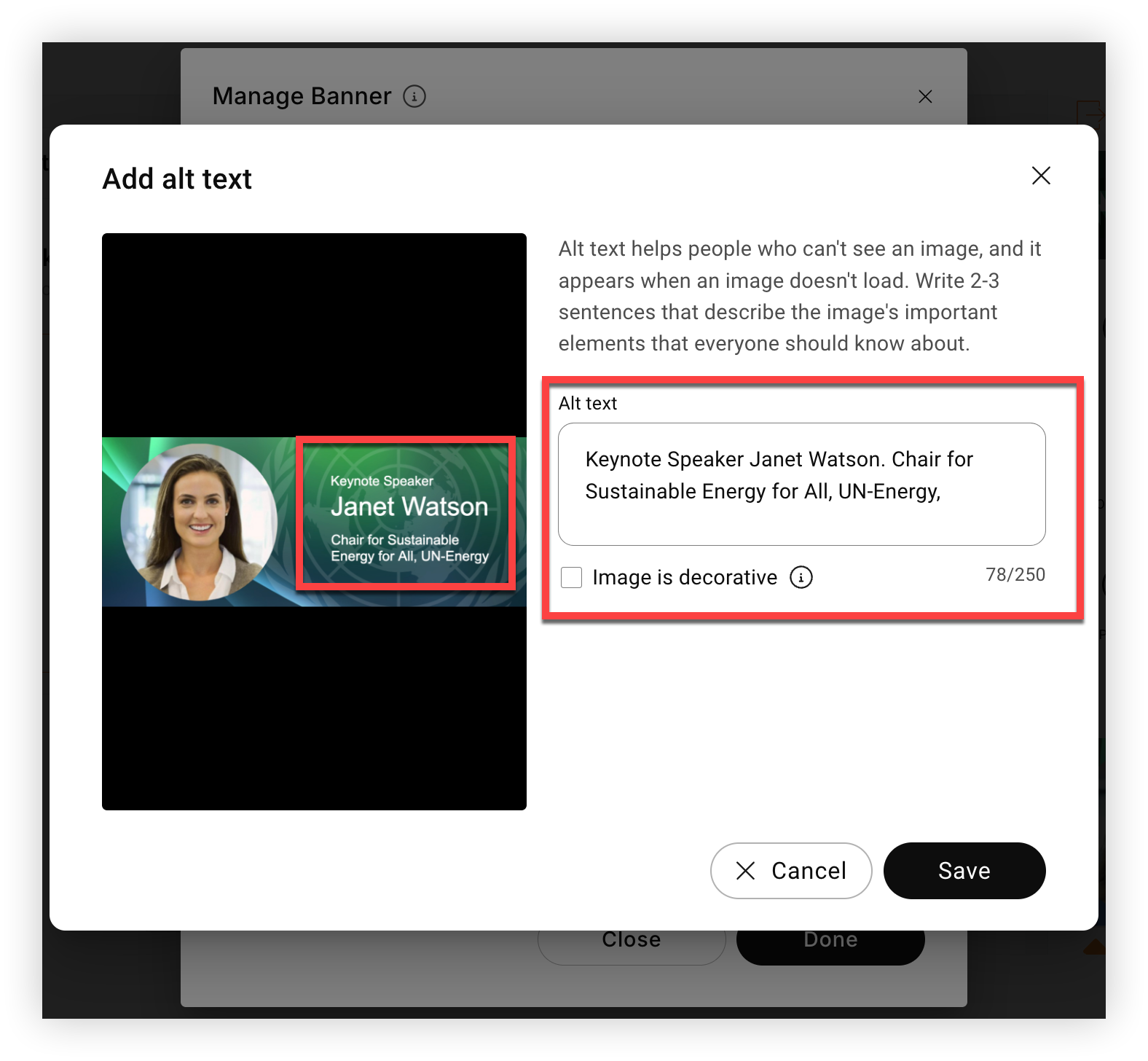
Dans le mode « Ajouter un texte alternatif », saisissez une brève description de l'image dans le champ de texte alternatif, avec un maximum de 250 caractères. Si l'image est décorative et n'apporte aucune valeur informative, cochez simplement la case « L'image est décorative » sans ajouter de texte alternatif.
-
Dans l'exemple suivant, l'image contient du texte qui dit : « La conférencière principale Janet Watson. Présidente pour l'énergie durable pour tous, ONU Energy. «, nous avons donc ajouté ce texte exact dans le champ de texte alternatif.
-
-
Cliquez sur Enregistrer.
-
Cliquez sur Télécharger pour terminer.
N'oubliez pas qu'il n'est pas possible de modifier le texte alternatif d'une image sur la plateforme Webex Events. Si vous devez modifier le texte alternatif, vous devez télécharger à nouveau l'image et ajouter le texte alternatif mis à jour pendant le processus de téléchargement, comme indiqué ci-dessus.
Comment les participants ajoutent une image et du texte alternatif à un post mural
Les participants qui mettent en ligne une image dans le cadre d'un post sur le mur peuvent ajouter un texte alternatif avant de publier sur le mur.
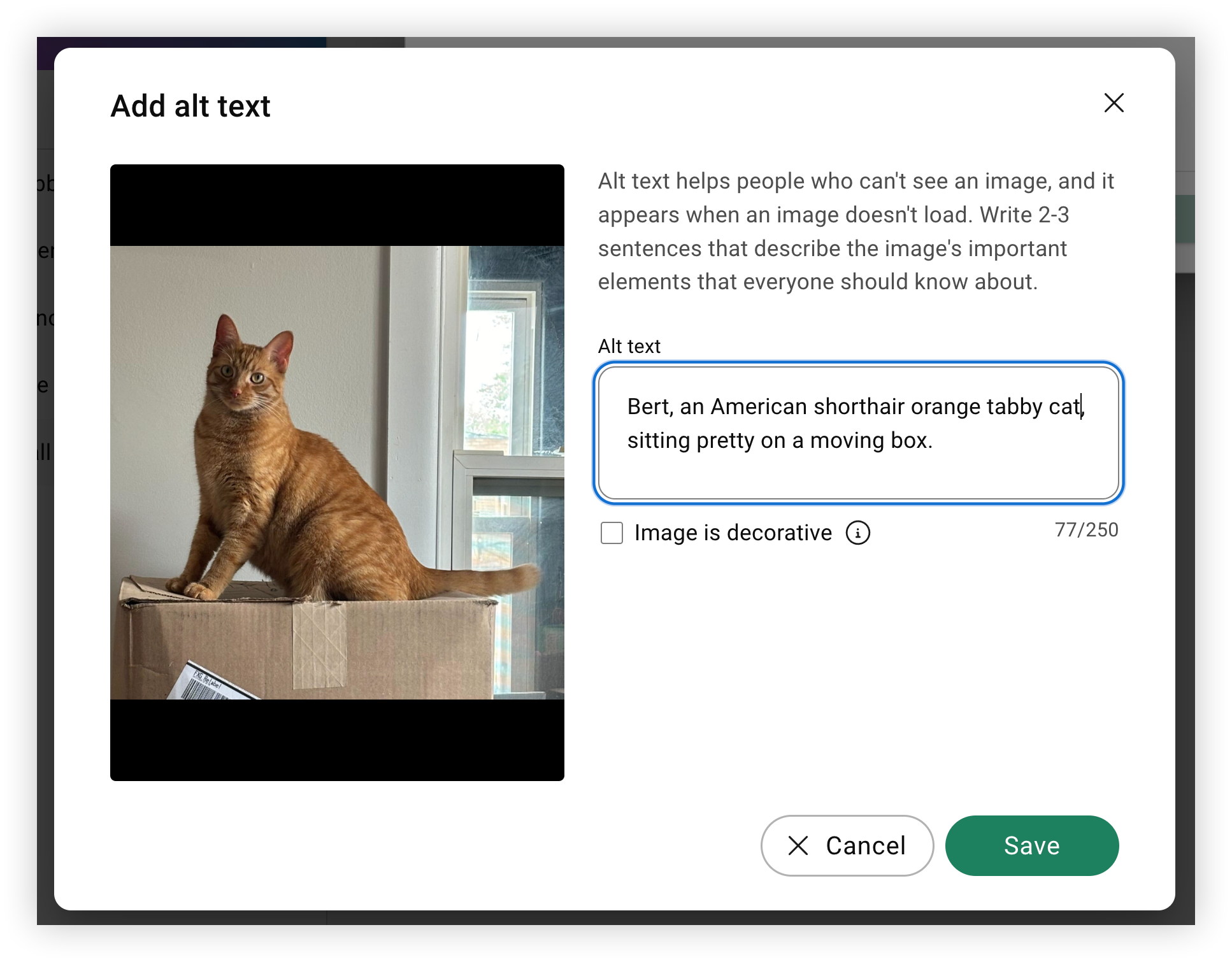
Web Apples utilisateurs cliquent sur le bouton Ajouter du texte alternatif à l'étape « Aperçu », ajoutent du texte alternatif ou marquent l'image comme décorative, puis cliquent sur Enregistrer, puis sur Télécharger.
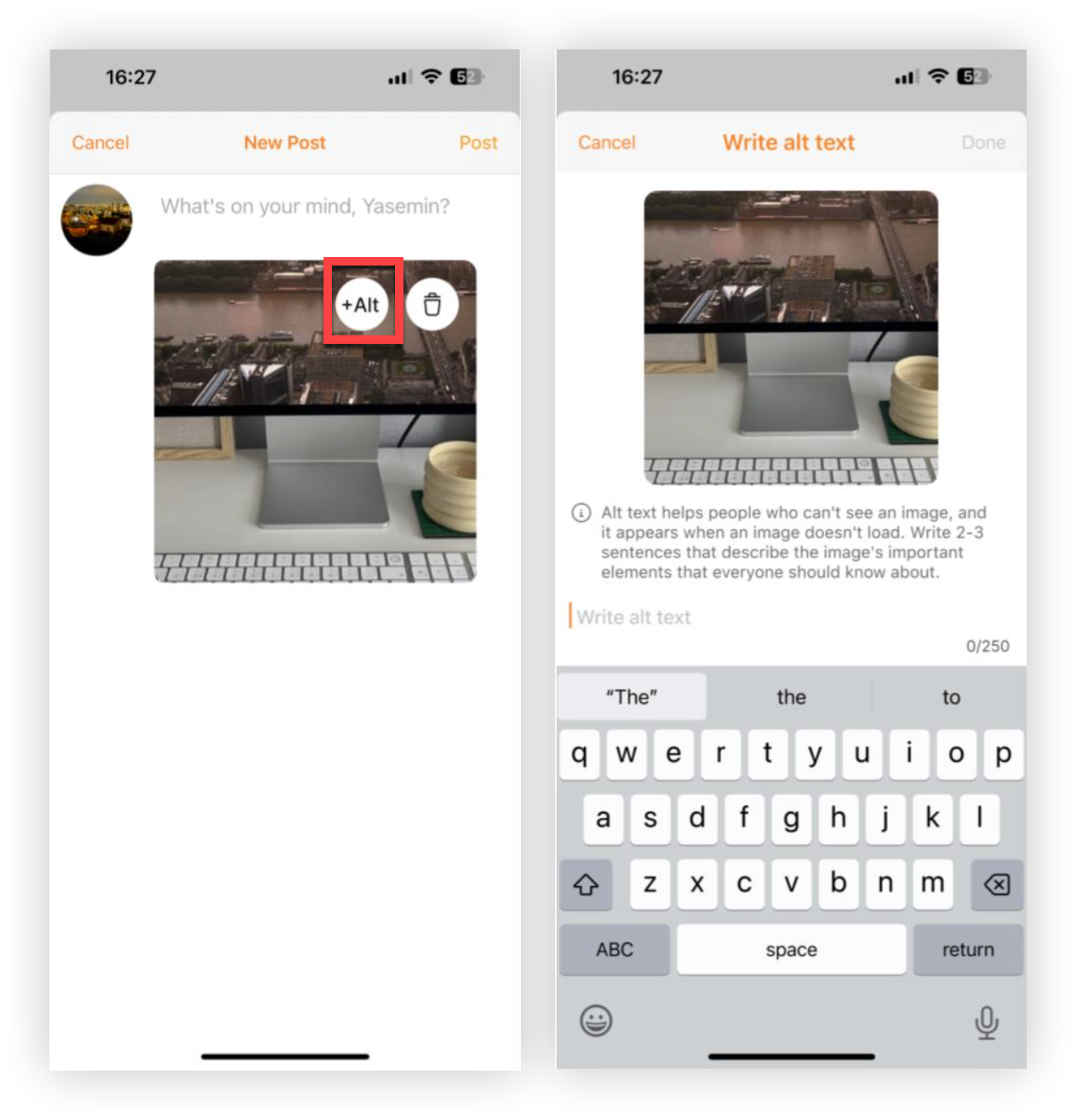
Les utilisateurs de l'application mobile n'ont qu'à appuyer sur la touche +Alt en haut à droite de l'image, à saisir le texte alternatif pour l'image, à appuyer sur OK, puis sur Publier.
Maintenant, vous connaissez le texte alternatif ! Pourquoi ne pas en savoir plus sur la façon dont vous pouvez gagner du temps grâce aux formulaires de collaboration ?


