
Hvala za povratne informacije.
 Povratne informacije?
Pomožne tehnologije, kot so bralniki zaslona, uporabljajo nadomestno besedilo, znano tudi kot alternativno besedilo, za opis slik slepim ali slabovidnim osebam. Nadomestno besedilo se pojavi tudi namesto slik, kadar se zaradi nizke internetne pasovne širine ne morejo pravilno naložiti in ko nekdo skrije slike na spletnem mestu, da zmanjša kognitivno obremenitev.
Webex Events vam omogoča dodajanje nadomestnega besedila slikam na celotni naši platformi, tako da lahko vsi pravično sodelujejo pri vseh izkušnjah dogodkov. Ta članek vam prikazuje, kako slikam dodati nadomestno besedilo, ponuja pa nasvete in vire za pisanje učinkovitega nadomestnega besedila.
Zakaj dodati nadomestno besedilo slikam?
Pisanje učinkovitega nadomestnega besedila je vredna veščina za učenje. Praksa pa je popolna in poskušati je veliko boljše kot sploh ne delati ničesar. Toplo priporočamo, da vsaki sliki dodate nadomestno besedilo ali označite slike kot dekorativne, kjer je to primerno. Če ne storite ničesar, bo vaša vsebina nedostopna najrazličnejšim uporabnikom. Prav tako bodo bralniki zaslona namesto tega prebrali ime slikovne datoteke, kar lahko privede do frustrirajoče in neprijetne uporabniške izkušnje.
Nasveti za nadomestno besedilo
Preden se naučimo dodati nadomestno besedilo v platformi Webex Events, ta razdelek poudarja nekaj različnih vrst slik, opisuje nasvete za pisanje nadomestnega besedila in vsebuje vire iz pobude za dostop do spletnih dostopnosti (WAI), ki vam bodo pomagali izvedeti več.
Vrste slik
Obstajajo različne vrste slik, ki zagotavljajo različne vrste nadomestnega besedila. Sledijo pogoste vrste slik, ki jih lahko dodate v različne dele platforme:
-
Informativne slike - slike z informacijami, ki pomagajo razumeti koncept, ki se prenaša na strani. Če oseba slike ne vidi, zamudi ključne informacije. Te slike potrebujejo nadomestno besedilo.
-
Dekorativne slike - slike, ki ne dodajajo dodatnih informacij temu, kar je posneto na strani, kot je slika v ozadju. Te slike lahko označimo kot dekorativne.
-
Funkcionalne slike - slike, ki se povezujejo tudi z drugimi destinacijami. Te slike potrebujejo nadomestno besedilo, ki vključuje namen povezave. Če imate na primer sliko pasice, ki se notranje povezuje s funkcijo Sponzorji, vključite te podatke v nadomestno besedilo, da bodo ljudje vedeli, kaj lahko pričakujejo.
-
Slike besedila - slike, ki vsebujejo informativno besedilo. Sporočilo, poslano na takšni sliki, mora imeti ekvivalent besedila, običajno napisano v nadomestnem besedilu.
Nasveti za pisanje nadomestnega besedila
-
Nadomestno besedilo naj bo kratko. Priporočamo največ 1-2 stavka, platforma Webex Events pa omejuje nadomestno besedilo na 250 znakov.
-
Opišite sliko v kontekstu z okolico. Vprašajte se: »Katere bistvene informacije morajo ljudje vedeti o tej podobi?« Vaš cilj je zagotoviti besedilo, enakovredno tistemu, kar slika prenaša.
-
Če vaša slika vsebuje besedilo, mora sporočilo obstajati tudi v besedilni obliki, bodisi v polju nadomestnega besedila bodisi v sosednjem opisu. Morda imate na primer sliko pasice, ki vsebuje nekaj informacij o seji. Bralniki zaslona ne morejo prebrati besedila, ki je vstavljeno v sliko, zato je nadomestno besedilo odličen kraj za dodajanje ekvivalenta besedila.
-
Nadomestnega besedila ne začnite z« Slika«. Bralci zaslona pogosto napovedujejo slike, zato pisanje »Image of« ni potrebno.
-
Označevanje slike kot dekorativne naroči bralniku zaslona, naj sliko prezre in jo prenese čez njo. Označite slike kot dekorativne, če:
-
Slika ne doda dodatnih informacij ali konteksta.
-
Slika je opisana v sosednjem besedilu, dodajanje nadomestnega besedila pa bi bilo sicer podvojno. Na primer, slika profila z imenom« Serena Page »v besedilu neposredno pod njo ne potrebuje nadomestnega besedila z napisom« Slika profila Serena Page », in jo je mogoče označiti kot dekorativno.
-
Viri nadomestnega besedila
WAI ima veliko virov, ki vam pomagajo pri pisanju jasnega in koristnega nadomestnega besedila.
Kje lahko dodam nadomestno besedilo v Webex Events?
S skoraj vsako sliko, ki jo naložite na platformo Webex Events, lahko dodate nadomestno besedilo ali označite sliko kot dekorativno. Izjema pri tem so profilne slike, ki so za vas samodejno označene kot dekorativne. 😸
Upoštevajte, da lahko sliki dodate nadomestno besedilo le, če ga ročno naložite neposredno znotraj platforme. Trenutno pri uvozu podatkov ni mogoče dodati nadomestnega besedila.
V aplikaciji Dogodek lahko udeleženci dodajo nadomestno besedilo slikam, ki jih objavijo v funkciji Wall.
Kako dodati nadomestno besedilo v platformi Webex Events
-
Ko naložite sliko na platformo Webex Events, kliknite gumb Dodaj nadomestno besedilo v kor aku« Predogled«.
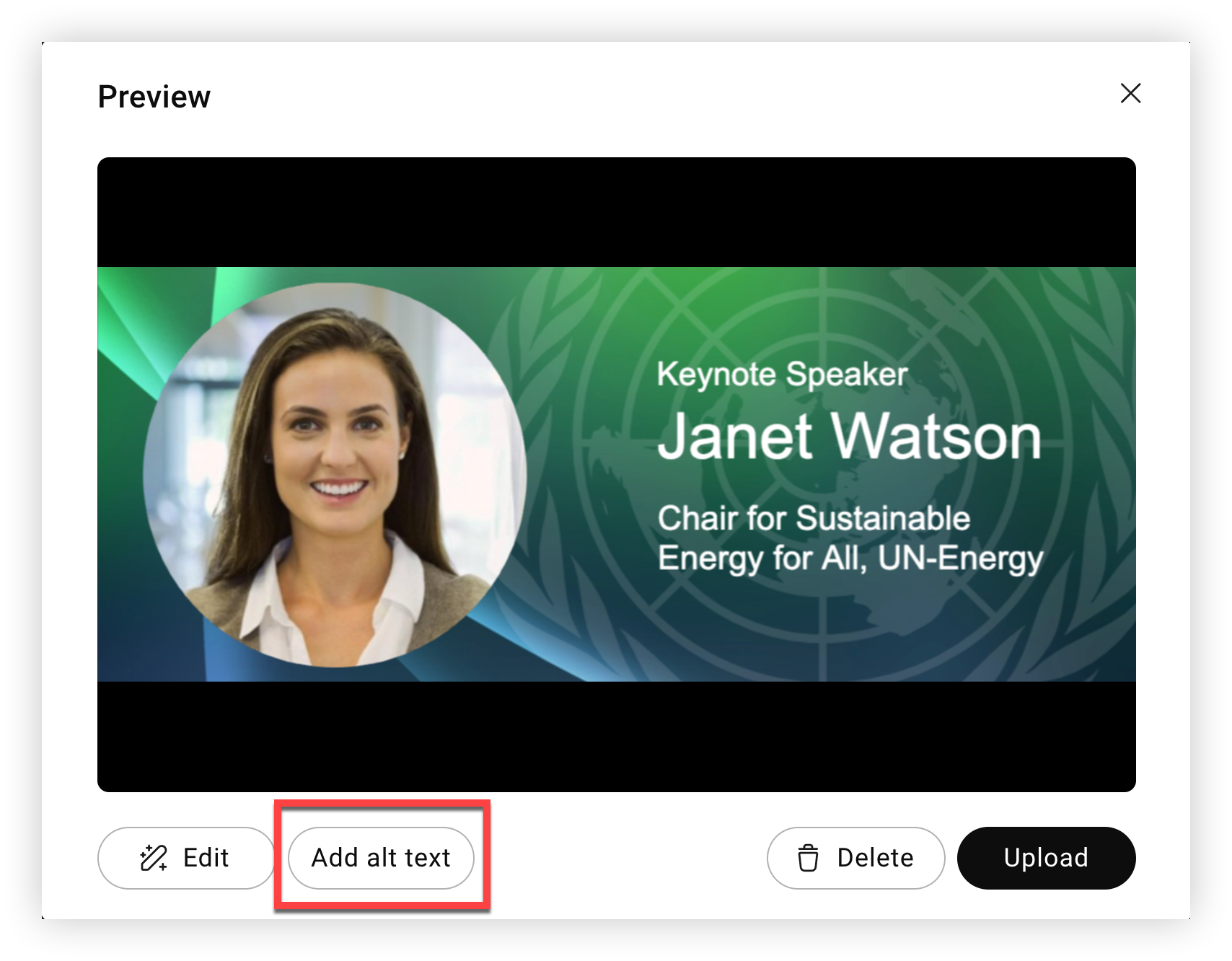
-
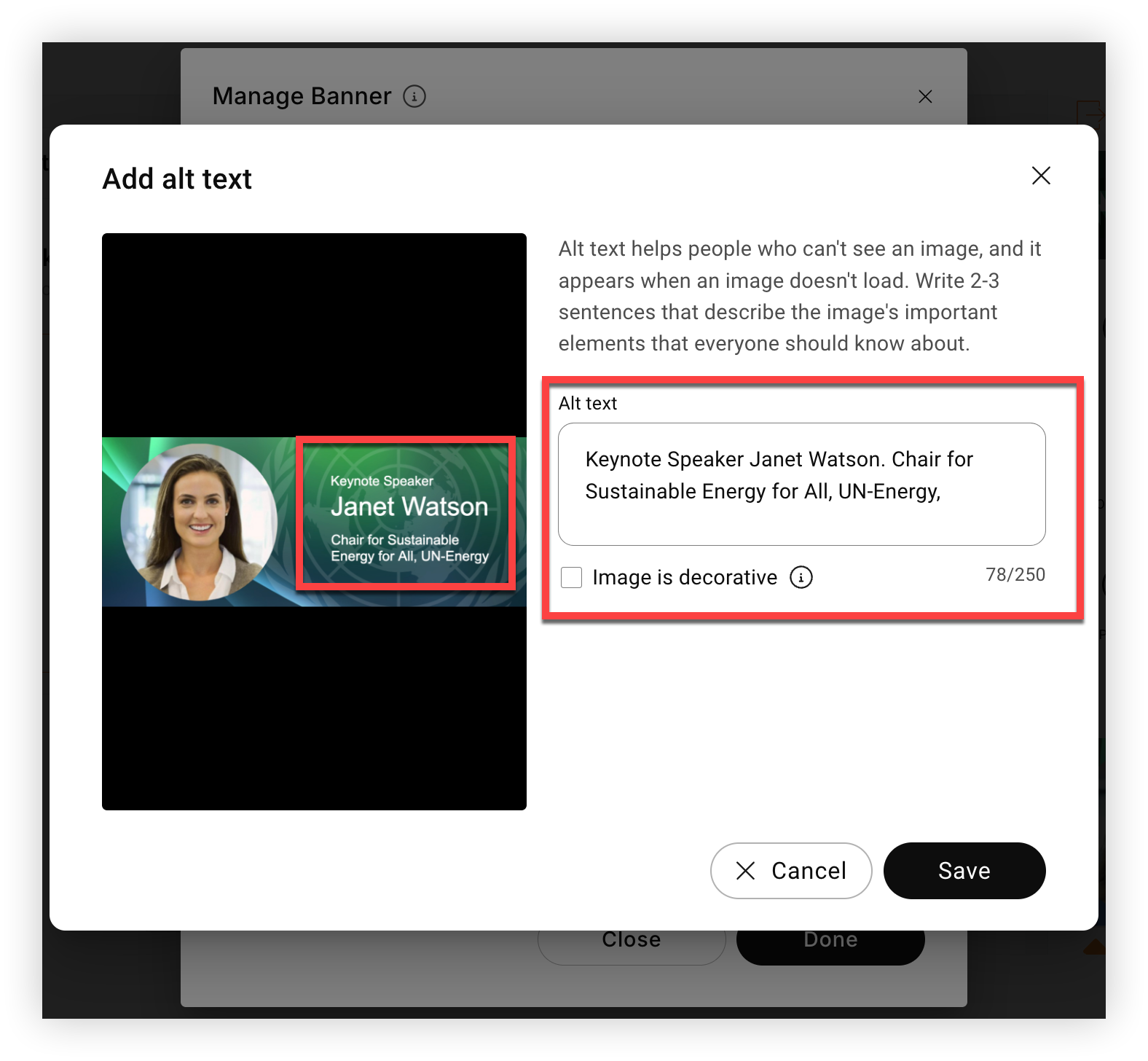
V modalni »Dodaj nadomestno besedilo« vnesite kratek opis slike v polje z besedilom Alt, do 250 znakov. Če je slika dekorativna in ne doda nobene informativne vrednosti, preprosto potrdite polje« Slika je dekorativna », ne da bi dodali nadomestno besedilo.
-
V naslednjem primeru slika vsebuje besedilo, ki pravi: »Glavna govornica Janet Watson. Katedra za trajnostno energijo za vse, Energetika ZN », zato smo to natančno besedilo dodali v polje nadomestnega besedila.
-
-
Kliknite Shrani.
-
Kliknite N aloži za dokončanje.
Upoštevajte, da nadomestnega besedila na sliki na platformi Webex Events ni mogoče urejati. Če morate spremeniti nadomestno besedilo, morate ponovno naložiti sliko in dodati posodobljeno nadomestno besedilo med postopkom nalaganja, kot je pravkar opisano.
Kako udeleženci dodajo nadomestno besedilo slike v objavo na stenu
Udeleženci, ki naložijo sliko kot del objave na stenu, lahko dodajo nadomestno besedilo, preden objavijo na steno.
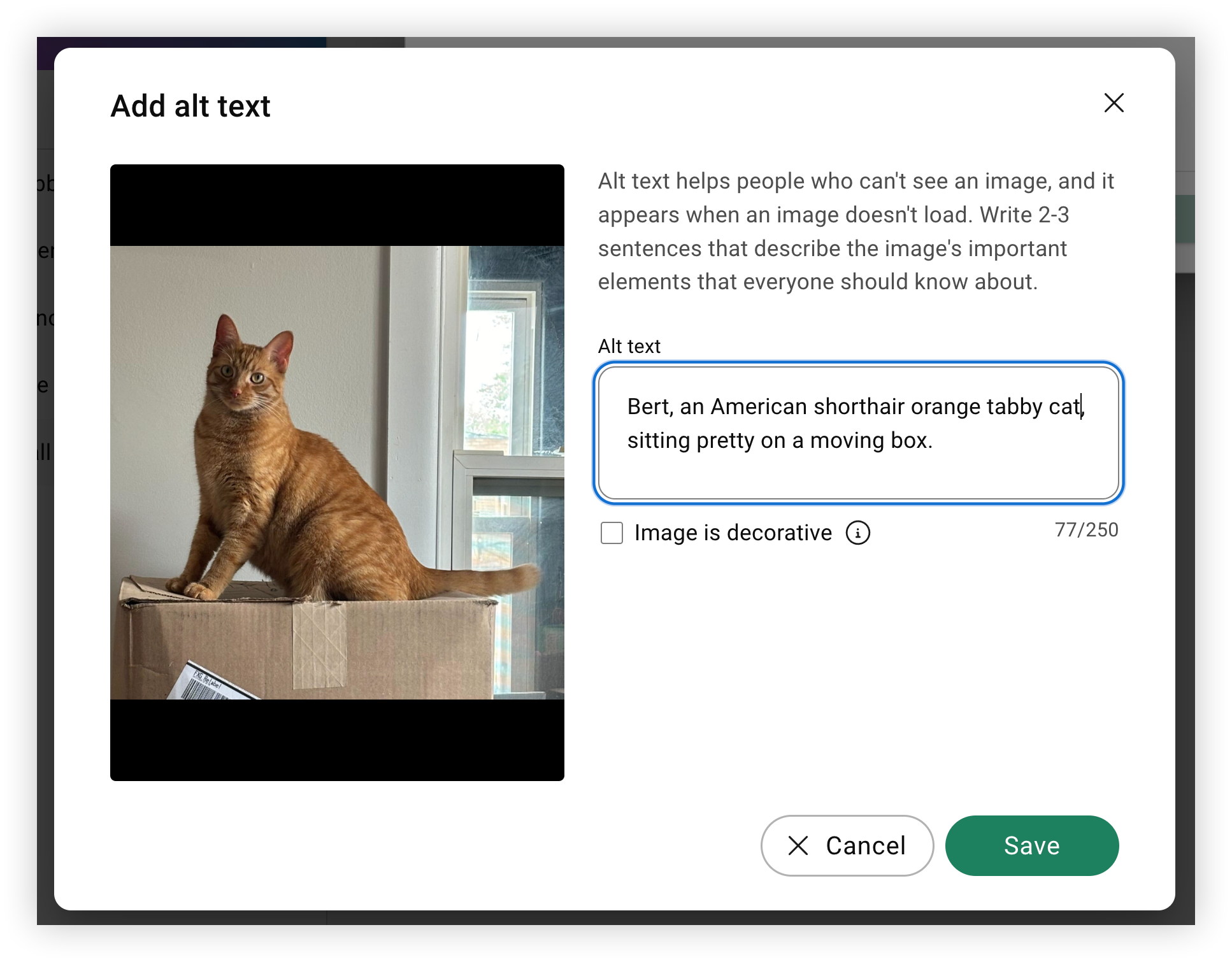
Web Appuporabniki kliknejo gumb Dodaj nadomestno besedilo v koraku« Predogled », dodajo nadomestno besedilo ali označijo sliko kot dekorativno, kliknite Sh rani in nato N aloži.
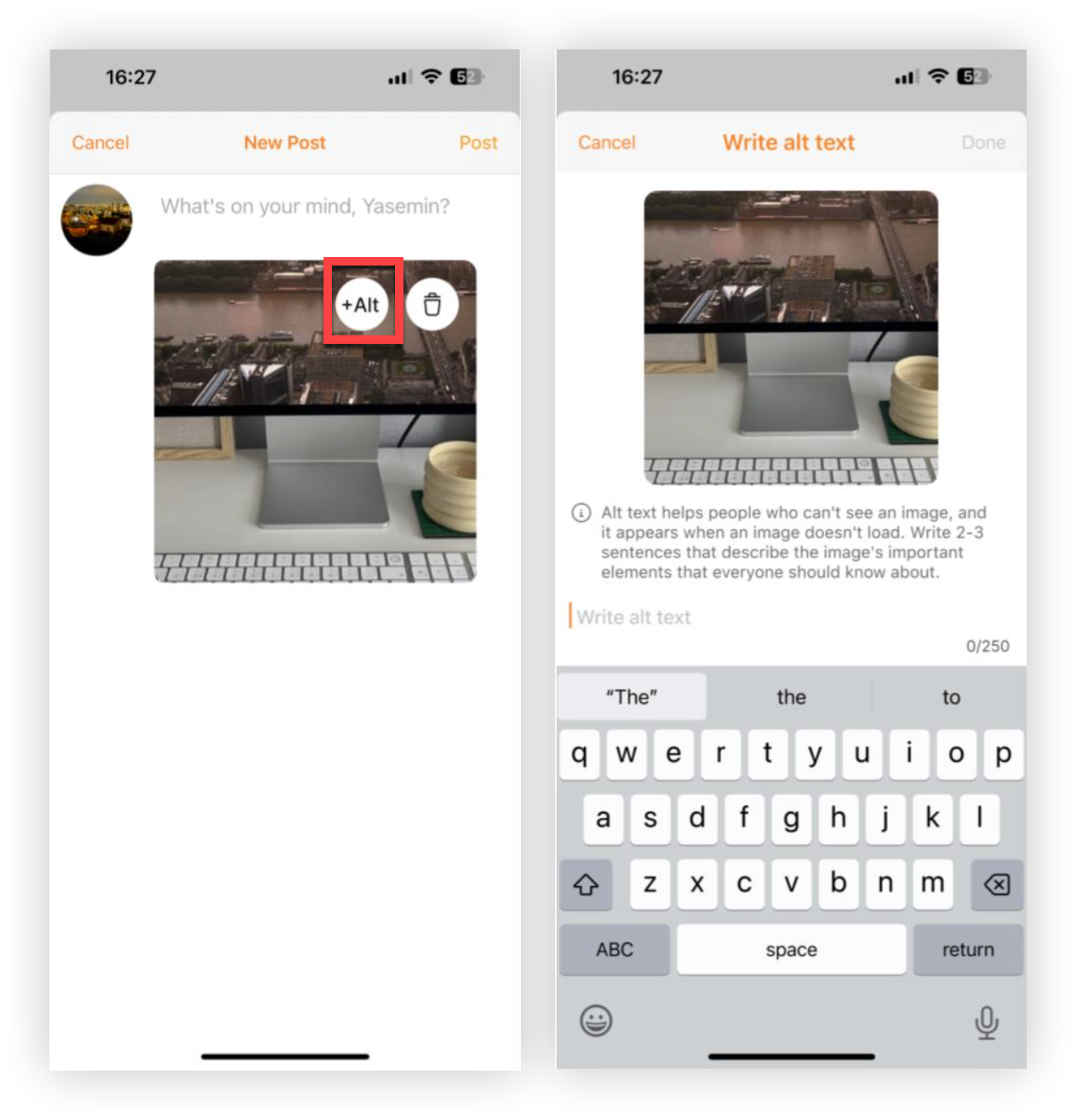
Uporabniki mobilne aplikacije preprosto tapnejo gumb +Alt v zgornjem desnem kotu slike, vnesite nadomestno besedilo za sliko, tapnite Končano in nato Objavi.
Zdaj veste za nadomestno besedilo! Zakaj ne bi izvedeli več o tem, kako lahko prihranite čas z obrazci za sodelovanje?


