
Ďakujeme za vašu spätnú väzbu.
 Spätná väzba?
Pomocné technológie, ako sú čítačky obrazovky, používajú alternatívny text, známy aj ako alternatívny text, na opis obrázkov ľuďom, ktorí sú slepí alebo majú slabé videnie. Alternatívny text sa tiež zobrazuje namiesto obrázkov, keď sa nemôžu správne načítať kvôli nízkej šírke pásma internetu a keď niekto skryje obrázky na webovej stránke, aby sa znížilo kognitívne zaťaženie.
Webex Events vám umožní pridať alternatívny text do obrázkov na celej našej platforme, aby sa každý mohol spravodlivo zúčastniť všetkých zážitkov z podujatí. Tento článok vám ukáže, ako pridať alternatívny text do obrázkov, a poskytuje tipy a zdroje na písanie efektívneho alternatívneho textu.
Prečo pridávať alternatívny text k obrázkom?
Písanie efektívneho alternatívneho textu je užitočná zručnosť, ktorú sa treba naučiť. Cvičenie je však dokonalé a snažiť sa je oveľa lepšie ako nerobiť vôbec nič. Dôrazne odporúčame pridať alternatívny text do každého obrázka alebo označiť obrázky ako dekoratívne, ak je to vhodné. Ak neurobíte nič, váš obsah bude neprístupný pre širokú škálu používateľov. Podobne čítačky obrazovky namiesto toho čítajú názov obrázkového súboru, čo môže viesť k frustrujúcemu a nepríjemnému používateľskému zážitku.
Tipy na alternatívny text
Predtým, ako sa dozvieme, ako pridať alternatívny text na platforme Webex Events, táto časť vyzdvihuje niekoľko rôznych typov obrázkov, načrtne tipy na písanie alternatívneho textu a poskytuje zdroje z iniciatívy webovej dostupnosti (WAI), ktoré vám pomôžu dozvedieť sa viac.
Typy obrázkov
Existujú rôzne druhy obrázkov, ktoré zaručujú rôzne druhy alternatívneho textu. Nasledujú bežné typy obrázkov, ktoré môžete pridať do rôznych častí platformy:
-
Informatívne obrázky - Obrázky s informáciami, ktoré pomáhajú porozumieť konceptu, ktorý sa prenáša na stránke. Ak osoba nevidí obrázok, chýbajú mu kľúčové informácie. Tieto obrázky potrebujú alternatívny text.
-
Dekoratívne obrázky - obrázky, ktoré nepridávajú žiadne ďalšie informácie k tomu, čo je sprostredkované na stránke, napríklad obrázok na pozadí. Tieto obrázky môžu byť označené ako dekoratívne.
-
Funkčné obrázky - obrázky, ktoré tiež odkazujú na iné destinácie. Tieto obrázky potrebujú alternatívny text, ktorý obsahuje účel odkazu. Ak máte napríklad obrázok bannera, ktorý interne odkazuje na funkciu Sponzori, zahrňte tieto informácie do alternatívneho textu, aby ľudia vedeli, čo môžu očakávať.
-
Obrázky textu - Obrázky, ktoré obsahujú informatívny text. Správa prenášaná na obrázku, ako je tento, musí mať textový ekvivalent, zvyčajne napísaný v alternatívnom texte.
Tipy na písanie alternatívneho textu
-
Udržujte svoj alternatívny text stručný. Neodporúčame viac ako 1-2 vety a platforma Webex Events obmedzuje alternatívny text na 250 znakov.
-
Popíšte obraz v kontexte s okolím. Opýtajte sa sami seba: „Aké základné informácie potrebujú ľudia vedieť o tomto obrázku?“ Vaším cieľom je poskytnúť textový ekvivalent toho, čo obraz prenáša.
-
Ak váš obrázok obsahuje text, táto správa musí existovať aj v textovom formáte, buď v poli alternatívneho textu alebo v susednom popise. Môžete napríklad mať obrázok bannera, ktorý obsahuje určité informácie o relácii. Čítačky obrazovky nemôžu čítať text, ktorý je vložený do obrázka, takže alternatívny text je skvelým miestom na pridanie textového ekvivalentu.
-
Nezačínajte alternatívny text s „Obrázok“. Čítačky obrazovky často oznamujú obrázky, takže písanie „Image of“ nie je potrebné.
-
Označenie obrázka ako dekoratívneho povie čítačke obrazovky, aby obrázok ignorovala a prešla ním. Označte obrázky ako dekoratívne, ak:
-
Obrázok nepridáva žiadne ďalšie informácie ani kontext.
-
Obrázok je opísaný v susednom texte a pridanie alternatívneho textu by inak bolo duplicitné. Napríklad profilový obrázok s názvom „Serena Page“ v texte priamo pod ním nepotrebuje alternatívny text s nápisom „Profilový obrázok Sereny Page“ a môže byť ozdobný.
-
Zdroje alternatívneho textu
WAI má množstvo zdrojov, ktoré vám pomôžu písať jasný a užitočný alternatívny text.
Kde môžem pridať alternatívny text do Webex Events?
S takmer akýmkoľvek obrázkom, ktorý nahráte na platformu Webex Events, môžete pridať alternatívny text alebo označiť obrázok ako dekoratívny. Výnimkou sú profilové obrázky, ktoré sú pre vás automaticky označené ako dekoratívne. 😸
Majte na pamäti, že alternatívny text môžete pridať k obrázku iba pri manuálnom nahrávaní priamo v rámci platformy. V súčasnosti nie je možné pridať alternatívny text pri importovaní údajov.
V aplikácii Event môžu účastníci pridať alternatívny text k obrázkom, ktoré uverejnia do funkcie Steny.
Ako pridať alternatívny text na platforme Webex Events
-
Pri nahrávaní obrázka na platformu Webex Events kliknite na tlačidlo Pri dať alternatívny text v kroku „Náhľad“.
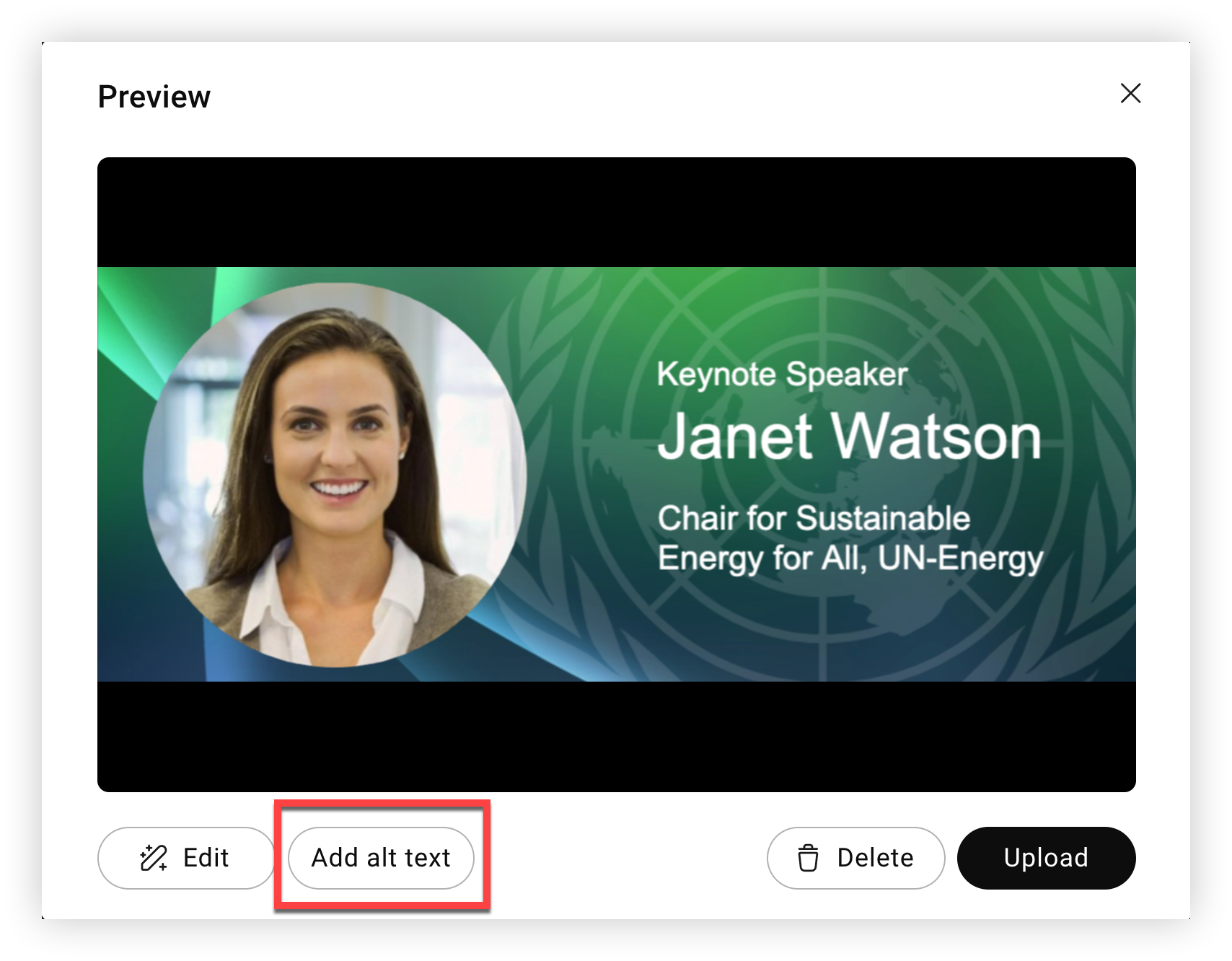
-
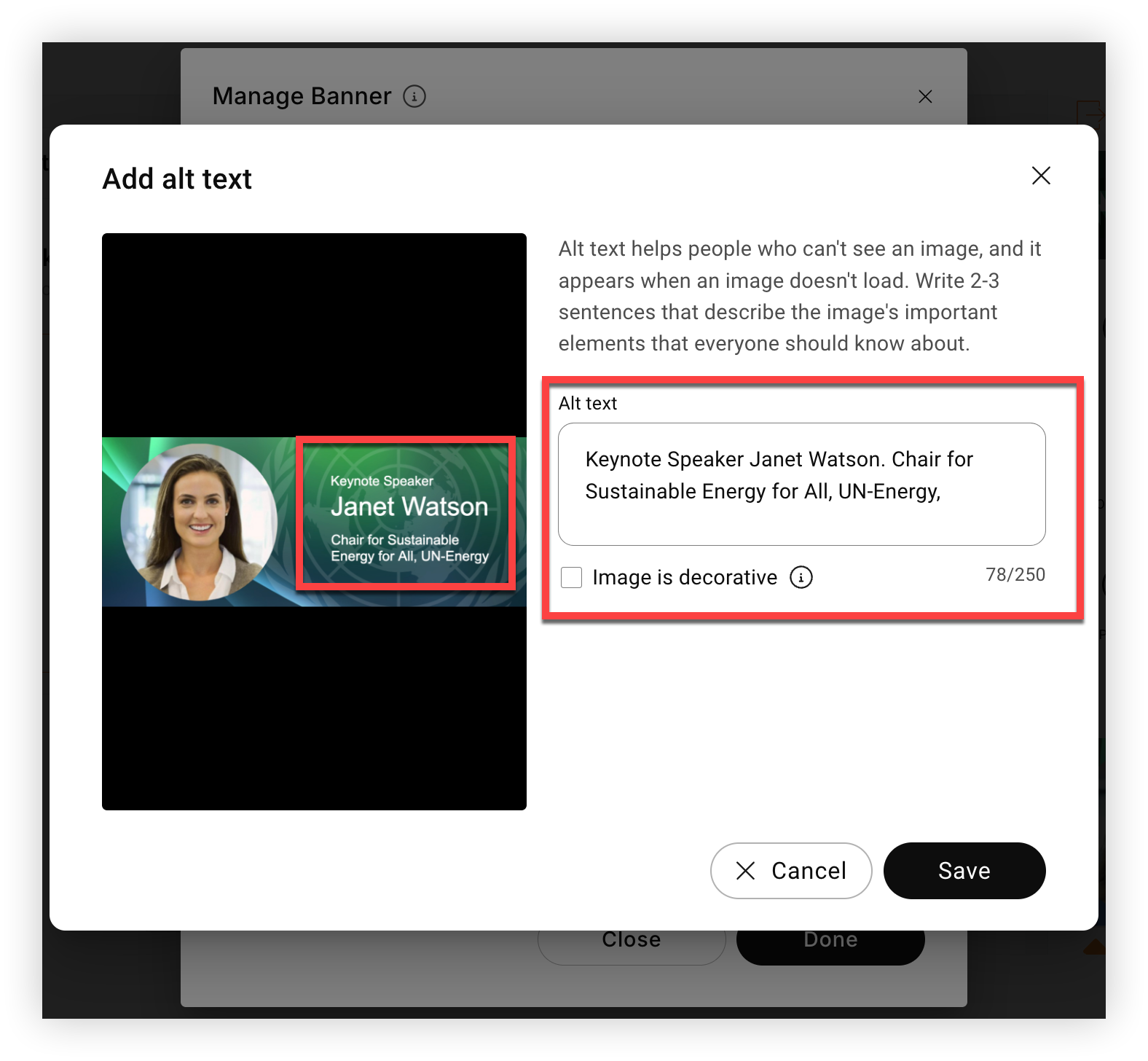
Do modálu „Pridať alternatívny text“ zadajte stručný popis obrázka do textového poľa Alt, až do 250 znakov. Ak je obrázok dekoratívny a nepridáva žiadnu informatívnu hodnotu, jednoducho začiarknite políčko „Obrázok je dekoratívny“ bez pridania alternatívneho textu.
-
V nasledujúcom príklade obrázok obsahuje text, ktorý hovorí: „Hlavná rečníčka Janet Watson. Predseda pre udržateľnú energiu pre všetkých, Energetika OSN. „, takže sme pridali tento presný text do poľa alternatívneho textu.
-
-
Kliknite na polož ku Uložiť.
-
Ak chcete dokončiť, kliknite na položku Nah rať.
Majte na pamäti, že na platforme Webex Events nie je možné upravovať alternatívny text na obrázku. Ak potrebujete zmeniť alternatívny text, musíte znova nahrať obrázok a pridať aktualizovaný alternatívny text počas procesu nahrávania, ako je práve popísané.
Ako účastníci pridávajú alternatívny text obrázka do príspevku na stene
Účastníci, ktorí nahrajú obrázok ako súčasť príspevku na stenu, môžu pridať alternatívny text skôr, ako zverejnia na stenu.
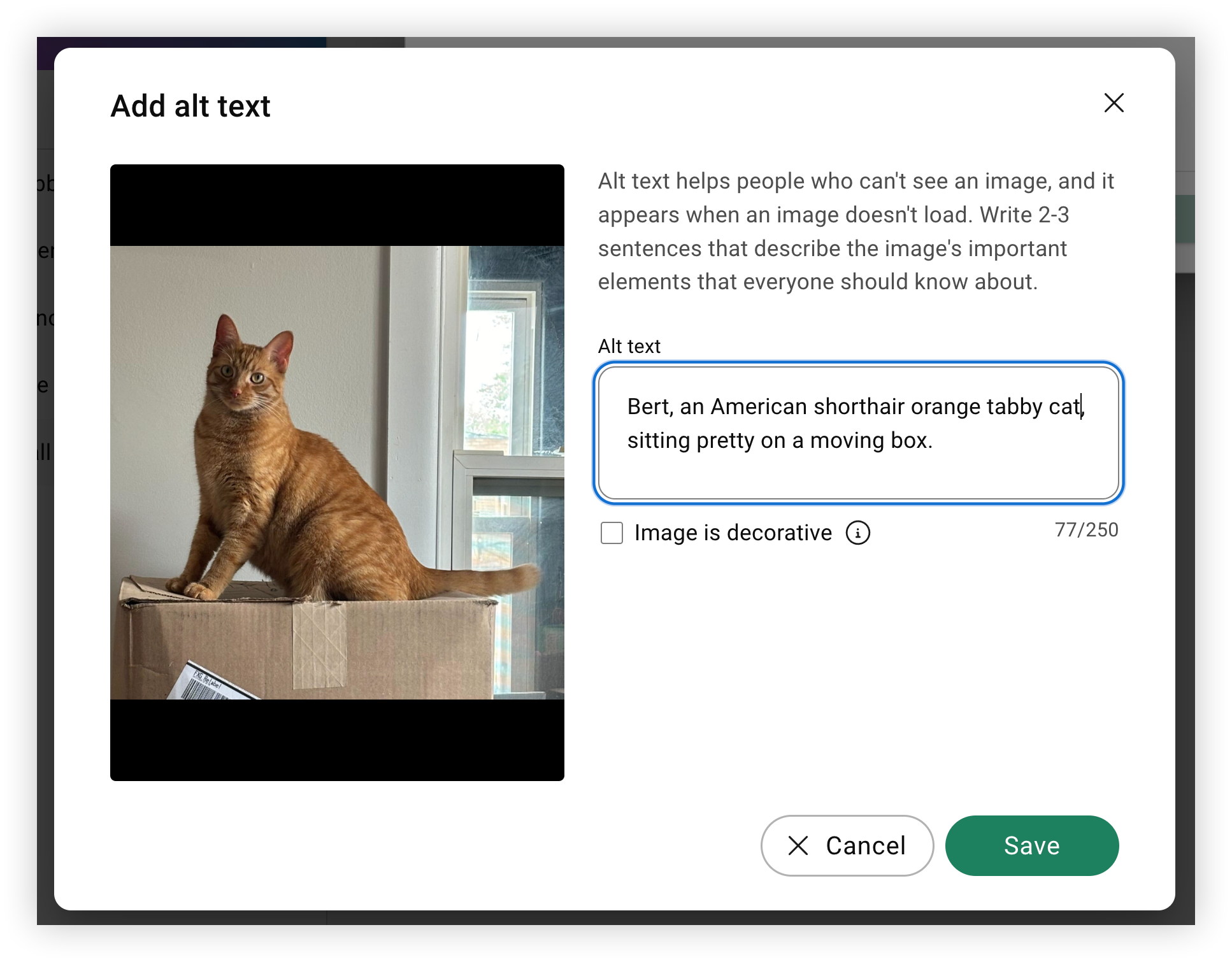
Web Apppoužívatelia kliknú na tlačidlo Pridať alternatívny text v kroku „Náhľad“, pridajte alternatívny text alebo označia obrázok ako dekoratívny, kliknite na položku U ložiť a potom Nahrať.
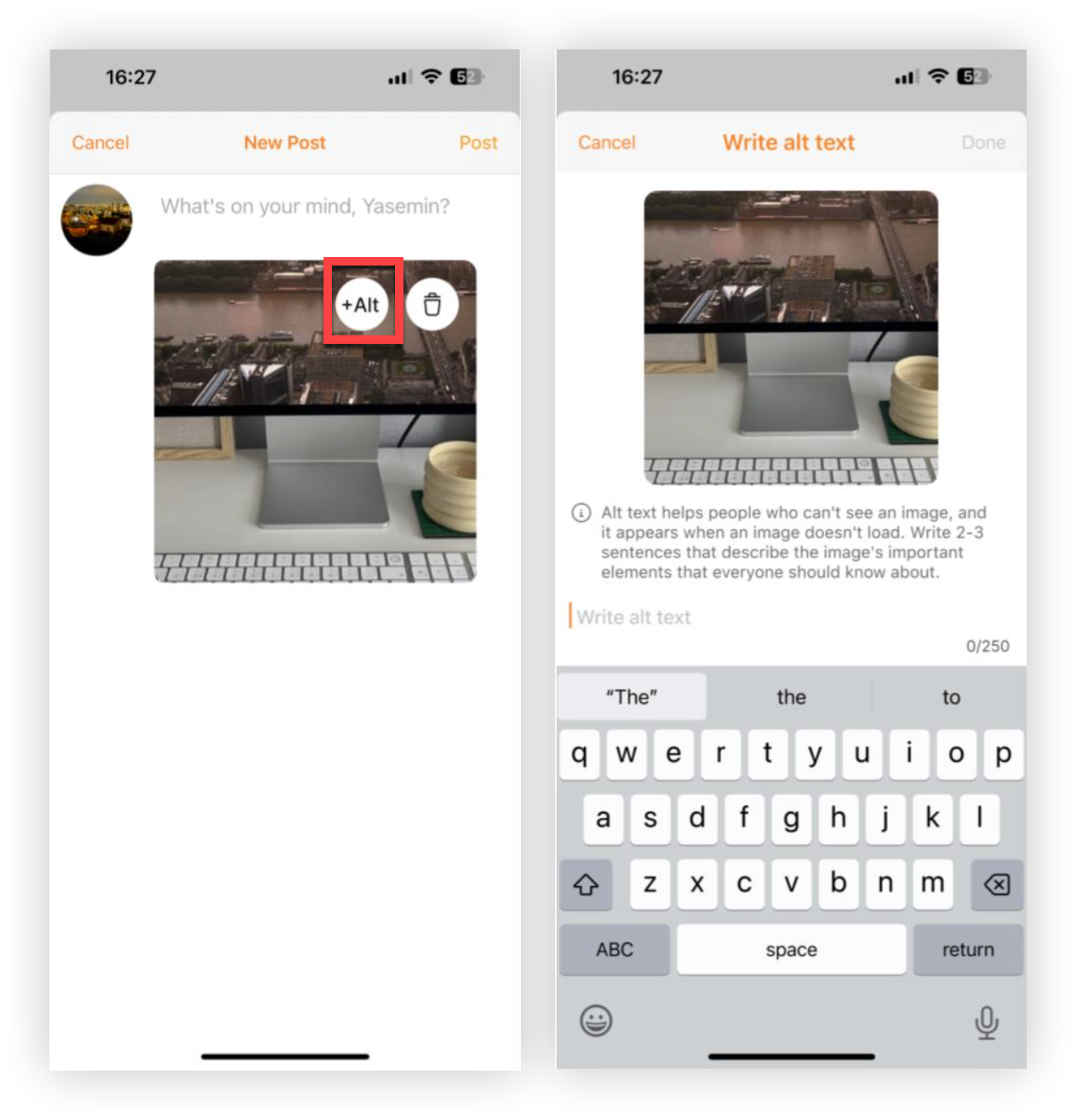
Používatelia mobilných aplikácií jednoducho klepnú na tlačidlo +Alt v pravom hornom rohu obrázka, zadajte alternatívny text obrázka, klepnite na položku Ho tovo a potom na U verej niť.
Teraz už viete o alternatívnom texte! Prečo sa nedozvedieť viac o tom, ako môžete ušetriť čas pomocou formulárov na spoluprácu?


