
Köszönjük visszajelzését.
 Visszajelzés?
A kisegítő technológiák, például a képernyőolvasók alternatív szöveget, más néven alternatív szöveget használnak, hogy leírják a képeket vak vagy gyengén látó emberek számára. Az alternatív szöveg akkor is megjelenik a képek helyett, ha az alacsony internetsávszélesség miatt nem tudnak megfelelően betölteni, és amikor valaki elrejti a képeket egy webhelyen a kognitív terhelés csökkentése érdekében.
A Webex Events segítségével alternatív szöveget adhat hozzá a képekhöz platformunkon, így mindenki méltányosan részt vehet minden eseményélményben. Ez a cikk bemutatja, hogyan adhat hozzá alternatív szöveget a képekhez, és tippeket és forrásokat tartalmaz a hatékony alternatív szöveg írásához.
Miért adjon hozzá alternatív szöveget a képekhez?
A hatékony alternatív szöveg írása érdemes megtanulni. A gyakorlás azonban tökéletessé tesz, és a próbálkozás sokkal jobb, mint egyáltalán semmit sem csinálni. Erősen javasoljuk, hogy minden képhez adjon hozzá alternatív szöveget, vagy adott esetben dekoratívként jelölje meg a képeket. Ha nem tesz semmit, a tartalma sokféle felhasználó számára hozzáférhetetlen lesz. Hasonlóképpen, a képernyőolvasók ehelyett elolvasják a képfájl nevét, ami frusztráló és kellemetlen felhasználói élményhez vezethet.
Alternatív szöveges tippek
Mielőtt megtanulnánk, hogyan adhatunk hozzá alternatív szöveget a Webex Events platformhoz, ez a szakasz kiemel néhány különböző típusú képet, vázolja fel az alternatív szöveg írásához szükséges tippeket, és a Web Accessibility Initiative (WAI) forrásait nyújt a további információkhoz.
A képek típusai
Különböző típusú képek vannak, amelyek különböző típusú alternatív szöveget garantálnak. Az alábbiakban bemutatjuk a platform különböző részeire felvehető gyakori képtípusokat:
-
Informatív képek - Képek olyan információkkal, amelyek segítenek megérteni az oldalon közvetített fogalmat. Ha valaki nem látja a képet, kihagyja a legfontosabb információkat. Ezeknek a képeknek alternatív szövegre van szükségük.
-
Dekoratív képek — olyan képek, amelyek nem adnak további információt az oldalon továbbított információkhoz, például háttérképekhez. Ezek a képek dekoratívnak jelölhetők.
-
Funkcionális képek - Képek, amelyek más célállomásokhoz is hivatkoznak. Ezeknek a képeknek alternatív szövegre van szükségük, amely tartalmazza a link célját. Ha például olyan banner képe van, amely belsőleg hivatkozik a Szponzorok funkcióra, akkor ezt az információt adja meg az alternatív szövegbe, hogy az emberek tudják, mire számíthatnak.
-
Szöveg képei - Informatív szöveget tartalmazó képek. Az ilyen képen továbbított üzenetnek szöveges megfelelővel kell rendelkeznie, általában alternatív szövegben írva.
Tippek az alt szöveg írásához
-
Legyen röviden az alt szöveget. Legfeljebb 1-2 mondatot javasolunk, és a Webex Events platform az alt szöveget 250 karakterre korlátozza.
-
Ismertesse a képet a környezetével összefüggésben. Kérdezd meg magadtól: „Milyen alapvető információkat kell tudniuk az embereknek erről a képről?” A cél az, hogy a kép közvetített szöveges megfelelőjét adja meg.
-
Ha a kép szöveget tartalmaz, ennek az üzenetnek szöveges formátumban is léteznie kell, akár az alt szövegmezőben, akár a szomszédos leírásban. Például előfordulhat, hogy van egy banner kép, amely bizonyos információkat tartalmaz egy munkamenetről. A képernyőolvasók nem tudják elolvasni a képbe sütött szöveget, így az alternatív szöveg remek hely szöveges megfelelőség hozzáadására.
-
Ne kezdje el az alternatív szöveget a „Image of” címmel. A képernyőolvasók gyakran bejelentik a képeket, így a „Image of” írása felesleges.
-
A kép dekoratívnak történő megjelölése azt jelzi, hogy a képernyőolvasó figyelmen kívül hagyja a képet, és adja át rajta. Jelölje meg a képeket dekoratívnak, ha:
-
A kép nem ad hozzá további információt vagy kontextumot.
-
A képet szomszédos szövegben írják le, és az alt szöveg hozzáadása egyébként duplikatív lenne. Például egy „Serena Page” névvel ellátott profilképnek közvetlenül alatta lévő szövegben nincs szüksége alternatív szövegre, amely a „Serena Page profilképe” felirattal rendelkezik, és dekoratívnak jelölhető.
-
Alt szöveges erőforrások
A WAI rengeteg forrással rendelkezik, amelyek segítenek tiszta és hasznos alternatív szöveg írásában.
Hol adhatok hozzá alternatív szöveget a Webex eseményekhez?
Szinte minden olyan képpel, amelyet feltölt a Webex Events platformra, hozzáadhat alternatív szöveget, vagy dekoratívnak jelölheti meg a képet. Ez alól kivétel a profilképek, amelyek automatikusan dekoratívnak vannak jelölve az Ön számára. 😸
Ne feledje, hogy csak akkor adhat hozzá alternatív szöveget egy képhez, ha manuálisan tölti fel közvetlenül a platformon belül. Jelenleg nem lehetséges alternatív szöveg hozzáadása adatok importálásakor.
Az Esemény alkalmazásban a résztvevők alternatív szöveget adhatnak hozzá a Fal funkcióhoz közzétett képekhez.
Alternatív szöveg hozzáadása a Webex Events platformhoz
-
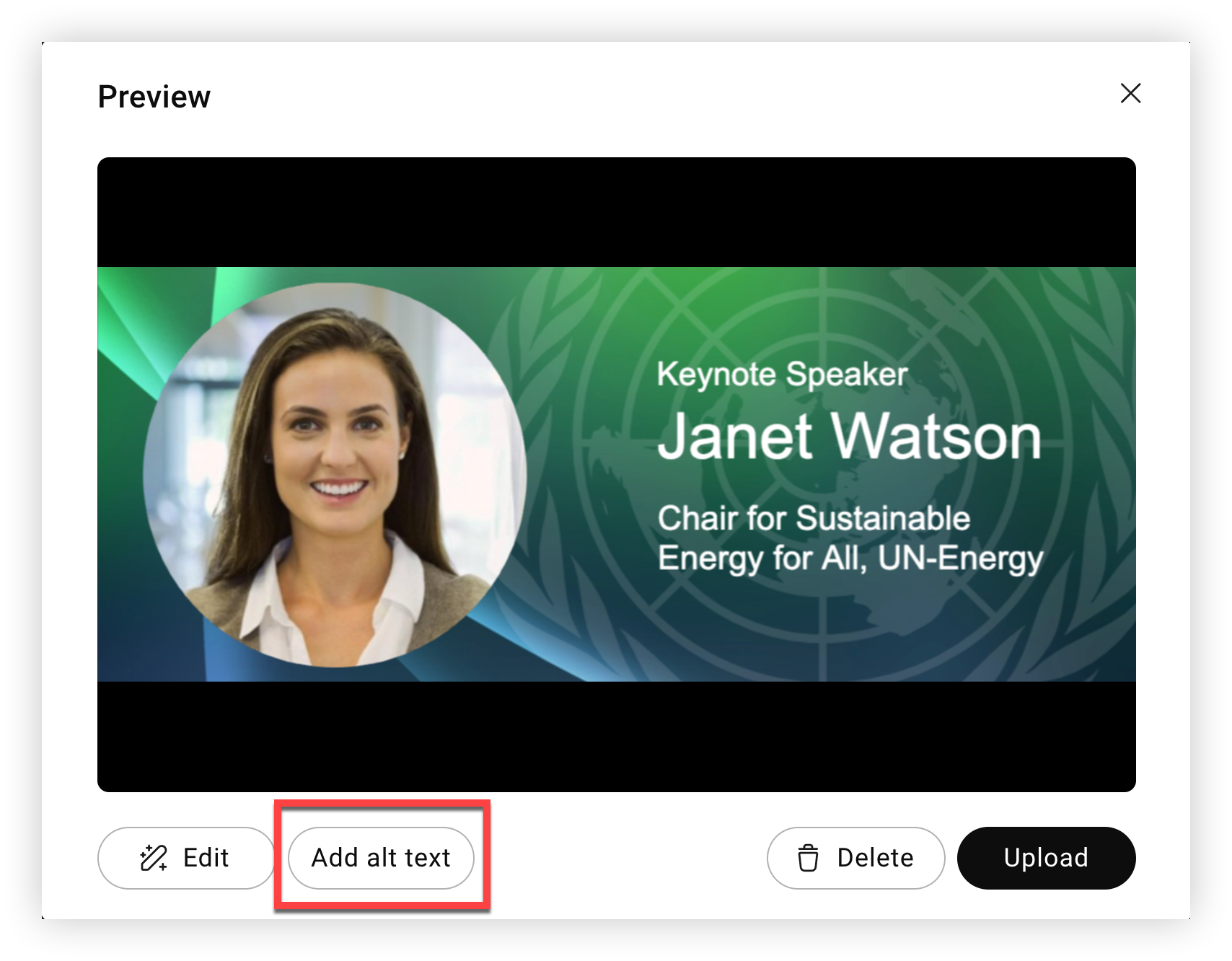
Amikor képet tölt fel a Webex Events platformra, kattintson az Alt szöveg hozzáad ása gombra az „Előnézet” lépésben.
-
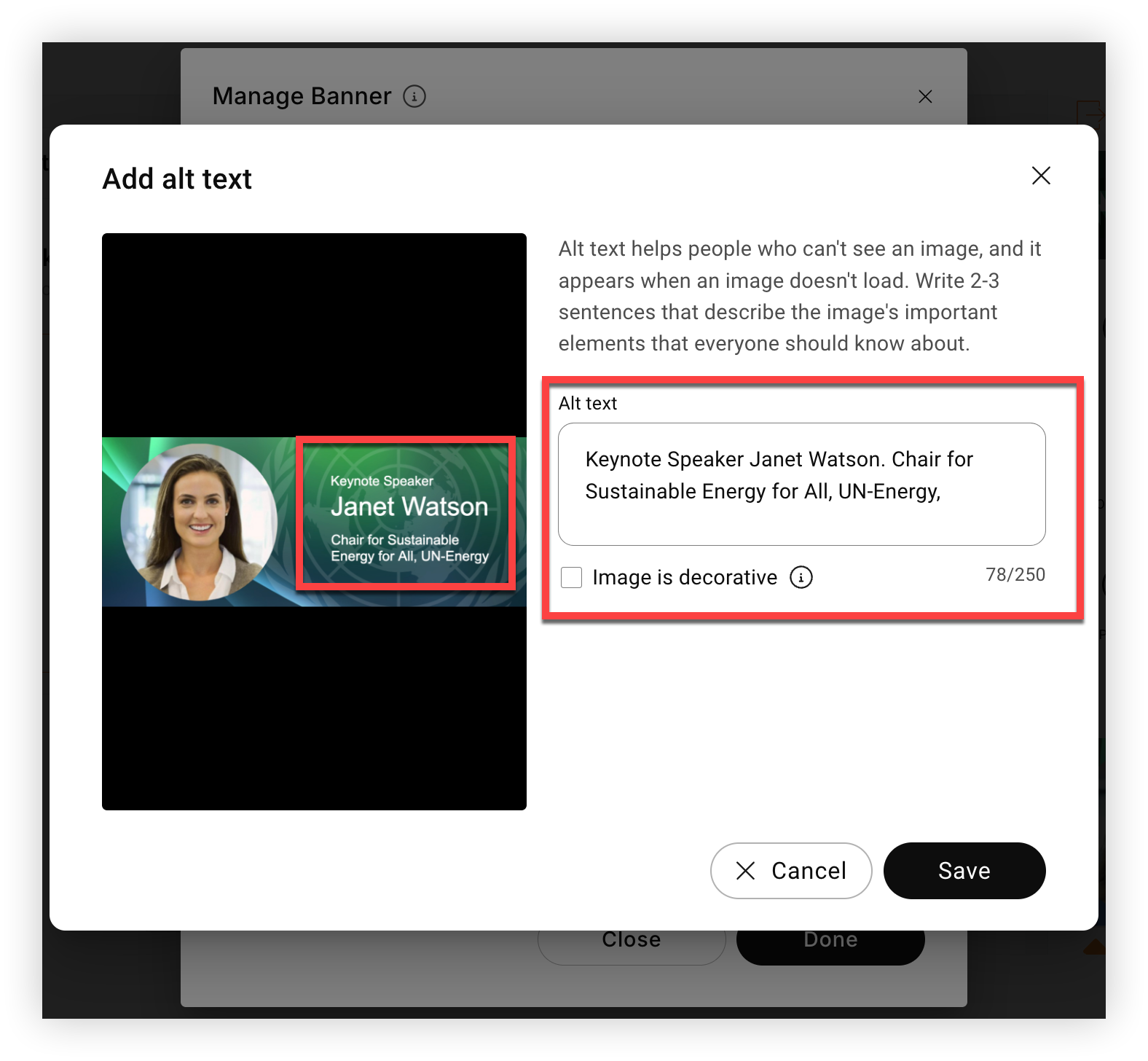
Az „Alt szöveg hozzáadása” modálban írja be a kép rövid leírását az Alt szö veg mezőbe, legfeljebb 250 karakterrel. Ha a kép dekoratív, és nem ad hozzá semmilyen informatív értéket, egyszerűen jelölje be a „Kép dekoratív” négyzetet alternatív szöveg hozzáadása nélkül.
-
A következő példában a kép olyan szöveget tartalmaz, amely azt mondja: „Janet Watson főelőadó. A mindenkinek fenntartható energia elnöke, ENSZ Energia. „, tehát ezt a pontos szöveget hozzáadtuk az alt szöveg mezőhöz.
-
-
Kattintson a Mentés gom bra.
-
A befejez éshez kattintson a Feltöl tés gombra.
Ne feledje, hogy a Webex Events platformon nem lehetséges alternatív szöveget szerkeszteni egy képen. Ha módosítania kell az alt szöveget, újra fel kell töltenie a képet, és hozzá kell adnia a frissített alternatív szöveget a feltöltési folyamat során az imént leírtak szerint.
Hogyan adnak hozzá a résztvevők képalternatív szöveget egy falbejegyzéshez
Azok a résztvevők, akik egy falbejegyzés részeként feltöltenek egy képet, alternatív szöveget adhatnak hozzá, mielőtt közzétennék a falra.
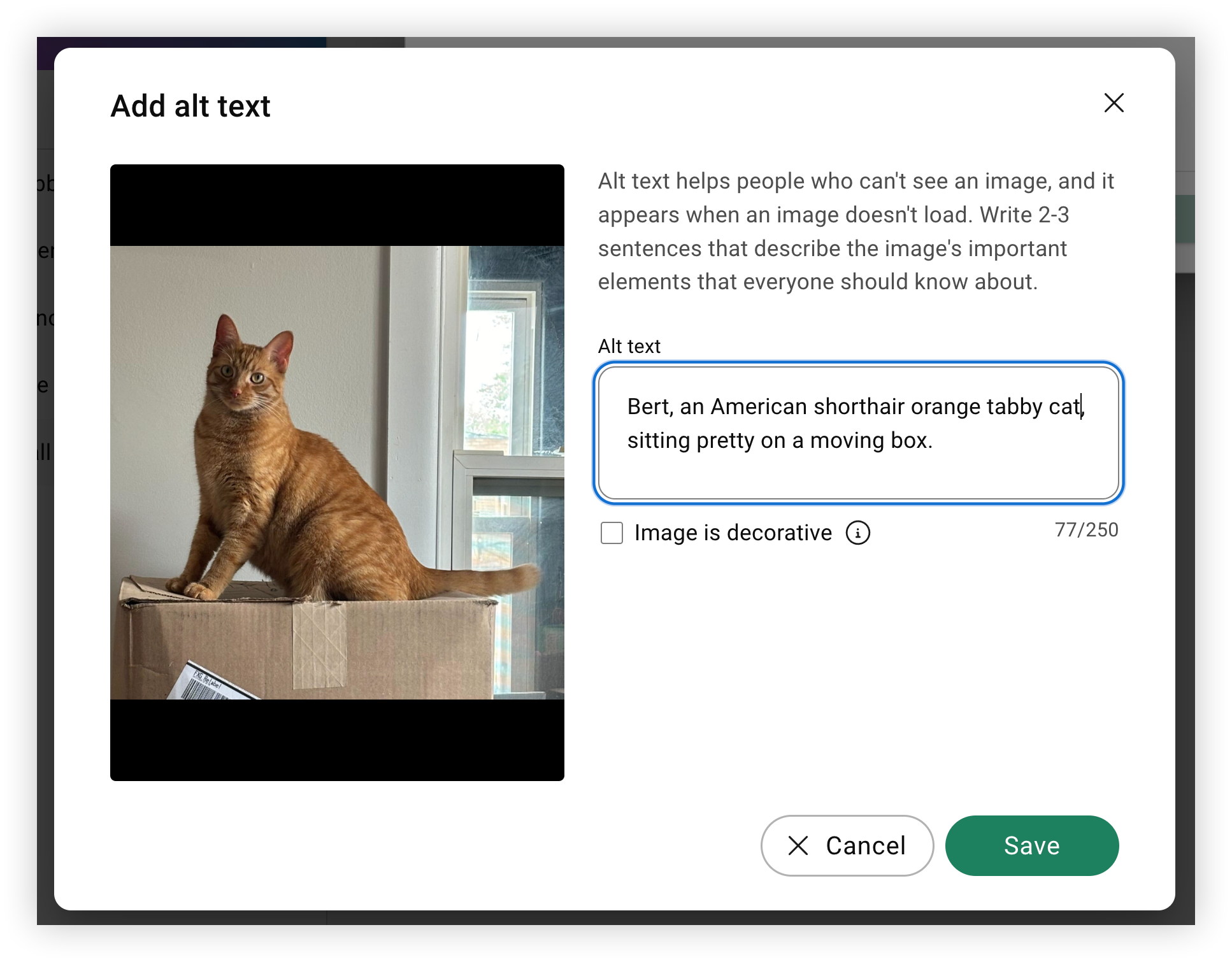
Web AppA felhasználók az „Előnézet” lépésben kattintson az Alt szöveg hozzáad ása gombra, adjon hozzá alternatív szöveget, vagy jelölje meg a képet dekoratívként, kattintson a Ment és gombra, majd a Fel töltés gombra.
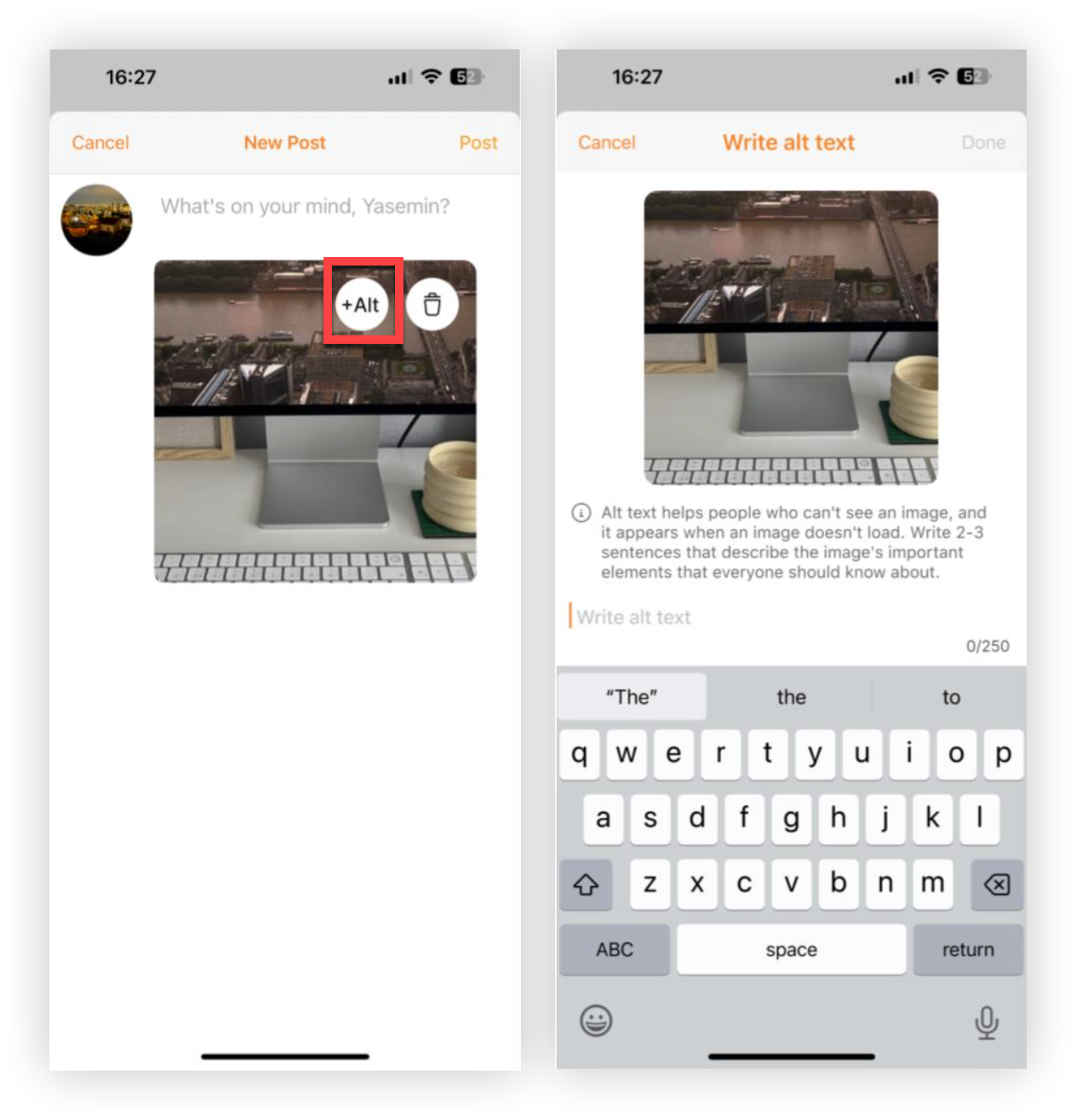
A mobilalkalmazás felhasználói egyszerűen érintik meg a +Alt gombot a kép jobb felső sarkában, írják be a kép alternatív szövegét, koppintson a K ész elemre, majd a Hozzászólás elemre.
Most már tudsz az alt szövegről! Miért ne tudna meg többet arról, hogyan takaríthat meg időt az együttműködési űrlapokkal?


