
Dziękujemy za opinię.
 Opinia?
Technologie wspomagające, takie jak czytniki ekranu, wykorzystują tekst alternatywny, znany również jako tekst alternatywny, do opisywania obrazów osobom niewidomym lub słabowidzącym. Tekst alternatywny pojawia się również zamiast obrazów, gdy nie mogą się poprawnie załadować z powodu niskiej przepustowości Internetu i gdy ktoś ukrywa obrazy w witrynie internetowej, aby zmniejszyć obciążenie poznawcze.
Webex Events umożliwia dodawanie tekstu alternatywnego do obrazów na naszej platformie, dzięki czemu każdy może sprawiedliwie uczestniczyć we wszystkich wydarzeniach. W tym artykule pokazano, jak dodać tekst alternatywny do obrazów, i zawiera wskazówki i zasoby dotyczące pisania skutecznego tekstu alternatywnego.
Dlaczego warto dodawać tekst alternatywny do obrazów?
Pisanie skutecznego tekstu alternatywnego jest wartościową umiejętnością do nauczenia się. Praktyka czyni perfekcję, a staranie się jest o wiele lepsze niż nic nie robienie. Zdecydowanie zalecamy dodanie tekstu alternatywnego do każdego obrazu lub oznaczanie obrazów jako dekoracyjnych, w stosownych przypadkach. Jeśli nic nie zrobisz, Twoje treści będą niedostępne dla szerokiej gamy użytkowników. Podobnie czytniki ekranu będą czytać nazwę pliku obrazu, co może prowadzić do frustrujących i nieprzyjemnych wrażeń użytkownika.
Wskazówki dotyczące tekstu alternatywnego
Zanim dowiemy się, jak dodawać tekst alternatywny na platformie Webex Events, ta sekcja podkreśla kilka różnych typów obrazów, przedstawia wskazówki dotyczące pisania tekstu alternatywnego i zawiera zasoby z inicjatywy dostępności sieci (WAI), które pomogą Ci dowiedzieć się więcej.
Rodzaje obrazów
Istnieją różne rodzaje obrazów, które gwarantują różne rodzaje tekstu alternatywnego. Poniżej przedstawiono typowe typy obrazów, które można dodawać do różnych części platformy:
-
Obrazy inform acyjne - Obrazy zawierające informacje, które pomagają zrozumieć koncepcję przekazaną na stronie. Jeśli dana osoba nie widzi obrazu, traci kluczowe informacje. Te obrazy wymagają tekstu alternatywnego.
-
Obrazy dekoracyjne - Obrazy, które nie dodają żadnych dodatkowych informacji do tego, co jest przekazywane na stronie, takich jak obraz tła. Obrazy te można oznaczyć jako dekoracyjne.
-
Obrazy funkcjonalne - Obrazy, które również łączą się z innymi miejscami docelowymi. Te obrazy wymagają tekstu alternatywnego, który zawiera cel łącza. Na przykład, jeśli masz obraz banera, który wewnętrznie łączy do funkcji Sponsorzy, umieść te informacje w tekście alternatywnym, aby ludzie wiedzieli, czego się spodziewać.
-
Obrazy tekstu - Obrazy zawierające tekst informacyjny. Wiadomość przekazywana na takim obrazie musi mieć odpowiednik tekstu, zwykle zapisany w tekście alternatywnym.
Wskazówki dotyczące pisania tekstu alternatywnego
-
Zachowaj krótki tekst alternatywny. Zalecamy nie więcej niż 1-2 zdania, a platforma Webex Events ogranicza tekst alternatywny do 250 znaków.
-
Opisz obraz w kontekście jego otoczenia. Zadaj sobie pytanie: „Jakie istotne informacje ludzie muszą wiedzieć o tym obrazie?” Twoim celem jest dostarczenie tekstowego odpowiednika tego, co przekazuje obraz.
-
Jeśli obraz zawiera tekst, wiadomość ta musi również istnieć w formacie tekstowym, w polu tekstu alternatywnego lub w sąsiednim opisie. Na przykład możesz mieć obraz banera zawierający pewne informacje o sesji. Czytniki ekranu nie mogą odczytywać tekstu włożonego w obraz, więc tekst alternatywny jest doskonałym miejscem do dodania odpowiednika tekstu.
-
Nie rozpoczynaj tekstu zastępczego od „Obraz”. Czytniki ekranu często ogłaszają obrazy, więc pisanie „Image of” jest niepotrzebne.
-
Oznaczenie obrazu jako dekoracyjnego każe czytnikowi ekranu zignorować obraz i przejść przez niego. Oznacz obrazy jako dekoracyjne, jeśli:
-
Obraz nie dodaje żadnych dodatkowych informacji ani kontekstu.
-
Obraz jest opisany w sąsiednim tekście, a dodanie tekstu alternatywnego byłoby w przeciwnym razie duplikatywne. Na przykład obraz profilu z nazwą „Serena Page” w tekście bezpośrednio pod nim nie wymaga tekstu alternatywnego z napisem „Obraz profilu Serena Page” i może być oznaczony jako dekoracyjny.
-
Zasoby tekstowe alternatywne
WAI ma wiele zasobów, które pomogą Ci napisać przejrzysty i pomocny tekst alternatywny.
Gdzie mogę dodać tekst alternatywny w Webex Events?
Przy prawie każdym obrazie przesłanym na platformę Webex Events możesz dodać tekst alternatywny lub oznaczyć obraz jako dekoracyjny. Wyjątkiem są obrazy profilowe, które są automatycznie oznaczane jako dekoracyjne dla Ciebie. 😸
Pamiętaj, że tekst alternatywny można dodawać do obrazu tylko podczas ręcznego przesyłania bezpośrednio na platformie. Obecnie nie jest możliwe dodawanie tekstu alternatywnego podczas importowania danych.
W aplikacji Event uczestnicy mogą dodawać tekst alternatywny do obrazów, które publikują w funkcji Ściana.
Jak dodać tekst alternatywny na platformie Webex Events
-
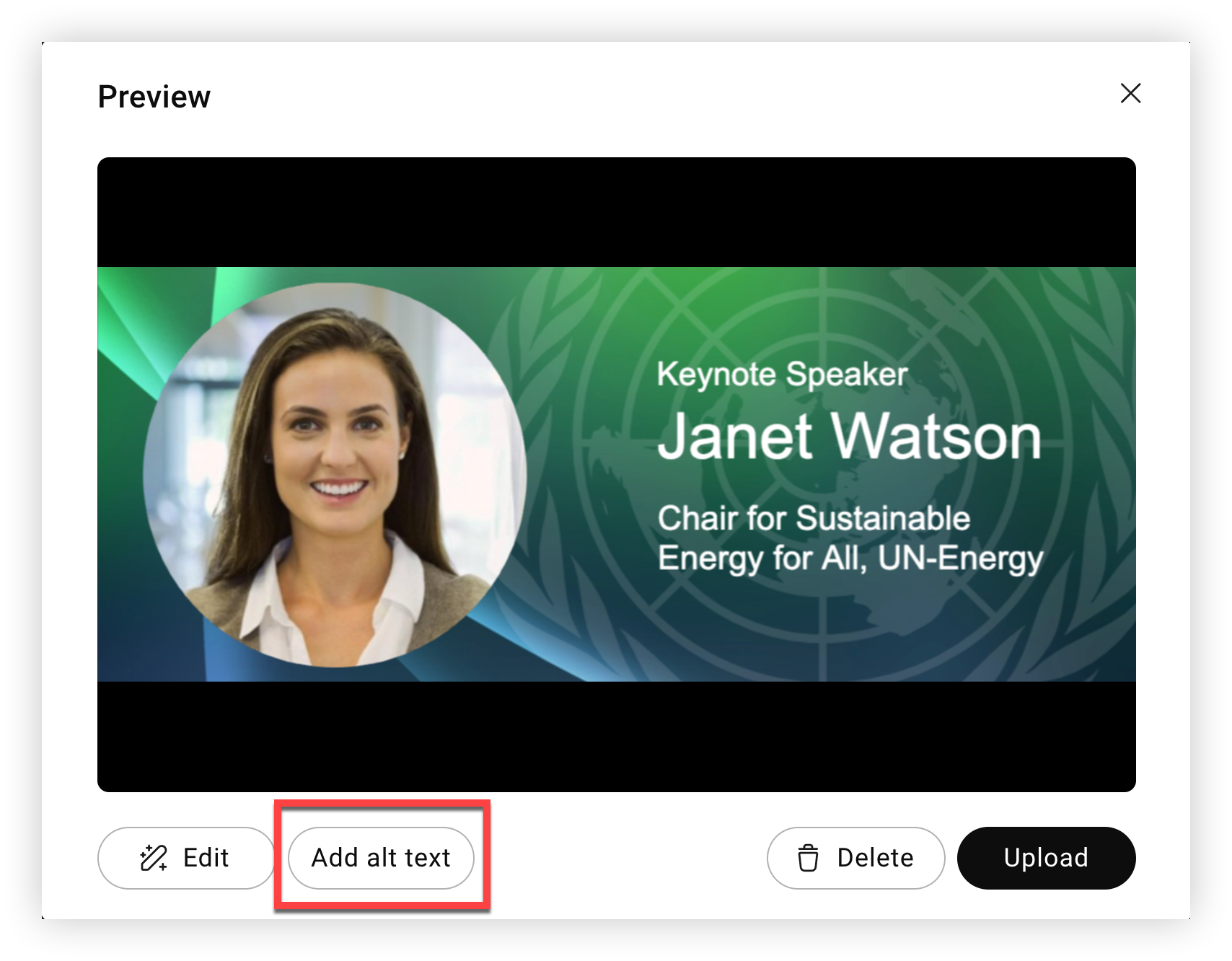
Podczas przesyłania obrazu na platformę Webex Events kliknij przycisk Dodaj tekst alternatywny w kroku „Podgląd”.
-
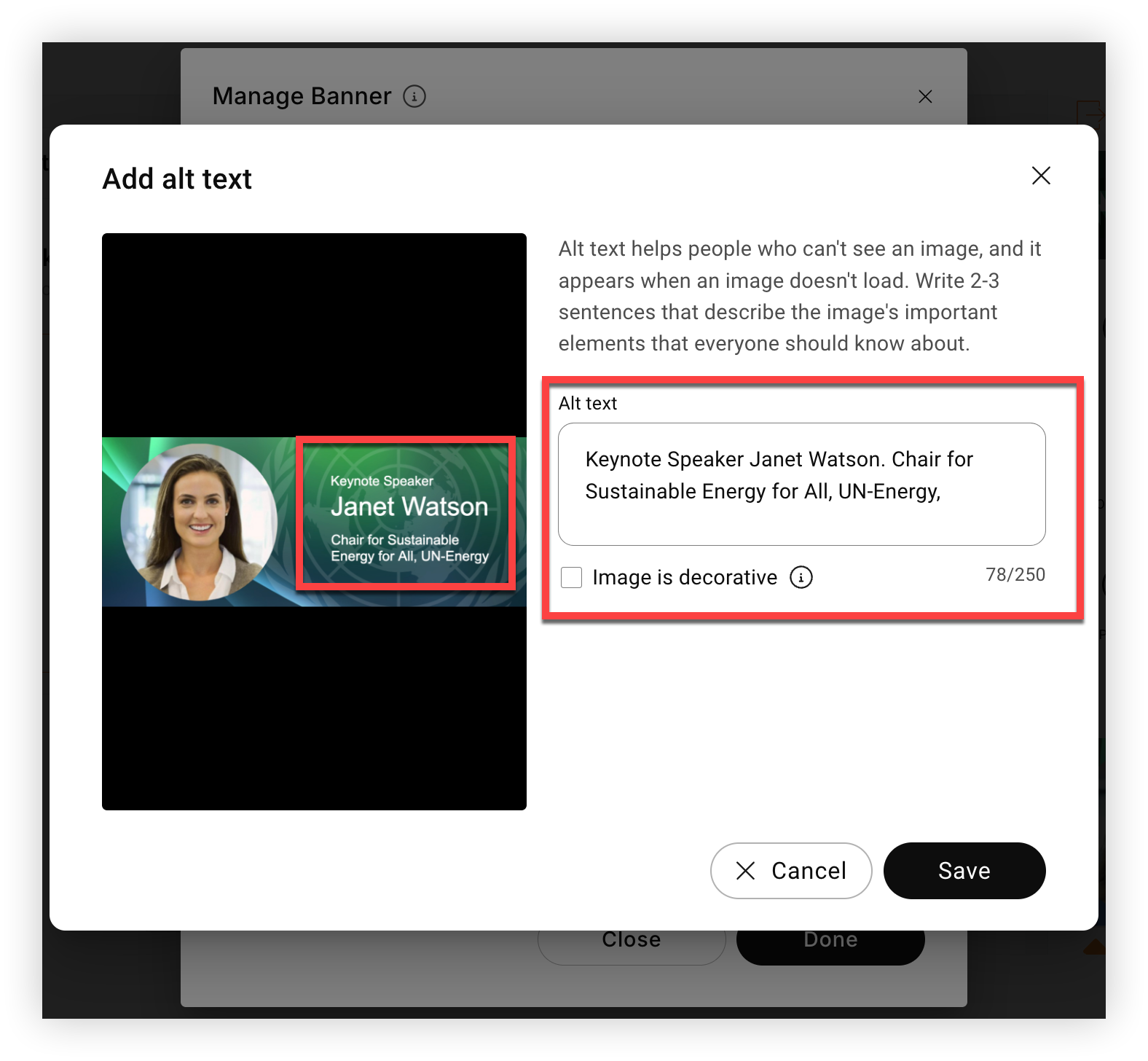
W module „Dodaj tekst alternatywny” wprowadź krótki opis obrazu w polu tekstu Alt, maksymalnie 250 znaków. Jeśli obraz jest dekoracyjny i nie dodaje żadnej wartości informacyjnej, po prostu zaznacz pole „Obraz jest dekoracyjny” bez dodawania tekstu alternatywnego.
-
W poniższym przykładzie obraz zawiera tekst z napisem: „Główny mówca Janet Watson. Katedra Zrównoważonej Energii dla Wszystkich, ONZ Energy. „, więc dodaliśmy ten dokładny tekst do pola tekstu alternatywnego.
-
-
Kliknij przycisk Zapisz.
-
Kliknij Prześlij, aby zakończyć.
Należy pamiętać, że edycja tekstu alternatywnego na obrazie na platformie Webex Events nie jest możliwa. Jeśli chcesz zmienić tekst alternatywny, musisz ponownie przesłać obraz i dodać zaktualizowany tekst alternatywny podczas procesu przesyłania, jak to opisano.
Jak uczestnicy dodają tekst zastępczy obrazu do postu na ścianie
Uczestnicy, którzy przesyłają obraz jako część postu na ścianie, mogą dodawać tekst alternatywny przed opublikowaniem na ścianie.
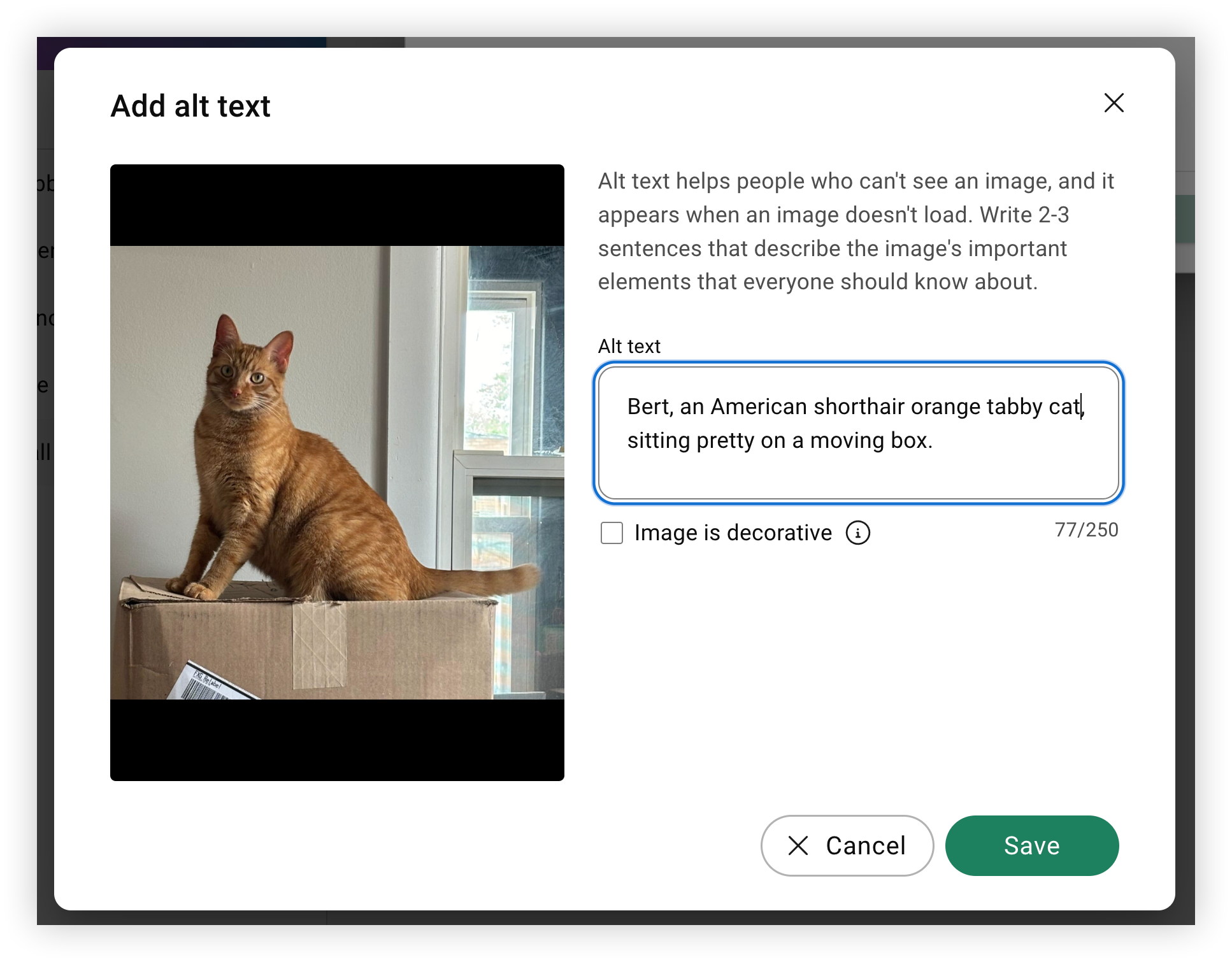
Web Appużytkownicy klikają przycisk Dodaj tekst alternatywny w kroku „Podgląd”, dodaj tekst alternatywny lub zaznacz obraz jako dekoracyjny, kliknij Zap isz, a następnie Prześlij.
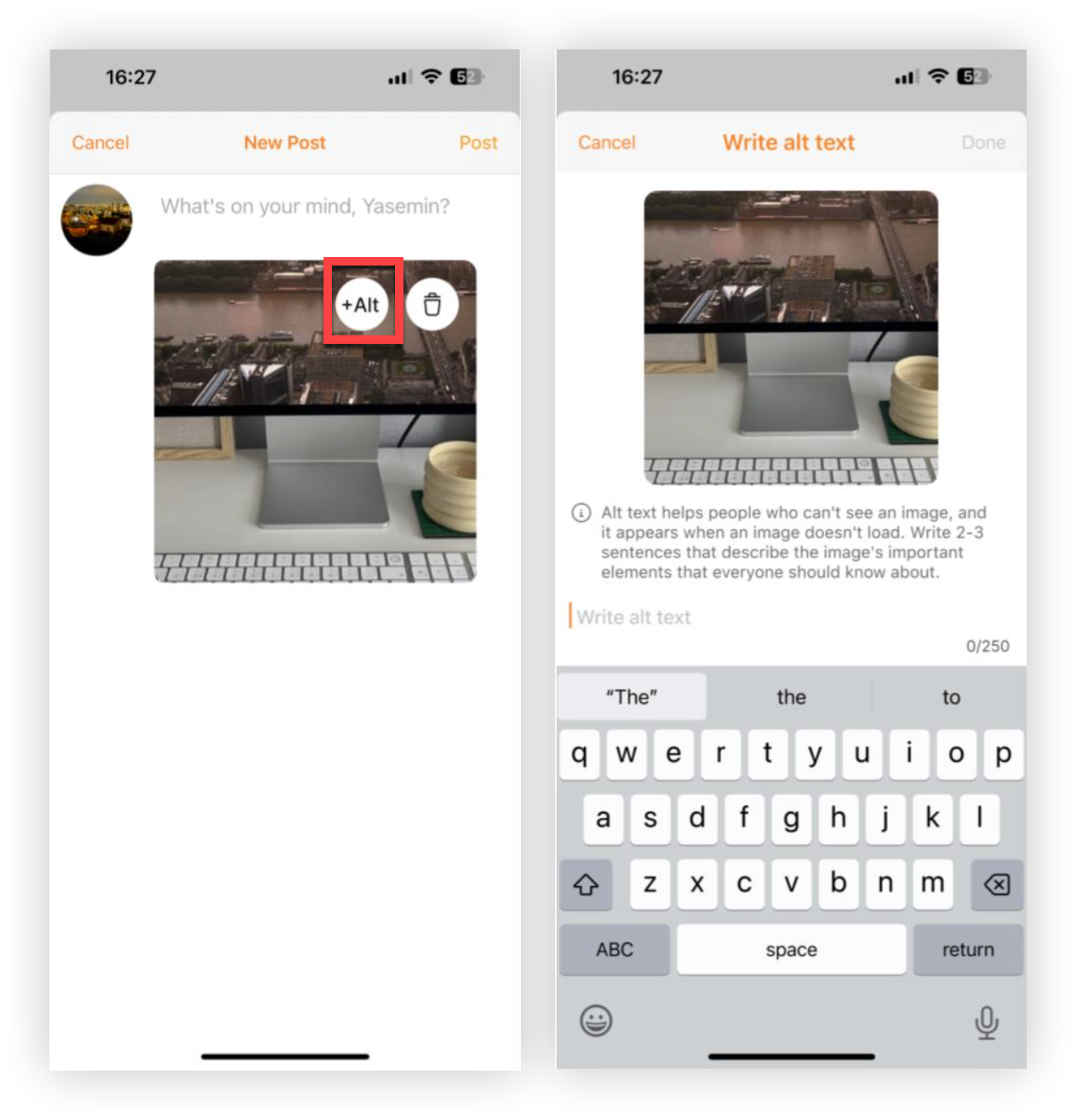
Użytkownicy aplikacji mobilnej po prostu dotknij przycisku +Alt w prawym górnym rogu obrazu, wprowadź tekst alternatywny obrazu, dotknij Go towe, a następnie O publi kuj.
Teraz wiesz o alternatywnym tekście! Dlaczego nie dowiedzieć się więcej o tym, jak możesz zaoszczędzić czas dzięki formularzom współpracy?


