
感謝您的意見回饋。
 意見回饋?
意見回饋?螢幕閱讀器等輔助技術使用替代文字,也稱為替代文字,向盲人或弱視的人描述影像。 當由於網際網路頻寬低而無法正確載入影像,以及當有人在網站上隱藏圖片以減少認知負載時,替代文字也會顯示在圖片。
Webex Events 可讓您將替代文字新增至我們平台的影像,因此每個人都可以公平地參與所有活動體驗。 本文向您展示如何將替代文本添加到圖像中,並提供了編寫有效的替代文本的提示和資源。
為什麼要在圖像中添加替代文本?
編寫有效的替代文本是一項值得學習的技能。 但是,練習會使得完美,而嘗試比完全不做什麼要好得多。 我們強烈建議在每個圖像中添加替代文本,或在適當情況下將圖像標記為裝飾性。 如果您不做任何操作,各種用戶將無法訪問您的內容。 同樣,屏幕閱讀器會改為讀取圖像文件名,這可能會導致令人沮喪和不愉快的用戶體驗。
替代文字提示
在我們瞭解如何在 Webex Events 平台中新增替代文字之前,本節將重點介紹幾種不同類型的影像、概述撰寫替代文字的提示,並提供來自 Web 輔助使用計畫 (WAI) 的資源,以協助您進一步瞭解。
影像類型
有不同類型的圖像可以使用不同類型的替代文本。 以下是您可以新增到平台的各個部分的常見影像類型:
-
信息豐富的圖像-具有信息的圖像,可幫助理解頁面上傳達的概念。 如果一個人看不到圖像,他們會錯過關鍵信息。 這些圖像需要替代文本。
-
裝飾圖像-不會在頁面上傳達的內容添加任何更多信息的圖像,例如背景圖像。 這些圖像可以標記為裝飾。
-
功能圖像-也鏈接到其他目的地的圖像。 這些圖像需要包含鏈接目的的的替代文本。 例如,如果您的橫幅圖像內部連結至贊助商功能,請在您的替代文字中加入這些資訊,以便使用者知道會有什麼期待。
-
文本圖像-包含信息文本的圖像。 在這樣的圖像中傳達的消息需要具有對等的文本,通常以替代文本寫成。
編寫替代文本的提示
-
讓您的替代文本保持簡短。 我們建議不超過 1-2 句子,而 Webex 事件平台將替代文字限制為 250 個字元。
-
在上下文與周圍環境中描述影像。 問自己,「人們需要知道有關這個圖像的哪些重要信息?」您的目標是提供與圖像傳輸內容相當的文本。
-
如果您的影像包含文字,則該訊息也必須以文字格式存在,不論是替代文字欄位或相鄰的描述中。 例如,您可能有一個橫幅影像,其中包含有關工作階段的某些資訊。 螢幕閱讀器無法讀取嵌入影像中的文字,因此替代文字是新增對等文字的好地方。
-
不要以「圖像」開始替代文本。 屏幕閱讀器經常會宣布圖像,因此不需要寫「圖像的」。
-
將影像標示為裝飾性,螢幕閱讀器會忽略影像並將影像傳遞。 如果以下情況,將圖像標記為裝飾
-
影像不會新增任何其他資訊或前後關聯。
-
影像會以相鄰的文字描述,否則添加替代文字將是重複的。 例如,直接下方文字中名為「Serena Page" 的個人資料圖片不需要寫著「Serena Page 的個人資料圖像」的替代文本,而且可以標記為裝飾性。
-
在哪裡可以在 Webex 事件中添加替代文本?
對於您上傳到 Webex Events 平台的幾乎任何圖像,您都可以添加替代文本或將圖像標記為裝飾性。 這個例外是個人資料影像,它們會自動為您標記為裝飾。😸
請記住,直接在平台內手動上傳時,您只能將其他文本添加到圖像中。 目前,匯入資料時無法新增替代文字。
在活動應用程式上,與會者可以將其張貼到牆功能的影像中加入替代文字。
如何在 Webex 事件平台中新增替代文字
-
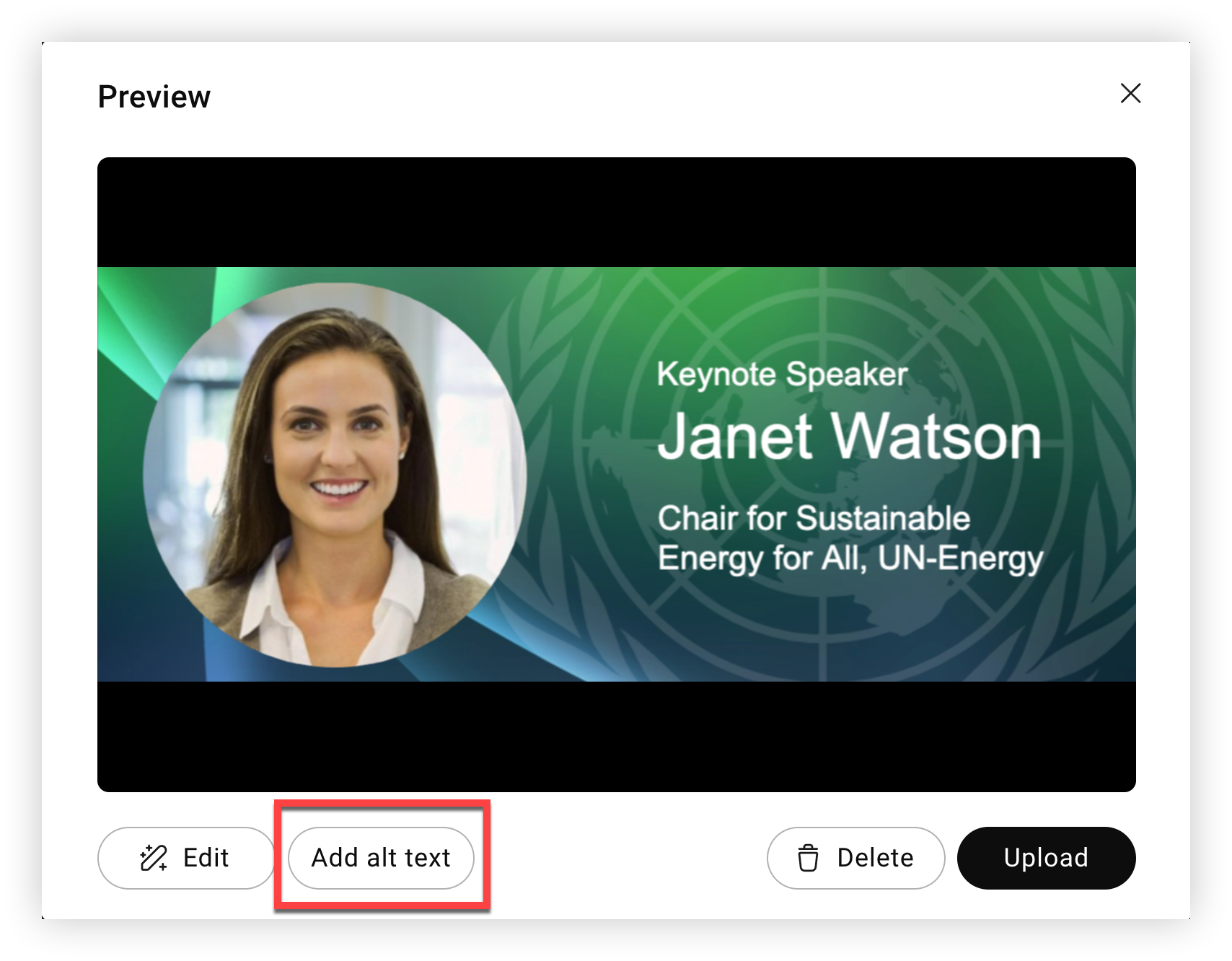
將影像上傳到 Webex 事件平台時,請在「預覽」步驟中按一下「新增替代文字」按鈕。
-
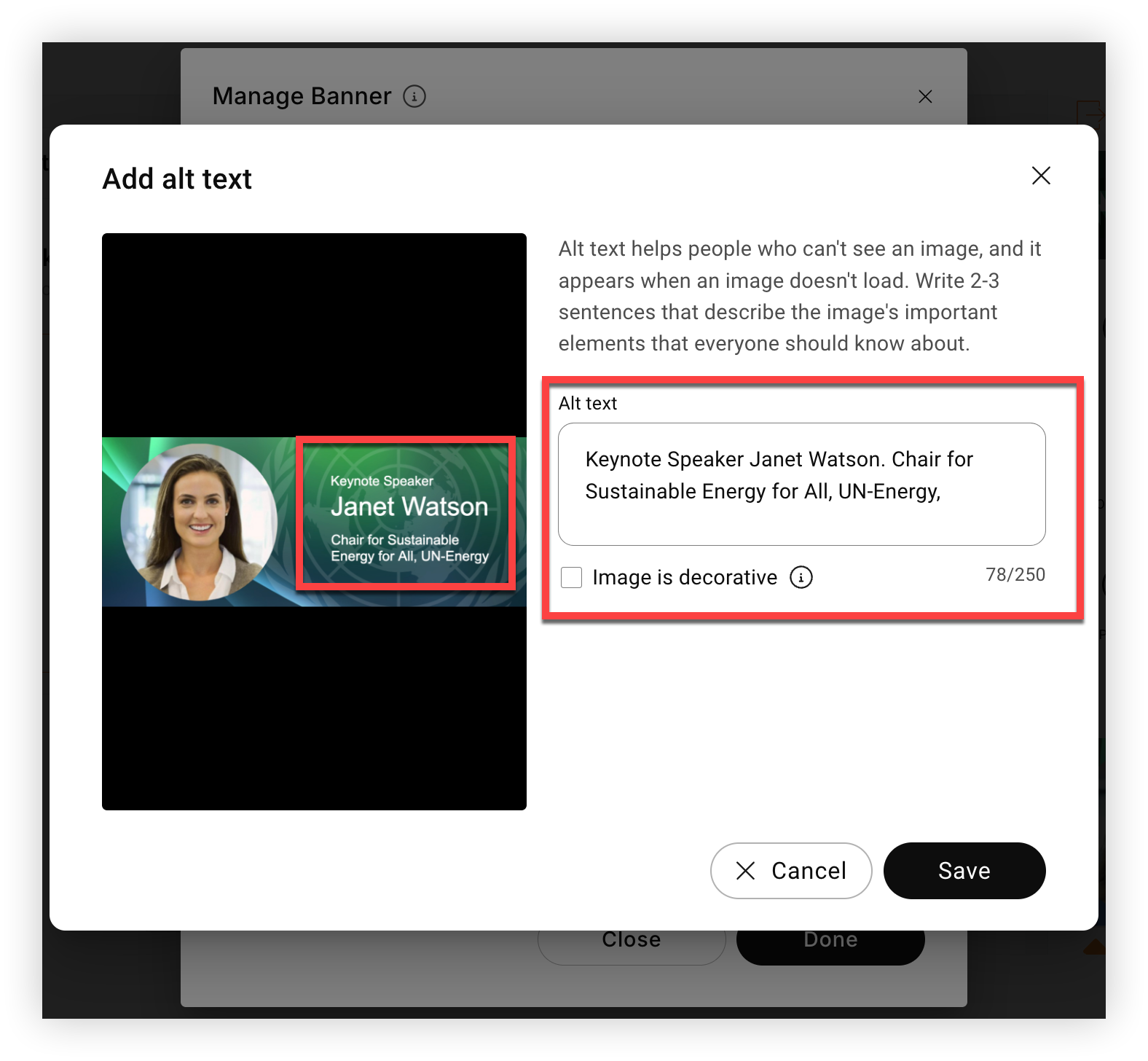
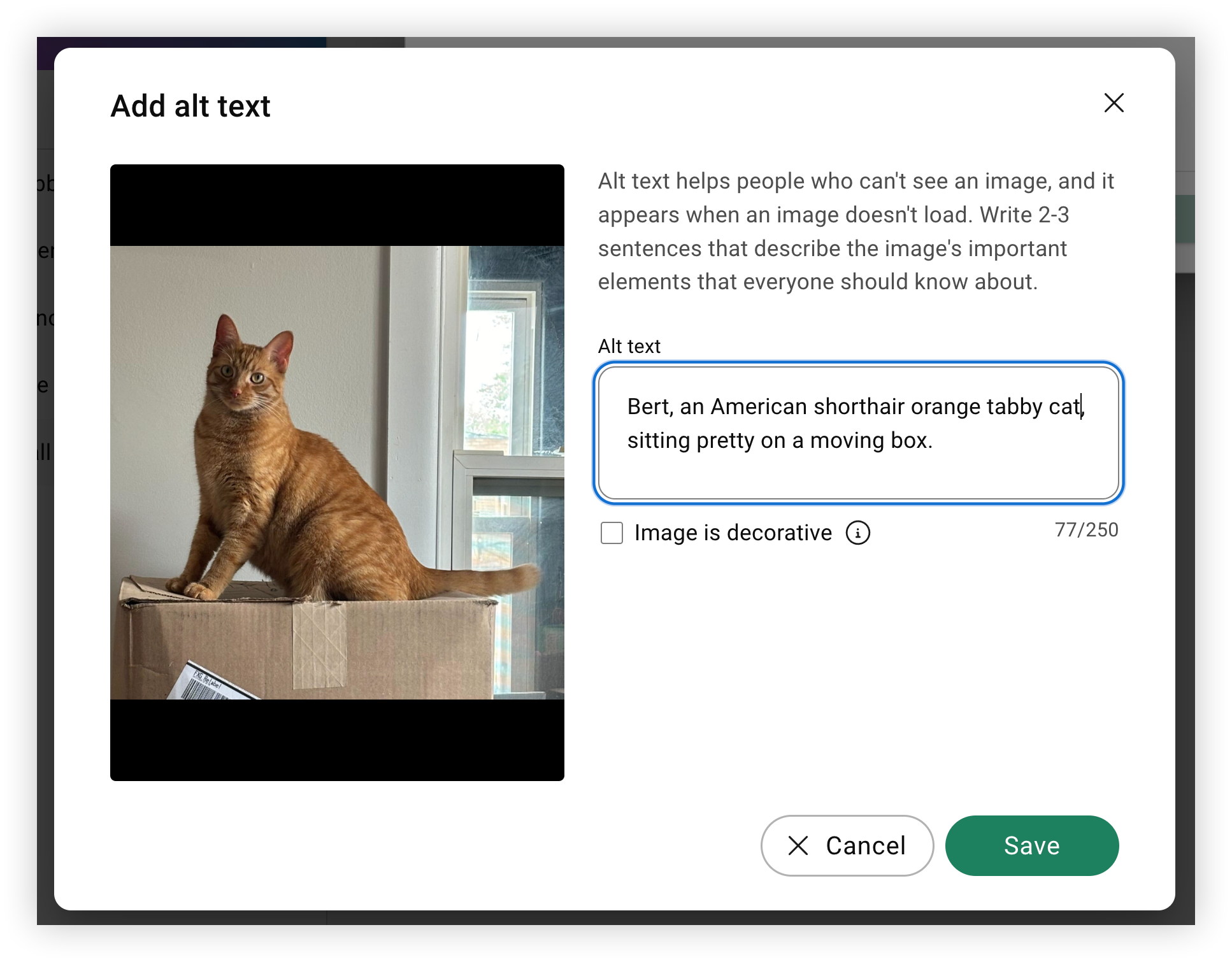
在「新增替代文字」模式中,在「替代文字」欄位中輸入影像的簡短描述,最多 250 個字元。 如果圖像是裝飾性且沒有添加任何信息價值,只需勾選「圖像是裝飾性」框,而不添加替代文本。
-
在下列範例中,影像包含「主題演講者 Janet Watson」的文字。 聯合國能源所有人可持續能源主席。「,所以我們將這個確切的文本添加到替代文本字段中。
-
-
按一下儲存。
-
按一下「上傳」以完成。
請記住,無法在 Webex 事件平台中編輯影像上的替代文字。 如果您需要更改替代文本,則必須重新上傳圖像並在上傳過程中添加更新的替代文本,如剛剛說明。
與會者如何將圖片替代文字添加到牆貼文
作為 Wall 帖子的一部分上傳圖像的與會者可以在張貼到牆上之前添加替代文本。
Web App用戶單擊「預覽」步驟中的添加替代文本按鈕,添加替代文本或將圖像標記為裝飾,單擊保存,然後單擊上傳。
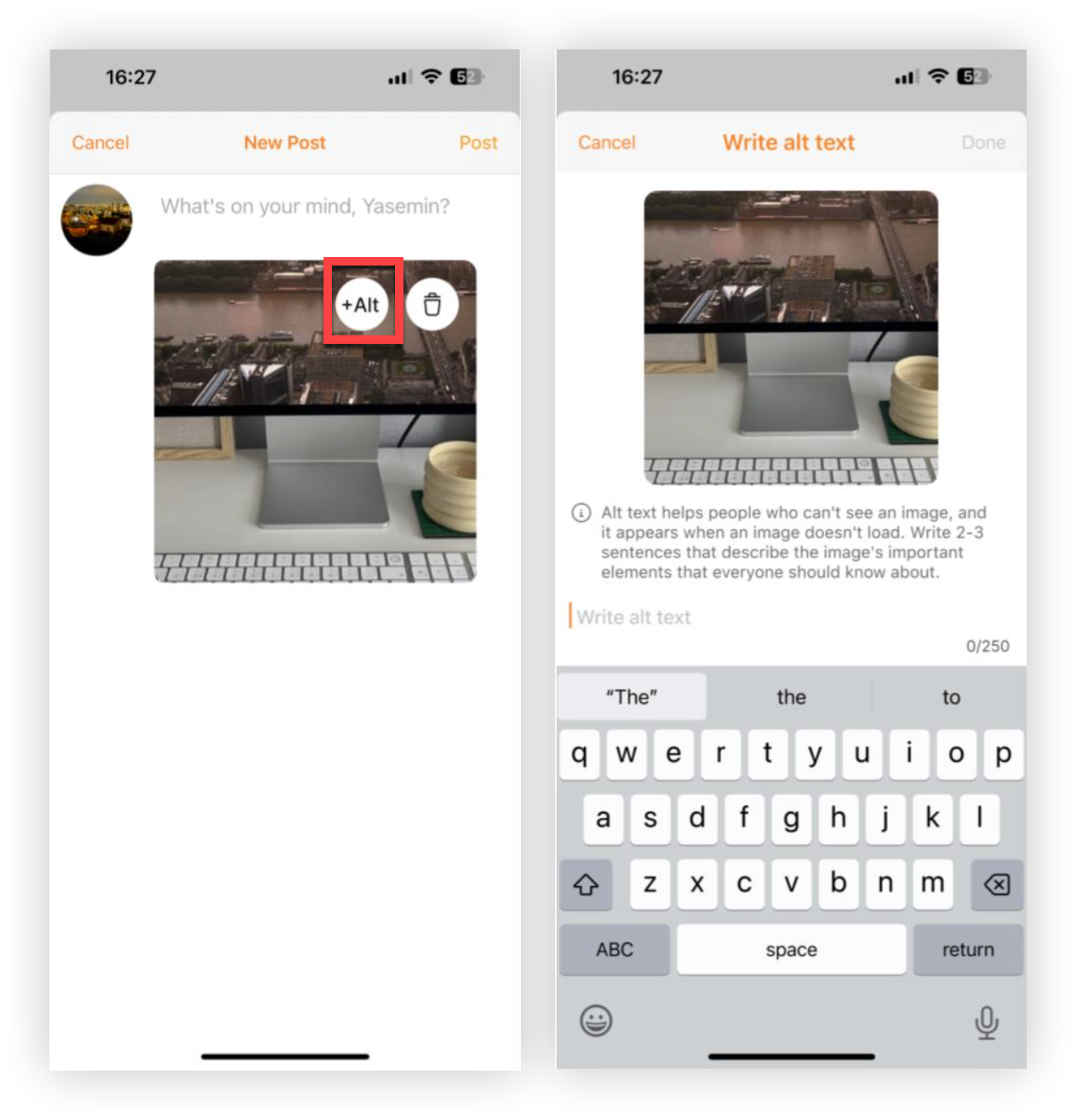
移動應用程序用戶只需點擊圖像右上角的 + Alt 按鈕,為圖像輸入替代文本,點擊完成,然後點擊發布。
現在您知道替代文本! 為什麼不了解有關如何使用協作表單節省時間的更多信息?


