- Hjem
- /
- Artikel

Tak for din feedback.


 I denne artikel
 Har du feedback?
Webex Calling's E911-tjeneste leverer dynamisk, placeringsbaseret nødopkaldsdirigering til Public Safety Answering Points (PSAP'er) på tværs af USA, dets territorier og Canada ved hjælp af PIDF-LO (Presence Information Data Format-Location Object).
Nødetjenester til Webex Calling
Med Webex Calling kan du konfigurere og administrere alarmtjenester for brugere gennem forskellige metoder, prioriteret efter deres forrang. Disse metoder sikrer, at nødopkald dirigeres nøjagtigt baseret på brugerplacering og enhedstype i overensstemmelse med lovgivningsmæssige krav.
-
Nomadic E911 Service — RAY BAUM'S Act Phase 2 begyndte i januar 2022 og kræver nødopkald for at sende en korrekt afsendelsesadresse for ikke-faste enheder og for nomadiske brugere (for eksempel en Webex App-bruger, der tager deres app væk fra det lokale miljø). Denne E911-tjeneste giver konfigurationer og indstillinger, der opfylder de lovmæssige krav, når den konfigureres i henhold til de juridiske behov. Når en nomadisk bruger tager Webex-appen til en placering uden for det lokale miljø, beder den brugeren om at indtaste afsendelsesadressen. Webex Callingbruger denne afsendelsesadresse, hvis brugeren foretager et 911-opkald fra dette sted. Når brugeren opretter forbindelse til et eksternt netværk, som de allerede har angivet en adresse til, bruger Webex App automatisk den adresse, der er angivet tidligere til det pågældende netværk. Webex-appen registrerer netværksændringer og beder brugeren om kun at indtaste en adresse, når brugeren opretter forbindelse fra et andet eksternt netværk.
Når en bruger foretager et nødopkald fra den linje, der hører til et andet sted, dirigeres nødopkaldet til den nærmeste PSAP-placering baseret på enhedens fysiske placering. Du kan finde flere oplysninger i Konfiguration af delte linjer og virtuelle linjer på tværs af placeringer.
Denne artikel fokuserer på tjenesten Enhanced Emergency (E911).
For information om National Suicide Prevention Lifeline og Veterans Crisis Line forWebex Calling, se: For bedret 988 National Suicide Prevention Lifeline for. Webex Calling
Udvidet tjekliste til nødopkald
Forbedrede placeringsvalg
Disse forbedrede placeringsvalg muliggør nøjagtig og dynamisk ruting af nødopkald og lokalitetsidentifikation for at overholde lovgivningsmæssige krav og forbedre effektiviteten af nødberedskab.
| Placeringsvalg | Beskrivelse | Understøttede enheder/klienter |
|---|---|---|
|
HTTP-aktiveret placeringslevering (HELD) HELD+ (Brugt af Webex App) |
Dynamisk placering via netværksregistrering ved hjælp af LIS- og PIDF-LO-format HELD+-enheder bruger netværkets wiremap |
Cisco MPP-telefoner, Webex-app |
|
LLDP-MED |
Placering via netværkskontaktplacering TLV'er, der giver information om borgeradresse |
Cisco 9800/8875 telefoner på understøttede opkaldscontrollere |
|
Nomadisk E911-service |
Brugerindtastet afsendelsesadresse for brugere af Webex App uden for det lokale miljø |
Webex-app (desktop/mobil). Webex App bruger HELD+ og adressen angivet af brugeren |
|
Opkalds-id-baseret placering |
Placering baseret på opkalds-id for ikke-holdte enheder |
Poly VVX, Yealink, andre ikke-holdte enheder. Dette gælder for alle telefoner med eller uden HELD/HOLD+ |
Følgende trin giver dig mulighed for at indsamle de nødvendige oplysninger for at konfigurere denne tjeneste med succes:
-
Få din RedSky-konto.
-
Konfigurer advarsler — Sørg for at have mailadressen på de personer i organisationen til at modtage notifikationer, når en bruger ringer til 911-tjenesten.
-
Konfigurer Network Wire Map — Du skal bruge brugerens trådløse adgangspunkt eller netvær ksoplysninger. Hvis du vil registrere brugerens nøjagtige placering i dine kontorbygninger (i det lokale miljø), skal du have oplysninger om et eller begge af disse netværkselementer:
-
Trådløst adgangspunkt MAC-adresse
-
LLDP-switch MAC
-
Portoplysninger for kablede enheder
-
IP-adresseundernetoplysninger for hver af dine lokaliteter i det lokale miljø .
-
Ved hjælp af det netværk, hvor brugerens enhed er tilsluttet, og konfigurationsoplys ningerne hjælper med automatisk at bestemme den lokale placering.
Før du går videre til det næste område, skal du sikre dig, at du har de nødvendige oplysninger til at konfigurere alle trin. For detaljerede oplysninger om konfiguration af ovenstående indstillinger henvises til Administration Guide.
I Control Hub:
-
Opdater serviceindstillinger
-
Aktivér nødopkald på alle dine steder i USA.
-
Test Emergency Service-adressen ved at ringe til 933 fra hver af disse steder.
Konfigurer nødopkaldstjenesten
| 1 |
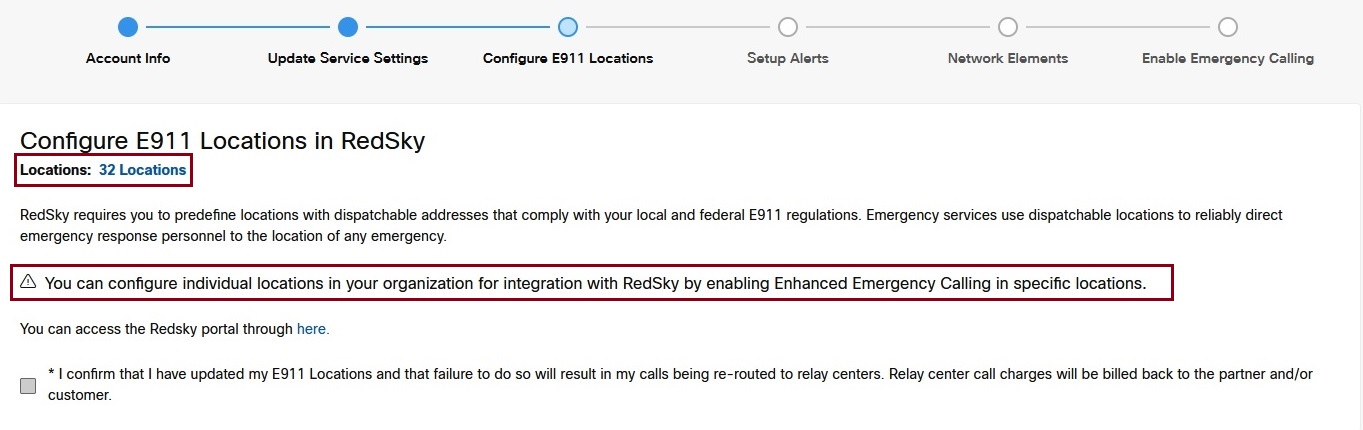
Konfigurer E911-placeringer — Tilføj din bygning og placeringer i RedSky. For hver placering i USA eller Canada med unik afsendelsesadresse skal du tilføje detaljerne i RedSky-portalen. For eksempel: 170 West Tasman Drive San Jose, CA 95134-1706 USA er bygningens adresse, og placeringerne kan være East Wing, 1. sal eller Konferencelokale 2. sal i bygningen.
|
| 2 |
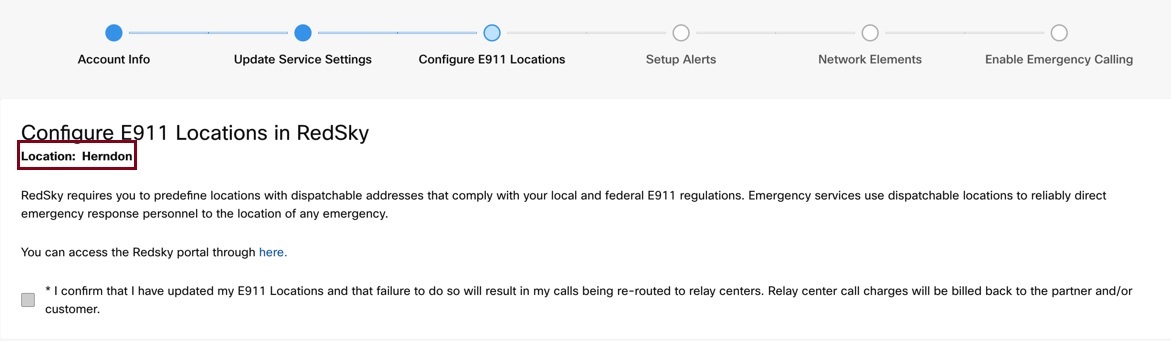
Vælg Jeg bekræfter, at jeg har opdateret mine E911-lokationer, og at hvis jeg ikke gør det, vil mine opkald blive omdirigeret til relæcentre. Opkaldsgebyrer for relæcenter faktureres tilbage til partneren og/eller kunden. . Klik på Næste. |
| 3 |
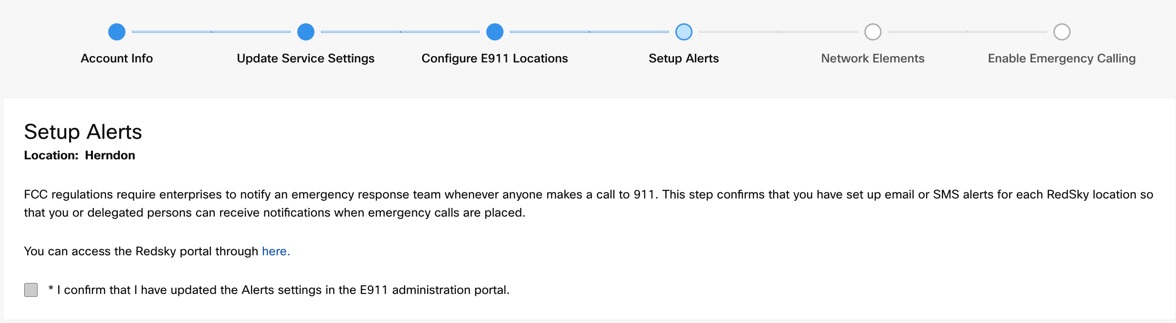
Konfigurer advarsler — Du kan indstille advarsler for individuelle eller flere placeringer. Vælg Jeg bekræfter, at jeg har opdateret indstillingerne for alarmer i administratorportalen E911. Klik på Næste.
Se Installationsadvarsler for at få detaljerede oplysninger om konfigurationen. FCC-forordningerne kræver, at virksomheder har et beredskabsteam, der skal underrettes, når en medarbejder ringer til 911. |
| 4 |
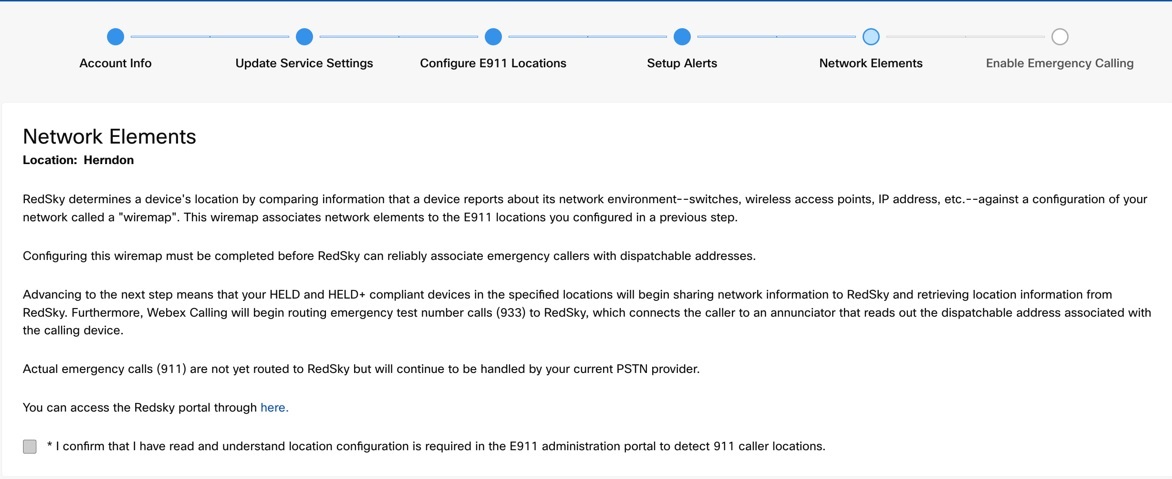
Konfigurer netværkselementer - Udfyld disse konfigurationer i RedSky-portalen, og vælg Jeg bekræfter, at jeg har læst og forstår, at placeringskonfiguration er påkrævet i E911-administrationsportalen for at registrere 911-opkaldsplaceringer i guiden. Denne aktivitet er tidskrævende.
Se Administrationsvejledning for detaljer om konfiguration af netværkselementerne. Klik på Næste. Når konfigurationen er afsluttet, giver den RedSky mulighed for at modtage netværksforbindelsesoplysninger og testopkald for at give MPP-telefoner mulighed for at foretage opkald til RedSkys nødtestnummer 933. Testopkaldene sikrer, at adresseoplysningerne bliver spurgt korrekt. |
| 5 |
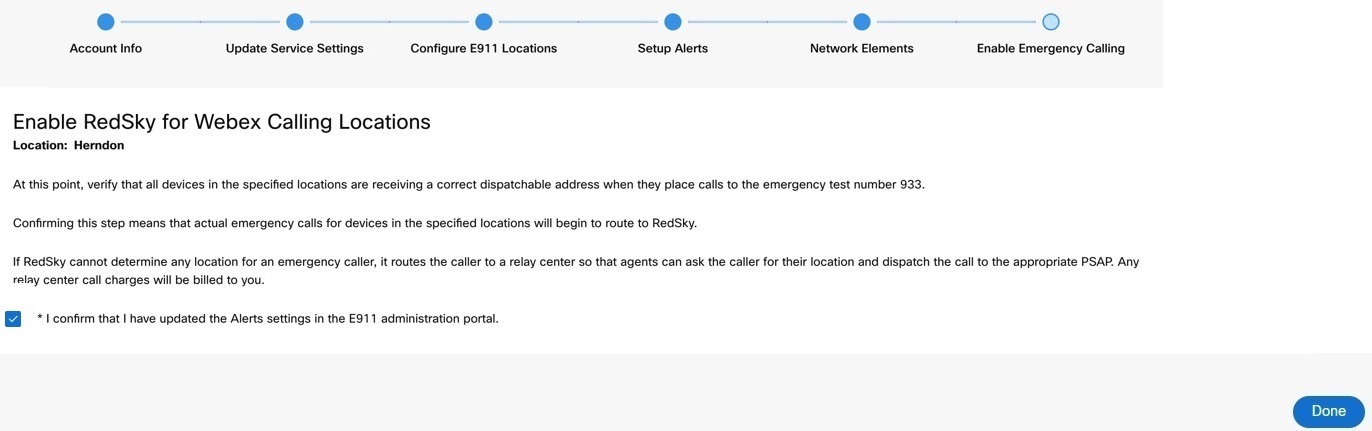
Aktivér nødopkald — Denne konfiguration gør det muligt for 911 opkald at dirigere til RedSky. Vælg Jeg bekræfter, at jeg har opdateret indstillingerne for advarsler i administrationsportalen E911, og klik på Udført.
|
Ændre alarmtjenesteadressen for en bruger
Hvis du vil konfigurere en ESA for en bruger, skal du sikre dig, at følgende betingelser er opfyldt:
- Brugeren har tildelt et ikke-mobilt primært telefonnummer.
- Brugerens placering er i USA eller Canada.
Disse betingelser er nødvendige, fordi ESA er bundet til brugerens telefonnummer og placering. Denne opsætning muliggør nøjagtig routing af nødopkald og korrekt tilbagekald til brugeren via nødopkaldsnummeret (ECBN), der er knyttet til deres placering eller telefonnummer.
| 1 |
Log ind på Control Hub. |
| 2 |
Gå til . |
| 3 |
Vælg den bruger, du vil ændre, og klik på Op kald. |
| 4 |
Vælg højre pil for at udvide de primære telefonnummerindstillinger under Numre. |
| 5 |
Vælg Bruger defineret adresse under Nødtjen este adresse. Indtast følgende oplysninger. I tilfælde af en nødsituation vil det lokale beredskabspersonale bruge denne adresse til at lokalisere den, der ringer op.
|
| 6 |
Opdater oplysningerne for arbejdsområdet, og klik på Valider. Ved indtastning af en serviceadresse validerer systemet adressen. Hvis systemet ikke kan finde adressen, vises en foreslået adresse i et sidepanel. Gennemgå den foreslåede adresse, og klik på Anvend for at opdatere alarmtjenesteadressen. Klik på Gem for at gemme ændringerne. |
En brugerdefineret nødadresse tilsidesætter placeringens standardadresse for den specifikke bruger.
RedSky oversigt
RedSky Technologies, Inc., en skybaseret nødetjenesteløsning er designet til at understøtteWebex Calling. Det gør det muligt for virksomheder at overholde FCC-reglerne ved at levere 911 nødopkald til det relevante Public Safety Answering Point (PSAP) baseret på den opkaldtes afsendelsessted. Denne placering inkluderer valideret gadeadresse og detaljer såsom etage- og rumoplysninger, som er afgørende for effektiv beredskab.
Nøglefunktioner i RedSky inkluderer:
-
Placeringsbestemmelse — Identificerer automatisk slutpunktsplaceringer, når enheder er i det lokale miljø, ved at matche netværksforbindelser til forudbestemte afsendelsesplaceringer. For enheder uden for det lokale miljø kan brugerne selv klarlægge deres placering via et klientprogram.
-
Opkaldsdiri gering - Ruter 911 opkald til den korrekte PSAP ved hjælp af den afsendelige placering.
-
Meddelelser - Sender meddelelser til administratorer ved hjælp af SMS eller e-mail og forbedrede muligheder som pop-ups i realtid, konferenceopkald med sikkerhedsborde og opkaldsoptagelse til analyse efter opkald.
-
Cloud-@@ baseret - Fuldt cloud-hostet uden behov for lokale enheder eller dedikerede SIP-trunker.
RedSky integreres også med Cisco Emergency Responder og Unified Communications Manager for at give problemfri håndtering af nødopkald, herunder placeringsopdateringer og færdiggørelse af opkald for både lokale og eksterne brugere. Denne integration understøtter overholdelse af E911-reglerne ved at spore enhedsplaceringer og dirigere nødopkald korrekt. Brugere uden for det lokale miljø kan definere deres placering via en webgrænseflade, hvis de ikke tidligere er angivet.
Derudover tilbyder RedSkys E911 Anywhere-løsning forbedrede meddelelsesfunktioner og integreres med Ciscos nødkommunikationsøkosystem for at give massealarmer, panikknapaktivering og kritiske meddelelser.
Procesarbejdsgang til E911-serviceintegration
Fra et klargøringssynspunkt er denne tjeneste integreret med Webex Calling i Control Hub. Denne integration kræver imidlertid k largøring og validering ved hjælp af to uafhængige portaler.
Den primære forbindelse mellem systemerne ud fra et provisioneringssynspunkt er HELD Company ID og Secret Key fra Redksy-administrationsportalen. Når din RedSky-konto opre ttes, kopieres et firma-id og en hemmelig nø gle automatisk til din Webex Calling konfigurationsguide. Dette firma-id og hemmelige nøgle bruges til at kommunikere på forskellige kommunikationsprotokoller til RedSky (HELD-anmodninger fra HELD-aktiverede enheder, der lærer en placering, opkaldssignalering, når opkaldere ringer 911 eller 933-opkald) og firma-id og hemmelig nøgle tillader denne service til at korrelere anmodningerne til den relevante kunde i deres sky.
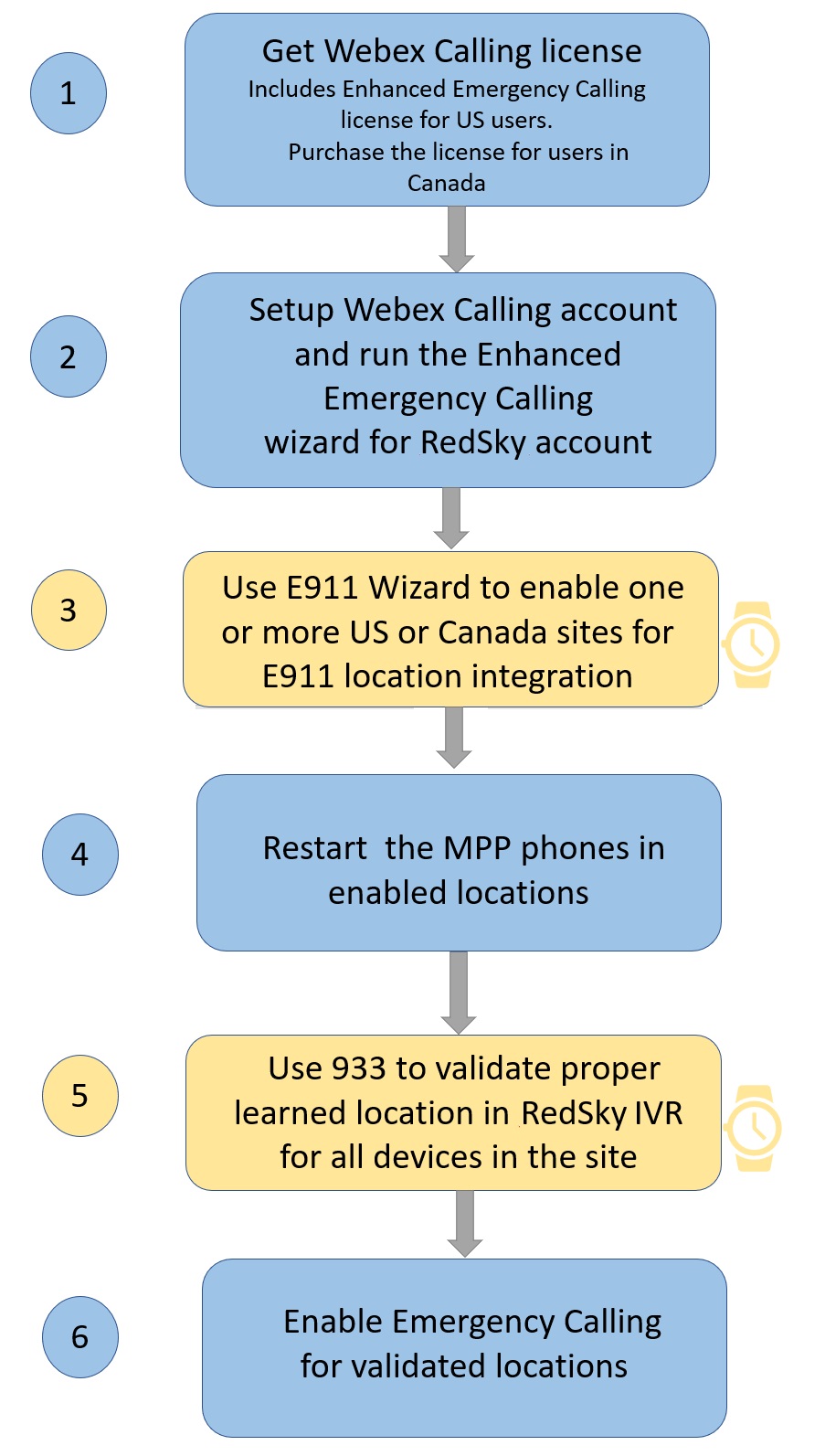
Følgende diagram viser det samlede klargøringsflow til integration af denne E911-tjeneste med. Webex Calling Elementer markeret med et urikon repræsenterer klargørings- og valideringstrin, der kræver mere tid. Uoverensstemmelser i klargøring eller ufuldstændig validering kan resultere i fejlhåndterede opkald.
Oprettelse af din E911-konto
Webex Callingkunder med brugere i USA har ret til at få en konto. Brugere i Canada kan også få en konto eller købe licensen. Konfigurer indstillinger for nødopkald for placeringer i USA og Canada i din organisation for at opfylde de krav, der er defineret for dine statslige og føderale regler.
Partnere skal gennemgå en engangs onboarding med RedSky for at oprette en konto med partnerprivilegier. Arbejdsgangen for at oprette en konto er som følger:
-
Kontoinfo
-
Opdater serviceindstillinger
-
Konfigurer E911-placeringer.
-
Opsætningsmeddelelser
-
Netværkselementer
-
Aktivér nødopkald.
Opret en E911-konto
Opret en E911-konto
Når du bruger Control Hub til at oprette E911-konti for kunder, opretter den konti under Cisco E911-konto. Hvis du ønsker at oprette E911-kontoen under din (partner) RedSky-konto, så du kan administrere og konfigurere indstillingerne på kundens E911-administratorportal, skal du følge denne proces for at indsende en anmodning via E911-kundekontoopsætningen.
Partnere skal gennemgå en engangs onboarding med RedSky for at forbedre deres konto og for at få partnerprivilegier.
| 1 |
For at få din E911-konto skal du finde E911-roboten til opsætning af kundekonto. Indtast botnavnet eller e-mail-id'et: E911Account@webex.bot i søgemuligheden i Webex-appen. |
| 2 |
Skriv support for at få formularen til kontoanmodning. 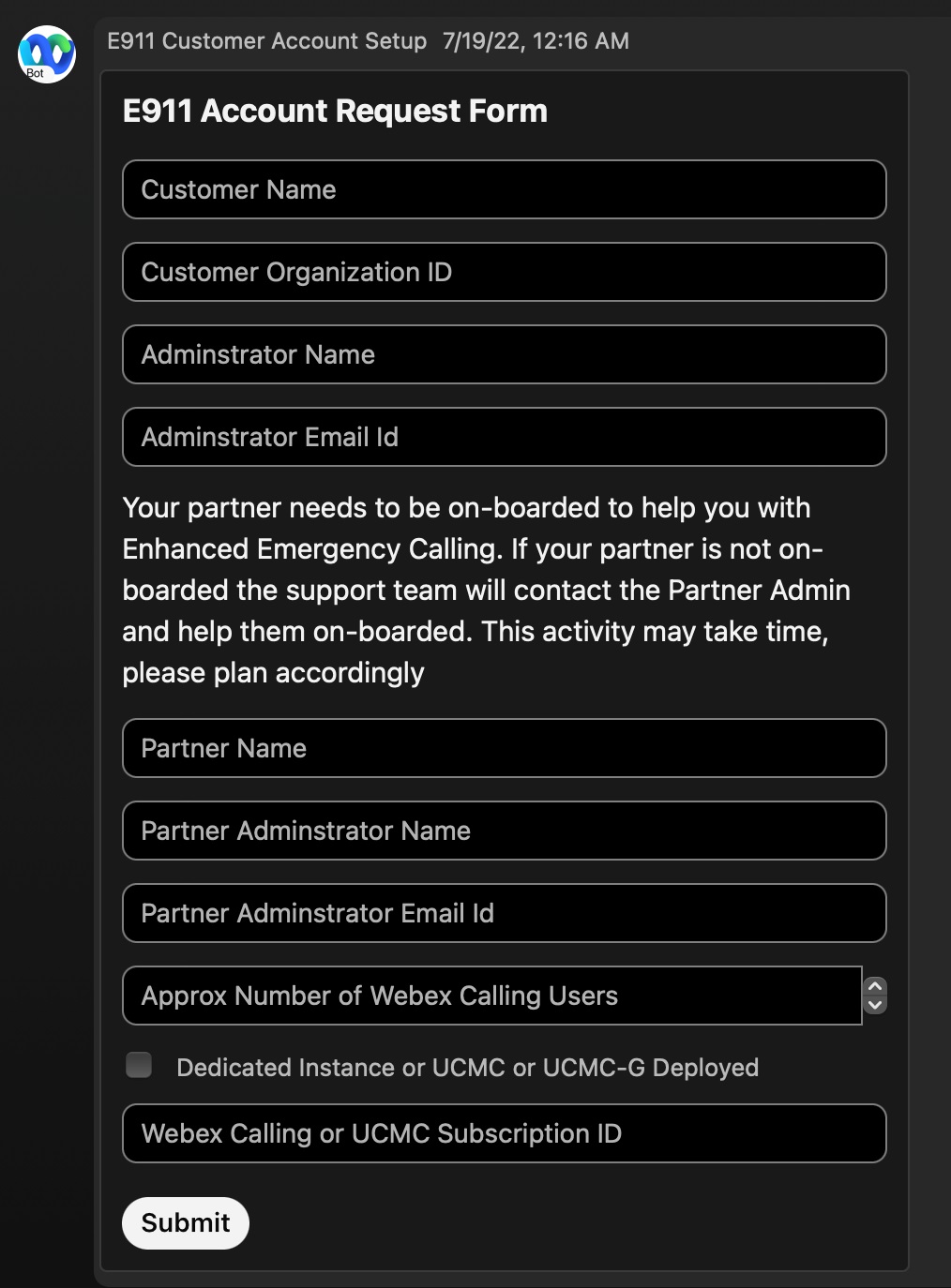
|
| 3 |
Udfyld alle de ønskede oplysninger i formularen, og klik på Send. Du får en meddelelse, når kontooprettelsen er afsluttet. Denne proces kan tage op til to arbejdsdage. Hvis du indtaster forkerte oplysninger såsom et ugyldigt abonnements-id, kan kontoprocessen blive forsinket. |
Hvis E911-kontoen allerede er oprettet til din kunde, og du ikke kan se den under din E911-konto, kan du bruge disse trin til at flytte kundens E911-konto til din E911-konto.
Få adgang til en eksisterende E911-konto
Få adgang til din E911-konto
Brug disse trin til at logge ind på en eksisterende E911-konto.
| 1 |
Vælg Log ind på eksisterende konto for at logge ind på en eksisterende RedSky-konto. 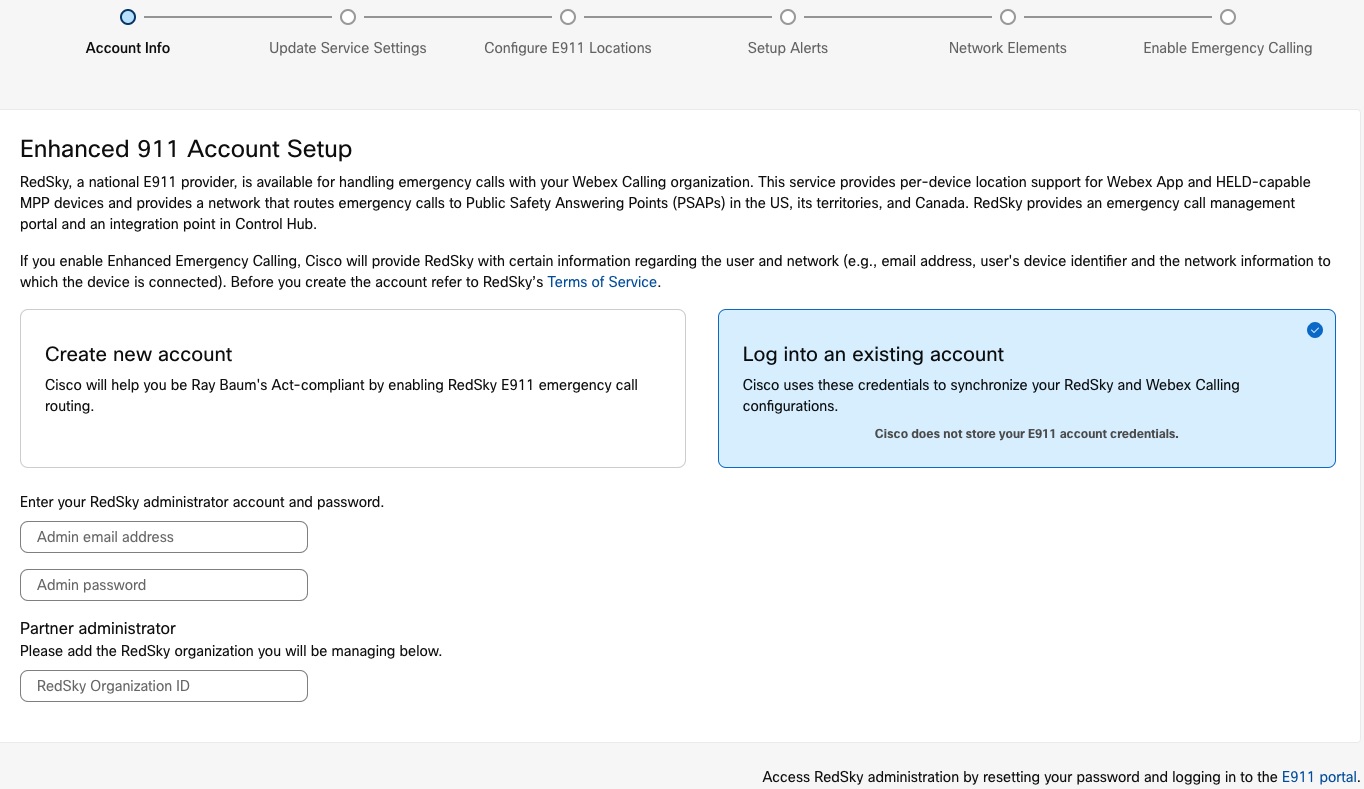
|
| 2 |
Indtast partneradministratorens e-mail, som blev brugt til at konfigurere partnerens E911-konto. |
| 3 |
Indtast partneradministratoradgangskoden for den pågældende administrator. |
| 4 |
Indtast RedSky-organisations-id'et, der er knyttet til Webex Calling kunden. Dette felt gør det muligt at administrere den krævede kundekonto, da partneren er tilknyttet flere kunder. Følg disse trin for at finde organisations-id'et: |
Opret en E911-konto
Opret en E911-konto
Fravalg af E911-tjenesten
Vælg indstillingen Fravælg denne organisation, hvis din PSTN-tjenesteudbyder håndterer nødopkaldstjenesten for din organisation. PSTN-udbyderen sender den nødtjenesteadresse, der er knyttet til telefonnummeret. Konfigurer indstillinger for nødopkald for amerikanske placeringer i din organisation for at opfylde de krav, der er defineret for dine statslige og føderale regler. Se Telefonnummerbaseret alarmtjeneste (eller nødopkaldsnummer) for detaljerede oplysninger.
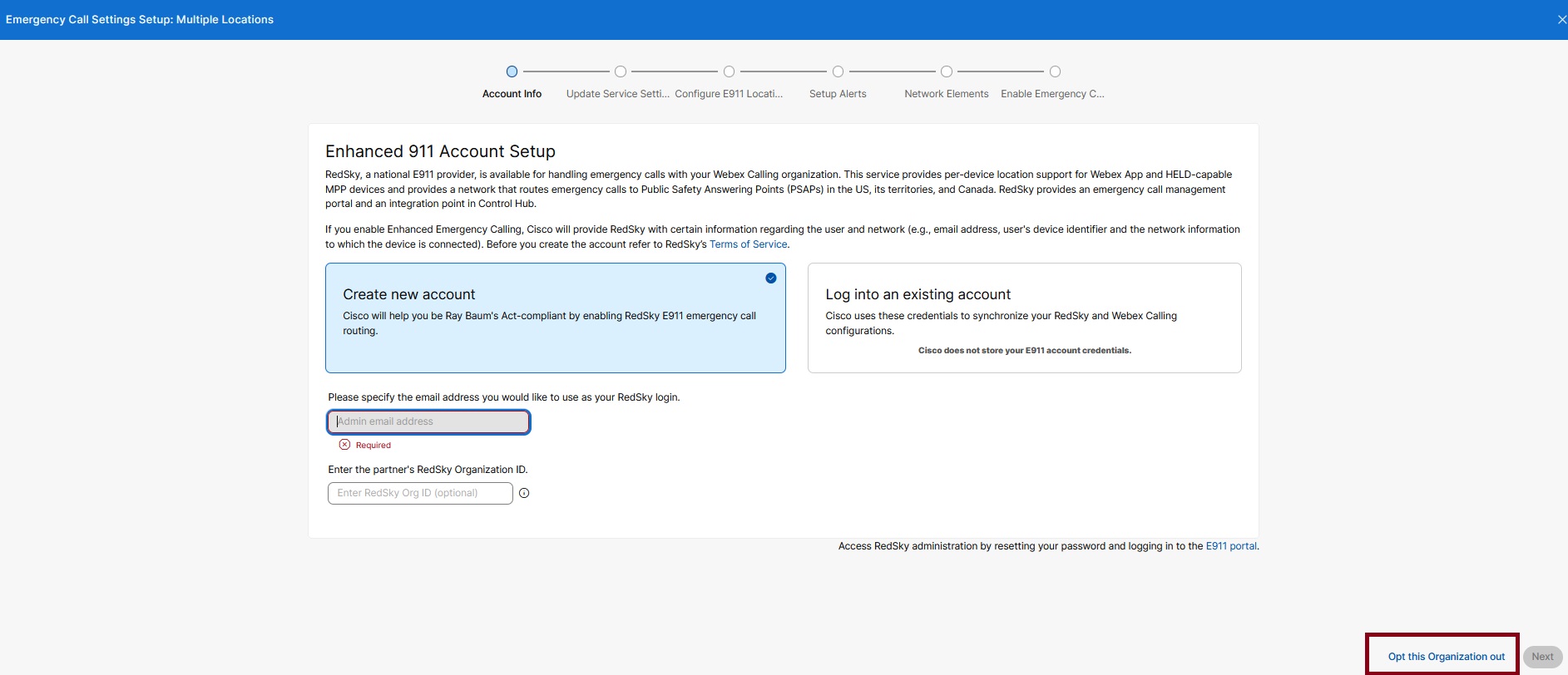
Få adgang til en eksisterende konto
Vælg denne indstilling for at bruge RedSky til at håndtere nødopkald til din Webex Calling organisation.
-
Vælg Log ind på eksisterende konto for at logge ind på en eksisterende RedSky-konto.
Du skal bruge RedSky-organisations-id, når du bruger partneradministratorens legitimationsoplysninger til at konfigurere E911-kontoen.
-
Indtast e-mailadressen til kundeadministratoren. Dette er det e-mail-id, der blev brugt til at konfigurere kundens E911-konto.
-
Indtast kundeadministratoradgangskoden for den pågældende administrator.
Cisco gemmer ikke dine legitimationsoplysninger. Legitimationsoplysningerne bruges én gang til sikkert at få dine RedSky HELD Company ID-oplysninger og associerer din RedSky-konto med organisationenWebex Calling.
-
Guiden leverer anmodningen. Det validerer HELD Company ID og Secret Key-oplysningerne for administratorens adresse med detaljerne i Control Hub.
Hvis du manuelt har indtastet HELD Company ID og Secret Key i Control Hub, validerer installationsguiden med dine kontooplysninger. Hvis de ikke stemmer overens, vises en advarsel. Hvis du ønsker at fortsætte med at bruge den nye konto, opdateres de aktuelle konfigurationer i Control Hub, og de tidligere oplysninger overskrives.
-
Vælg Jeg accepterer at opdatere Control Hub med min organisations RedSky-kontooplys ningsindstilling, og klik på Næste.
-
Opret en ny konto
Hvis du ikke har en eksisterende RedSky-konto, skal du oprette en ny konto.
E-mailen skal være unik for hver E911-konto, og den samme administrator-e-mail kan ikke være en del af to E911-konti.
En administratorbruger klarlægges af installationsguiden. Denne administrator kan tilføje efterfølgende administratorkonti, hvis organisationen ønsker, at flere administratorer skal administrere nødindstillinger.
-
Vælg Opret konto for at oprette en ny konto.
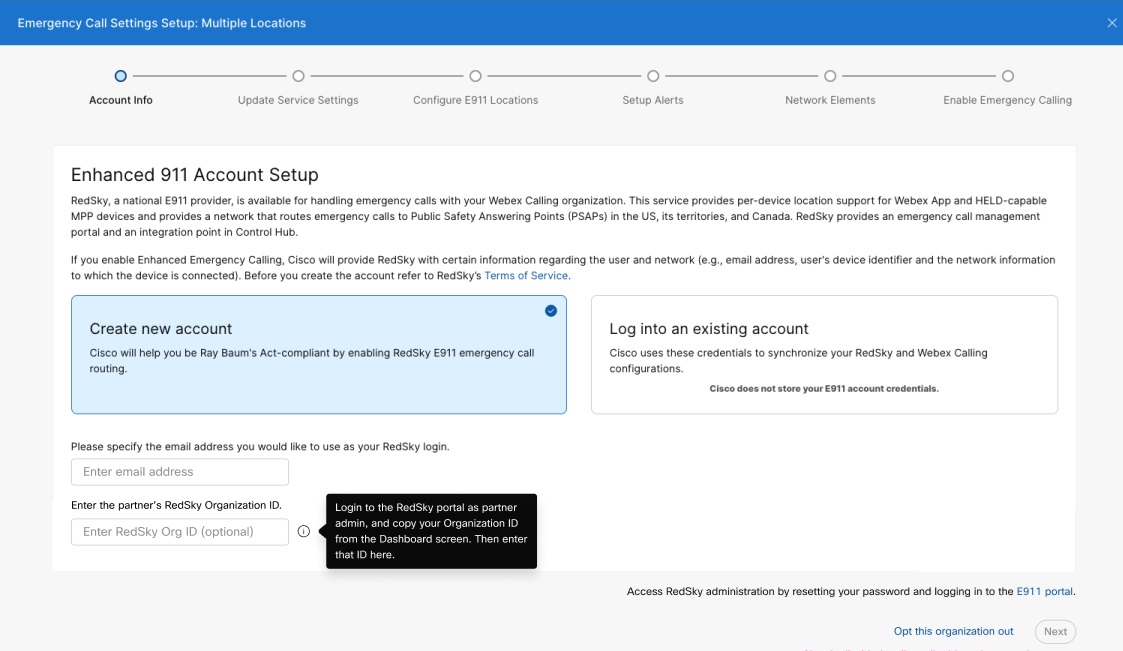
-
Indtast det administrator-e-mail-id, som du ønsker at bruge som RedSky-administratorlogin.
-
Indtast partnerens organisations-id. Log ind på RedSky-portalen som partneradministrator. Kopier dit organisations-id fra instrumentbrættet, og indtast id'et i feltet.
For kunder, der er onboardet til RedSky, skal du kontakte support@redskytech.com for at flytte kunden til den respektive partner.
-
Klik på Næste for at klarlægge kontoen og administratoren.
-
Guiden sørger for anmodningen Den validerer HELD Company ID og Secret Key-oplysningerne for administratoradressen med detaljerne i Control Hub.
Hvis du manuelt har indtastet HELD Company ID og Secret Key i Control Hub, validerer installationsguiden med dine kontooplysninger. Hvis de ikke stemmer overens, vises en advarsel. Hvis du ønsker at fortsætte med at bruge den nye konto, opdateres de aktuelle konfigurationer i Control Hub, og de tidligere oplysninger overskrives.
-
Vælg ind stillingen Jeg accepterer at opdatere Control Hub med min organisations RedSky-kontooplysninger, og klik på Næste.
-
Du modtager en e-mail-meddelelse om vellykket oprettelse af kontoen. Administratorer kan nulstille deres adgangskode ved hjælp af linket.
RedSky's rolle i Webex Calling E911-tjenesten
Understøttelse af placering pr. enhed gælder kun for Hold-kompatible MPP-enheder og Webex-appen. Det gælder ikke for Webex Callingappen eller ikke-holdte enheder.
Control Hub giver et integrationspunkt for virksomheder til at oprette forbindelse til deres RedSky-konto. Tjenesten er aktiveret pr. Lokation. Når en placering er fuldt aktiveret i Control Hub, bruger nødopkald (933 for testopkald og 911 for nødopkald), der foretages fra alle telefoner og softklienter, der er tildelt den pågældende placering i Control Hub, forbedrede 911-tjenester. RedSky leverer en nødopkaldsstyringsportal til konfiguration af nødindstillinger.
RedSky's rolle i løsningen er som følger:
-
Vedligeholder den partner-/kundeklargjorte database, der bruges til at kortlægge et nødopkald til en afsendelig placering.
-
Baseret på en opkaldsenheds afsendelsessted dirigeres nødopkald til den korrekte alarmcentral med oplysninger, der gør det muligt for alarmcentralen at bestemme det sted, hvor nødpersonalet skal sendes, samt tilbagekaldsnummeret.
-
Genererer valgfri meddelelser til virksomhedens personale.
-
For abonnementer med forbedrede licenser kan virksomhedspersonale overgå til nødopkald foretaget af virksomhedsbrugere og give pop-meddelelser.
Denne funktion er ikke inkluderet i den gratis Cisco-licenspakke.
Intrado
Webex Callingunderstøtter nu Intrado som en Enhanced Emergency Calling (E911) udbyder. Denne integration giver virksomhederne en robust, HELD+-kompatibel lokaliseringstjeneste, der sikrer, at nødberedskabet er nøjagtigt og pålideligt. Ved at udnytte Intrado kan organisationer drage fordel af dynamisk opkaldsrouting, præcis placeringsidentifikation og overholdelse af føderale E911-regler.
Intrado tilbyder en gratis prøvekonto. Kontakt Intrado på webexmt-trials@Intrado.com for at oprette din nye produktionskonto eller konvertere din prøvekonto til en betalt konto, når du har bestilt Intrado-licenserne i Cisco Commerce Workspace (CCW) (Solution Plus). For mere information om Intrado ERS, gå til Sales Connect: Intrado Order Guide & Sales Connect: Oversigt over Intrado Solution.
Fordele og fordele
-
Forbedret nøjagtighed - Intrado bruger afsendelsessteder til at dirigere beredskabspersonale til den nøjagtige placering af en nødsituation.
-
Avanceret overholdelse - Opfylder føderale E911-krav gennem sofistikeret netværkskortlægning (wiremaps) og alarmmeddelelser.
-
Fleksibilitet - Giver en problemfri vej for kunder til at skifte fra andre udbydere til Intrado for deres nødtjenestebehov.
-
Dynamisk håndtering — Understøtter både HELD-kompatible enheder og ikke-holdte enheder (ved hjælp af PIDF-LO-data) for at sikre omfattende dækning.
Forudsætning
-
- Denne funktion er i øjeblikket tilgængelig for steder i USA, Canada og amerikanske territorier.
- Sørg for at få en licensnøgle fra Intrado E911-portalen, og opret en konto, før konfigurationen startes i Control Hub.
Konfigurer Intrado som nødudbyder
Konfigurer forbedrede nødopkaldsmuligheder ved at vælge din foretrukne nødudbyder.
| 1 |
Få dit firma-id (konto-id) og din hemmelige nøgle (HELD WEBEX) fra Intrado E 911 Administration Portal. |
| 2 |
|
| 3 |
Under Ud videt nødopkald skal du vælge Intrado fra rullelisten Ud byder af lokalitetsoplysningsserver (LIS). 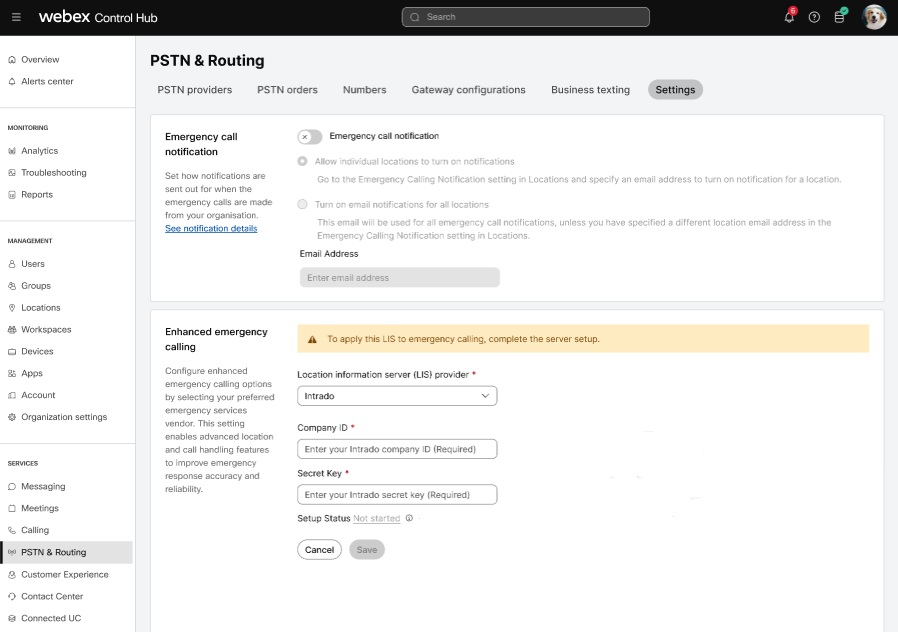
|
| 4 |
Indtast firma-id (konto-id) og hemmelig nøgle (HOLD WEBEX). |
| 5 |
Klik på Gem for at gemme legitimationsoplysningerne. Når valideringen er vellykket, kan du fortsætte med at konfigurere nødopkaldstjenesten. Udfør trin 6-8 i Intrado E911 Admin-portalen. Brug kun disse trin til at bekræfte færdiggørelsen.
|
| 6 |
Konfigurer adresse —Tilføj din bygning og placeringer til Intrado. For hver placering i USA eller Canada med unik afsendelsesadresse skal du tilføje detaljerne i Intrado-portalen. For eksempel: 170 West Tasman Drive San Jose, CA 95134-1706 USA er bygningens adresse, og placeringerne kan være East Wing, 1. sal eller Konferencelokale 2. sal i bygningen.
Du skal have fuldstændige oplysninger om de flere placeringer i organisationen, f.eks. oplysninger om bygninger, placeringer og wiremaps, for at fortsætte med konfigurationerne. Vælg Jeg bekræfter, at jeg har opdateret mine nødsteder, og at undladelse af at gøre det vil resultere i, at mine opkald omdirigeres til relæcentre. Opkaldsgebyrer for relæcenter faktureres tilbage til partneren og/eller kunden. Klik på Næste. |
| 7 |
Konfigurer advarsler — Du kan indstille advarsler for individuelle eller flere placeringer. Vælg Jeg bekræfter, at jeg har opdateret indstillingerne for alarmer i administratorportalen E911. Klik på Næste.
|
| 8 |
Konfigurer netværkselementer — Intrado bestemmer en enheds placering ved at sammenligne oplysninger, som en enhed rapporterer om sit netværksmiljø, såsom switche, trådløse adgangspunkter, IP-adresse osv., med en konfiguration af dit netværk kaldet en „wiremap“. Denne wiremap knytter netværkselementer til de E911-placeringer, du konfigurerede i et tidligere trin. Når du konfigurerer wiremap, skal du bruge andre understøttede netværkselementer end VPN-konfigurationer. Denne integration understøtter ikke VPN-baseret placeringsregistrering. Fuldfør konfigurationen af wiremap fra Intrado-portalen for pålideligt at knytte nødopkaldere til adresser, der kan sendes. Faktiske nødopkald (911) er endnu ikke dirigeret til Intrado, men vil fortsat blive håndteret af din nuværende PSTN-udbyder.
Vælg Jeg bekræfter, at jeg har forstået og foretaget netværkskonfigurationerne i E911-administratorportalen for at registrere den korrekte opkaldsplacering. Klik på Næste. Når konfigurationen er afsluttet, giver den Intrado mulighed for at modtage netværksforbindelsesoplysninger og testopkald for at give MPP-telefoner mulighed for at foretage opkald til Intrados nødtestnummer 933. Testopkaldene sikrer, at adresseoplysningerne bliver spurgt korrekt. |
| 9 |
Test eller bekræft LIS — Cisco anbefaler, at du tester LIS, før du bekræfter LIS-ændringen. Test af LIS verificerer, om alle adresser, alarmer og netværkselementer er korrekt kortlagt og fungerer som forventet.
Sørg for at teste under et vedligeholdelsesvindue for at undgå serviceforstyrrelser. Vælg Dette gør din udbyder aktiv for alle relevante placeringer. Før du bekræfter, skal du kontrollere og kontrollere, om alle adresser, advarsler og netværkselementer er korrekt tilknyttet. |
| 10 |
Aktivér Intrado for Webex Calling placering — Kontroller, at alle enheder på de angivne placeringer modtager en korrekt adresse, der kan sendes, når de foretager opkald til nødtestnummeret 933. Denne konfiguration gør det muligt for 911 opkald at dirigere til Intrado. Bekræftelse af dette trin betyder, at faktiske nødopkald til enheder på de angivne steder begynder at dirigere til Intrado. Du kan konfigurere individuelle lokationer i din organisation til integration med Intrado ved at aktivere Enhanced Emergency Calling på bestemte lokationer. Hvis Intrado ikke kan bestemme nogen placering for en nødopkalder, dirigerer den den, der ringer op til et relæcenter, så agenter kan bede den, der ringer op, om deres placering og sende opkaldet til den relevante alarmcentral. Eventuelle opkaldsgebyrer for relæcenter faktureres til den, der ringer op. Det kan tage op til 24 timer, før ændringer når alle enheder og opretter forbindelse til denne udbyder.
Vælg Jeg bekræfter, at jeg har testet 933 opkald fra forskellige steder og accepterer at dirigere nødopkald til Intrado. Jeg forstår, at forkert konfiguration kan resultere i, at opkald går til et relæcenter og har yderligere gebyrer forbundet. Klik på Udført. Du kan nu se, at siden PSTN & Routing viser følgende meddelelser:
|
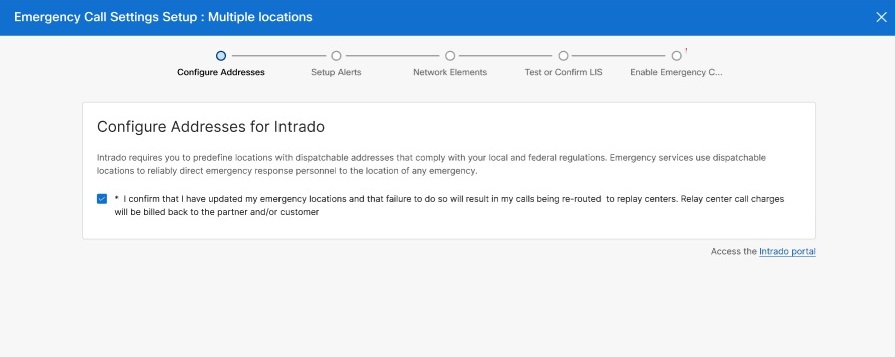
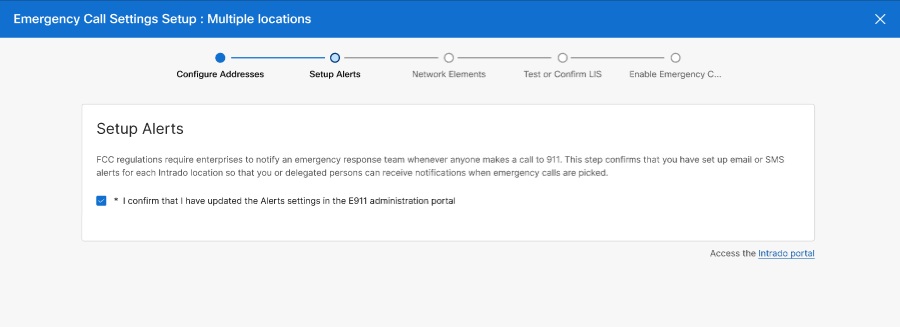
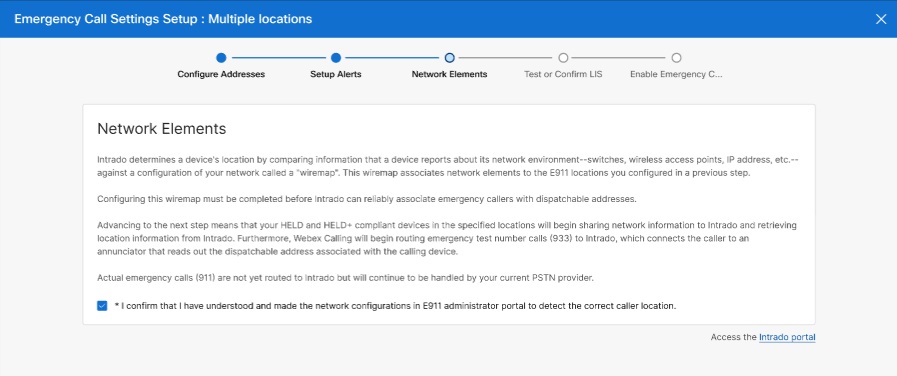
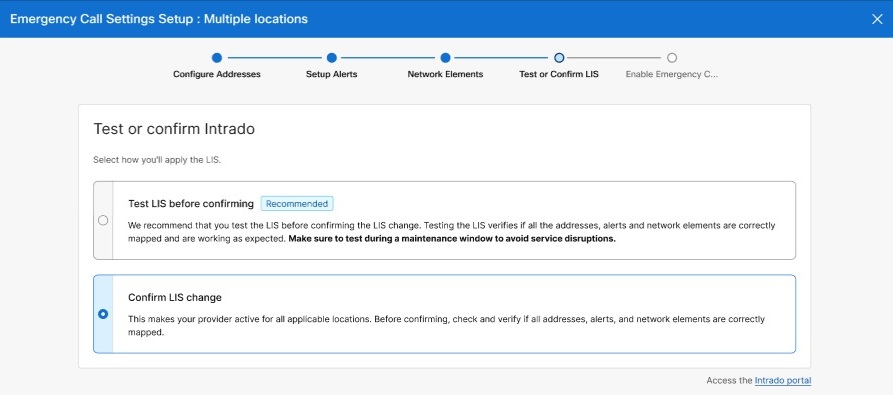
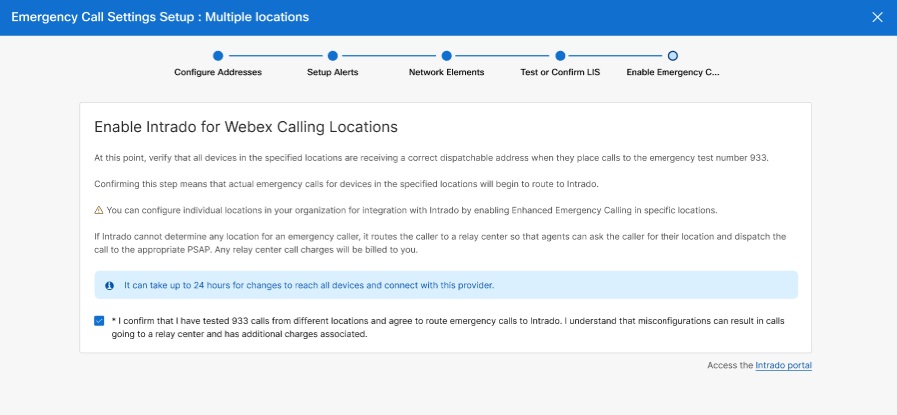
Optag nødopkald
Som administrator kan du aktivere eller deaktivere optagelse af nødopkald for at forbedre hændelsesanalysen og forbedre træningen i din organisation. Administrer indstillinger for optagelse af nødopkald i Control Hub for at opfylde organisationens politikker og lovkrav.
Før du begynder, anbefaler vi, at du gennemgår følgende vigtige overvejelser:
Forudsætninger- Generel opkaldsoptagelse skal være aktiveret for din organisation.
- Du skal vælge en optagelsesudbyder, før du kan aktivere optagelse af nødopkald.
Sådan fungerer optagelse af nødopkald
- Du kan optage nødopkald, selvom opkaldsoptagelsestjenesten ikke er aktiveret for den linje, der foretager opkaldet.
- Indstillinger for optagelse af nødopkald tilsidesætter standardindstillingerne for opkaldsoptagelse for linjer. Dette inkluderer tilstand, meddelelser og toner. Webex afspiller ikke meddelelser eller toner under optagelser af nødopkald.
- Nødopkaldet afbrydes ikke, hvis optagelsen ikke starter eller stopper under opkaldet. Webex afspiller ikke meddelelser eller meddelelser om optagelsesfejlen til den, der ringer op eller ringer.
- Webex gemmer nødopkaldsoptagelser baseret på udbyderen og lagerplaceringen, der er konfigureret til din organisation eller placering. Opbevaringsperioder afhænger af udbyderens lagerkonfiguration og organisationens politikker.
- Hver optagelses metadata viser, hvem der ejer den anvendte linje, f.eks. en bruger, et arbejdsområde eller en virtuel linje. Metadataene hjælper med at identificere optagelsesejeren korrekt og inkluderer en indikator for nødopkald eller tilbagekald fra Public Safety Answering Point (PSAP).
- Kun compliance-officerer kan afspille, liste eller slette alle nødopkaldsoptagelser. Slutbrugere får kun adgang til optagelser, hvis opkaldsoptagelse er aktiveret for deres linje, og tilladelser tillader det. For tredjeparts optagelsesudbydere kan nogle optagelser være anonyme, hvis eksterne identifikatorer ikke er tildelt.
- Brugere kan ikke sætte nødopkaldsoptagelser på pause eller stoppe. Systemet viser ikke optagelseskontroller på bordtelefonerne eller andre slutpunkter under nødopkald.
- Systemet udløser kun PSAP-tilbagekaldelsesoptagelser, når det identificerer tilbagekaldet ved hjælp af prioriteret SIP-header. Det udløser ikke optagelser til andre detektionsmetoder, f.eks. ELIN (Emergency Location Identification Number).
- Indstillinger for optagelse af nødopkald kan også administreres via Webex API'er.
Begrænsninger og undtagelser
-
Denne funktion gælder ikke for opkald, der omdirigeres via netværket (herunder scenarier i det lokale miljø eller trunkingscenarier, f.eks. dedikeret forekomst).
- Denne funktion gælder ikke for opkald, der startes fra Contact Center (Real Time Media Service (RTMS) trunk).
- Hvis bruger A ringer til bruger B, og bruger A tilføjer bruger C for at danne en konference (med bruger A som konferencestyring), men bruger A ikke er aktiveret til opkaldsoptagelse, optages opkaldet ikke på dette tidspunkt, hvis bruger C overfører opkaldet til et nødnummer (bringer nødnummeret til konferencen).
- Et nødopkald registreres ikke i følgende scenarie:
- Bruger A initierer et opkald til bruger B.
- Bruger A, der ikke er aktiveret til opkaldsoptagelse, tilføjer bruger C for at oprette et konferenceopkald (bruger A fungerer som konferencekontrolleren).
- Bruger C overfører opkaldet til et nødnummer og tilføjer nødnummeret til konferencen.
- På dette tidspunkt er opkaldet ikke optaget.
Aktivér optagelse af nødopkald for en organisation
Som administrator kan du aktivere og administrere optagelse af nødopkald for din organisation. Du kan optage alle nødopkald uanset linjen eller de enheder, der bruges til at foretage opkaldene.
| 1 |
Log ind på Control Hub. |
| 2 |
Gå til T , og klik på fanen Serviceindstillinger. |
| 3 |
Rul til afsnittet Opkaldsoptagelser. |
| 4 |
Slå Optag nø dopkald til under Nø dopkald. |
| 5 |
Klik på Gem. |
Aktivering af optagelse af nødopkald på organisationsniveau indstiller standardværdien for alle lokationer. Du kan tilsidesætte disse indstillinger for individuelle placeringer efter behov.
Aktivér optagelse af nødopkald for en placering
Brug disse trin til at tilsidesætte indstillingerne for optagelse af nødopkald på organisationsniveau for en bestemt placering.
| 1 |
Log ind på Control Hub. |
| 2 |
Gå til , og vælg placeringen for at aktivere optagelse af nødopkald. |
| 3 |
Gå til fanen Opkald. |
| 4 |
Rul til afsnittet Op kaldshåndtering, og vælg Op kalds optagelse. |
| 5 |
Vælg en af følgende indstillinger under Nø dopkald:

|
| 6 |
Klik på Gem. |
Opsætningsadvarsler - Meddelelser om nødopkald til E911-tjeneste
For at overholde offentlig lov 115-127, også kendt som Karis lov, skal ethvert opkald, der foretages fra din organisation til alarmtjenester, generere en e-mail-meddelelse. Du kan aktivere underretninger på tværs af alle placeringer eller tilpasse meddelelser til individuelle placeringer, som kan sendes til stedsspecifikt sikkerhedspersonale. Med E911-tjenesten kan du modtage underretninger til virksomhedspersonale via e-mail, SMS eller et computerprogram. Dette er konfigureret i RedSky admin portal.
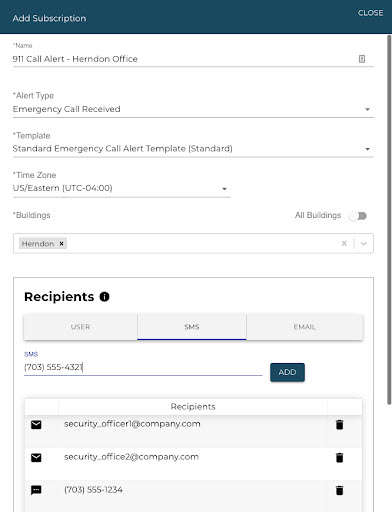
Når du konfigurerer nødopkaldsmeddelelser i RedSky adminportalen, kan du gøre følgende:
-
Angiv flere e-mail-adresser og SMS-modtagere. For eksempel vil du måske have, at dit beredskabsteam, sikkerhedsofficer og/eller din hovedreceptionist skal modtage disse meddelelser.
-
Konfigurer advarsler, når der foretages et 933-testopkald, eller når en enhed udfører en HELD-anmodning fra en ukendt placering, så administratoren kan overvåge, hvor brugerne opretter forbindelse fra.
Lokationsdetektion
Webex Callingunderstøtter muligheden for at registrere enhedsbevægelser i din virksomhed eller organisation ved hjælp af den manuelle 911-service. Dette giver dig mulighed for at have forskellige nødopkaldsnumre til forskellige områder i din virksomhed eller organisation.
E911-tjenesten understøtter disse typer lokalitetsregistrering:
Dynamisk placeringsregistrering for enheder, der kan registrere deres placering baseret på enhedens aktuelle netværksforbindelse.
-
For HELD-kompatibel multiplatform-firmware (MPP) er placeringsregistrering baseret på netværksopdagelse. MPP-enheder bruger en protokol kaldet HTTP Enabled Location Delivery (HELD) til at rapportere deres netværksmiljøoplysninger (opstrøms LLDP-aktiveret switch, trådløse adgangspunkter (WAP) BSSID, IP-adresse eller deres MAC-adresser) til RedSky HELD-tjenesten.
-
For HELD+-kompatible Webex-apps på skrivebordet er placeringsregistrering baseret på netværksregistrering for at rapportere deres netværksmiljøoplysninger (opstrøms LLDP-aktiveret switch, trådløse adgangspunkter (WAP) BSSID, IP-adresse eller standard MAC-adresse for opstrømsgateway) til RedSky HELD+-tjenesten (CDP) understøttes ikke). Cisco Discovery Protocol Hvis enheder er tilsluttet via en telefongennemgangsport, kan LLDP-oplysninger desuden ikke tilgås, fordi LLDP-pakker fra kontakten stopper ved telefonen.
Dynamisk lokalitetsregistrering for mobilklienter, der går væk fra stedet.
-
For HELD+-kompatible Webex-apps på stationære og mobile platforme (tablets), der ikke har en mobilforbindelse, er placeringsregistrering baseret på netværksregistrering, som omfatter WAP (Wireless Access Points) BSSID, IP-adresse, standard MAC-adresse for opstrømsgateway og port/chassis for en opstrømsswitch. Webex-appen sender alle de tilgængelige netværksidentifikatorer, der er anført ovenfor, til RedSky. Hvis RedSky bestemmer, at enheden er på et kendt sted, opdateres brugerens placering automatisk. Hvis Webex-appen registrerer, at enheden er flyttet til en ukendt placering ved login, bliver brugeren bedt om at opdatere en ny adresse. Men hvis brugeren allerede er logget på, når der registreres en ukendt placering, bliver brugeren ikke bedt om det, og det røde X vises i Webex App-sidefoden. Brugeren kan klikke på det røde X for at opdatere deres placering. RedSky validerer og gemmer den nye placering. Når brugeren foretager et 911-opkald fra Webex-appen, bruges denne adresse som nødudsendelsesadresse.
Ignorer alle VPN- og virtuelle netværksgrænseflader på Webex-skrivebordet (Windows og macOS). For Windows bruger Webex-appen MSFT_NetAdapter - den boolske virtuelle parameter til at filtrere VPN og virtuelle grænseflader ud.
Registrering af fast enhedens placering. Disse er enheder, der ikke bevæger sig.
-
Telefonnummerbaseret lokalitetsregistrering: For enheder, der ikke er kompatible, som omfatter mobile enheder uden mobiladgang, softphone-klienter og alt andet end CISCO-kundelokaludstyr (CPE), er lokalitetsbestemmelsen baseret på det opkalds-id, der er angivet i testen eller nødopkaldet.
Når du bruger E911-tjenesten i en Webex Calling installation, bruges følgende metoder til at bestemme placeringen for forskellige klienttyper:
-
For HELD+-kompatible Webex-apps på stationære og mobile platforme (tablets), der ikke har en mobilforbindelse, er placeringsregistrering baseret på netværksopdagelse ligesom HELD-enhederne.
-
Webex-appen på en mobilplatform med en mobilforbindelse bruger ikke RedSky. I stedet diriger es nødopkald gennem den indbyggede dialer via mobilnetværket, hvilket sikrer korrekt håndtering af alarmtjenester og giver placeringsopl ysninger. På grund af RedSkys design via Webex-appen modtager du en pop-up, der bekræfter, at der blev foretaget et mobilnødopkald. Ingen yderligere handling er påkrævet, da opkaldet allerede er dirigeret gennem mobilnetværket for korrekt svar.
Hvis dit mobilopkald ikke lykkes, giver pop op-vinduet dig mulighed for at foretage opkaldet ved hjælp af Webex-appen via Wi-Fi. Disse Wi-Fi-opkald giver ikke alarmtjenester dine placering soplysninger, ligesom mobilopkald gør.
-
MPP-enheder, der understøtter HELD-protokollen, leverer netværksforbindelse og enhedsoplysninger i en HELD-transaktion. RedSky analyserer det for at identificere afsendelige placeringsoplysninger baseret på wiremap (netværksopdagelsesinformation), der blev leveret i RedSkys portal.
-
Ikke-holdte kompatible slutpunkter klarlægges ved hjælp af statiske afsendelige placeringsoplysninger, der er knyttet til et E.164-opkalds-id. Denne telefonnummerbaserede adresse bruges også, hvis en HOLD-kompatibel MPP-enheds netværksplacering ikke kan bestemmes ved hjælp af netværksregistrering.
Se administrationsdokumentationen for at få flere oplysninger om konfiguration af advarsler, bygninger, placeringer og wiremaps i RedSky-administrationsportalen. Hvis E911-tjenesten ikke kan finde en afsendelsesplacering for en given enhed, der foretager et nødopkald, dirigeres opkaldet til et nødopkaldsrelæcenter. Relæcenteragenten arbejder sammen med den, der ringer op for at bestemme, hvordan nødopkaldet bedst dirigeres. Relay Centers opkaldsomkostninger overføres tilbage til kunden, hvis brugeren ikke havde angivet nødadressen i Webex App eller på grund af forkerte konfigurationer i RedSky-administrationsportalen af administratoren.
Virkningen af virtuel linje på lokationsdetektering:
Implementeringsscenarier
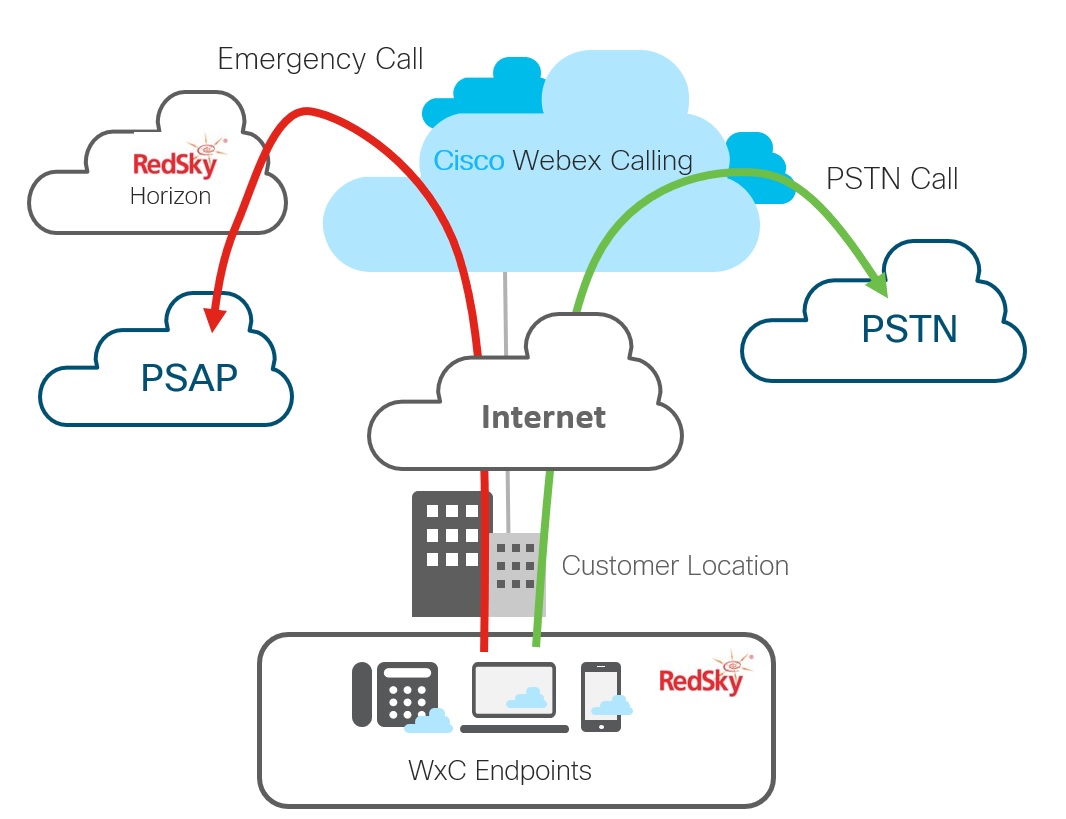
PSTN- og E911-tjenesteaktiverede placeringer
I dette scenarie identificeres nødopkald og sendes til E911-tjenesten i stedet for det konfigurerede PSTN. Denne rute udføres for alle slutpunkter på den RedSky-aktiverede placering, herunder hardtelefoner og bærbare slutpunkter (såsom mobiltelefoner, tablets og bærbare computere) for alle brugere på stedet. (En undtagelse: Mobilbaserede telefonklienter sender nødopkald direkte til mobiludbyderen.
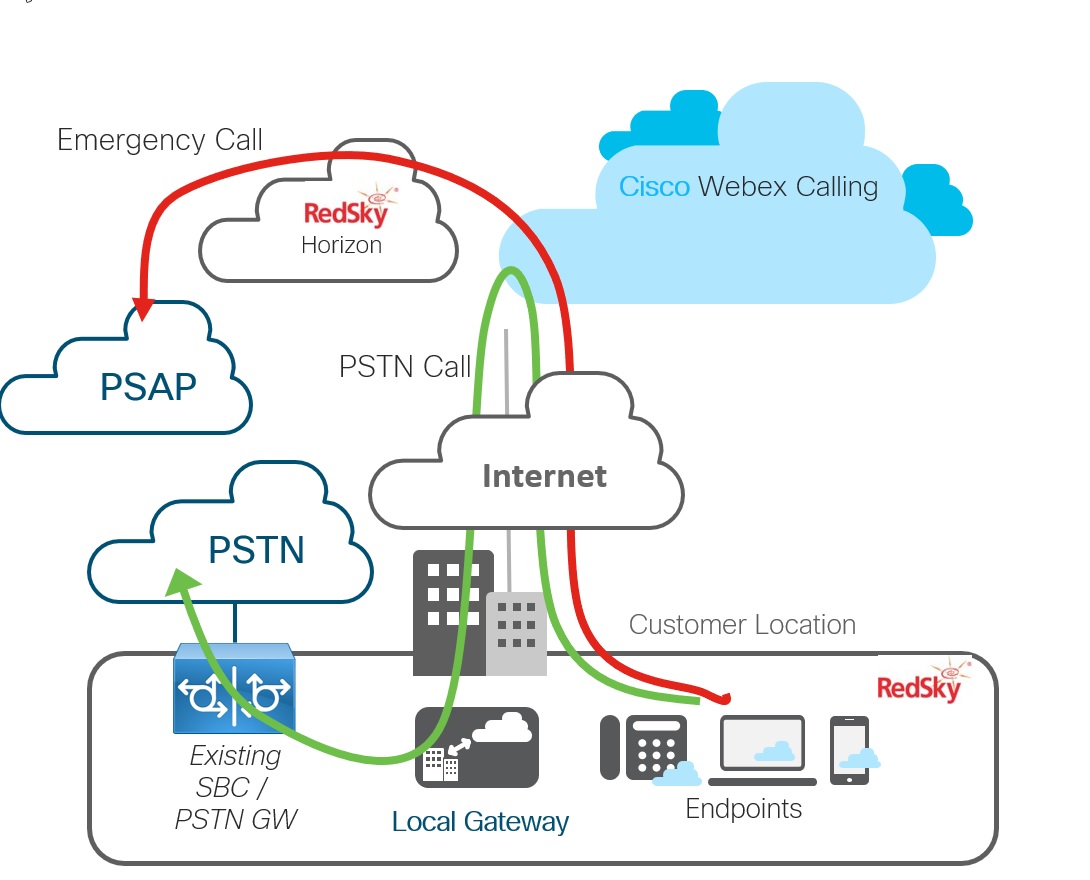
Lokale gateways- og E911-serviceaktiverede lokationer
I dette scenarie identificeres nødopkald og sendes til E911-tjenesten i stedet for den lokale gateway. Denne rute udføres for alle slutpunkter på den placering, der er aktiveret med denne tjeneste, herunder nomadiske slutpunkter for brugere, der er tildelt placeringen.
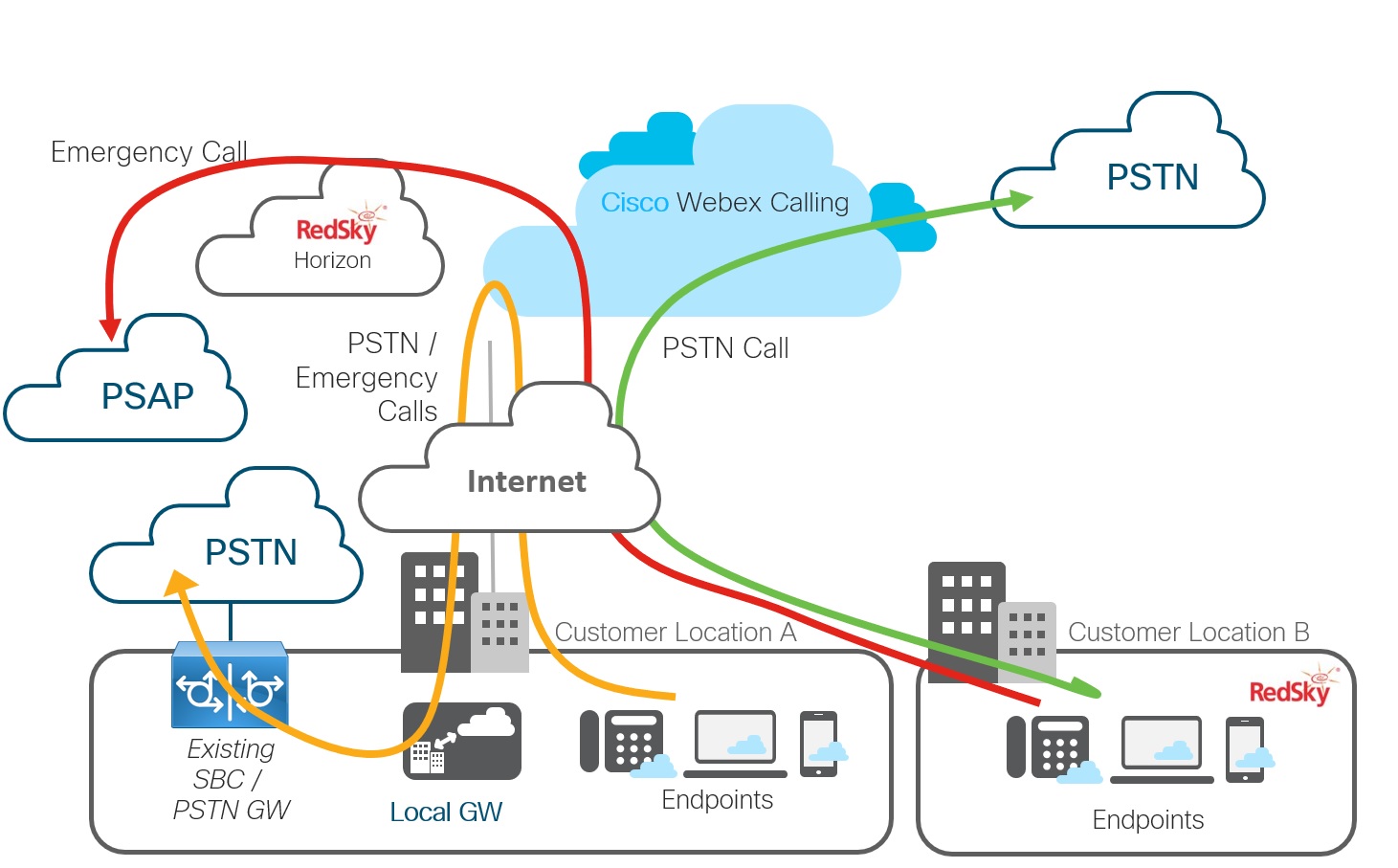
Multinational udrulning
I dette scenarie er placering A ikke RedSky aktiveret - alle opkald (PSTN og nødsituation) dirigeres gennem den lokale gateway. Placering B er RedSky aktiveret til placering i USA/Canada - nødopkald dirigeres til RedSky.
Krav til E911-serviceintegration med Webex Calling
|
Komponent |
Krav |
|---|---|
|
Rødhimmel |
Webex CallingBrugere i USA har ret til denne service med deres Webex Calling ret. For brugere i Canada skal du få RedSky-licensen gennem Cisco eller din servicepartner. Administratorer kan få adgang til RedSky-administrationsportalen - dette trin giver dig adgang til et HELD Company ID og Secret Key. Forbered følgende konfiguration i RedSky-administrationsportalen til lokalitetsbestemmelse for at adressere følgende typer enheder:
Sørg for, at du giver adgang til https://api.wxc.e911cloud.com og https://wxc.e911cloud.com. Telefonen og Webex-klienten kommunikerer til RedSky-tjenesten ved hjælp af port 443. For mere information, se RedSky administrative dokumentation. |
|
Control Hub og Webex Calling organisation |
|
|
Kontrolhub og placeringer |
Aktivér funktionen Automatisk lokalitetskonfiguration i E911-portalen i Control Hub for automatisk at oprette E911-tjenesten for enhver bygning og placering, der føjes til Redsky i USA eller Canada. For Webex Calling kunder er knappen som standard slået fra. For Webex Wholesale er denne indstilling som standard indstillet til til. Når du sletter en placering, slettes bygningen og placeringen ikke automatisk fra RedSky-portalen, da bygningerne og placeringerne kan knyttes til netværkselementer. |
|
Opbevarede enheder |
For enheder, der kan holde, når en placering er aktiveret for denne tjeneste. Webex Callingenhedsstyringssystemer genererer opdaterede enhedskonfigurationer for at aktivere HELD-funktionalitet. Genindstil eller geninitialiser hver HELD-enhed for at hente den nye konfiguration. Hvis dette ikke gøres af administratoren, kan enheden søge efter konfigurationsopdateringer inden for de næste 24 timer. Indtil dette sker, bruger enhederne ikke HELD til placeringstjenester. Telefonerne bruger downloadede konfigurationsparametre til at få adgang til RedSky's Location Information Server (LIS). De modtager et token, der Webex Calling går videre over peering-forbindelsen til RedSky, når en aktiveret bruger ringer 911 eller 933. Opbevarede enheder:
Du kan finde en liste over alle Webex Calling enheder under Under støttede enheder til Webex Calling. |
|
Ikke-holdte enheder |
For enheder, der ikke er kompatible, er lokaliseringsbestemmelsen baseret på det opkalds-id, der blev angivet i testen eller nødopkaldet. Vi anbefaler, at disse enheder ikke flyttes fra et sted til et andet uden administratorgodkendelse. Ikke-holdte enheder:
Du kan finde en liste over alle Webex Calling enheder under Under støttede enheder til Webex Calling. |
|
Webex-appen |
Webex App understøtter HELD+, ligesom alle andre HELD-enheder, har den brug for en opdateret konfiguration for at kommunikere med RedSky-placeringsinformationsserveren. Når den er konfigureret, beder Webex-appen brugeren om at indtaste en adresse, når brugeren er i et eksternt netværk. |
Aktivér integration af E911 i Control Hub til din organisation
Når du har oprettet en RedSky-konto og klargør wiremap-baserede og opkalds-ID-baserede oplysninger til et eller flere websteder, skal du derefter konfigurere Webex Calling med oplysninger, der er nødvendige for at levere nødopkald til denne E911-tjeneste.
Før du begynder
Få HELD Company ID og Secret Key fra RedSky-administrationspanelet. Denne værdi er en GUID (Globally Unique Identifier), der forbinder din Control Hub-forekomst direkte til din RedSky-organisation.
| 1 |
Rul til Forbedret nødopkald, og slå derefter tjenesten til. |
| 2 |
I felterne Firma-id og Hemmelig nø gle skal du sikre dig, at det matcher det korrekte firma-id og den hemmelige nøgle i RedSky-portalen. Du kan finde virksomheds-id og hemmelig nøgle i HELD-sektionen på RedSky-portalen. 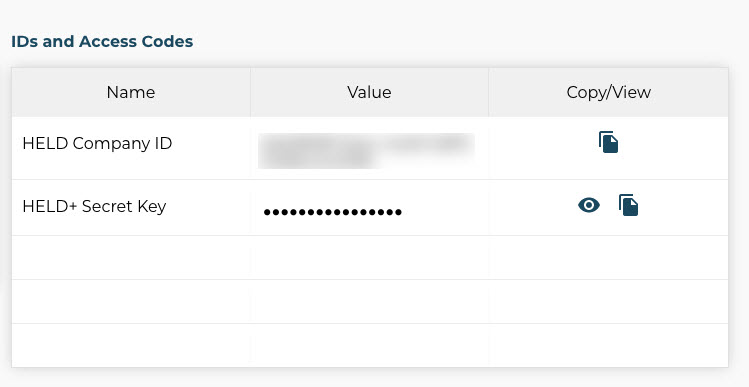
|
Hvad skal man gøre næste
Hvis knappen Forbedret nødopkald allerede er aktiv, kan du altid ændre ethvert eksisterende firma-id og hemmelig nøgle til et andet. Denne funktion giver dig mulighed for at rette indtastningen, hvis du indtastede en ugyldig værdi.
Aktivér E911-tjenesten for lokationer Webex Calling
Når du har aktiveret tjenesten på organisationsniveau, kan du aktivere den for individuelle placeringer i organisationen. I Control Hub er placeringer konfigurationsbeholdere, hvor brugerkonti tilføjes. Dette adskiller sig fra RedSky-konfigurationen, som forsøger at spore en enheds faktiske fysiske placering. Aktivering af denne funktion for en placering i Control Hub aktiverer alle brugere, der er en del af den pågældende placering.
HOLD-kompatible MPP-telefoner tillader ikke en bruger at afbryde nødopkald; den fjerne ende skal frigive opkaldet. Dette udgør ikke noget problem, når den fjerne ende frigiver opkaldet korrekt, men hvis opkaldet omdirigeres til et automatiseret system, eller et andet problem resulterer i, at opkaldet ikke frigives, kan brugeren muligvis ikke lukke den linje, som nødopkaldet blev foretaget fra. Som en sidste mulighed kan telefonen nulstilles manuelt for at frigive linjen, hvis det er nødvendigt. Lær mere om RedSky-integrationen til Webex Calling.
| 1 |
Rul til Forbedret nødopkald, og slå derefter tjenesten til. |
| 2 |
Marker Tillad RedSky at modtage netværksforbindelsesoplysninger og testopkald for at give MPP-telefoner mulighed for at foretage opkald til RedSkys nødtestnummer 933, og gem derefter dine ændringer. Denne indstilling opdaterer enhedskonfigurationen for at aktivere HELD-funktionalitet for alle HELD-kompatible enheder på det pågældende sted. Når enhederne er geninitialiseret og afhentet, skal den nye konfiguration, de fremsætter HELD-anmodninger til RedSky's Location Information Server (LIS) for at forsøge at bestemme en gyldig placering. Denne indstilling dirigerer også alle testopkald (933) fra den pågældende placering til nødudbyderen. På dette tidspunkt påvirkes nødopkald (911) ikke og dirigeres til PSTN-udbyderen. Når du har gemt ændringerne, ændres tilstanden for placeringen til Placeringsintegration Til. |
| 3 |
Foretag testopkald til 933 for at sikre, at opkaldene dirigeres korrekt, før du aktiverer fuld 911-routing for lokationen. Testopkald kan foretages fra alle slutpunkter, der er tildelt lokationen, herunder HELD-kompatible enheder, softphones og ikke-holdte enheder. Testopkaldet (933) forbinder den, der ringer op, til en IVR, der annoncerer opkalds-id'et og den aktuelle kendte adresse for den pågældende enhed. |
| 4 |
Når du har bekræftet, at testopkald dirigeres korrekt, skal du vende tilbage til lokationsoversigtsruden, klikke på RedSky og derefter aktivere Rute nødopkald til Red Sky. Gem dine ændringer. Denne indstilling sikrer, at MPP-telefoner ikke kun får placeringsoplysninger fra en RedSky LIS, men at faktiske 911-opkald også dirigeres til RedSky. Når du har gemt ændringerne, ændres tilstanden for placeringen til Routing On. |
-
Når de er geninitialiseret, skal HELD-kompatible enheder, herunder Webex-appen, der er tildelt til placeringen, fremsætte HELD-anmodninger og modtage tokens.
-
I RedSky, under Organisationsledelse, skal du gå til HELD/ HOLD+ Routing option. Under denne rullemenu skal du vælge Brug DID til Fall-Back Routing of HELD. Hvis denne indstilling er TÆNDT, når der foretages et nødopkald fra en HELD/HELD+-enhed (som ikke havde en adressetilknytning fra netværksoplysningerne), kontrollerer denne tjeneste for en matchende DID (i Placeringer eller Bruger) og bruger den tilsvarende adresse.
For ikke-holdte enheder har ovenstående indstilling ingen indflydelse. For ikke-holdte enheder vil denne tjeneste altid se, om der er en matchende DID (i Placeringer eller Bruger) og bruge den tilsvarende adresse.
-
DECT og ATA'er kommunikerer ikke med denne tjeneste, og deres opkald dirigeres til en nødtjenesteudbyder. Konfigurer derfor RedSky administrative portal med en placering, der er knyttet til deres opkalds-id.
-
Nødopkald fra MPP-enheder, der ikke er fysisk på wiremap (deres placering blev ikke opdaget via HELD) behandles baseret på deres påståede opkalds-id. Hvis der er en placering tilknyttet TN for en E911-bruger eller E911-placering, der matcher opkalds-id'et, dirigeres opkaldet ud fra disse kriterier.
-
MPP-enhederne tillader ikke brug af midcall-funktioner som Hold, Conference og Transfer, når du foretager nødopkald.


