- Hjem
- /
- Artikkel

Takk for tilbakemeldingen.


 I denne artikkelen
 Tilbakemelding?
Webex Calling s E911-tjeneste gir dynamisk, stedsbasert nødanropsruting til Public Safety Answering Points (PSAP-er) over hele USA, dets territorier og Canada ved å bruke PIDF-LO (Presence Information Data Format-Location Object).
Nødetjenester for Webex Calling
MedWebex Calling, kan du sette opp og administrere nødetjenester for brukere gjennom forskjellige metoder, prioritert etter deres forrang. Disse metodene sikrer at nødanrop rutes nøyaktig basert på brukerplassering og enhetstype, i samsvar med myndighetskrav.
-
Nomadic E911 Service — RAY BAUM'S Act Phase 2 startet i januar 2022, og krever nødanrop for å sende en riktig utsendelsesadresse for ikke-faste enheter og for nomadiske brukere (for eksempel en Webex App-bruker som tar appen sin utenfor stedet). Denne E911-tjenesten gir konfigurasjoner og innstillinger for å oppfylle forskriftskravene, når den konfigureres i henhold til juridiske behov. Når en nomadisk bruker tar Webex-appen til et eksternt sted, ber den brukeren om å legge inn forsendelsesadressen. Webex Callingbruker denne utsendelsesadressen i tilfelle brukeren foretar et 911-anrop fra det stedet. Når brukeren kobler til et eksternt nettverk som de allerede har oppgitt en adresse for, bruker Webex-appen automatisk adressen som ble oppgitt tidligere for det nettverket. Webex-appen oppdager nettverksendringer og ber brukeren om å legge inn en adresse bare når brukeren kobler til fra et annet eksternt nettverk.
Når en bruker foretar et nødanrop fra linjen som tilhører et annet sted, rutes nødanropet til nærmeste PSAP-lokasjon basert på enhetens fysiske plassering. Hvis du vil ha mer informasjon, kan du se Konfigurere delte linjer og virtuelle linjer på tvers av lokasjoner.
Denne artikkelen fokuserer på Enhanced Emergency (E911) -tjenesten.
For informasjon om National Suicide Prevention Lifeline og Veterans Crisis Line forWebex Calling, se: Enhanced 988 National Suicide Prevention Lifeline for. Webex Calling
Forbedret sjekkliste for nødanrop
Forbedrede posisjonsvalg
Disse forbedrede posisjonsvalgene muliggjør nøyaktig og dynamisk ruting av nødanrop og lokasjonsidentifisering for å overholde myndighetskrav og forbedre beredskapseffektiviteten.
| Plasseringsvalg | Beskrivelse | Støttede enheter/klienter |
|---|---|---|
|
HTTP-aktivert stedslevering (HELD) HELD+ (Brukes av Webex App) |
Dynamisk plassering via nettverksoppdagelse ved hjelp av LIS- og PIDF-LO-format HELD+-enheter bruker nettverkets trådkart |
Cisco MPP-telefoner, Webex-app |
|
LLDP-MED |
Plassering via nettverkssvitsjplassering TLV-er som gir informasjon om samfunnsadresser |
Cisco 9800/8875 telefoner på støttede anropskontrollere |
|
Nomadisk E911-tjeneste |
Brukerangitt forsendelsesadresse for eksterne Webex App-brukere |
Webex-appen (skrivebord/mobil). Webex-appen bruker HELD+ og adressen oppgitt av brukeren |
|
Anrops-ID-basert plassering |
Plassering basert på anrops-ID for enheter som ikke holdes |
Poly VVX, Yealink, andre ikke-holdte enheter. Dette gjelder alle telefoner med eller uten HELD/HOLD+ |
Følgende trinn lar deg samle den nødvendige informasjonen for å konfigurere denne tjenesten på en vellykket måte:
-
Få RedSky-kontoen din.
-
Konfigurer varsler — Sørg for at e-postadressen til personene i organisasjonen skal motta varsler når en bruker ringer 911-tjenesten.
-
Konfigurer Network Wire Map — Du trenger trådløst tilgangspunkt eller nettverksinform asjon for brukeren. For å oppdage brukerens nøyaktige plassering i kontorbygg (lokalt), trenger du informasjon om ett eller begge av disse nettverkselementene:
-
Trådløst tilgangspunkt MAC-adresse
-
LLDP-bryter MAC
-
Portinformasjon for kablede enheter
-
Informasjon om IP-adressedelnett for hver av dine lokale lokasjoner .
-
Ved hjelp av nettverket som brukerens enhet er koblet til, og konfigurasjonsdetaljene hjelper deg med å automatisk bestemme lokaliseringen på stedet.
Før du går videre til neste område, må du sørge for at du har informasjonen som er nødvendig for å konfigurere alle trinnene. For detaljert informasjon om konfigurering av innstillingene ovenfor, se Administrasjonsveiledning.
I Control Hub:
-
Oppdater tjenesteinnstillinger
-
Aktiver nødanrop på alle dine amerikanske steder.
-
Test nødetjenestens adresse ved å ringe 933 fra hvert av disse stedene.
Konfigurer nødanropstjenesten
| 1 |
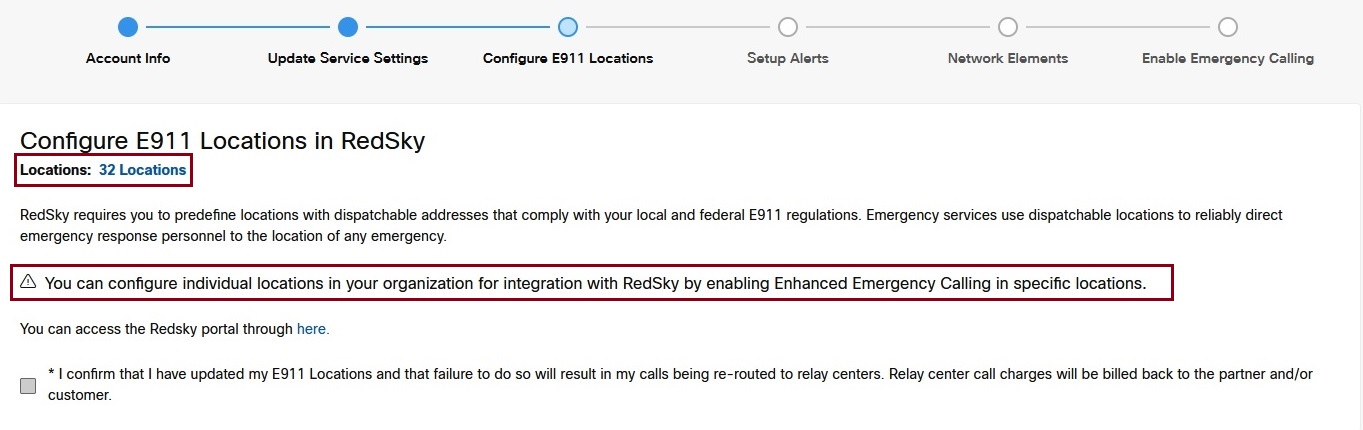
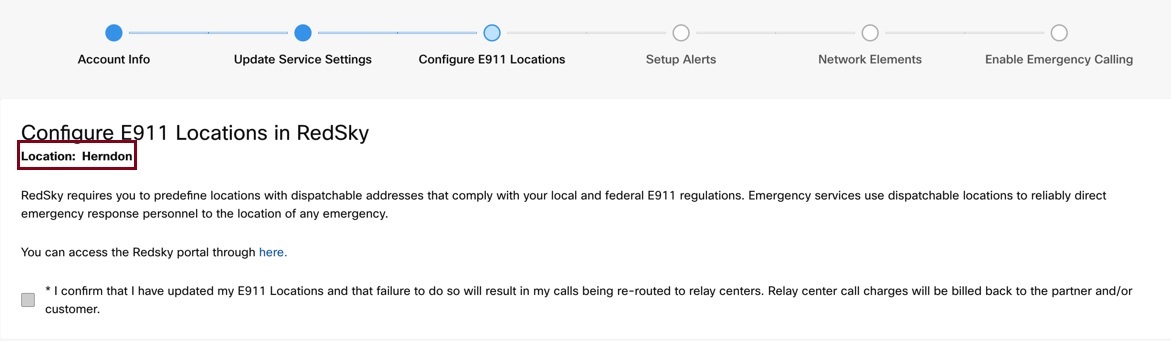
Konfigurer E911-lokasjoner — Legg til bygningen og lokasjonene dine i RedSky. For hvert sted i USA eller Canada med unik forsendelsesadresse, må du legge til detaljene i RedSky-portalen. For eksempel: 170 West Tasman Drive San Jose, CA 95134-1706 USA er bygningsadressen og plasseringene kan være East Wing, 1. etasje eller konferanserom 2. etasje i bygningen.
|
| 2 |
Velg Jeg bekrefter at jeg har oppdatert E911-lokasjonene mine, og at unnlatelse av å gjøre det vil føre til at samtalene mine blir omdirigert til relésentre. Anropsgebyrer for relésenter vil bli fakturert tilbake til partneren og/eller kunden. . Klikk på Neste. |
| 3 |
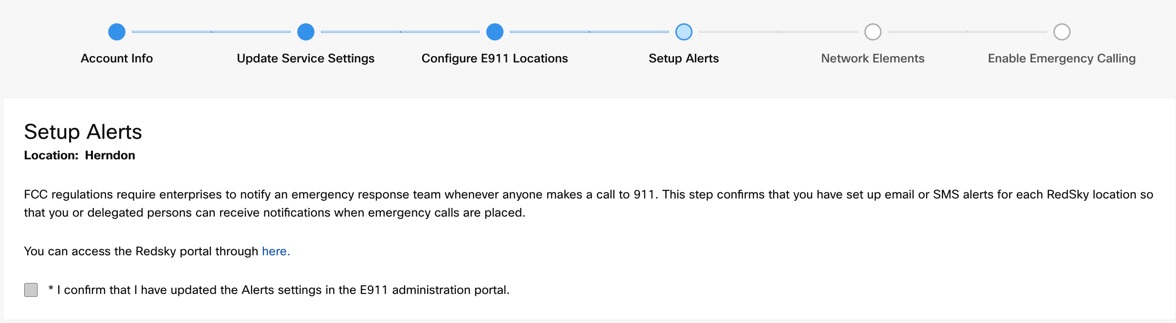
Konfigurer varsler — Du kan angi varslene for individuelle eller flere steder. Velg Jeg bekrefter at jeg har oppdatert varslingsinnstillingene i E911-administratorportalen. Klikk på Neste.
Se Oppsettvarsler, hvis du vil vite detaljert informasjon om konfigurasjonen. FCC-forskriftene krever at bedrifter har et beredskapsteam som skal varsles når en ansatt ringer til 911. |
| 4 |
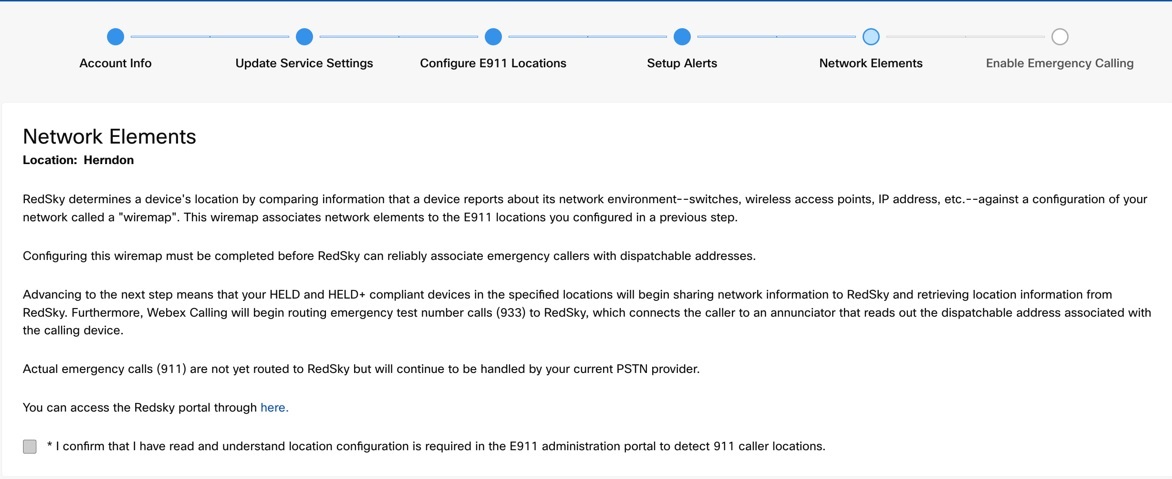
Konfigurer nettverkselementer - Fullfør disse konfigurasjonene i RedSky-portalen og velg Jeg bekrefter at jeg har lest og forstår at plasseringskonfigurasjon kreves i E911-administrasjonsportalen for å oppdage 911-innringerplasseringsalternativet i veiviseren. Denne aktiviteten er tidkrevende.
Se Administrasjonsveiled ning for detaljer om konfigurering av nettverkselementene. Klikk på Neste. Når konfigurasjonen er fullført, lar den RedSky motta nettverkstilkoblingsinformasjon og testanrop for å tillate MPP-telefoner å ringe til RedSkys nødtestnummer 933. Testanropene sikrer at adresseinformasjonen blir bedt om riktig. |
| 5 |
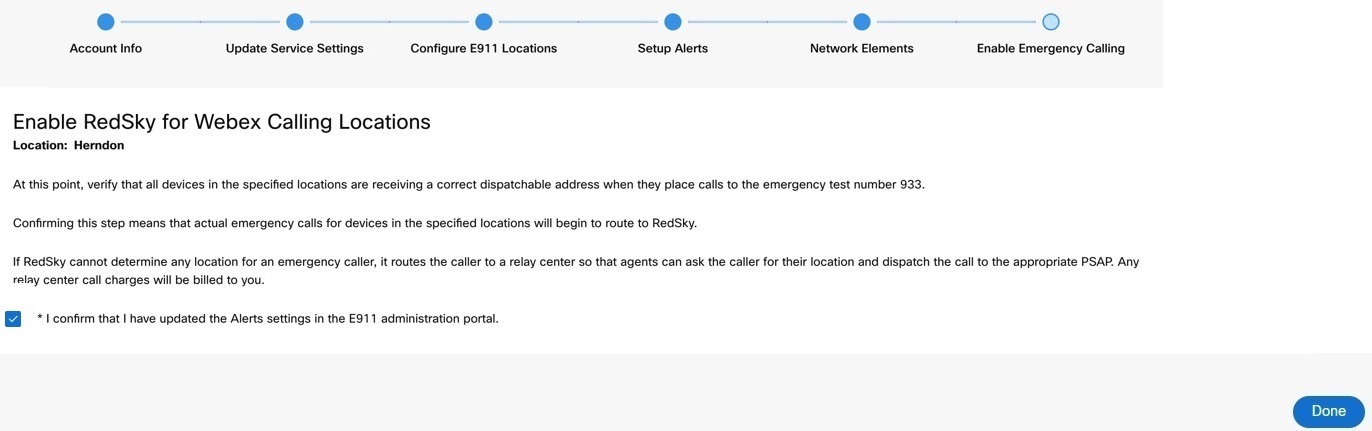
Aktiver nødanrop - Denne konfigurasjonen lar 911 samtaler rute til RedSky. Velg Jeg bekrefter at jeg har oppdatert varslingsinnstillingene i administrasjonsportalen for E911, og klikk på Ferdig.
|
Endre nødetjenestens adresse for en bruker
Hvis du vil konfigurere en ESA for en bruker, må du sørge for at følgende betingelser er oppfylt:
- Brukeren har tildelt et ikke-mobilt primærtelefonnummer.
- Brukerens beliggenhet er i USA eller Canada.
Disse forholdene er nødvendige fordi ESA er knyttet til brukerens telefonnummer og plassering. Dette oppsettet tillater nøyaktig ruting av nødanrop og riktig tilbakeringing til brukeren gjennom nødanroppringingsnummeret (ECBN) knyttet til deres plassering eller telefonnummer.
| 1 |
Logg på Control Hub. |
| 2 |
Gå til . |
| 3 |
Velg brukeren du vil endre, og klikk på Ring. |
| 4 |
Velg høyre pil for å utvide de primære telefonnummerinnstillingene under Numbers. |
| 5 |
Velg Egendefinert adresse under Nødtjen este adresse. Skriv inn følgende detaljer. I nødstilfeller vil det lokale beredskapsmannskapet bruke denne adressen til å finne den som ringer.
|
| 6 |
Oppdater informasjonen for arbeidsområdet, og klikk Valider. Når du skriver inn en tjenesteadresse, validerer systemet adressen. Hvis systemet ikke finner adressen, vises en foreslått adresse i et sidepanel. Gå gjennom den foreslåtte adressen, og klikk Bruk for å oppdatere nødtjenestens adresse. Klikk Lag re for å lagre endringene. |
En egendefinert nødadresse overstyrer stedets standard nødadresse for den spesifikke brukeren.
RedSky oversikt
RedSky Technologies, Inc., en skybasert nødetjenesteløsning er designet for å støtteWebex Calling. Det gjør det mulig for bedrifter å overholde FCC-forskriftene ved å levere 911 nødanrop til det aktuelle Public Safety Answering Point (PSAP) basert på innringerens sted som kan sendes. Denne plasseringen inkluderer validert gateadresse og detaljer som gulv- og rominformasjon, som er avgjørende for effektiv beredskap.
Viktige funksjoner i RedSky inkluderer:
-
Stedsbestemmelse — Identifiserer automatisk endepunktsplasseringer når enheter er lokale ved å matche nettverkstilkoblinger til forhåndskreddersydde forsendelsessteder. For eksterne enheter kan brukere selv klargjøre posisjonen sin gjennom et klientprogram.
-
Anropsrut ing - Ruter 911-anrop til riktig PSAP ved hjelp av det forsendelsesbare stedet.
-
Varsler - Sender varsler til administratorer ved hjelp av SMS eller e-post, og forbedrede alternativer som sanntids skjermpopup-vinduer, konferansesamtaler med sikkerhetsskranker, og samtaleopptak for analyse etter samtale.
-
Skybasert - Helt skybasert uten behov for lokale enheter eller dedikerte SIP-trunker.
RedSky integreres også med Cisco Emergency Responder og Unified Communications Manager for å gi sømløs håndtering av nødanrop, inkludert posisjonsoppdateringer og fullføring av samtaler for både lokale og eksterne brukere. Denne integrasjonen støtter overholdelse av E911-forskriftene ved å spore enhetsplasseringer og rute nødanrop på riktig måte. Ikke-lokale brukere kan definere sin plassering gjennom et webgrensesnitt hvis det ikke er angitt tidligere.
I tillegg tilbyr RedSkys E911 Anywhere-løsning forbedrede varslingsfunksjoner og integreres med Ciscos nødkommunikasjonsøkosystem for å gi massevarsler, panikknappaktivering og kritiske varsler.
Prosessarbeidsflyt for E911-tjenesteintegrasjon
Fra et klargjøringssynspunkt er denne tjenesten integrert med Control Webex Calling Hub. Denne integrasjonen krever imidlertid klargjøring og validering ved hjelp av to uavhengige portaler.
Den primære koblingen mellom systemene fra et klargjøringssynspunkt er HELD Company ID og Secret Key fra Redksy -administrasjonsportalen. Når RedSky-kontoen din er opprettet, kopieres en firma-ID og hemmelig nøkkel automatisk til Webex Calling konfigurasjonsveiviseren. Denne firma-ID-en og den hemmelige nøkkelen brukes til å kommunisere på forskjellige kommunikasjonsprotokoller til RedSky (HOLD-forespørsler fra Hold-aktiverte enheter som lærer et sted, anropssignalering når innringere ringer 911 eller 933-samtaler) og firma-ID og hemmelig nøkkel tillater denne tjenesten for å korrelere forespørslene til den aktuelle kunden i skyen.
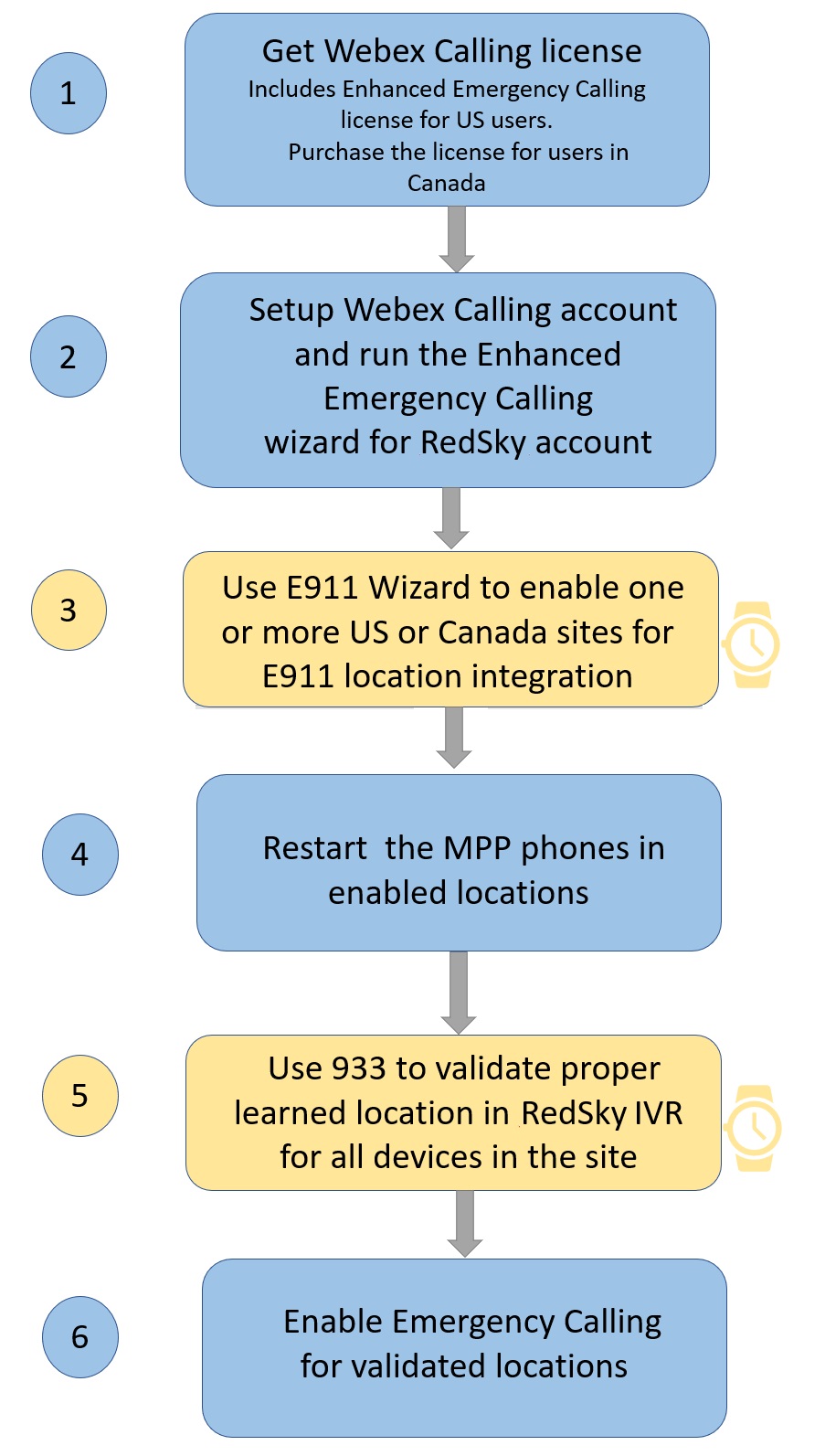
Følgende diagram viser den generelle klargjøringsflyten for integrering av denne E911-tjenesten med. Webex Calling Elementer merket med et klokkeikon representerer klargjørings- og valideringstrinn som krever mer tid. Feil i klargjøring eller ufullstendig validering kan føre til feilhåndterte anrop.
Opprette din E911-konto
Webex Callingkunder med brukere i USA har rett til å få en konto. Brukere i Canada kan også få en konto eller kjøpe lisensen. Konfigurer innstillinger for nødanrop for steder i USA og Canada i organisasjonen din for å oppfylle kravene som er definert for statlige og føderale forskrifter.
Partnere må gjennomgå en engangs onboarding med RedSky for å opprette en konto med partnerprivilegier. Arbeidsflyten for å opprette en konto er som følger:
-
Kontoinformasjon
-
Oppdater tjenesteinnstillinger
-
Konfigurer E911-lokasjoner.
-
Oppsettvarsler
-
Nettverkselementer
-
Aktiver nødanrop.
Opprett en E911-konto
Opprett en E911-konto
Når du bruker Control Hub til å opprette E911-kontoer for kunder, opprettes kontoene under Cisco E911-konto. Hvis du ønsker å opprette E911-kontoen under din (partner) RedSky-konto slik at du kan administrere og konfigurere innstillingene på kundens E911-administratorportal, følger du denne prosessen for å sende inn en forespørsel gjennom E911-kundekontooppsettet.
Partnere må gjennomgå en engangs onboarding med RedSky for å forbedre kontoen sin og for å få partnerprivilegier.
| 1 |
For å få E911-kontoen din, finn E911 Customer Account Setup bot. Skriv inn botnavnet eller e-post-ID-en: E911Account@webex.bot i søkealternativet i Webex-appen. |
| 2 |
Skriv inn støtte for å få skjemaet for kontoforespørsel. 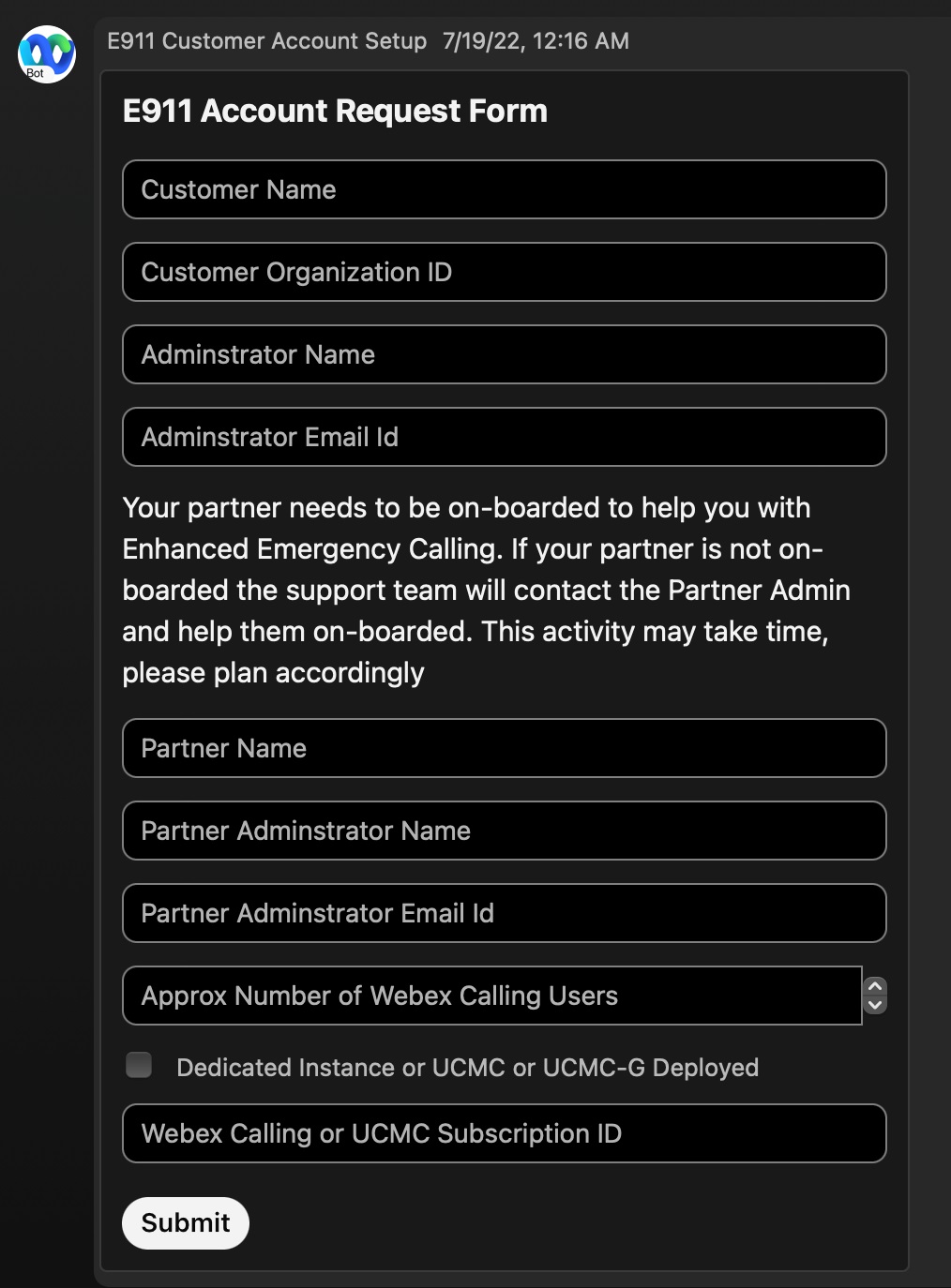
|
| 3 |
Fyll ut alle detaljene som er forespurt i skjemaet, og klikk på Send inn. Du får et varsel når kontoopprettelsen er fullført. Denne prosessen kan ta opptil to virkedager. Hvis du oppgir feil informasjon, for eksempel en ugyldig abonnements-ID, kan kontoprosessen bli forsinket. |
Hvis E911-kontoen allerede er opprettet for kunden din, og du ikke ser den under E911-kontoen din, kan du følge disse trinnene for å flytte kundens E911-konto til E911-kontoen din.
Få tilgang til en eksisterende E911-konto
Få tilgang til E911-kontoen
Bruk disse trinnene for å logge på en eksisterende E911-konto.
| 1 |
Velg Logg inn på eksisterende konto, for å logge på en eksisterende RedSky-konto. 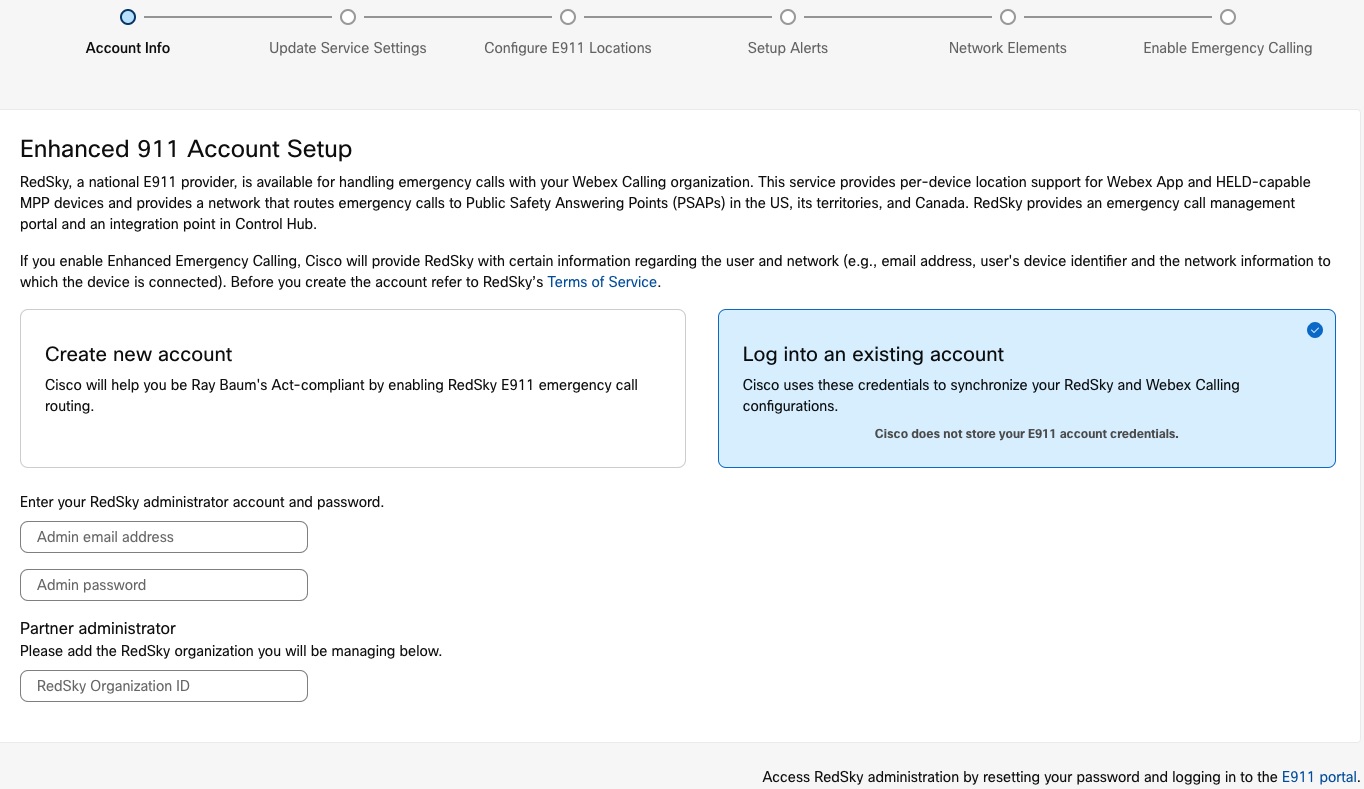
|
| 2 |
Skriv inn e-postadressen for partneradministratoren, som ble brukt til å konfigurere partnerens E911-konto. |
| 3 |
Angi partneradministratorpassordet for den administratoren. |
| 4 |
Skriv inn RedSky-organisasjons-ID-en som er knyttet til Webex Calling kunden. Dette feltet gjør det mulig å administrere den nødvendige kundekontoen siden partneren er tilknyttet flere kunder. Følg disse trinnene for å finne organisasjons-ID-en: |
Opprett en E911-konto
Opprett en E911-konto
Avmelde deg fra E911-tjenesten
Velg alternativet Avslå denne organisasjonen hvis PSTN-tjenesteleverandøren håndterer nødanropstjenesten for organisasjonen din. PSTN-leverandøren sender nødtjenesteadressen som er knyttet til telefonnummeret. Konfigurer innstillinger for nødanrop for amerikanske lokasjoner i organisasjonen din for å oppfylle kravene som er definert for statlige og føderale forskrifter. Se Telefonnummerbasert nødetjeneste (eller nødnummer) for detaljert informasjon.
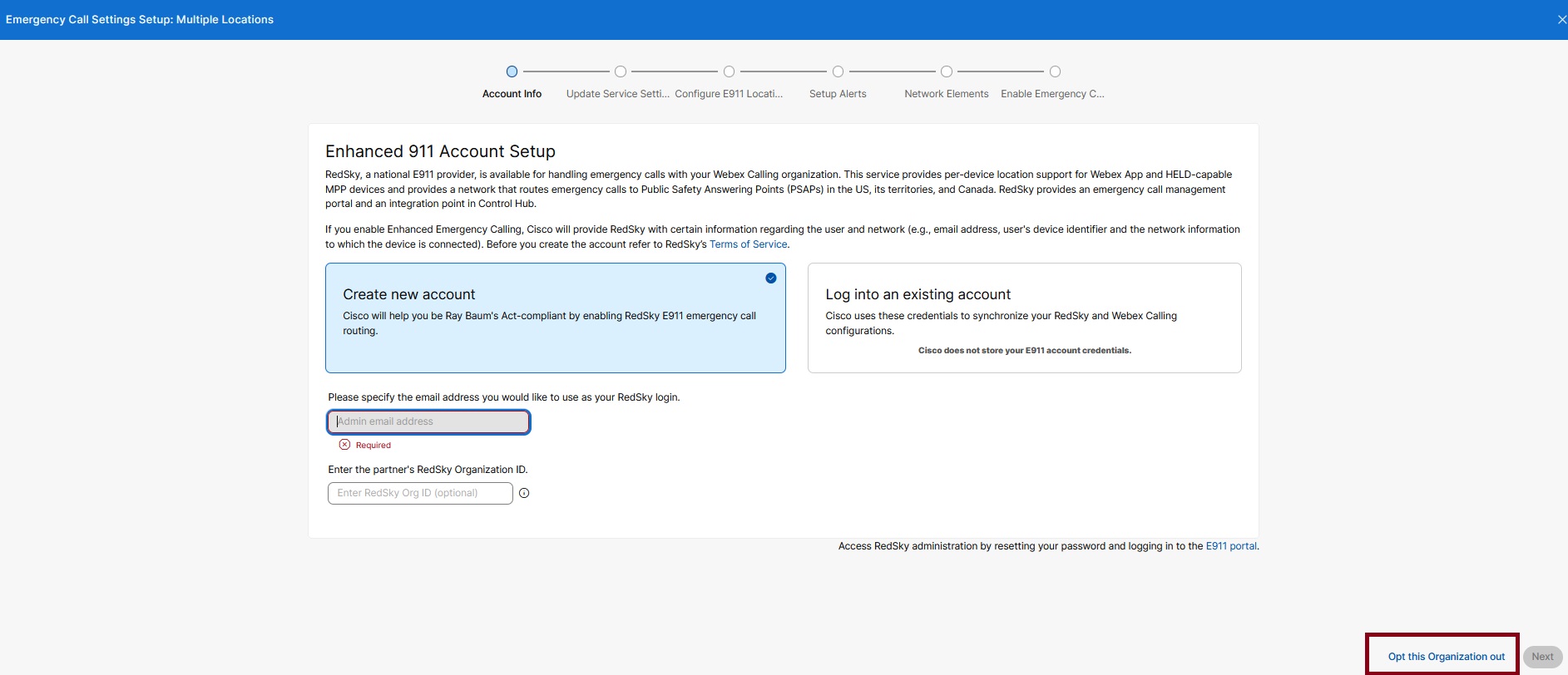
Få tilgang til en eksisterende konto
Velg dette alternativet for å bruke RedSky, for å håndtere nødanrop for Webex Calling organisasjonen din.
-
Velg Logg inn på eksisterende konto for å logge på en eksisterende RedSky-konto.
Du trenger RedSky-organisasjons-ID når du bruker partneradministratorens legitimasjon for å konfigurere E911-kontoen.
-
Skriv inn e-postadressen til kundeadministratoren. Dette er e-post-ID-en som ble brukt til å konfigurere kundens E911-konto.
-
Angi kundeadministratorpassordet for den administratoren.
Cisco lagrer ikke legitimasjonen din. Påloggingsinformasjonen brukes en gang for å få tak i RedSky HELD Company ID-informasjonen din på Webex Calling en sikker måte, og knytter RedSky-kontoen din til organisasjonen.
-
Veiviseren sørger for forespørselen. Den validerer HELD Company ID og Secret Key-informasjonen for administratorens adresse med detaljene i Control Hub.
Hvis du har angitt HELD Company ID og Secret Key manuelt i Control Hub, validerer installasjonsveiviseren med kontoinformasjonen din. Hvis de ikke stemmer overens, vises en advarsel. Hvis du ønsker å fortsette å bruke den nye kontoen, oppdateres gjeldende konfigurasjoner i Control Hub, og den forrige informasjonen blir overskrevet.
-
Velg Jeg godtar å oppdatere Control Hub med organisasjonens RedSky-kontoinformasjon salternativ og klikk Neste.
-
Opprett en ny konto
Hvis du ikke har en eksisterende RedSky-konto, må du opprette en ny konto.
E-posten må være unik for hver E911-konto, og den samme administrator-e-postadressen kan ikke være en del av to E911-kontoer.
Én administratorbruker klargjøres av installasjonsveiviseren. Denne administratoren kan legge til påfølgende administratorkontoer hvis organisasjonen vil at flere administratorer skal administrere nødinnstillinger.
-
Velg Opprett konto for å opprette en ny konto.
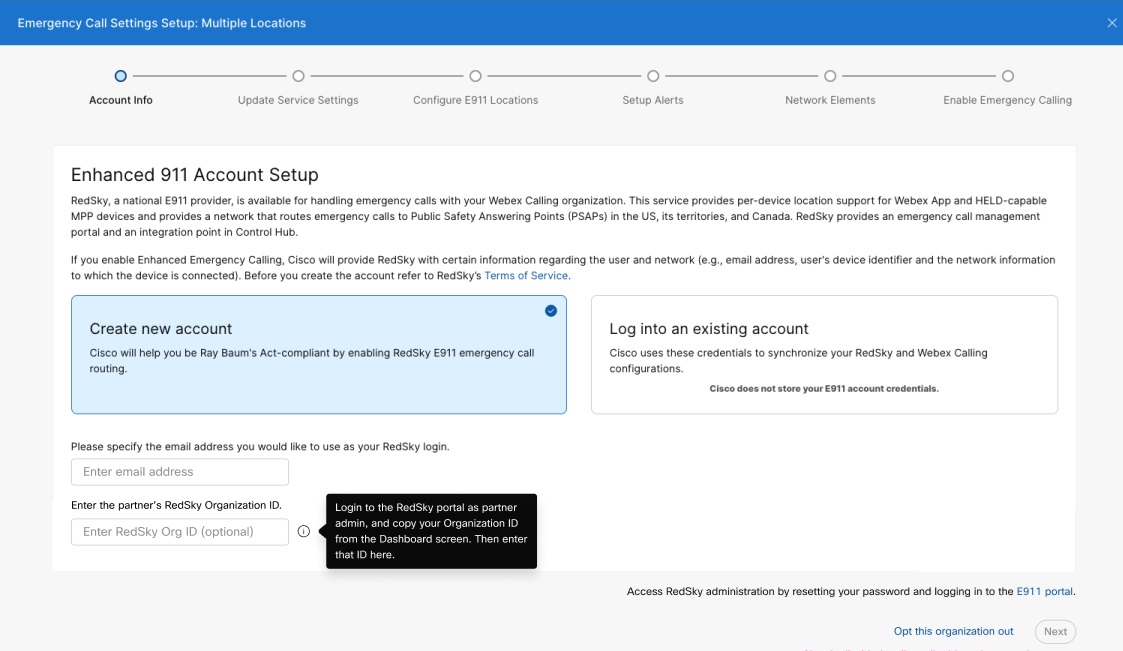
-
Skriv inn administrator-e-post-ID- en du vil bruke som RedSky-administratorinnlogging.
-
Skriv inn organisasjons-ID-en til partneren. Logg inn på RedSky-portalen som partneradministrator. Kopier organisasjons-ID-en din fra dashbordet, og skriv inn ID-en i feltet.
For kunder som er ombord på RedSky, ta kontakt med support@redskytech.com for å flytte kunden til den respektive partneren.
-
Klikk Neste for å klargjøre kontoen og administratoren.
-
Veiviseren sørger for forespørselen Den validerer HELD Company ID og Secret Key-informasjonen for administratoradressen med detaljene i Control Hub.
Hvis du har angitt HELD Company ID og Secret Key manuelt i Control Hub, validerer installasjonsveiviseren med kontoinformasjonen din. Hvis de ikke stemmer overens, vises en advarsel. Hvis du ønsker å fortsette å bruke den nye kontoen, oppdateres gjeldende konfigurasjoner i Control Hub, og den forrige informasjonen blir overskrevet.
-
Velg alternativet Jeg godtar å oppdatere Control Hub med organisasjonens RedSky-kontoinformasjon, og klikk Neste.
-
Du mottar et e-postvarsel om vellykket opprettelse av kontoen. Administratorer kan tilbakestille passordet ved hjelp av lenken.
RedSkys rolle i Webex Calling E911-tjenesten
Støtte for plassering per enhet gjelder bare for MPP-enheter som kan holdes og Webex-appen. Det gjelder ikke Webex Callingappen eller ikke-holdte enheter.
Control Hub gir et integrasjonspunkt for bedrifter å koble seg til RedSky-kontoen sin. Tjenesten er aktivert per sted. Når en plassering er fullstendig aktivert i Control Hub, bruker nødanrop (933 for testanrop og 911 for nødanrop) fra alle telefoner og myke klienter som er tilordnet det stedet i Control Hub forbedrede 911-tjenester. RedSky tilbyr en nødanropshåndteringsportal for å konfigurere nødinnstillinger.
RedSkys rolle i løsningen er som følger:
-
Vedlikeholder partner-/kundeklargjorte databasen som brukes til å tilordne et nødanrop til et sted som kan sendes.
-
Basert på en anropende enhets forsendelsesbare plassering, dirigerer nødanrop til riktig PSAP med informasjon som lar PSAP bestemme stedet der nødpersonellet skal sendes, samt tilbakeringingsnummeret.
-
Genererer valgfrie varsler til bedriftspersonell.
-
For abonnementer med forbedrede lisenser kan du koble bedriftspersonell til nødanrop fra bedriftsbrukere og gi pop-varsler.
Denne funksjonen er ikke inkludert i den gratis Cisco-lisenspakken.
Intrado
Webex Callingstøtter nå Intrado som en Enhanced Emergency Calling (E911) leverandør. Denne integrasjonen gir bedrifter en robust, HELD+-kompatibel lokaliseringstjeneste som sikrer at beredskapsresponsen er nøyaktig og pålitelig. Ved å utnytte Intrado kan organisasjoner dra nytte av dynamisk samtaleruting, presis posisjonsidentifikasjon og overholdelse av føderale E911-forskrifter.
Intrado tilbyr en gratis prøvekonto. Kontakt Intrado på webexmt-trials@Intrado.com for å klargjøre den nye produksjonskontoen eller for å konvertere prøvekonto til en betalt konto når du har bestilt Intrado-lisensene i Cisco Commerce Workspace (CCW) (Solution Plus). For mer informasjon om Intrado ERS, gå til Sales Connect: Intrado bestillingsveiledning og salgsforbindelse: Intrado Solution Oversikt.
Fordeler og fordeler
-
Forbedret nøyaktighet - Intrado bruker utsendelsessteder for å lede beredskapspersonell til det nøyaktige stedet for en nødsituasjon.
-
Avansert samsvar — Oppfyller føderale E911-krav gjennom sofistikert nettverkskartlegging (wiremaps) og varslingsvarsler.
-
Fleksibilitet - Gir en sømløs vei for kunder å gå fra andre leverandører til Intrado for deres nødetjenestebehov.
-
Dynamisk håndtering — Støtter både HOLD-kompatible enheter og ikke-holdte enheter (ved hjelp av PIDF-LO-data) for å sikre omfattende dekning.
Forutsetning
-
- Denne funksjonen er for øyeblikket tilgjengelig for steder i USA, Canada og amerikanske territorier.
- Sørg for å skaffe en lisensnøkkel fra Intrado E911-portalen og opprette en konto før du starter konfigurasjonen i Control Hub.
Konfigurer Intrado som nødleverandør
Konfigurer forbedrede alternativer for nødanrop ved å velge din foretrukne nødleverandør.
| 1 |
Få bedrifts-ID (konto-ID) og hemmelig nøkkel (HELD WEBEX) fra Intrado E 911 administrasjonsportal. |
| 2 |
|
| 3 |
Under For bedret nødanrop velger du Intrado fra Lis- leverandøren (Location Information Server) -rullegardinmenyen. 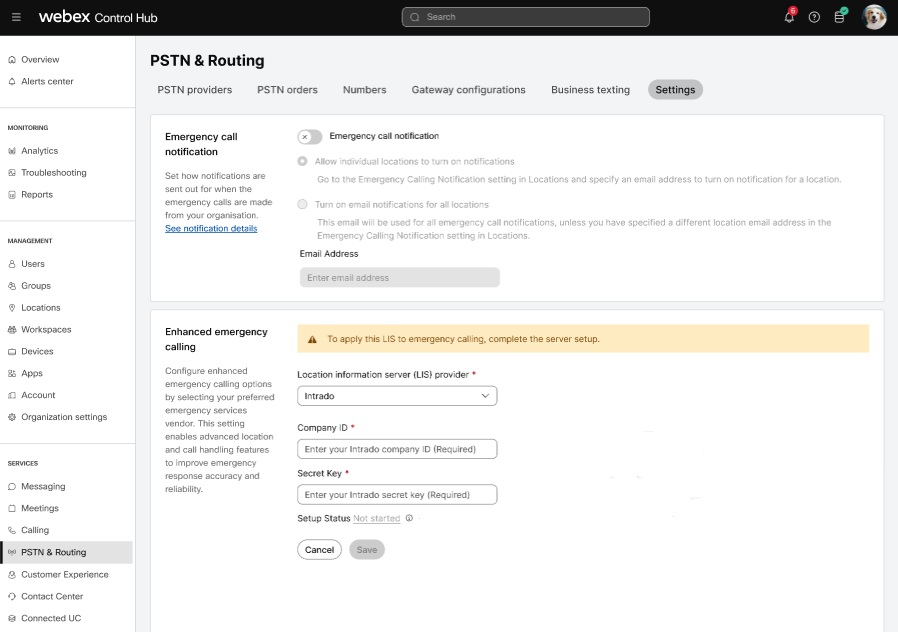
|
| 4 |
Skriv inn firma-ID (Konto-ID) og hemmelig nøkkel (HOLD WEBEX). |
| 5 |
Klikk Lagre for å lagre legitimasjonen. Når valideringen er vellykket, kan du fortsette å konfigurere nødanropstjenesten. Utfør trinn 6—8 i Intrado E911 Admin-portalen. Bruk disse trinnene bare for å bekrefte fullføring.
|
| 6 |
Konfigurer adresse —Legg til bygningen og plasseringene dine for Intrado. For hvert sted i USA eller Canada med unik forsendelsesadresse, må du legge til detaljene i Intrado-portalen. For eksempel: 170 West Tasman Drive San Jose, CA 95134-1706 USA er bygningsadressen og plasseringene kan være East Wing, 1. etasje eller konferanserom 2. etasje i bygningen.
Du må ha fullstendige detaljer for de flere plasseringene i organisasjonen, for eksempel bygninger, lokasjoner og trådkart informasjon, for å fortsette med konfigurasjonene. Velg Jeg bekrefter at jeg har oppdatert nødstedene mine, og at unnlatelse av å gjøre det vil føre til at samtalene mine blir omdirigert til relésentre. Anropsgebyrer for relésenter vil bli fakturert tilbake til partneren og/eller kunden. Klikk på Neste. |
| 7 |
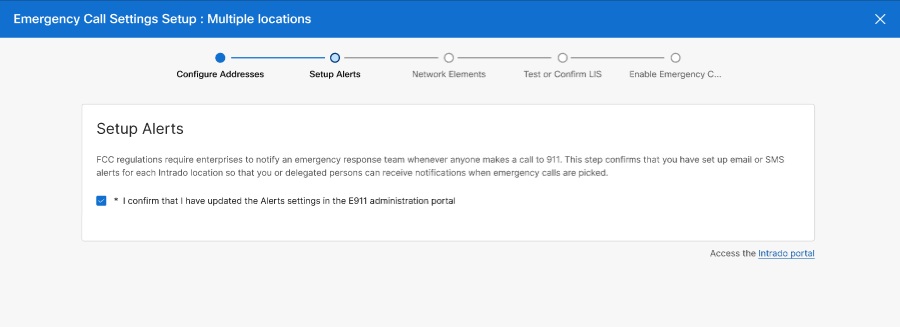
Konfigurer varsler — Du kan angi varslene for individuelle eller flere steder. Velg Jeg bekrefter at jeg har oppdatert varslingsinnstillingene i E911-administratorportalen. Klikk på Neste.
|
| 8 |
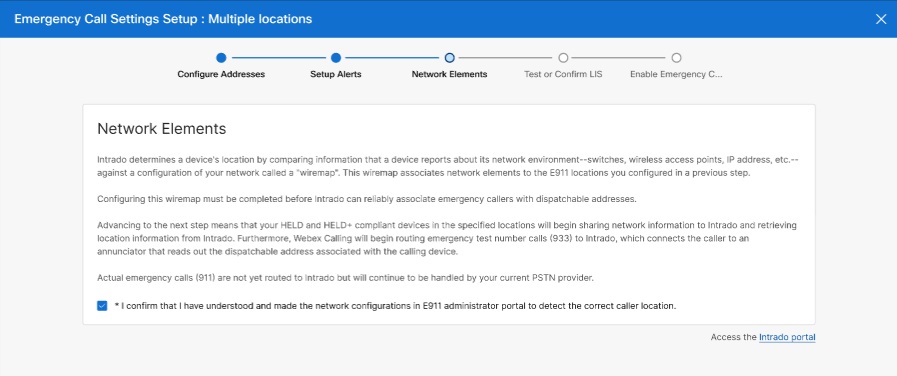
Konfigurer nettverkselementer — Intrado bestemmer plasseringen av en enhet ved å sammenligne informasjon som en enhet rapporterer om nettverksmiljøet, for eksempel brytere, trådløse tilgangspunkter, IP-adresse, og så videre mot en konfigurasjon av nettverket ditt som kalles en «wiremap». Dette trådkartet knytter nettverkselementer til E911-plasseringene du konfigurerte i et tidligere trinn. Når du konfigurerer wiremap, bruker du andre støttede nettverkselementer enn VPN-konfigurasjoner. Denne integrasjonen støtter ikke VPN-basert posisjonsdeteksjon. Fullfør konfigurering av wiremap fra Intrado-portalen for pålitelig å knytte nødanropere til adresser som kan sendes. Faktiske nødanrop (911) er ennå ikke dirigert til Intrado, men vil fortsette å bli håndtert av din nåværende PSTN-leverandør.
Velg Jeg bekrefter at jeg har forstått og gjort nettverkskonfigurasjonene i E911-administratorportalen for å oppdage riktig innringerplassering. Klikk på Neste. Når konfigurasjonen er fullført, lar den Intrado motta nettverkstilkoblingsinformasjon og testanrop slik at MPP-telefoner kan ringe til Intrados nødtestnummer 933. Testanropene sikrer at adresseinformasjonen blir bedt om riktig. |
| 9 |
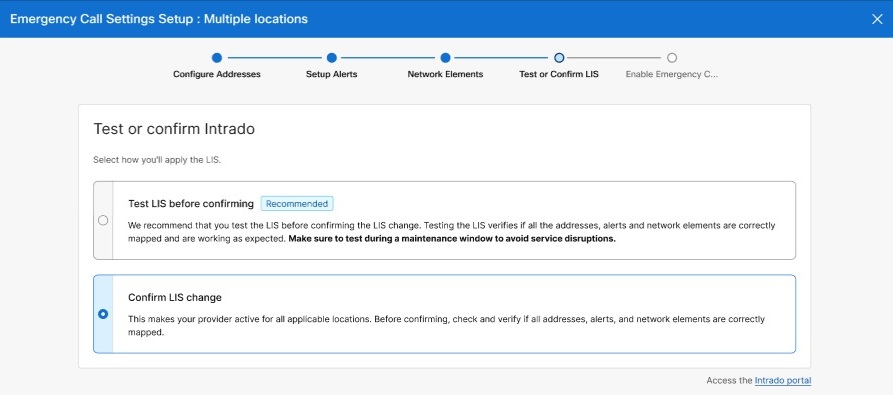
Test eller bekreft LIS — Cisco anbefaler at du tester LIS før du bekrefter LIS-endringen. Testing av LIS verifiserer om alle adressene, varslene og nettverkselementene er riktig kartlagt og fungerer som forventet.
Sørg for å teste under et vedlikeholdsvindu for å unngå serviceforstyrrelser. Velg Dette gjør leverandøren aktiv for alle gjeldende steder. Før du bekrefter, må du kontrollere og kontrollere om alle adresser, varsler og nettverkselementer er riktig tilordnet. |
| 10 |
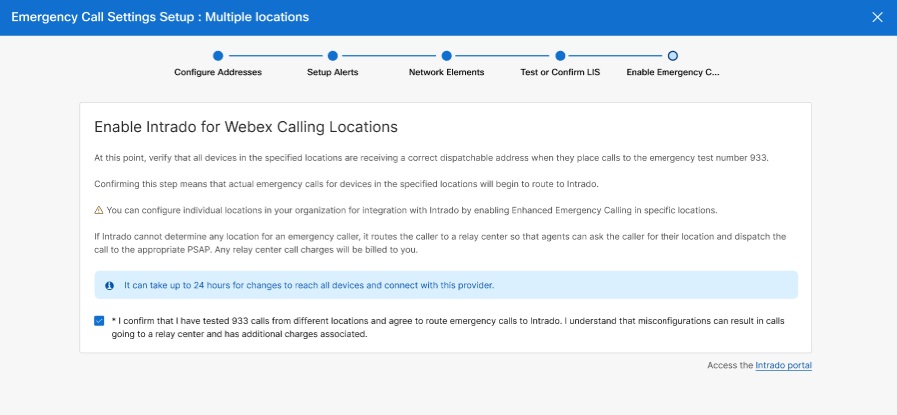
Aktiver Intrado for Webex Calling plassering — Kontroller at alle enheter på de angitte stedene mottar en riktig adresse som kan sendes når de ringer til nødtestnummeret 933. Denne konfigurasjonen tillater 911-samtaler å rute til Intrado. Bekreftelse av dette trinnet betyr at faktiske nødanrop for enheter på de angitte stedene begynner å rute til Intrado. Du kan konfigurere individuelle lokasjoner i organisasjonen for integrering med Intrado ved å aktivere Enhanced Emergency Calling på bestemte steder. Hvis Intrado ikke kan bestemme noe sted for en nødanroper, dirigerer den innringeren til et relésenter slik at agenter kan be den som ringer om sin plassering og sende samtalen til den aktuelle PSAP. Eventuelle samtalekostnader for relésenter faktureres til den som ringer. Det kan ta opptil 24 timer før endringer når alle enheter og får kontakt med denne leverandøren.
Velg Jeg bekrefter at jeg har testet 933 samtaler fra forskjellige steder og godtar å rute nødanrop til Intrado. Jeg forstår at feilkonfigurasjon kan føre til at samtaler går til et relésenter og har ekstra kostnader tilknyttet. Klikk på Ferdig. Du ser nå at siden PSTN og ruting viser følgende meldinger:
|
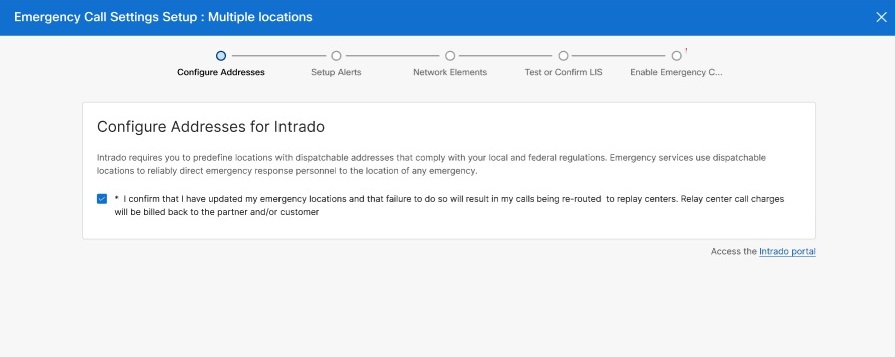
Ta opp nødanrop
Som administrator kan du aktivere eller deaktivere opptak av nødanrop for å forbedre hendelsesanalysen og forbedre opplæringen i organisasjonen. Administrer innstillinger for opptak av nødanrop i Control Hub for å oppfylle organisasjonens retningslinjer og forskriftskrav.
Før du begynner, anbefaler vi at du gjennomgår følgende viktige hensyn:
Forutsetninger- Generell anropsopptak må være aktivert for organisasjonen din.
- Du må velge en opptaksleverandør før du kan aktivere nødanropsopptak.
Hvordan nødanropsopptak fungerer
- Du kan ta opp nødanrop selv om anropsopptakstjenesten ikke er aktivert for linjen som ringer.
- Innstillinger for opptak av nødanrop overstyrer standardinnstillingene for samtaleopptak for linjer. Dette inkluderer modus, kunngjøringer og toner. Webex spiller ikke av kunngjøringer eller toner under opptak av nødanrop.
- Nødanropet blir ikke avbrutt hvis opptaket ikke starter, eller stopper under samtalen. Webex spiller ikke varsler eller kunngjøringer om opptaksfeilen til den som ringer eller ringer.
- Webex lagrer nødanropsopptak basert på leverandøren og lagringsstedet som er konfigurert for organisasjonen eller stedet. Oppbevaringsperioder avhenger av leverandørens lagringskonfigurasjon og organisasjonens policyer.
- Metadata for hvert opptak viser hvem som eier linjen som brukes, for eksempel en bruker, arbeidsområde eller virtuell linje. Metadataene hjelper til med å identifisere opptakseieren riktig og inkluderer en indikator for nødanrop eller tilbakeringinger fra Public Safety Answering Point (PSAP).
- Bare samsvarsoffiserer kan spille av, liste eller slette alle nødanropsopptak. Sluttbrukere får bare tilgang til opptak hvis anropsopptak er aktivert for linjen deres og tillatelser tillater det. For tredjeparts opptaksleverandører kan enkelte opptak være anonyme hvis eksterne identifikatorer ikke er tildelt.
- Brukere kan ikke stoppe eller stoppe opptak av nødanrop. Systemet viser ikke opptakskontroller på skrivebordstelefoner eller andre endepunkter under nødanrop.
- Systemet utløser PSAP-tilbakeringingsopptak bare når det identifiserer tilbakeringingen ved hjelp av prioritert SIP-overskrift. Det utløser ikke opptak for andre deteksjonsmetoder, for eksempel Emergency Location Identification Number (ELIN).
- Innstillinger for opptak av nødanrop kan også administreres via Webex API-er.
Begrensninger og unntak
-
Denne funksjonen gjelder ikke anrop som omdirigeres via nettverk (inkludert lokale scenarier eller trunking-scenarier, for eksempel dedikert forekomst).
- Denne funksjonen gjelder ikke anrop som startes fra kontaktsenteret (RTMS (Real Time Media Service) trunk).
- Hvis bruker A ringer til bruker B, og bruker A legger til bruker C for å danne en konferanse (med bruker A som konferansekontroller), men bruker A ikke er aktivert for anropsopptak, så hvis bruker C overfører anropet til et nødnummer (bringer nødnummeret inn i konferansen), blir samtalen ikke registrert på dette tidspunktet.
- Et nødanrop registreres ikke i følgende scenario:
- Bruker A initierer et anrop til bruker B.
- Bruker A, som ikke er aktivert for anropsopptak, legger til bruker C for å opprette en konferansesamtale (bruker A fungerer som konferansekontroller).
- Bruker C overfører samtalen til et nødnummer, og legger nødnummeret til konferansen.
- På dette tidspunktet blir samtalen ikke registrert.
Aktivere opptak av nødanrop for en organisasjon
Som administrator kan du aktivere og administrere nødanropsopptak for organisasjonen. Du kan ta opp alle nødanrop uavhengig av linjen eller enhetene som brukes til å ringe.
| 1 |
Logg på Control Hub. |
| 2 |
Gå til T , og klikk kategorien Tjenesteinnstillinger. |
| 3 |
Bla til delen Samtaleopptak. |
| 4 |
Under Nødanrop slår du på Ta opp nø danrop. |
| 5 |
Klikk på Lagre. |
Aktivering av nødanropsopptak på organisasjonsnivå angir standard for alle lokasjoner. Du kan overstyre disse innstillingene for individuelle lokasjoner etter behov.
Aktiver opptak av nødanrop for et sted
Bruk disse trinnene til å overstyre innstillingene for nødanropsopptak på organisasjonsnivå for et bestemt sted.
| 1 |
Logg på Control Hub. |
| 2 |
Gå til , og velg stedet for å aktivere opptak av nødanrop. |
| 3 |
Gå til fanen Sam tale. |
| 4 |
Bla til delen Sam talehåndtering og velg Sam tale opptak. |
| 5 |
Velg ett av følgende alternativer under Nø danrop:

|
| 6 |
Klikk på Lagre. |
Oppsettvarsler - E911-tjenestens nødanropsvarsler
For å overholde offentlig lov 115-127, også kjent som Karis lov, må enhver samtale som gjøres fra organisasjonen din til nødetatene generere et e-postvarsel. Du kan aktivere varsler på tvers av alle steder eller tilpasse varsler for individuelle steder, som kan sendes til stedsspesifikt sikkerhetspersonell. Med E911-tjenesten kan du motta varsler til bedriftspersonell via e-post, SMS eller et skrivebordsprogram. Dette er konfigurert i RedSky admin portal.
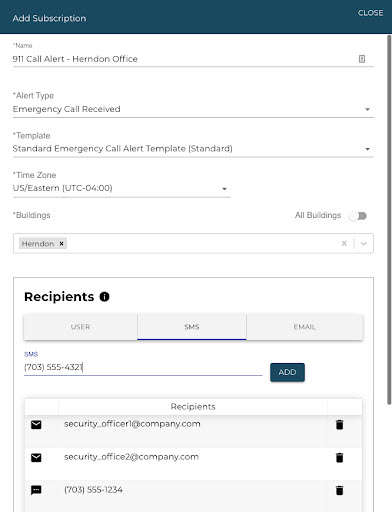
Når du konfigurerer nødanropsvarsler i RedSky admin-portalen, kan du gjøre følgende:
-
Angi flere e-postadresser og SMS-mottakere. For eksempel vil du kanskje at beredskapsteamet ditt, sikkerhetsoffiser og/eller hovedresepsjonisten din skal få disse varslene.
-
Sett opp varsler når et 933 testanrop blir plassert eller når en enhet utfører en HOLD-forespørsel fra et ukjent sted, slik at administratoren kan overvåke hvor brukerne kobler seg fra.
Stedsdeteksjon
Webex Callingstøtter muligheten til å oppdage enhetsbevegelser i bedriften eller organisasjonen din ved hjelp av den manuelle 911-tjenesten. Dette gir deg muligheten til å ha forskjellige nødanropnumre for forskjellige områder i bedriften eller organisasjonen.
E911-tjenesten støtter disse typene stedsdeteksjon:
Dynamisk posisjonsdeteksjon for enheter som kan oppdage posisjonen sin basert på enhetens nåværende nettverkstilkobling.
-
For HELD-kompatibel multiplatform firmware (MPP) er posisjonsdeteksjon basert på nettverksoppdagelse. MPP-enheter bruker en protokoll kalt HTTP Enabled Location Delivery (HELD) for å rapportere nettverksmiljøinformasjon (oppstrøms LLDP-aktivert svitsj, trådløse tilgangspunkter (WAP) BSSID, IP-adresse eller deres MAC-adresser) til RedSky HELD-tjenesten.
-
For HELD+-kompatible Webex-apper på skrivebordet er posisjonsdeteksjon basert på nettverksoppdagelse for å rapportere nettverksmiljøinformasjon (oppstrøms LLDP-aktivert svitsj, trådløse tilgangspunkter (WAP) BSSID, IP-adresse eller standard MAC-adresse for oppstrøms gateway) til RedSky HELD+-tjenesten (CDP) støttes ikke). Cisco Discovery Protocol I tillegg, hvis enheter er koblet til via en telefongjennomgangsport, kan ikke LLDP-informasjon nås fordi LLDP-pakker fra bryteren stopper ved telefonen.
Dynamisk posisjonsdeteksjon for mobilklienter som går utenfor lokalene.
-
For HELD+-kompatible Webex-apper på stasjonære og mobile plattformer (nettbrett) som ikke har en mobilforbindelse, er posisjonsdeteksjon basert på nettverksoppdagelse som inkluderer BSSID for trådløse tilgangspunkter (WAP), IP-adresse, standard MAC-adresse for oppstrøms gateway og port/kabinett til en oppstrømsbryter. Webex-appen sender noen av de tilgjengelige nettverksidentifikatorene som er oppført ovenfor til RedSky. Hvis RedSky bestemmer at enheten er på et kjent sted, oppdateres brukerens plassering automatisk. Ved pålogging, hvis Webex-appen oppdager at enheten har flyttet til et ukjent sted, blir brukeren bedt om å oppdatere en ny adresse. Men hvis brukeren allerede er logget på når en ukjent plassering oppdages, blir ikke brukeren bedt om det, og den røde X vises i Webex App-bunnteksten. Brukeren kan klikke på den røde X for å oppdatere plasseringen. RedSky validerer og lagrer den nye plasseringen. Når brukeren foretar et 911-anrop fra Webex-appen, brukes denne adressen som nødutsendelsesadresse.
Ignorer alle VPN- og virtuelle nettverksgrensesnitt på Webex-skrivebordet (Windows og macOS). For Windows bruker Webex-appen MSFT_NetAdapter - den boolske virtuelle parameteren for å filtrere ut VPN og virtuelle grensesnitt.
Fast enhetsposisjonsdeteksjon. Dette er en enhet som ikke beveger seg.
-
Telefonnummerbasert lokaliseringsdeteksjon: For enheter som ikke er kompatible, som inkluderer mobile enheter uten mobiltilgang, softphone-klienter og alt annet kundelokalutstyr (CPE) som ikke er CISCO, er posisjonsbestemmelse basert på anrops-ID-en som ble hevdet i testen eller nødanropet.
Når du bruker E911-tjenesten i en Webex Calling distribusjon, brukes følgende metoder for å bestemme plasseringen for forskjellige klienttyper:
-
For HELD+-kompatible Webex-apper på stasjonære og mobile plattformer (nettbrett) som ikke har en mobilforbindelse, er posisjonsdeteksjon basert på nettverksoppdagelse akkurat som HELD-enhetene.
-
Webex-appen på en mobilplattform med mobilforbindelse bruker ikke RedSky. I stedet blir nødanrop dirigert gjennom den opprinnelige oppringeren via mobilnettet, noe som sikrer riktig håndtering av nødetatene og gir sted sinformasjon. På grunn av RedSkys design gjennom Webex-appen, vil du motta en popup som bekrefter at et mobilnødanrop ble plassert. Ingen ytterligere handling er nødvendig, ettersom anropet allerede er rutet gjennom mobilnettet for riktig respons.
Hvis mobilsamtalen din ikke lykkes, gir popup-vinduet deg muligheten til å ringe ved hjelp av Webex-appen over Wi-Fi. Disse Wi-Fi-samtalene gir ikke nødetatene posisjonsin formasjonen din slik mobilsamtaler gjør.
-
MPP-enheter som støtter HELD-protokollen gir nettverkstilkobling og enhetsinformasjon i en HOLD-transaksjon. RedSky analyserer den for å identifisere senderbar posisjonsinformasjon basert på wiremap (nettverksoppdagelsesinformasjon) som ble klargjort i RedSkys portal.
-
Ikke-holdte kompatible endepunkter klargjøres ved hjelp av statisk senderbar posisjonsinformasjon knyttet til en E.164-anrops-ID. Denne telefonnummerbaserte adressen brukes også hvis nettverksplasseringen til en HOLD-kompatibel MPP-enhet ikke kan bestemmes ved hjelp av nettverksoppdagelse.
Se administrasjonsdokumentasjonen for mer informasjon om konfigurering av varsler, bygninger, lokasjoner og trådkart i RedSky-administrasjonsportalen. Hvis E911-tjenesten ikke finner et sted som kan sendes for en gitt enhet som sender et nødanrop, blir anropet dirigert til et nødanropsrelesenter. Relésenteragenten samarbeider med den som ringer for å finne ut hvordan nødanropet best skal dirigeres. Relay Centers samtalekostnader overføres tilbake til kunden hvis brukeren ikke hadde oppgitt nødadressen i Webex-appen eller på grunn av feil konfigurasjoner i RedSky-administrasjonsportalen av administratoren.
Virkning av virtuell linje på stedsdeteksjon:
Distribusjonsscenarier
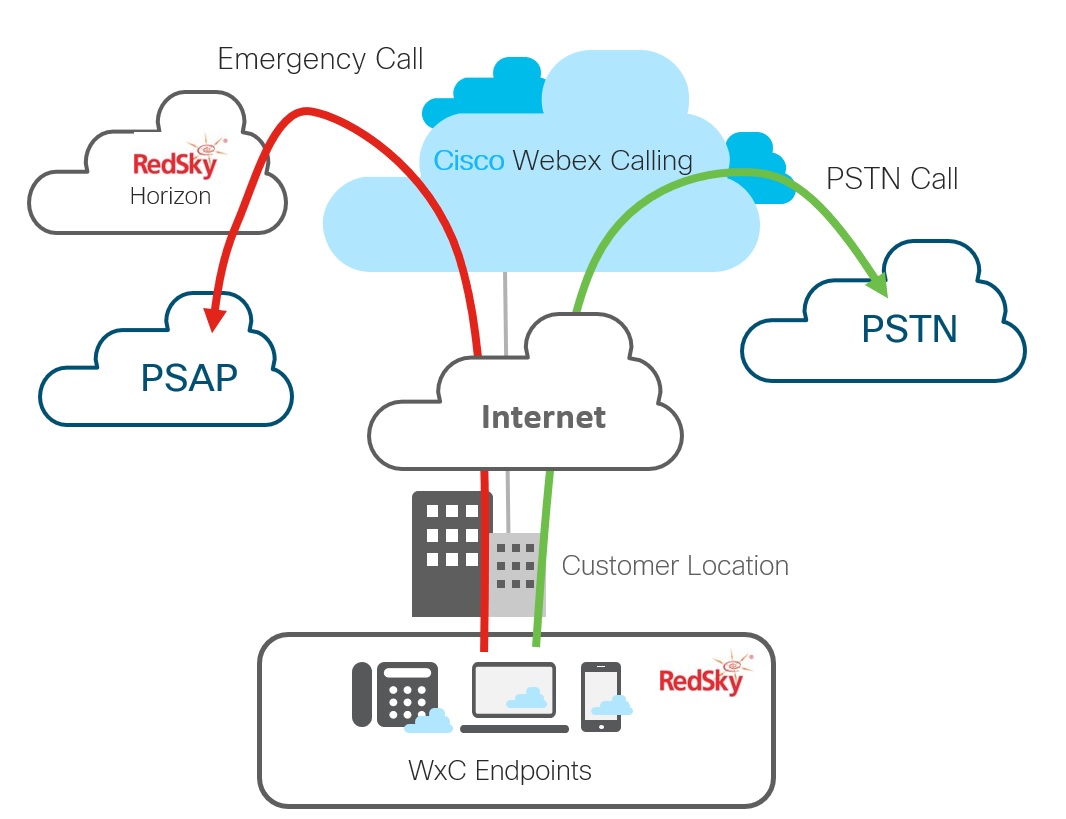
PSTN- og E911-tjenesteaktiverte lokasjoner
I dette scenariet identifiseres nødanrop og sendes til E911-tjenesten i stedet for den konfigurerte PSTN. Denne ruten utføres for alle endepunkter på det RedSky-aktiverte stedet, inkludert hardtelefoner og bærbare endepunkter (for eksempel mobiltelefoner, nettbrett og bærbare datamaskiner) for alle brukere på stedet. (Et unntak: Mobilbaserte telefonklienter sender nødanrop direkte til mobiltjenesteleverandøren.
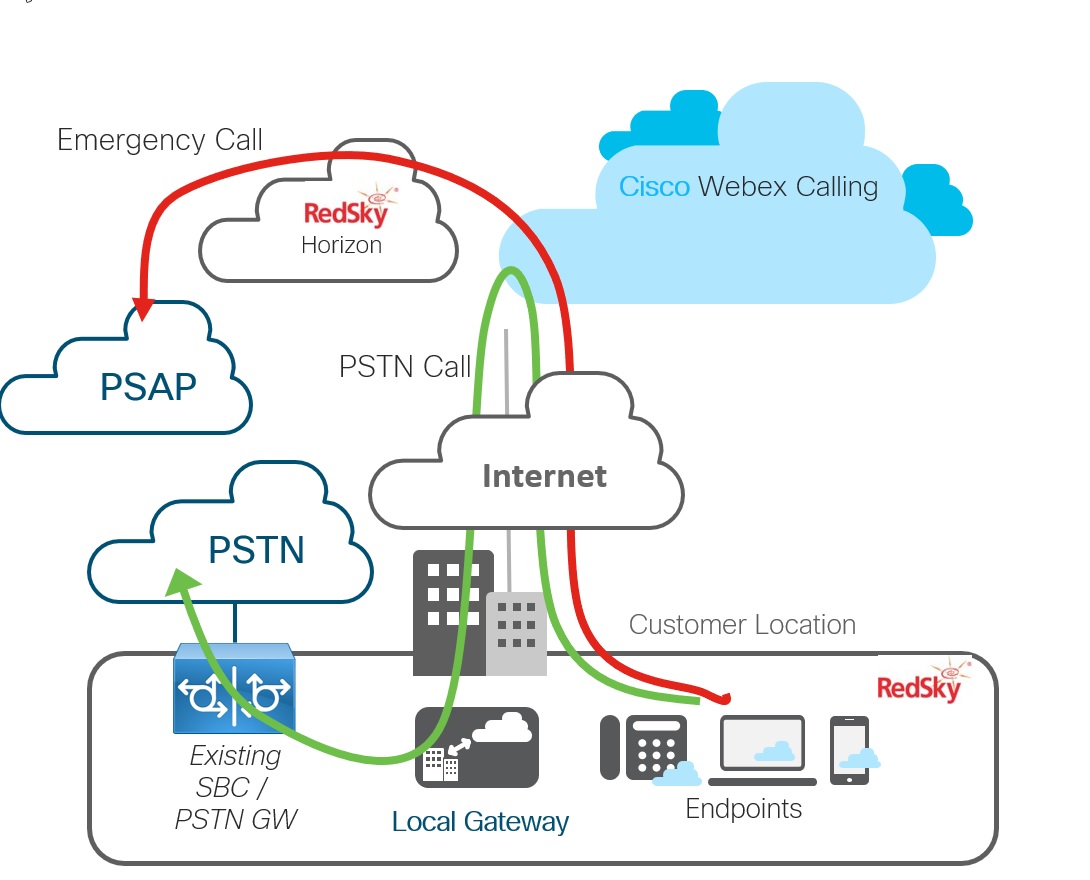
Lokaler med lokal gateway og E911-tjenesteaktiverte steder
I dette scenariet identifiseres nødanrop og sendes til E911-tjenesten i stedet for den lokale gatewayen. Denne ruten utføres for alle endepunkter på stedet som er aktivert med denne tjenesten, inkludert nomadiske endepunkter for brukere som er tilordnet plasseringen.
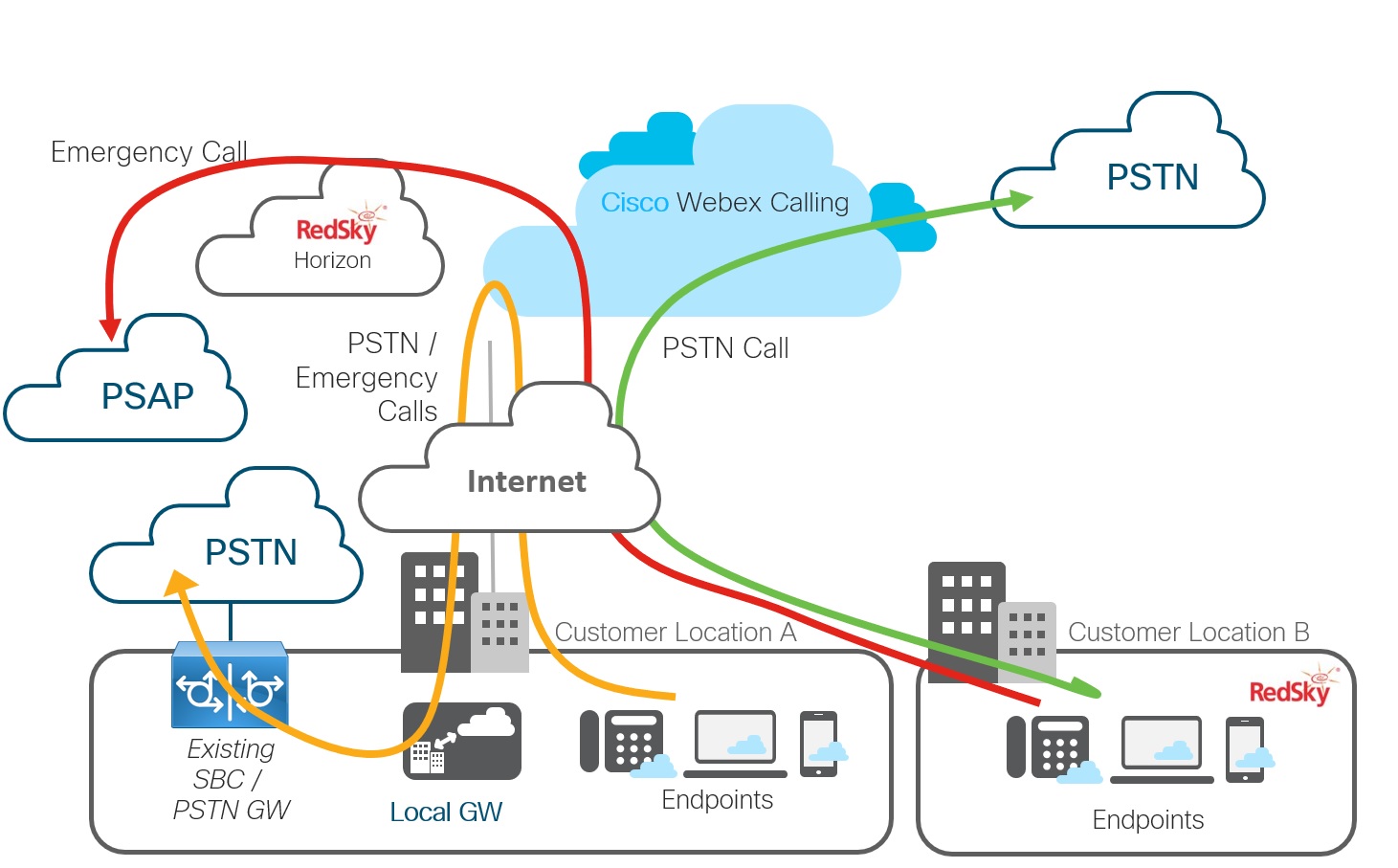
Multinasjonal distribusjon
I dette scenariet er plassering A ikke RedSky aktivert - alle anrop (PSTN og nødsituasjon) rutes gjennom den lokale gatewayen. Plassering B er RedSky aktivert for USA/Canada-nødanrop rutes til RedSky.
Krav til E911-tjenesteintegrasjon med Webex Calling
|
Komponent |
Krav |
|---|---|
|
Rødhimmel |
Webex CallingBrukere i USA har rett til denne tjenesten med sin Webex Calling rett. For brukere i Canada, få RedSky-lisensen gjennom Cisco eller din servicepartner. Administratorer kan få tilgang til RedSky-administrasjonsportalen - dette trinnet gir deg tilgang til en HELD Company ID og Secret Key. Forbered følgende konfigurasjon i RedSky-administrasjonsportalen for stedsbestemmelse for å adressere følgende typer enheter:
Forsikre deg om at du gir tilgang til https://api.wxc.e911cloud.com og https://wxc.e911cloud.com. Telefonen og Webex-klienten kommuniserer til RedSky-tjenesten ved hjelp av port 443. For mer informasjon, se RedSky administrative dokumentasjon. |
|
Control Hub og Webex Calling organisasjon |
|
|
Kontrollhub og lokasjoner |
Aktiver automatisk posisjonskonfigurasjon i E911-portal bryteren i Control Hub, for automatisk å opprette E911-tjenesten for alle bygninger og steder som er lagt til Redsky i USA eller Canada. For Webex Calling kunder er bryteren deaktivert som standard. For Webex Wholesale er denne bryteren satt til på som standard. Når du sletter en plassering, blir bygningen og plasseringen ikke automatisk slettet fra RedSky-portalen Siden bygningene og stedene kan knyttes til nettverkselementer. |
|
Holdbare enheter |
For enheter som kan holdes, når en plassering er aktivert for denne tjenesten. Webex Callingenhetsstyringssystemer genererer oppdaterte enhetskonfigurasjoner for å aktivere HELD-funksjonalitet. Gjenopprett eller reinitialiser hver HELD-enhet for å hente den nye konfigurasjonen. Hvis dette ikke gjøres av administratoren, kan enheten se etter konfigurasjonsoppdateringer innen de neste 24 timene. Inntil dette skjer, bruker enhetene ikke HELD for lokasjonstjenester. Telefonene bruker nedlastede konfigurasjonsparametere for å få tilgang til RedSkys Location Information Server (LIS). De mottar et token som Webex Calling går videre over peering-forbindelsen til RedSky når en aktivert bruker ringer 911 eller 933. Holdbare enheter:
Hvis du vil ha en liste over alle Webex Calling enheter, kan du se Støttede enheter for Webex Calling. |
|
Ikke-holdte enheter |
For ikke-holdte kompatible enheter er lokaliseringsbestemmelsen basert på anrops-ID-en som ble hevdet i testen eller nødanropet. Vi anbefaler at disse enhetene ikke flyttes fra ett sted til et annet uten administratorgodkjenning. Ikke-holdte enheter:
Hvis du vil ha en liste over alle Webex Calling enheter, kan du se Støttede enheter for Webex Calling. |
|
Webex-appen |
Webex-appen støtter HELD+, som alle andre HELD-enheter, den trenger en oppdatert konfigurasjon for å kommunisere med RedSky-stedsinformasjonsserveren. Når den er konfigurert, ber Webex-appen brukeren om å oppgi en adresse når brukeren er i et eksternt nettverk. |
Aktiver E911-integrering i Control Hub for organisasjonen
Etter at du har opprettet en RedSky-konto og klargjort wiremap-basert og anrops-ID-basert informasjon for ett eller flere nettsteder, må du deretter konfigurere Webex Calling med informasjon som er nødvendig for å levere nødanrop til denne E911-tjenesten.
Før du begynner
Få HELD Company ID og Secret Key fra RedSky-administrasjonspanelet. Denne verdien er en globalt unik identifikator (GUID) som kobler Control Hub-forekomsten direkte til RedSky-organisasjonen.
| 1 |
Bla til Forbedret nødanrop, og slå deretter på tjenesten. |
| 2 |
I feltene Firma-ID og Hemmelig nøkkel, sørg for at den samsvarer med riktig firma-ID og hemmelig nøkkel i RedSky-portalen. Du finner firma-ID og hemmelig nøkkel i HELD-delen av RedSky-portalen. 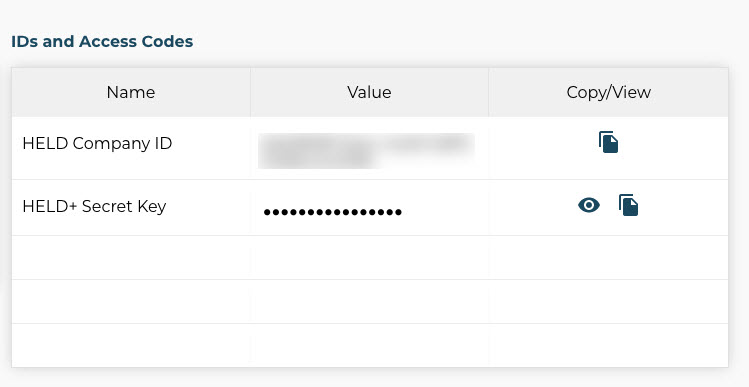
|
Hva du skal gjøre videre
Hvis bry teren Forbedret nø danrop allerede er aktiv, kan du alltid endre eksisterende firma-ID og hemmelig nøkkel til en annen. Denne funksjonen lar deg korrigere oppføringen i tilfelle du skrev inn en ugyldig verdi.
Aktiver E911-tjenesten for Webex Calling -lokasjoner
Når du har aktivert tjenesten på organisasjonsnivå, kan du aktivere den for individuelle lokasjoner i organisasjonen. I Control Hub er plasseringer konfigurasjonsbeholdere der brukerkontoer legges til. Dette skiller seg fra RedSky-konfigurasjonen, som prøver å spore enhetens faktiske fysiske plassering. Aktivering av denne funksjonen for en plassering i Control Hub gjør det mulig for alle brukerne som er en del av den plasseringen.
HOLD-kompatible MPP-telefoner tillater ikke at en bruker legger på nødanrop; den fjerne enden må slippe samtalen. Dette utgjør ikke noe problem når den fjerne enden frigjør samtalen riktig, men hvis samtalen omdirigeres til et automatisert system eller et annet problem resulterer i at samtalen ikke blir frigitt, kan brukeren være ute av stand til å henge opp linjen nødanropet ble plassert fra. Som et siste alternativ kan telefonen tilbakestilles manuelt for å frigjøre linjen om nødvendig. Lær mer om RedSky-integrasjonen for Webex Calling.
| 1 |
Bla til Forbedret nødanrop, og slå deretter på tjenesten. |
| 2 |
Merk av Tillat RedSky å motta nettverkstilkoblingsinformasjon og testanrop for å la MPP-telefoner ringe til RedSkys nødtestnummer 933, og lagre deretter endringene. Denne innstillingen oppdaterer enhetskonfigurasjonen for å aktivere HELD-funksjonalitet for alle HOLD-kompatible enheter på det stedet. Etter at enhetene er reinitialisert og plukket opp den nye konfigurasjonen, sender de HOLD-forespørsler til RedSky's Location Information Server (LIS) for å prøve å bestemme en gyldig plassering. Denne innstillingen dirigerer også alle testanrop (933) fra det stedet til nødleverandøren. På dette tidspunktet påvirkes ikke nødanrop (911) og dirigeres til PSTN-leverandøren. Når du har lagret endringene, endres tilstanden for plas seringen til Stedsintegrering På. |
| 3 |
Foreta testanrop til 933 for å sikre at samtalene ruter riktig før du aktiverer full 911-ruting for stedet. Testanrop kan foretas fra alle endepunkter som er tilordnet stedet, inkludert HELD-kompatible enheter, myke telefoner og ikke-holdte enheter. Testanropet 933 kobler anroperen til en IVR som kunngjør anrops-ID-en og den nåværende kjente adressen for den anordningen. |
| 4 |
Når du har bekreftet at testanrop dirigeres riktig, går du tilbake til posisjonsoversiktsruten, klikker RedSky, og slår deretter på Rute nødanrop til Red Sky. Lagre endringene dine. Denne innstillingen sikrer at ikke bare MPP-telefoner får posisjonsinformasjon fra en RedSky LIS, men at faktiske 911-samtaler også dirigeres til RedSky. Når du har lagret endringene, endres tilstanden for plasseringen til Routing On. |
-
Når HELD-kompatible enheter, inkludert Webex-appen, som er tilordnet lokasjonen, skal foreta HELD-forespørsler og motta tokens.
-
I RedSky, under Organisasjonsledelse, går du til alternativet HELD/ HOLD+ Routing. Under denne rullegardinmenyen velger du Bruk DID for fall-back-ruting av HELD. Hvis denne bryteren er PÅ, når et nødanrop blir foretatt fra en HELD/HELD+-enhet (som ikke hadde adressetilordning fra nettverksinformasjonen), sjekker denne tjenesten etter en matchende DID (i Steder eller Bruker) og bruker den tilsvarende adressen.
For ikke-holdte enheter har innstillingen ovenfor ingen innvirkning. For ikke-holdte enheter vil denne tjenesten alltid se om det er en matchende DID (i Steder eller Bruker) og bruke den tilsvarende adressen.
-
DECT og ATA kommuniserer ikke med denne tjenesten og samtalene deres ruter til en nødtjenesteleverandør. Konfigurer derfor RedSky administrative portal med et sted knyttet til deres anrops-ID.
-
Nødanrop fra MPP-enheter som ikke er fysisk på trådkartet (deres plassering ble ikke oppdaget gjennom HELD) behandles basert på deres påståtte anrops-ID. Hvis det er et sted tilknyttet TN for en E911-bruker eller E911-lokasjon som samsvarer med anrops-ID-en, rutes samtalen basert på disse kriteriene.
-
MPP-enhetene tillater ikke bruk av midcall-funksjoner som Hold, Conference og Transfer når du foretar nødanrop.


