- Startseite
- /
- Artikel

Danke für Ihr Feedback.

 In diesem Artikel
 Feedback?
Erlauben Sie, dass Anrufe an die Geschäftsnummer des Benutzers beliebige Telefonnummern klingeln. Benutzer können Anrufe zu oder von jedem Schreibtisch oder Handy mit Rufnummern tätigen, entgegennehmen und weiterleiten.
Mit der Funktion „Single Number Reach“ (SNR) oder „Office Anywhere“ können Sie beliebige Telefonnummern als Einzelnummern-Erreichungsnummern einrichten. Nach der Einrichtung werden eingehende Anrufe an die Arbeitsnummer des Benutzers auf andere Geräte, wie z. B. Festnetztelefone oder Mobiltelefone, die mit dieser einzigen Rufnummer verbunden sind, weitergeleitet. Nutzer können von diesen Geräten aus auch Anrufe tätigen und Anrufe zwischen verschiedenen Geräten pushen oder pullen. Wenn ein Benutzer beispielsweise über sein Tischtelefon telefoniert, kann er diesen Anruf auf sein IP-Telefon, sein Mobiltelefon oder die Webex-App übertragen oder von dort aus weiterleiten.
Wenn Nutzer von einem einzigen Festnetztelefon aus Ferngespräche oder internationale Anrufe tätigen, wird die Nutzung erfasst und auf Ihrer Rechnung ausgewiesen.
Wenn ein Administrator Benutzern ermöglichen möchte, sich in ein Single Number Reach (SNR)-Portal einzuwählen und dann von ihrer SNR-Nummer über das Portal ausgehende Anrufe zu tätigen, sollte der Administrator ein SNR-Portal erstellen.
Ein Administrator kann beispielsweise einem Benutzer erlauben, Anrufe über sein Webex-Anrufprofil zu tätigen, wenn er unterwegs ist und keinen Zugriff auf die Webex-App hat. In diesem Szenario kann der Benutzer, nachdem ein SNR-Portal eingerichtet wurde, sich über das SNR-Portal einwählen, um Anrufe zu tätigen.
Erstellen Sie ein Single Number Reach-Portal für einen Standort
Ein Single Number Reach-Portal ist optional. Erstellen Sie ein Portal nur dann, wenn Benutzer eine Portal-Telefonnummer anrufen, ihre Single Number Reach-Nummer und ihren Passcode eingeben und dann ausgehende Anrufe über ihr Webex Calling-Profil tätigen sollen. Benutzer benötigen kein Single Number Reach-Portal, um Single Number Reach-Nummern auf Benutzerebene zu verwenden. Sie können auf Benutzerebene Einzelrufnummern konfigurieren, sodass eingehende Anrufe an die Arbeitsnummer eines Benutzers auf diese Nummern umgeleitet werden. Wenn diese Funktion aktiviert ist, können Benutzer auch über die Webex-App per Click-to-Dial ausgehende Anrufe über eine Single Number Reach-Nummer tätigen.
| 1 | |
| 2 |
Gehen Sie zu . |
| 3 |
Gehen Sie zur Karte „ Einzelnummernreichweite “ und klicken Sie auf „ Neu hinzufügen“ . |
| 4 |
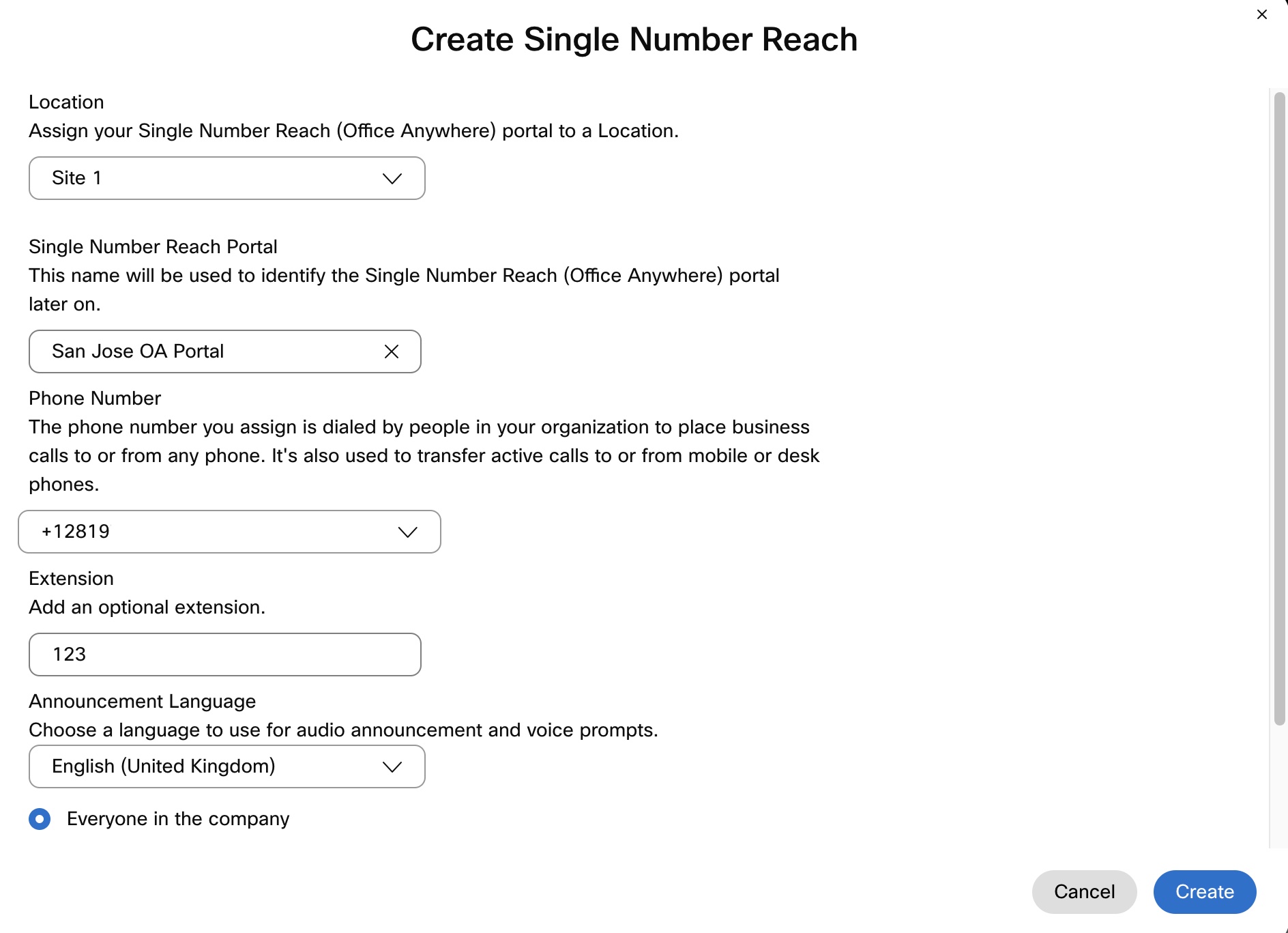
Geben Sie die folgenden Informationen ein:
|
| 5 |
Wählen Sie aus, wer das Single Number Reach-Portal nutzen darf: Alle im Unternehmen oder Nur die Benutzer an diesem Standort. |
| 6 |
Um den stillen Eingabeaufforderungsmodus zu aktivieren, setzen Sie das Häkchen bei Stiller Eingabeaufforderungsmodus. Ist diese Funktion aktiviert, hören Anrufer keine Audioansagen, müssen aber weiterhin die Anrufernummer, den Passcode und die Zielrufnummer zum richtigen Zeitpunkt eingeben. Automatische Wählsysteme nutzen diese Funktion typischerweise. |
| 7 |
Klicken Sie auf Erstellen. |
Nächste Schritte
Nachdem Sie das Portal erstellt haben, können berechtigte Benutzer über das Portal ausgehende Anrufe von ihrer Single Number Reach-Nummer aus tätigen.
Konfigurieren Sie die Einzelrufnummer für Benutzer
Sie können die persönlichen Nummern des Benutzers als Einzelnummern hinzufügen. Die hinzugefügten Nummern klingeln, wenn der Benutzer einen Anruf auf seiner primären Webex Calling-Nummer erhält. Der Benutzer kann entweder die primäre Nummer oder eine der hinzugefügten Nummern verwenden, um ausgehende Anrufe zu tätigen. Wenn der Benutzer ausgehende Anrufe tätigt, wird die Anrufer-ID-Einstellung der primären Webex Calling-Nummer zur Identifizierung verwendet.
Vorbereitungen
Sie müssen kein Single Number Reach-Portal erstellen, bevor Sie Single Number Reach-Nummern auf Benutzerebene konfigurieren. Erstellen Sie ein Portal nur dann, wenn Sie möchten, dass Benutzer eine Standorttelefonnummer anrufen und ausgehende Anrufe von ihrer Single Number Reach-Nummer über das Portal tätigen.
| 1 | |
| 2 |
Gehen Sie zu . |
| 3 |
Wählen Sie einen Benutzer aus, und klicken Sie auf Anrufen. |
| 4 |
Gehen Sie zu Benutzeranruferfahrung und klicken Sie auf Einzelrufnummer (Büro überall). |
| 5 |
Schalten Sie den Umschalter ein. |
| 6 |
Wenn Sie möchten, dass die zugewiesenen Einzelrufnummern klingeln, wenn dieser Benutzer einen Click-to-Dial-Anruf initiiert, aktivieren Sie Aktivieren Sie die Benachrichtigung von Einzelrufnummern für Click-to-Dial-Anrufe. Wenn dieser Benutzer den Anruf von einem seiner klingelnden Geräte aus annimmt, die mit der Einzelrufnummer verknüpft sind, wird der Anruf dann als ein von diesem Gerät ausgehender Anruf an die Zielnummer weitergeleitet. |
| 7 |
Geben Sie den Namen und die Telefonnummer ein, die als Einzelrufnummer des Benutzers verwendet werden sollen, und setzen Sie ein Häkchen in das Kontrollkästchen. Sobald Sie eine Telefonnummer hinzugefügt haben, wird die Nummer aktiviert. Zum Deaktivieren entfernen Sie das Häkchen im Kontrollkästchen. |
| 8 |
Klicken Sie auf Optionen für eingehende Anrufe, um eine der folgenden Einstellungen für die Telefonnummer zu aktivieren:
Sie können auch eine weitere persönliche Nummer hinzufügen, indem Sie auf Persönliche Nummer hinzufügen klicken und dann die vorherigen Schritte befolgen. 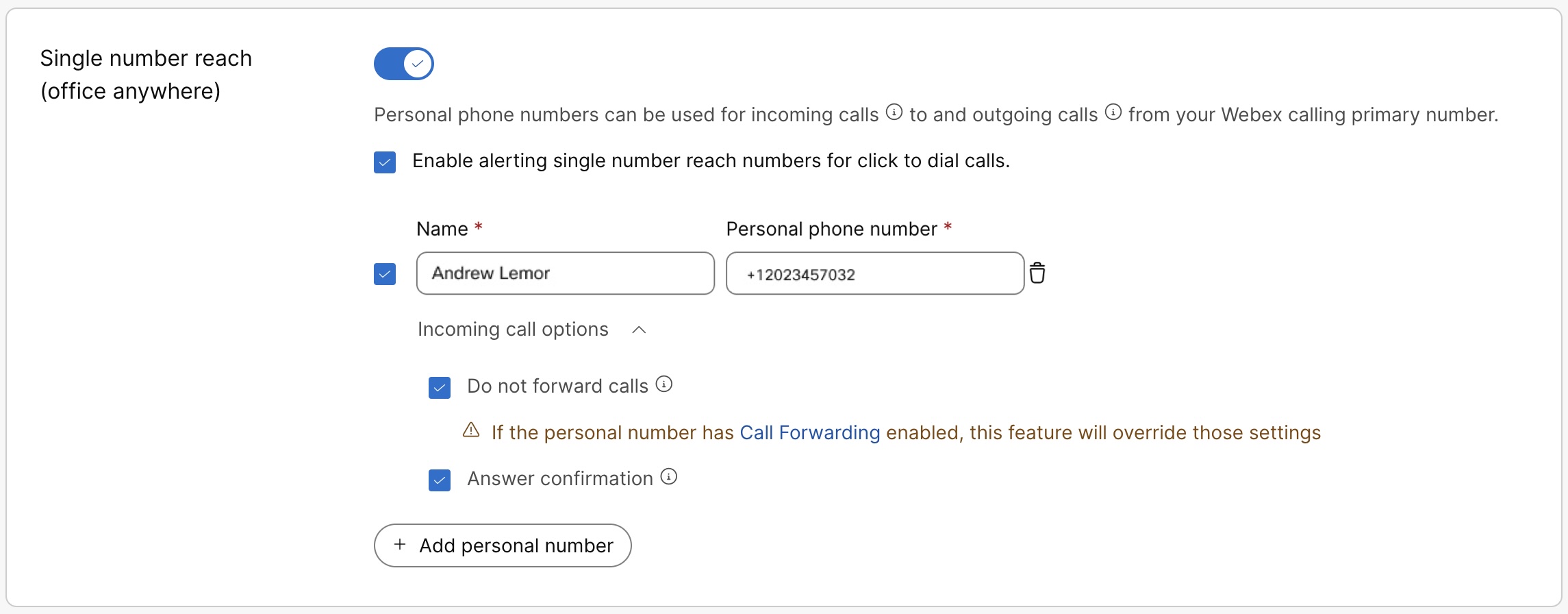
|
| 9 |
Klicken Sie auf Speichern. Im Benutzer-Hub kann der Benutzer die Einzelrufnummer auch selbst konfigurieren und verwalten. Weitere Details finden Sie unter Konfigurieren der Erreichbarkeit einer einzelnen Rufnummer (Büro überall). Alle vom Benutzer vorgenommenen Änderungen an diesen Einstellungen werden sowohl im Benutzer-Hub als auch im Kontroll-Hub angezeigt. |
Erhalten Sie eine Liste Ihrer Einzelrufnummern
| 1 | |
| 2 |
Gehen Sie zu . |
| 3 |
Gehen Sie zur Karte Single Number Reach und klicken Sie auf Manage. |
| 4 |
Wählen Sie im Dropdown-Menü Verwalten die Option Exportieren, um eine CSV-Datei mit der Liste der Einzelnummern herunterzuladen. Um die Exportliste auf einen bestimmten Ort einzugrenzen, können Sie den gewünschten Ort aus der Dropdown-Liste auswählen, bevor Sie auf „Exportieren“ klicken. |


