- Inicio
- /
- Artículo

Gracias por sus comentarios.

 En este artículo
 ¿Comentarios?
Con Pro Pack para Control Hub, puedes gestionar cómo las personas comparten archivos.
Evitar que las personas compartan archivos en sus espacios
Con Pro Pack para Control Hub, puedes impedir que las personas compartan archivos en los espacios de tu organización.
Este artículo explica cómo administrar la configuración para compartir archivos en los espacios de Webex. Estas configuraciones no se aplican a las reuniones de Webex. Para obtener información sobre la configuración de uso compartido de archivos en las reuniones, consulte Restricciones de colaboración para Webex Meetings en Control Hub.
| 1 | |
| 2 |
Ir a y luego diríjase a la sección Restricciones de colaboración. |
| 3 |
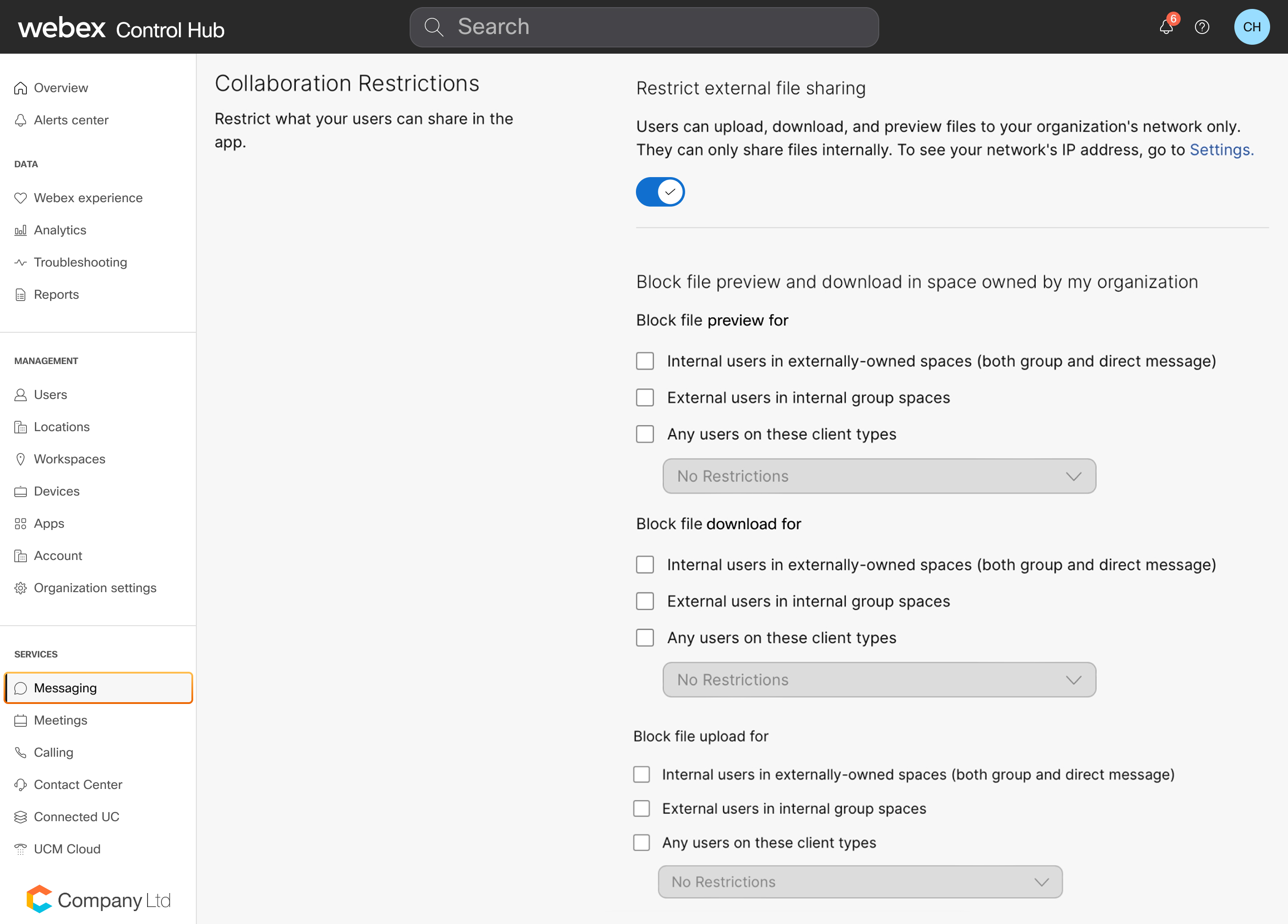
Active la opción Restringir el uso compartido de archivos externos para permitir que sus usuarios solo compartan archivos internamente. |
| 4 |
En la sección Bloquear la vista previa y descarga de archivos en el espacio propiedad de mi organización, puede establecer restricciones detalladas para la vista previa, descarga y carga de archivos.
Puedes aplicar una o más de las siguientes restricciones a cada tipo de interacción con archivos (vista previa, descarga o carga) seleccionando las opciones correspondientes.
|
| 5 |
Para permitir que los usuarios inicien sesión en whiteboard.webex.com y accedan a las pizarras blancas en su navegador, active Permitir vista previa, descarga y carga de archivos para pizarras blancas y anotaciones. Para obtener más información sobre esta configuración, consulte Deshabilitar el acceso del usuario a whiteboard.webex.com. |
Restringir uso compartido de archivos por tipo de archivo
Antes de comenzar
Estos controles requieren pro Pack para Control Hub.
| 1 |
Inicie sesión en Control Huby vaya a . |
| 2 |
En la sección Restricciones de colaboración, desplácese hasta Restricción de tipo de archivo y marque Permitir la carga y descarga de archivos para tipos de archivo específicos. Si desmarca esta casilla, los usuarios podrán compartir todos los tipos de archivos en los espacios.
|
| 3 |
Introduzca una lista de extensiones de archivo separadas por comas y, a continuación, haga clic en Permitir. Por ejemplo, introduzca Los tipos de archivo compatibles incluyen .doc, .docx, .csv, .key, .ppt, .pptx, .gif, .jpeg, .jpg, .pdf, .xls, .xlsx, .mp3, .mp4, .mov, .mpg y .wmv. Actualmente, no se admiten carpetas ni archivos .tif. |
Evitar que los grupos de su organización compartan archivos
Con Pro Pack para Control Hub, puede impedir que personas en grupos específicos de Active Directory compartan archivos.
Antes de comenzar
Debe sincronizar sus Active Directory grupos.
| 1 |
Inicie sesión en Control Huby vaya a . |
| 2 |
Seleccione un grupo de la lista. |
| 3 |
Configure la política de configuración de uso compartido de archivos este grupo:
Si un usuario es miembro de varios grupos y cualquiera de estos ajustes de restricciones de colaboración está seleccionado en uno o más grupos, esa restricción se aplica al usuario. |
Evitar que las personas compartan archivos fuera de su red corporativa
Con Pro Pack para Control Hub, puede incluir los rangos de IP de la red de su organización, lo que garantiza que las personas no puedan compartir archivos en la aplicación Webex cuando no estén en la red corporativa.
| 1 |
Inicie sesión en Control Huby vaya a . |
| 2 |
Desplácese hasta e ingrese sus rangos o direcciones IP, separados por comas. Esto define sus redes de confianza, reforzando la seguridad de su organización y ayudando a prevenir la pérdida de datos. Debe asegurarse de introducir los rangos o direcciones IP externas de Internet para las que desea permitir el uso compartido de archivos. |
| 3 |
Vaya a Servicios |
| 4 |
Active Restringir acceso uso compartido de archivos. Cuando active esta opción, se activará Permitir vista previa, descarga y carga de archivos para pizarras blancas y anotaciones, lo que permitirá a los usuarios iniciar sesión en whiteboard.webex.com y acceder a las pizarras blancas en su navegador. Para desactivar esta configuración, consulte Deshabilitar el acceso del usuario a whiteboard.webex.com. Esta configuración bloquea el uso compartido de archivos fuera de su red de confianza, que usted creó en Defina su red. También permite descargar grabaciones de reuniones a través de API únicamente mediante redes de confianza. Para habilitar esta función, contáctenos. Las restricciones basadas en rangos o direcciones IP solo se aplican a la vista previa, descarga y carga de pizarras blancas y anotaciones. El rango de IP o la restricción basada en la dirección no se aplican a la compartición de IMÁGENES GIF y vistas preliminares animadas para enlaces compartidos. |
Evitar que las personas de su organización carguen archivos grandes
Con el Pro Pack para Control Hub, puede establecer un límite en el tamaño máximo de archivo que los usuarios pueden cargar en sus espacios de Webex. Esta característica le ayuda a cumplir con la política de cumplimiento de uso compartido de archivos organización.
| 1 |
Inicie sesión en Control Huby luego vaya a . |
| 2 |
En la sección Restricciones de colaboración, introduzca un valor de 1 a 2048 MB para su Restricción de tamaño de carga de archivosy, a continuación, haga clic en Guardar. 2048 MB (2 GB) es el tamaño máximo posible del archivo, y también es el límite de carga predeterminado. Sus usuarios y los invitados en los espacios de su organización no pueden subir archivos que superen este valor. |


