- Domov
- /
- Članek

Hvala za povratne informacije.

 V tem članku
 Povratne informacije?
S programom Pro Pack for Control Hub lahko upravljate, kako ljudje delijo datoteke.
Preprečite ljudem skupno rabo datotek v vaših prostorih
S programom Pro Pack for Control Hub lahko uporabnikom preprečite skupno rabo datotek v prostorih vaše organizacije.
Ta članek pojasnjuje, kako upravljati nastavitve skupne rabe datotek v prostorih Webex. Te nastavitve ne veljajo zaWebex Meetings. Če želite informacije o nastavitvah skupne rabe datotek na srečanjih, glejte Omejitve sodelovanja za Webex Meetings v nadzornem središču.
| 1 |
Prijavite se v Control Hub. |
| 2 |
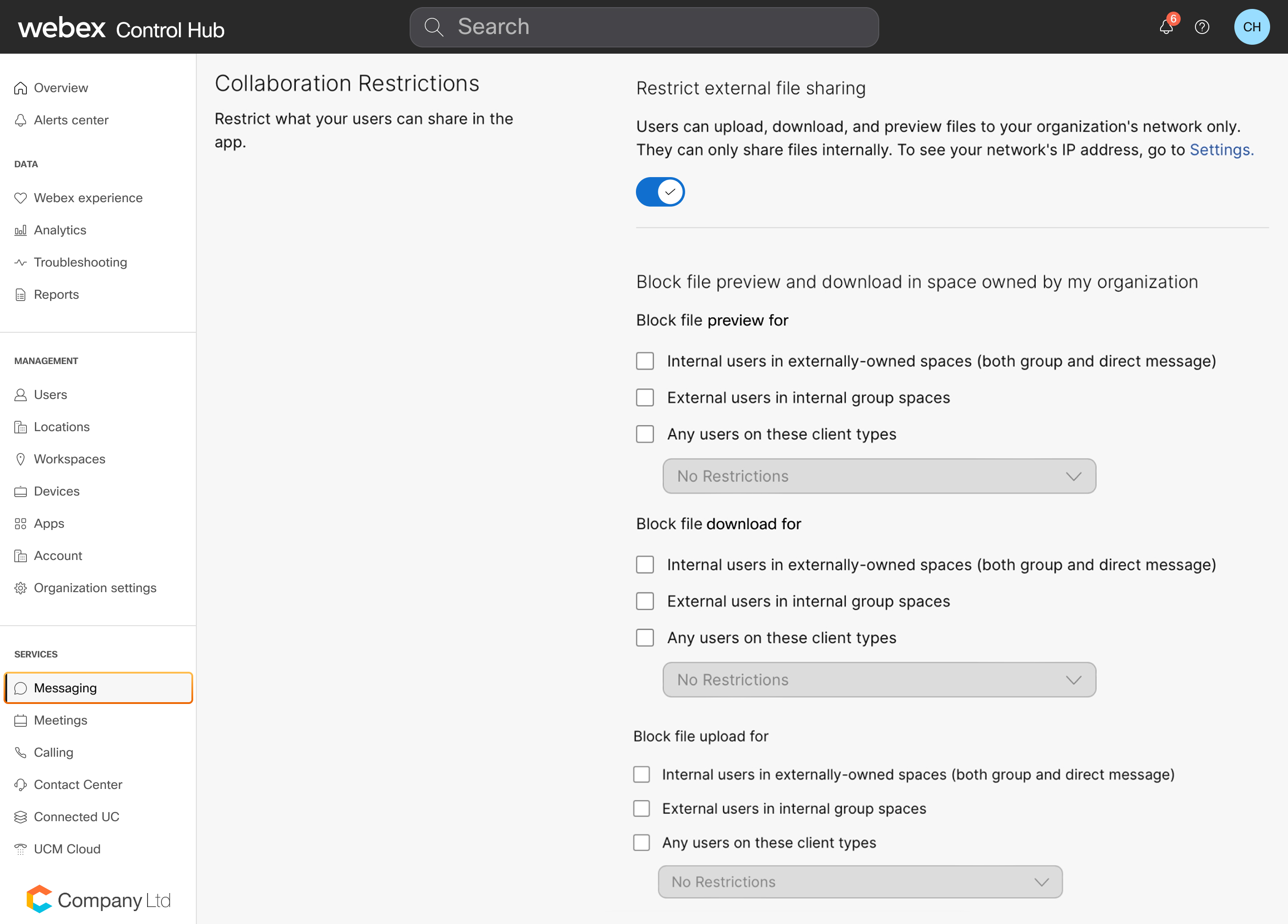
Pojdite na poročila in nato pojdite na razdelek Omejitve sodelovanja. |
| 3 |
Vklopite možnost O meji zunanjo skupno rabo dat otek, da uporabnikom omogočite samo notranjo skupno rabo datotek. |
| 4 |
V razdelku Blokiraj predogled datotek in prenos v prostoru v lasti moje organizacije lahko nastavite podrobne omejitve za predogled, prenos in nalaganje datotek.
Za vsako vrsto interakcije z datotekami (predogled, prenos ali nalaganje) lahko uporabite eno ali več naslednjih omejitev, tako da izberete ustrezne možnosti.
|
| 5 |
Če želite uporabnikom omogočiti prijavo na whiteboard.webex.com in dostop do tabel v svojem brskalniku, vklopite Dovoli predogled, prenos in nalaganje datotek za bele table in opom be. Če želite več informacij o tej nastavitvi, glejte Onemogočanje uporabniškega dostopa do whiteboard .webex.com. |
Omejite skupno rabo datotek glede na vrsto datoteke
Preden začnete
Za te kontrole je potre ben Pro Pack za Control Hub.
| 1 |
Vpišite se v Control Hub in pojdite na Stor . |
| 2 |
V razdelku O mejitve so delovanja se pomaknite do O mejitev vrste datoteke in preverite Dovoli nalaganje in prenos datotek za določene vrste datotek. Če počistite to polje, lahko uporabniki delijo vse vrste datotek v presledkih.
|
| 3 |
Vnesite seznam razširitev datotek, ločen z vejico, nato kliknite Dovoli. Na primer vnesite Podprte vrste datotek vključujejo .doc, .docx, .csv, .key, .ppt, .pptx, .gif, .jpeg, .jpg, .pdf, .xls, .xlsx, .mp3, .mp4, .mov, .mpg in .wmv. Mape in datoteke.tif trenutno niso podprte. |
Preprečite skupno rabo datotek skupnim skupnim skupam v organizaciji
S programom Pro Pack for Control Hub lahko ljudem v določenih skupinah preprečite Active Directory skupno rabo datotek.
Preden začnete
Moraš sinhronizirati svoje Active Directory skupine.
| 1 |
Vpišite se v Control Hub in pojdite na Uporab . |
| 2 |
Izberite skupino s seznama. |
| 3 |
Konfigurirajte pravilnik skupne rabe datotek te skupine:
Če je uporabnik član več skupin in je katera koli od teh nastavitev omejitev sodelovanja izbrana v eni ali več skupinah, potem ta omejitev velja za uporabnika. |
Preprečite ljudem skupno rabo datotek zunaj vašega korporativnega omrežja
S programom Pro Pack for Control Hub lahko vključite obsege IP za omrežje vaše organizacije, s čimer zagotovite, da uporabniki ne morejo deliti datotek v aplikaciji Webex, kadar ljudje niso v podjetniškem omrežju.
| 1 |
Vpišite se v Control Hub in pojdite na U . |
| 2 |
Pomaknite se na je in vnesite obsege ali naslove IP, ločene z vejicami. To določa zaupanja vredna omrežja, krepi varnost organizacije in pomaga preprečiti izgubo podatkov. Zagotoviti morate, da vnesete zunanje internetne IP obsege ali naslove, za katere želite dovoliti skupno rabo datotek. |
| 3 |
Pojdite na . |
| 4 |
Vklopite Ome ji zunanjo skupno rabo dato tek. Ko to vklopite, je vklopljen Dovoli predogled, prenos in nalaganje datotek za bele deske in pripombe, kar uporabnikom omogoča prijavo na whiteboard.webex.com in dostop do tabel v svojem brskalniku. Če želite to nastavitev izklopiti, glejte Onemogočanje uporabniškega dostopa do whiteboard .webex.com. Ta nastavitev blokira skupno rabo datotek zunaj zaupanja vrednega omrežja, ki ste ga ustvarili v razdel ku Določite omrežje. Omogoča vam tudi prenos posnetkov srečanj prek API-jev samo prek zaupanja vrednih omrežij. Če želite omogočiti to funkcijo, nas kontaktirajte. Omejitve obsega IP ali naslovov veljajo samo za predogled datotek, prenos in nalaganje tabel in pripomb. Obseg IP ali omejitev naslova ne velja za skupno rabo animiranih GIF-jev in predogledov za povezave v skupni rabi. |
Preprečite ljudem v vaši organizaciji nalaganje velikih datotek
S programom Pro Pack for Control Hub lahko nastavite omejitev največje velikosti datoteke, ki jo lahko uporabniki naložijo v vaše Webexove prostore. Ta funkcija vam pomaga pri skladnosti s pravilnikom o skupni rabi datotek v vaši organizaciji.
| 1 |
Vpišite se v Control Hub in pojdite na Stor . |
| 2 |
V razdelku Omejitve sodelovanja vnesite vrednost od 1 do 2048 MB za omejitev velikosti nalaganja dat otek in kliknite Shrani. 2048 MB (2 GB) je največja možna velikost datoteke in je tudi privzeta omejitev nalaganja. Vaši uporabniki in gostje v prostorih organizacije ne morejo naložiti datotek, ki so večje od te vrednosti. |


