- Startseite
- /
- Artikel

Danke für Ihr Feedback.

 In diesem Artikel
 Feedback?
Mit Pro Pack für Control Hub können Sie verwalten, wie Personen Dateien teilen.
Verhindern, dass Personen Dateien in Ihren Räumen teilen
Mit Pro Pack für Control Hub können Sie verhindern, dass Personen Dateien in den Bereichen Ihrer Organisation freigeben.
Dieser Artikel erklärt, wie Sie die Einstellungen für die Dateifreigabe in Webex Spaces verwalten. Diese Einstellungen gelten nicht für Webex Meetings. Informationen zu den Einstellungen für die Dateifreigabe in Besprechungen finden Sie unter Einschränkungen der Zusammenarbeit für Webex-Besprechungen im Control Hub.
| 1 | |
| 2 |
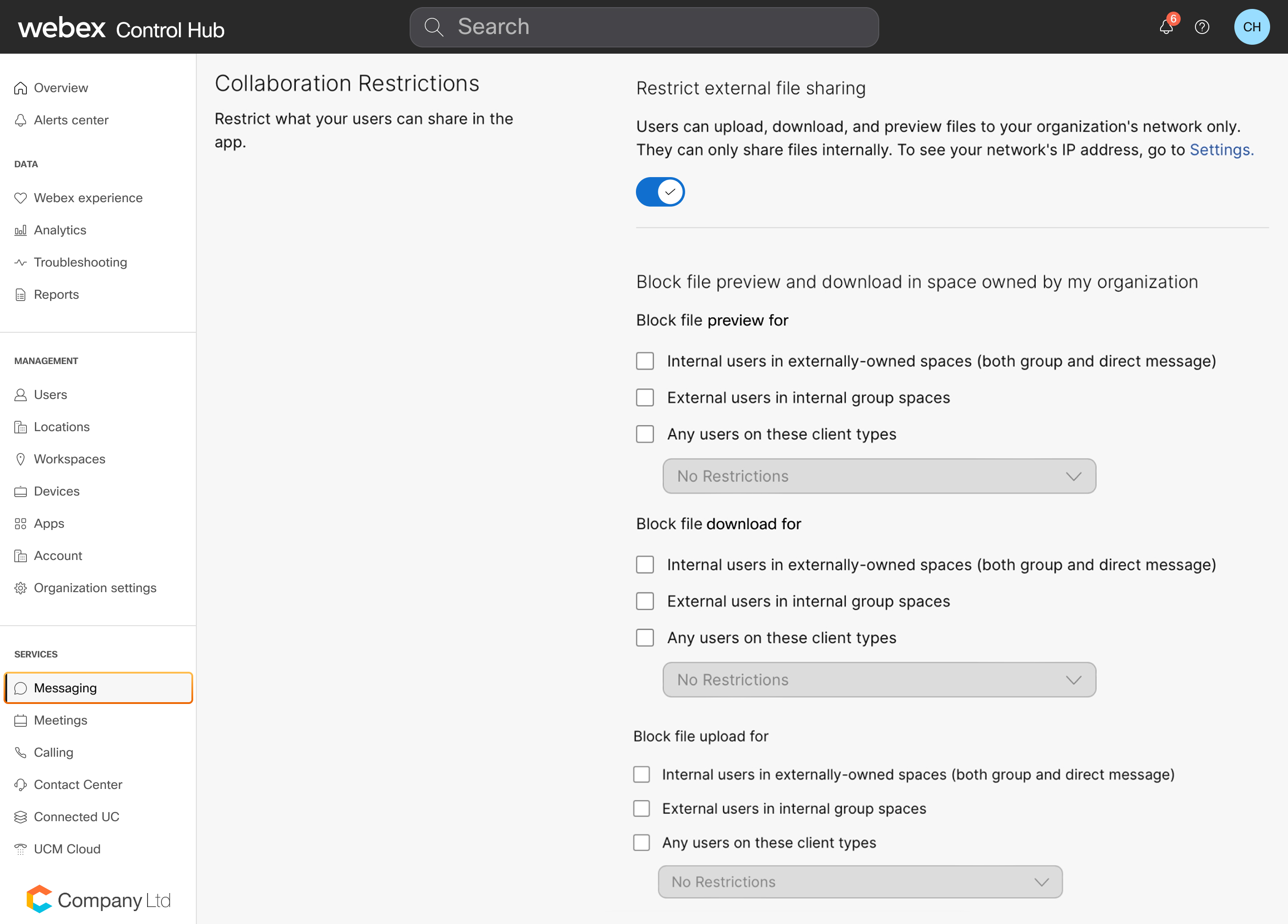
Gehen Sie zu und gehen Sie dann zum Abschnitt Collaboration Restrictions. |
| 3 |
Aktivieren Sie die Option „ Externe Dateifreigabe einschränken “ , um Ihren Benutzern zu ermöglichen, Dateien nur intern freizugeben. |
| 4 |
Im Abschnitt Dateivorschau und -download im Bereich meiner Organisation blockieren können Sie detaillierte Einschränkungen für Dateivorschau, Download und Upload festlegen.
Sie können für jede Art der Dateiinteraktion (Vorschau, Download oder Upload) eine oder mehrere der folgenden Einschränkungen anwenden, indem Sie die entsprechenden Optionen auswählen.
|
| 5 |
Um Benutzern die Anmeldung bei whiteboard.webex.com und den Zugriff auf Whiteboards in ihrem Browser zu ermöglichen, aktivieren Sie Dateivorschau, Download und Upload für Whiteboards und Anmerkungen zulassen. Weitere Informationen zu dieser Einstellung finden Sie unter Benutzerzugriff auf whiteboard.webex.com deaktivieren. |
Beschränken Dateifreigabe nach Dateityp
Vorbereitungen
Für diese Steuerelemente ist ein Pro Pack für Control Hub erforderlich.
| 1 |
Melden Sie sich bei Control Huban und gehen Sie zu . |
| 2 |
Im Abschnitt Kollaborationsbeschränkungen scrollen Sie zu Dateitypbeschränkung und aktivieren Sie Datei-Upload und -Download für bestimmte Dateitypen zulassen. Wenn Sie dieses Kontrollkästchen deaktivieren, können Benutzer alle Dateitypen in Bereichen freigeben.
|
| 3 |
Geben Sie eine durch Kommas getrennte Liste von Dateierweiterungen ein und klicken Sie dann auf Zulassen. Zum Beispiel geben Sie Unterstützte Dateitypen sind unter anderem .doc, .docx, .csv, .key, .ppt, .pptx, .gif, .jpeg, .jpg, .pdf, .xls, .xlsx, .mp3, .mp4, .mov, .mpg und .wmv. Ordner und .tif-Dateien werden derzeit nicht unterstützt. |
Verhindern, dass Gruppen in Ihrer Organisation Dateien teilen
Mit dem Pro Pack für Control Hubkönnen Sie verhindern, dass Personen in bestimmten Active Directory-Gruppen Dateien freigeben.
Vorbereitungen
Sie müssen Ihre Gruppen Active Directory synchronisieren.
| 1 |
Melden Sie sich bei Control Huban und gehen Sie zu . |
| 2 |
Wählen Sie eine Gruppe aus der Liste aus. |
| 3 |
Konfigurieren Sie die Richtlinien für Dateifreigabe Gruppe:
Wenn ein Benutzer Mitglied mehrerer Gruppen ist und eine dieser Einschränkungen für die Zusammenarbeit in einer oder mehreren Gruppen ausgewählt ist, gilt diese Einschränkung für den Benutzer. |
Verhindern, dass Andere Dateien außerhalb Ihres Unternehmensnetzwerks teilen
Mit dem Pro Pack für Control Hubkönnen Sie die IP-Bereiche für das Netzwerk Ihrer Organisation einbeziehen und so sicherstellen, dass Personen keine Dateien in der Webex App freigeben können, wenn sie sich nicht im Unternehmensnetzwerk befinden.
| 1 |
Melden Sie sich bei Control Huban und gehen Sie zu . |
| 2 |
Scrollen Sie zu und geben Sie Ihre IP-Bereiche oder Adressen durch Kommas getrennt ein. Dadurch werden Ihre vertrauenswürdigen Netzwerke definiert, die Sicherheit Ihrer Organisation gestärkt und Datenverluste verhindert. Sie müssen sicherstellen, dass Sie Ihre externen Internet-IP-Bereiche oder -Adressen eingeben, für die Sie die Dateifreigabe zulassen möchten. |
| 3 |
Gehen Sie |
| 4 |
Aktivieren Sie Externe Einstellungen Dateifreigabe. Wenn Sie diese Option aktivieren, ist die Option „ Dateivorschau, Download und Upload für Whiteboards und Anmerkungen zulassen “ aktiviert, sodass sich Benutzer bei whiteboard.webex.com anmelden und über ihren Browser auf Whiteboards zugreifen können. Um diese Einstellung zu deaktivieren, siehe Benutzerzugriff auf whiteboard.webex.com deaktivieren. Diese Einstellung blockiert die Dateifreigabe außerhalb Ihres vertrauenswürdigen Netzwerks, das Sie unter Netzwerk definierenerstellt haben. Es ermöglicht Ihnen außerdem, Besprechungsaufzeichnungen ausschließlich über Ihre vertrauenswürdigen Netzwerke via APIs herunterzuladen. Um diese Funktion zu aktivieren, kontaktieren Sie uns. IP-Bereichs- oder adressbasierte Beschränkungen gelten nur für die Dateivorschau, das Herunterladen und Hochladen von Whiteboards und Anmerkungen. Die Einschränkung für den IP-Bereich oder die adressbasierte Nutzung gilt nicht für das Teilen von animierten GIFs und Vorschauen für geteilte Links. |
Verhindern, dass Personen in Ihrer Organisation große Dateien hochladen
Mit Pro Pack für Control Hub können Sie eine Beschränkung der maximalen Dateigröße festlegen, die Benutzer in Ihre Webex-Bereiche hochladen können. Diese Funktion hilft Ihnen dabei, die Richtlinien Ihrer Organisation Dateifreigabe erfüllen.
| 1 |
Melden Sie sich bei Control Huban und gehen Sie dann zu . |
| 2 |
Im Abschnitt Kollaborationsbeschränkungen geben Sie einen Wert von 1 bis 2048 MB für Ihre Datei-Upload-Größenbeschränkungein und klicken Sie dann auf Speichern. Die maximal mögliche Dateigröße beträgt 2048 MB (2 GB) und ebenso die Standard-Uploadgrenze. Ihre Benutzer und Gäste in den Bereichen Ihrer Organisation können keine Dateien hochladen, die größer als dieser Wert sind. |


