- 首頁
- /
- 文章

感謝您的意見回饋。

 在此文章中
在此文章中 意見回饋?
意見回饋?您可以管理人們使用控制中心的專業組合包共享文件的方式。
阻止人員在空間中共用檔案
使用 Control Hub 專業版,您可以阻止人們在您組織的空間中共享檔案。
本文介紹如何在 Webex Spaces 中管理檔案共用設定。這些設定不適用於 Webex Meetings。有關會議中文件共享設定的信息,請參閱控制中心中的 Webex Meetings 協作限制。
| 1 | |
| 2 |
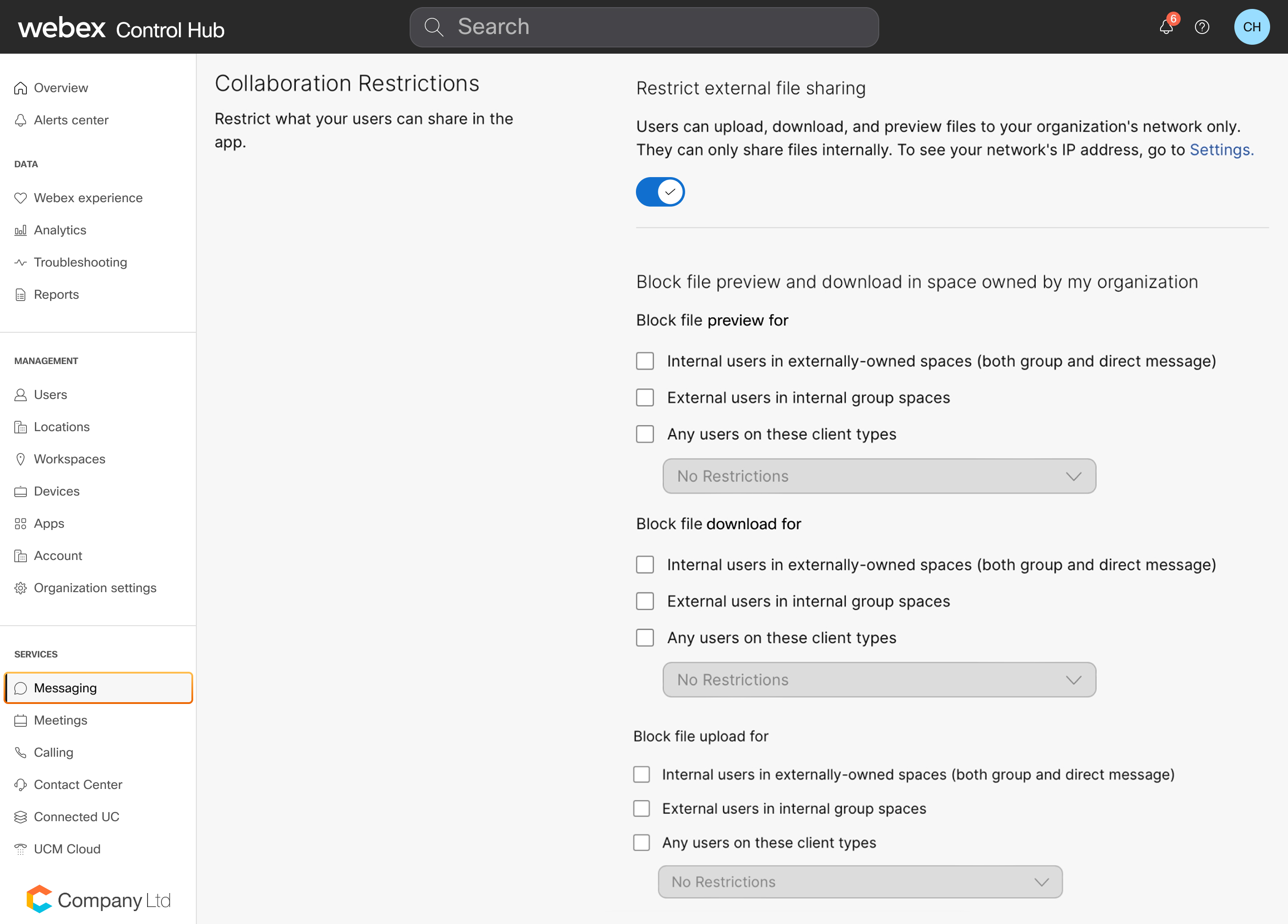
前往 ,然後轉到 協作限制 部分。 |
| 3 |
啟用 限制外部文件共用 以允許您的使用者僅共用內部文件。 |
| 4 |
在 阻止在我組織擁有的空間中預覽和下載文件 部分,您可以設定文件預覽、下載和上傳的細微限制。
您可以透過選擇對應的選項,對每種類型的檔案互動(預覽、下載或上傳)套用下列一項或多項限制。
|
| 5 |
若要允許使用者登入 whiteboard.webex.com 並在瀏覽器中存取白板,請啟用 允許白板和註釋的檔案預覽、下載和上傳。有關此設定的更多信息,請參閱 禁用用戶對 whiteboard.webex.com 的訪問。 |
將檔案共用檔案類型限制
在開始之前
這些控制項需要 Pro Pack for Control Hub 。
| 1 |
登入 控制中心,然後前往 。 |
| 2 |
在 協作限制 部分,捲動到 檔案類型限制 ,並選取 允許特定檔案類型的檔案上傳和下載。 如果取消選取此框,使用者可以在空間中共享所有檔案類型。
|
| 3 |
輸入以逗號分隔的檔案副檔名列表,然後按一下 允許。 例如,輸入 支援的檔案類型包括 .doc、.docx、.csv、.key、.ppt、.pptx、.gif、.jpeg、.jpg、.pdf、.xls、.xlsx、.mp3、.mp4、.mov、.mpg 和 .wmv。目前不支援資料夾和 .tif 檔案。 |
阻止您組織的群組共用檔案
使用 Control Hub 專業版套裝,您可以封鎖特定 Active Directory 群組中的使用者共用檔案。
在開始之前
您必須同步您的群組Active Directory群組。
| 1 |
登入 控制中心,然後前往 。 |
| 2 |
從清單中選取一個群組。 |
| 3 |
設定此群組的檔案共用策略:
如果使用者是多個群組的成員,且其中一個或多個群組已選取了這些協作限制設定,則其協作限制適用於該名使用者。 |
阻止人員在公司網路外部共用檔案
使用 Control Hub 專業版,您可以包含組織網路的 IP 位址範圍,確保使用者在不在公司網路時無法在 Webex 應用程式中共用檔案。
| 1 |
登入 控制中心,然後前往 。 |
| 2 |
捲動到 並輸入您的 IP 位址範圍或位址,以逗號分隔。這定義了您的可信任網絡,增強了您組織的安全性,並有助於防止資料遺失。 您必須確保輸入您希望允許檔案共用的外部網路 IP 位址範圍或位址。 |
| 3 |
轉至服務 。 |
| 4 |
開啟限制 外部檔案共用 。啟用此功能後, 允許白板和註釋的文件預覽、下載和上傳 將被啟用,允許使用者登入 whiteboard.webex.com 並在瀏覽器中存取白板。若要關閉此設置,請參閱 停用使用者對 whiteboard.webex.com 的存取。 此設定阻止在 定義您的網路中建立的受信任網路之外進行檔案共用。 它還允許您僅透過您信任的網絡,利用 API 下載會議錄音。若要啟用 此功能,請聯絡我們。 IP 位址範圍或位址限制僅適用於檔案預覽、下載和上傳白板及註解。 以 IP 範圍或 IP 位址為基礎的限制不會套用至共用動畫 GIF 和共用鏈結的預覽。 |
阻止您組織中的人員上傳大型檔案
使用 Pro Pack for Control Hub,您可以設定使用者可上傳至 Webex 空間的檔案大小上限。此功能可協助您遵守所屬組織的檔案共用策略。
| 1 |
登入 控制中心,然後前往 。 |
| 2 |
在 協作限制 部分,輸入 1 到 2048 MB 之間的值作為 檔案上傳大小限制,然後按一下 儲存。 2048 MB(2 GB)為可能的檔案大小上限,也是預設的上傳上限。 您的使用者以及您組織空間中的訪客無法上傳大於此值的檔案。 |


