- Inicio
- /
- Artículo

Gracias por sus comentarios.


 En este artículo
 ¿Comentarios?
Esta integración permite que sus dispositivos de video se unan a las reuniones de Microsoft Teams. La integración se aplica a dispositivos Cisco y otros dispositivos de video compatibles con SIP, ya sea que se registren en Webex o en su infraestructura local.
Descripción general
Así es como la integración mejora la experiencia del usuario del dispositivo cuando se une a las reuniones de Microsoft Teams organizadas en su organización:
-
Experiencia de reuniones Webex: multipantalla con opciones de diseño flexibles
-
Lista de participantes que muestra los participantes de Microsoft y de integración de video
-
Uso compartido de contenido bidireccional entre el dispositivo y Microsoft Teams
-
Indicadores de estado de reunión en el dispositivo, incluyendo grabación, transcripción y espera de participantes en el vestíbulo
Tipos de implementación y diferencias
Webex Video Integration para Microsoft Teams está disponible en dos formas: como parte de implementaciones comerciales de Webex y como parte de Webex para implementaciones gubernamentales. Webex para el gobierno es una implementación separada autorizada por la FedRAMP de Webex para entidades y contratistas autorizados del gobierno de los Estados Unidos.
El Webex para la implementación gubernamental de VIMT se ofrece solo a Webex para clientes gubernamentales. Cada entorno de Webex utiliza automáticamente su implementación de integración de video correspondiente al aprovisionar la función de integración de video.
Esta guía cubre ambas implementaciones combinadas, pero hay cambios y referencias particulares que son específicos de Webex para implementaciones gubernamentales que deben identificarse en todo el documento.
El URI SIP utilizado para llamar al servicio es diferente:m.webexgov.uspara Webex para el gobierno, m.webex.com para comerciales.- El nombre de la aplicación de Microsoft es diferente: para Webex for Government, es Webex Video Integration for MS Teams (GCC).
- Los rangos de red para medios con clústeres de medios especializados son diferentes. Consulte la sección Puertos y protocolos para el tráfico de integración de video para obtener más detalles.
- Hay impactos transfronterizos de llamadas tanto para Webex comercial como para Webex para el gobierno. Consulte Llamadas cruzadas para obtener más información.
Experiencia de unión del dispositivo de video, desde la invitación a la reunión
Una invitación estándar por correo electrónico a una reunión de Microsoft Teams contiene detalles de unión a reuniones que incluyen un vínculo en el que se puede hacer clic para unirse a la reunión desde el cliente de Microsoft Teams. La sección también puede incluir información de acceso telefónico de audio con una identificación de conferencia de audio y números de teléfono para unirse como participante solo de audio. Cuando habilita la integración de video, la sección de detalles de unión de invitación se expande para incluir un bloque de detalles de unión de dispositivos de videoconferencia.
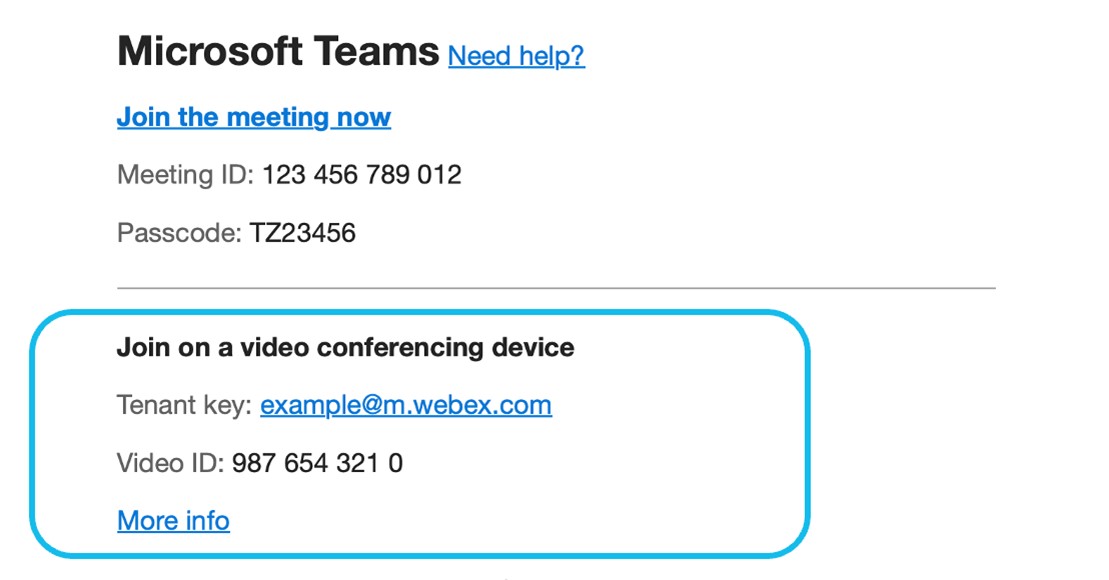
Cuando llegue el momento de unirse a la reunión, los usuarios de dispositivos de video pueden llamar a la dirección de video SIP “Clave de inquilino” en la sección Unirse a un dispositivo de videoconferencia. La clave del inquilino llama al sistema de respuesta de voz interactiva (IVR) de Webex, que le pide a la persona que llama que proporcione el “ID de video”. (Esto se llamaba anteriormente “VTC ID”).
El ID de video es específicamente para dispositivos de video y es diferente del ID de conferencia de audio, si se incluye uno para la reunión.
La dirección de video SIP IVR es específica de su organización y se forma a partir del subdominio SIP Webex de su organización en el formato @m .webex.com. <subdomain>
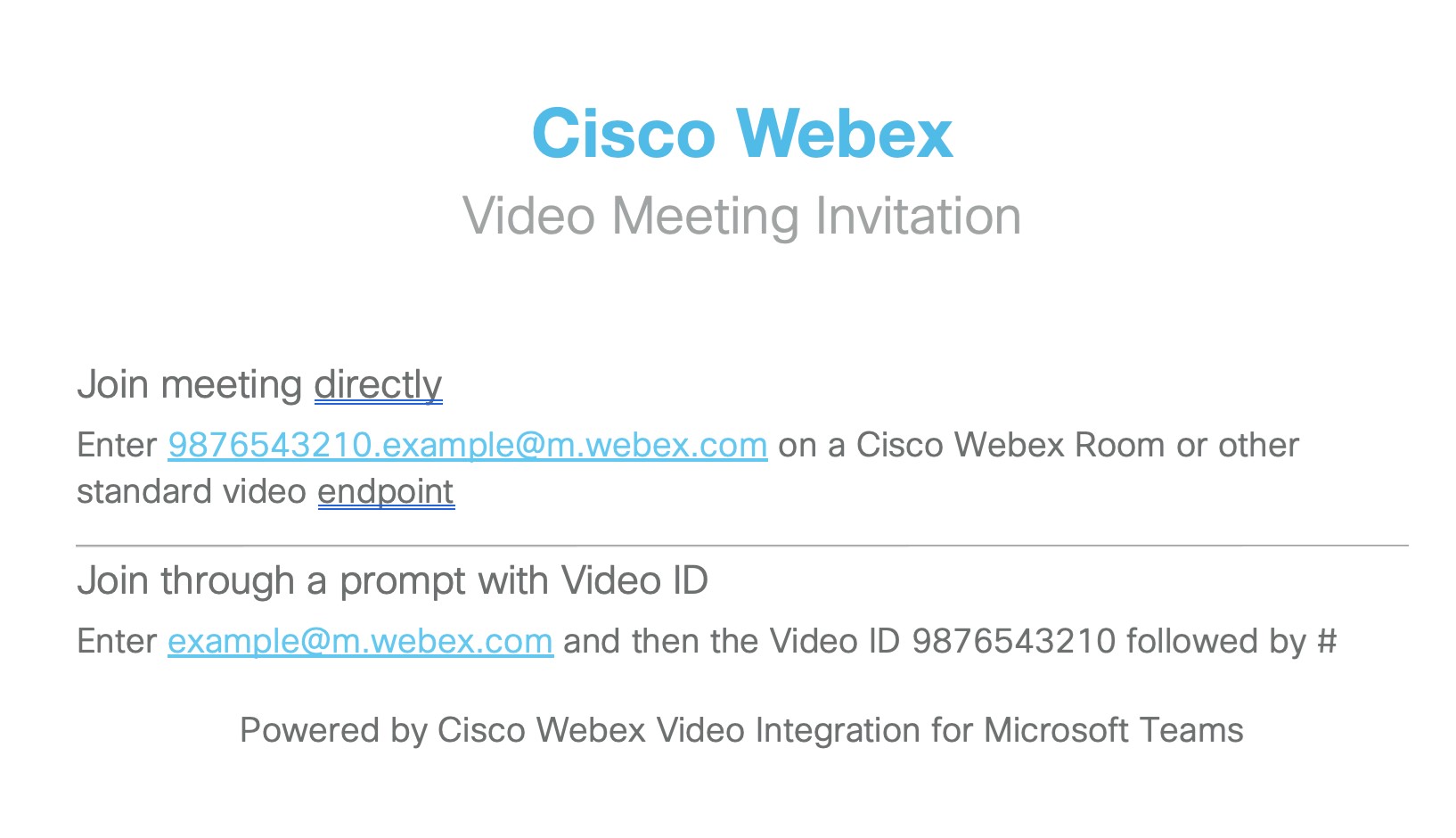
Debajo del ID de video, la invitación enlaza a una página web con instrucciones para marcar “Más información”, que muestra cómo unirse a la reunión marcando directamente (en la siguiente sección).
Método alternativo de unión de dispositivos de video: marcación directa
<VideoID>Las personas que llaman por video pueden unirse a la reunión directamente, sin pasar por el IVR, utilizando una dirección SIP en el formato. <TenantKey>@m .webex.com. Este método aparece en la parte superior de la página web de instrucciones de marcado “Más información” vinculada en la invitación. La página web también repite los datos de unión del indicador IVR de la invitación a la reunión.
Método alternativo de unión de dispositivos de video: botón de unión
Si también habilita el servicio de calendario híbrido de Webex, los dispositivos pueden recibir un botón para presionar (OBTP) cuando los programadores los inviten a las reuniones de Microsoft Teams. Un asistente que usa el dispositivo simplemente presiona el botón Unirse cuando es el momento de conectar el dispositivo a la reunión. La entrada de la reunión muestra el logotipo de Microsoft Teams para indicar el tipo de reunión a la que se va a unir el asistente.
Método alternativo de unión de dispositivos de vídeo: botón Microsoft Teams
Los dispositivos Cisco tienen un botón de Microsoft Teams para ayudar a los usuarios a unirse a las reuniones de Microsoft Teams.
El botón Microsoft Teams no se muestra en los dispositivos de forma predeterminada. Para habilitarlo directamente en el dispositivo o en Control Hub, consulte Habilitar WebRTC y CVI para unirse a una reunión de Microsoft Teams desde las series Board, Desk y Room.
Los usuarios del dispositivo pueden unirse a las reuniones de Microsoft Teams pulsando el botón Microsoft Teams e ingresando el ID y la dirección de la videoconferencia. Consulte Unirse a las reuniones de Microsoft Teams en las series de juntas, escritorios y salas.
Puede hacer que la unión sea más fácil para los usuarios configurando la dirección de reunión CVI predeterminada en el dispositivo con
xConfiguration UserInterface MeetingJoin CVITenants: addressConsulte https://roomos.cisco.com/xapi/Configuration.UserInterface.MeetingJoin.CVITenants/.
Método alternativo de unión de dispositivos de video: unión entre inquilinos
Los usuarios del dispositivo pueden unirse a reuniones de Microsoft Teams organizadas fuera de su empresa (en un inquilino diferente de Microsoft Teams) utilizando la función de “unión entre inquilinos” de VIMT, incluso si la invitación a la reunión no tiene ID de video o clave de inquilino en la invitación a la reunión.
Los dispositivos pueden usar la unión entre inquilinos usando el botón Unirse OBTP si está configurado el calendario híbrido, o usando el botón Equipos en RoomOS, luego ingresando el ID de reunión y el código de acceso de la invitación a la reunión.
Cuando se implementa VIMT, la unión entre inquilinos está disponible automáticamente en sus dispositivos que están registrados en la nube de Webex o que se usan con JoinProtocol=WebEx. Webex Edge
Los dispositivos SIP RoomOS pueden habilitar opcionalmente la unión entre inquilinos. Consulte Calendarios e invitaciones entre organizaciones en este documento.
Requisitos para la integración de video para Microsoft Teams
|
Requisito |
Notas |
|---|---|
|
Una organización activa de Webex |
Si aún no tiene una organización activa de Webex, aprovisionaremos una para usted cuando compre la integración de video. |
|
Un inquilino de Microsoft 365 con cuentas de Microsoft Teams para los usuarios de la organización |
El proceso de configuración requiere una cuenta que pueda iniciar sesión como administrador global para que el inquilino otorgue permisos de aplicación y una cuenta de administrador de Microsoft Teams para el inquilino que pueda ejecutar comandos de PowerShell. |
|
Licencias de integración de video de Webex, una para cada uno de los dispositivos de video que planea usar con esta integración. |
La suscripción para este servicio debe aprovisionarse a su organización Webex en Control Hub y configurarse como se describe en este artículo. |
|
Dispositivos Cisco registrados en su organización Webex u otros dispositivos de video SIP que pueden realizar llamadas por Internet. |
|
|
Servicio de calendario híbrido Webex (opcional, pero muy recomendable) |
Se requiere proporcionar un botón para presionar (OBTP) a los dispositivos de video. Para obtener la mejor experiencia con el calendario híbrido, todos los organizadores de reuniones y buzones de correo de sala compartida deben estar habilitados para el calendario híbrido. El servicio de calendario híbrido tiene requisitos adicionales. Para obtener instrucciones, consulte Guía de implementación para calendario híbrido. |
Tipos de inquilinos de Microsoft
Puede usar un inquilino de Microsoft GCC con una organización comercial de Webex, pero si necesita una versión autorizada por FedRAMP de Video Integration, debe estar usando una organización Webex for Government vinculada a su inquilino de Microsoft GCC. La vinculación de una organización de Webex for Government a un inquilino mundial de Microsoft O365 no está explícitamente bloqueada, pero no se admite como una oferta autorizada por FedRAMP.
Puertos y protocolos para el tráfico de integración de video
Señalización
Los dispositivos de video se conectan a los centros de datos de Webex para señalización.
|
Dispositivo de video |
Protocolo |
Número (s) de puerto (s) | Comentarios |
|---|---|---|---|
|
Dispositivo Cisco registrado en su organización |
TCP |
443 |
Para conocer los requisitos, consulte Requisitos de red para los servicios de Webex o Requisitos de red para Webex para el gobierno. |
|
Otro dispositivo de vídeo SIP |
TCP |
5060/5061 | Para conocer los requisitos, consulte ¿Cómo permito el Webex Meetings tráfico en mi red? |
Medios
La ruta de medios para las llamadas de integración de video difiere de otros flujos de Webex Meetings llamadas, ya que los clústeres de medios especializados alojados por Azure manejan este tipo de llamada.
Estos clústeres de medios especializados no forman parte de los rangos de Webex Meetings direcciones estándar. Debe asegurarse de que el tráfico pueda llegar a estas redes IP adicionales.
Si no se abre el acceso a cualquiera de los rangos IP del clúster de medios, se pueden producir errores en las llamadas. La integración intenta utilizar el clúster de medios óptimo para cada llamada en función de dónde se origina la persona que llama. Sin embargo, debe permitir el acceso a todos los clústeres de medios porque el clúster de medios utilizado puede variar según las condiciones de tiempo de ejecución.
|
Dispositivo de vídeo |
Protocolo |
Número (s) de puerto (s) |
Regiones de clústeres de medios y rangos de IP |
|---|---|---|---|
|
Dispositivo Cisco registrado en su organización |
TCP |
443 5004 Solo utilizamos estos puertos TCP como una opción alternativa para los puertos multimedia preferidos (UDP) |
|
|
UDP |
5004 (Dispositivos y clientes Webex) 9000 (clientes de Webex) | ||
|
Otro dispositivo de vídeo SIP |
UDP |
36000-59999 |
* Estos rangos de IP se utilizan exclusivamente para llamadas a reuniones creadas con la versión Webex for Government de la integración de video.
Los requisitos de red para las llamadas SIP siguen los requisitos de red del tipo de implementación utilizado por el organizador de la reunión (comercial o Webex para el gobierno).
Consulte los siguientes documentos de requisitos de red para otros servicios de Webex, incluido el registro de dispositivos y más:
Cree la integración de video desde Control Hub
Siga estos pasos para registrar Microsoft Teams en la nube de Webex, autorizar permisos de servicio con Microsoft y habilitar los dispositivos de video de Cisco para unirse a las reuniones de Microsoft Teams. El asistente de configuración en Control Hub le guía a través del proceso.
El usuario de Microsoft tiene que autenticarse al menos dos veces distintas durante la configuración. Recomendamos que los pasos sean realizados por un administrador de Microsoft cuya cuenta haya recibido acceso de administrador completo a Control Hub.
Antes de comenzar
-
Asegúrese de que ha cumplido con todos los requisitos para la integración de video con Microsoft Teams (en este documento).
-
Si aún no lo ha hecho, configure su organización Webex.
-
Si aún no lo ha hecho, agregue un subdominio para las direcciones SIP de Webex en su organización.
-
Necesita el siguiente acceso de administrador:
-
Privilegios de Microsoft Tenant Global Administrator en su organización
-
Privilegios de administración de Microsoft Teams dentro del inquilino
-
Plenos privilegios de administrador para su propia organización Webex y un navegador web que pueda acceder a Control Hub. (Consulte Requisitos del sistema para los servicios de Webex para la compatibilidad del navegador).
Los usuarios de cualquier otra organización que puedan tener acceso a su Centro de control (como los administradores de socios) no califican. Utilice una cuenta de administrador completa en la organización Webex que está configurando.
-
-
También necesita acceso para ejecutar comandos de Microsoft PowerShell.
-
El módulo PowerShell de Microsoft Teams más reciente instalado. Consulte Instalar el módulo PowerShell de Microsoft Teams para obtener más información.
-
En el momento de escribir este artículo, Microsoft recomienda PowerShell versión 5.1 o superior cuando se utiliza el módulo Microsoft Teams, por lo que recomendamos usar PowerShell en una máquina Windows. Consulte los requisitos del sistema PowerShell 5.1 para obtener más información.
-
| 1 |
Inicie sesión en Control Hub. |
| 2 |
Vaya a comprobar si ha configurado el subdominio para las direcciones SIP de Webex. Si el subdominio no está configurado, consulte Cambiar su dirección SIP de Webex. |
| 3 |
Vaya a . En la tarjeta de integración de video para Microsoft Teams, haga clic en Configurar. 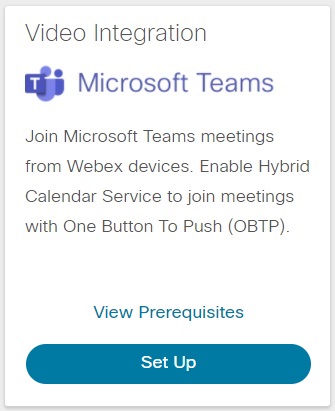
Si la tarjeta no muestra la opción Configurar, asegúrese de que su licencia esté activa. |
| 4 |
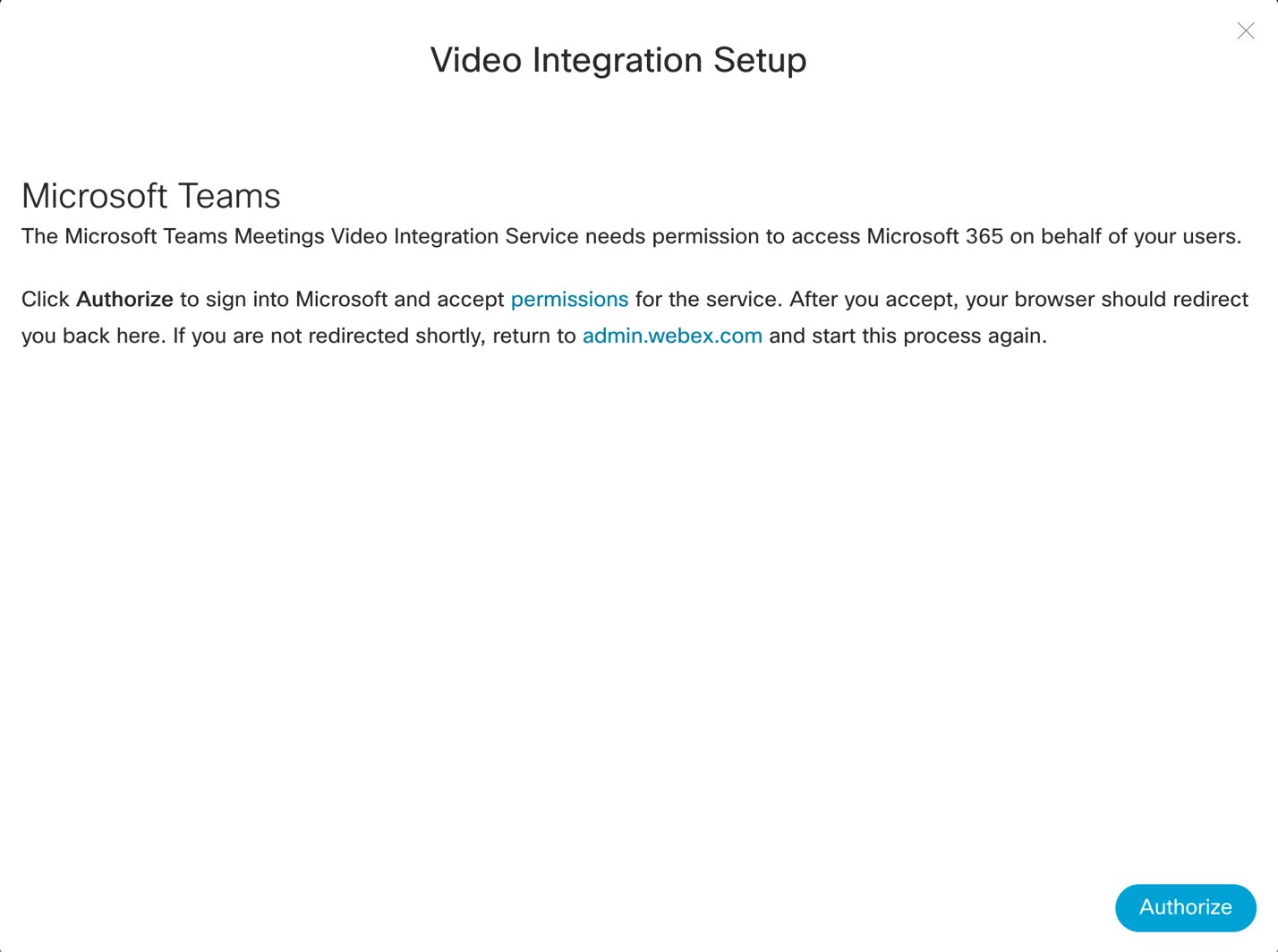
En la pantalla Configuración de integración de video, haga clic en Autorizar.
Se le redirige a una ventana de inicio de sesión de Microsoft.
|
| 5 |
Inicie sesión con una cuenta de administrador global. La aplicación le pide que dé su consentimiento a los permisos que necesita para verificar su rol en el inquilino de Microsoft y obtener detalles del inquilino. 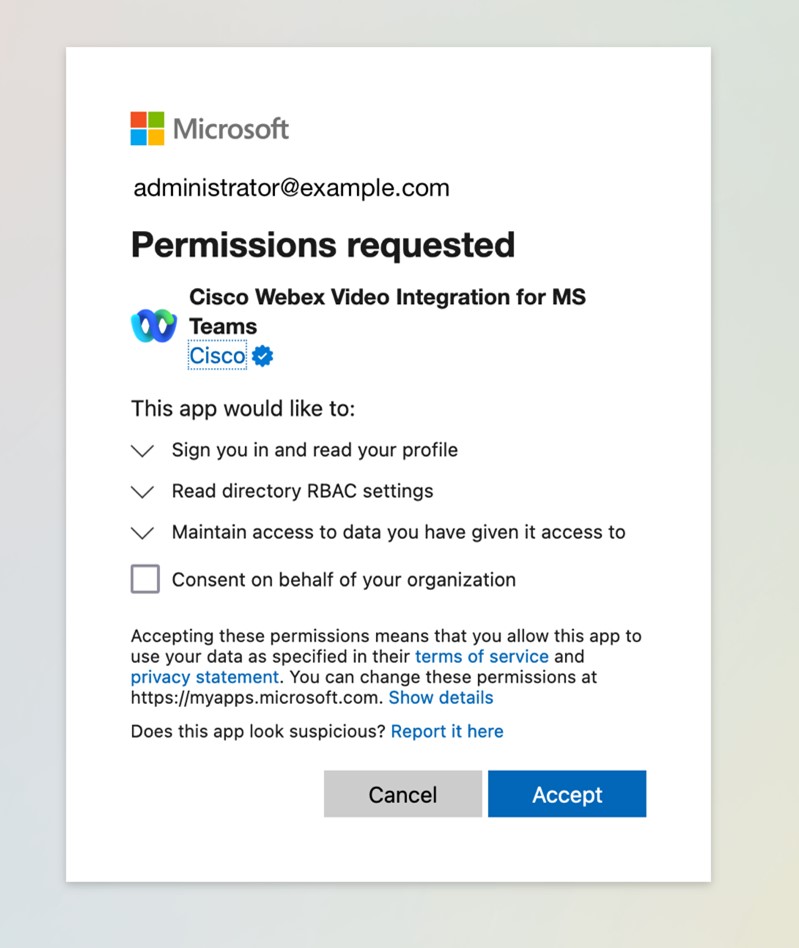
Para Webex para implementaciones gubernamentales, la aplicación incluye (GCC) en el nombre. |
| 6 |
Revise los permisos solicitados y haga clic en Aceptar. No necesita verificar el consentimiento en nombre de su organización, ya que no es necesario. La aplicación comprueba su autorización para continuar con la configuración. Si está autorizado, se le redirige a otra solicitud de autorización de Microsoft para obtener permisos. Es posible que se le pida que vuelva a iniciar sesión. Si es así, use su cuenta de administrador global. 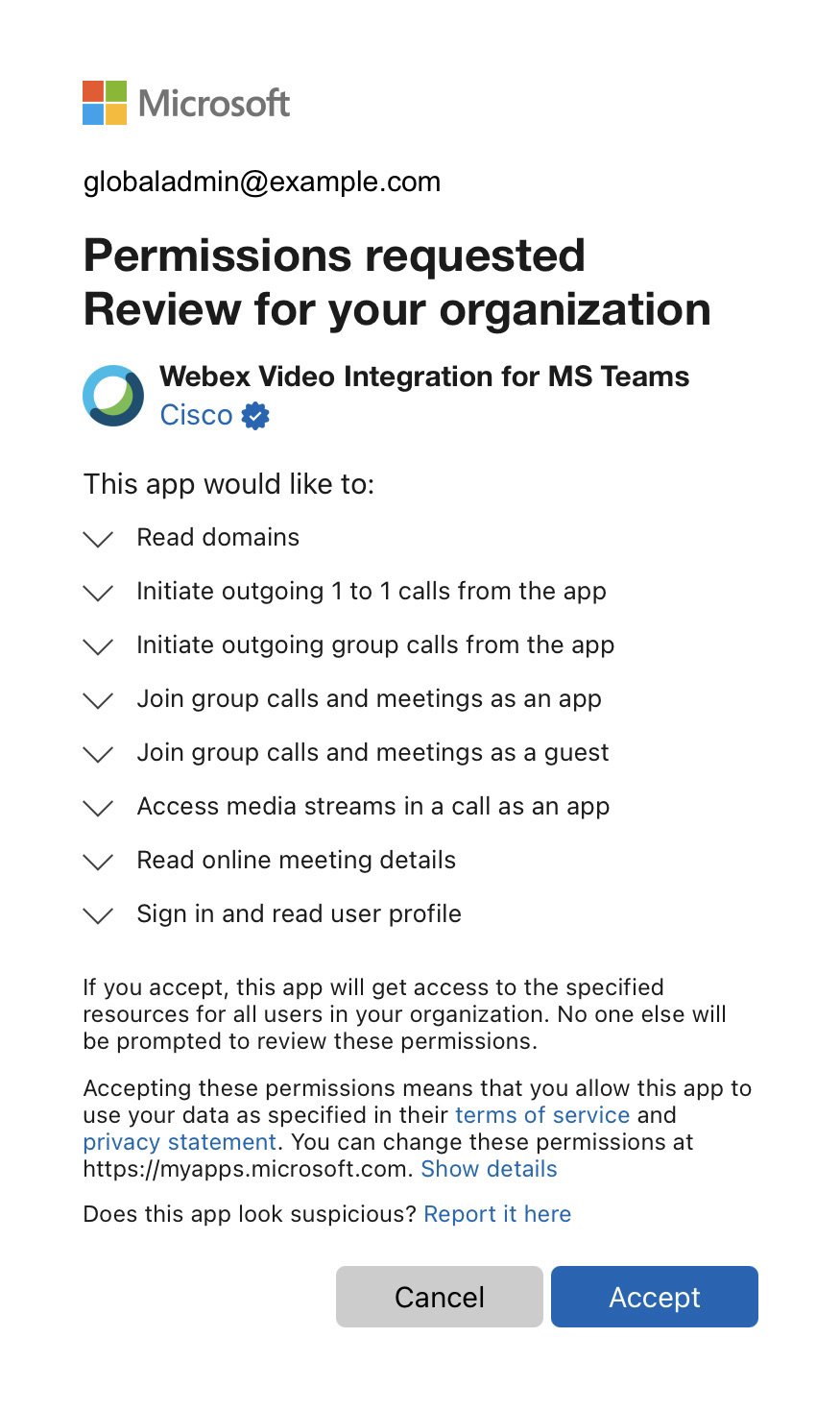
|
| 7 |
Revise los permisos solicitados y, a continuación, haga clic en Aceptar para otorgar a la aplicación Webex Video Integration los permisos necesarios. El navegador debería redirigirlo a la pantalla Configuración de la integración de video de Control Hub cuando haya terminado los pasos de autorización. Si no es así, anote el mensaje de error, corrija las preocupaciones y reinicie el proceso de configuración.
|
| 8 |
Abra una ventana de PowerShell en su computadora e instale el módulo PowerShell de Microsoft Teams si aún no está instalado: |
| 9 |
Importe el módulo Microsoft Teams y conéctese a su inquilino de Teams: |
| 10 |
En la pantalla Configuración de integración de video en Control Hub, haga clic en Este comando es específico para su inquilino. El comando no funcionará a menos que haya importado el módulo PowerShell de Microsoft Teams y haya iniciado sesión correctamente en su inquilino como se describe en el paso anterior. Tenga especial cuidado al copiar el comando a PowerShell, de modo que el texto copiado no se modifique de ninguna manera al manejar el texto. Enviar el comando a través de correo electrónico, clientes de mensajería u otro manejo puede resultar en un formato agregado, sustituciones de caracteres o caracteres adicionales, lo que romperá la configuración. PowerShell no necesariamente rechazará el texto malformado. Le recomendamos que copie y pegue directamente el comando de Control Hub a PowerShell cuando sea posible, o verifique el texto con un editor de texto sin formato antes de pegarlo en PowerShell. Este comando crea un nuevo proveedor CVI de tipo Cisco y establece lo siguiente:
|
| 11 |
Elija cómo desea habilitar la integración para sus usuarios. Para obtener ayuda, consulte la Política de servicio Grant-CSteamsVideoInterop. |
| 12 |
Cuando haya terminado con los comandos de PowerShell, haga clic en Aceptar en la pantalla Configuración de integración de video en Control Hub para completar la configuración. |
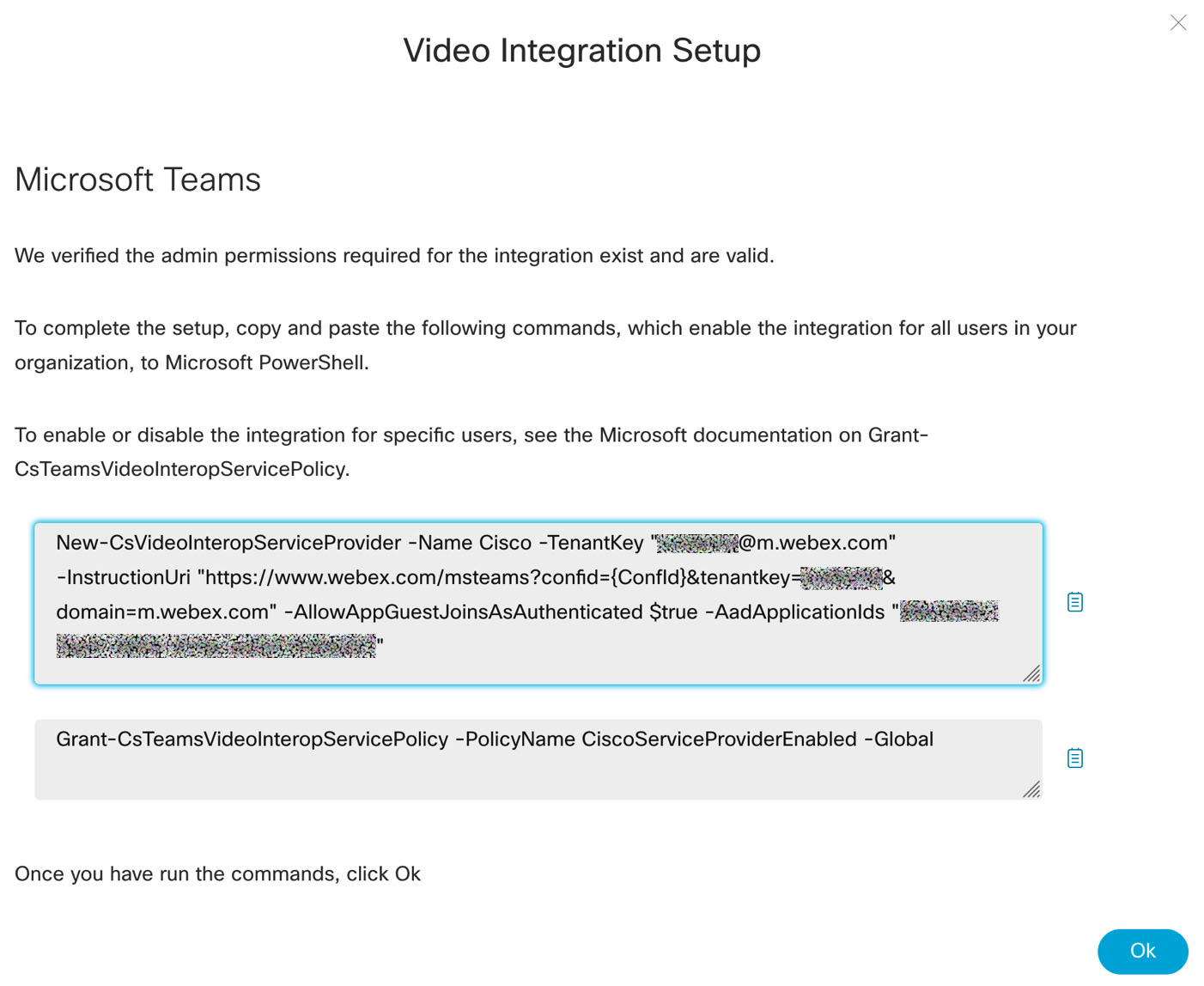
 para copiar el texto del comando
 Los cambios de PowerShell en el inquilino de Microsoft pueden tardar en propagarse en el entorno Microsoft 365. Microsoft advierte que esto puede tardar hasta 72 horas, aunque por lo general toma menos de dos horas.
Puede probar si los cambios para un usuario se han activado haciendo que el usuario cree reuniones de prueba en Microsoft Outlook Microsoft Teams. Si los cambios se han propagado correctamente, debería ver los detalles de la unión de integración de video en la invitación a la reunión. Si los detalles de la unión no están presentes, espere más y repita la prueba nuevamente.
Qué hacer a continuación
- En el menú de navegación izquierdo del Centro de control, en Servicios, seleccione Híbrido.
- Busque la tarjeta Integración de video para Microsoft Teams y haga clic en Editar configuración.
Para aprovechar al máximo las funciones de calendario y OBTP Join del servicio de calendario híbrido, asegúrese de que sus dispositivos Cisco estén registrados en la nube de Webex o vinculados a la nube mediante Edge para dispositivos.
Configure el servicio de calendario híbrido si desea OBTP para dispositivos. Consulte Facilita que los dispositivos de video se unan a reuniones con OBTP.
Consideraciones sobre el botón Unirse y el calendario híbrido
Como se mencionó en Método alternativo de unión de dispositivos de video: botón Unirse, si habilita el servicio de calendario híbrido, puede mejorar aún más la experiencia de llamadas para su organización mediante un botón para presionar (OBTP).
Con OBTP, los dispositivos Cisco de su organización muestran automáticamente un botón Unirse poco antes de que comience la reunión de Microsoft Teams, cuando se incluyen en la reunión:
-
Los dispositivos de modo personal muestran el botón si el usuario asociado con el dispositivo acepta la invitación a la reunión. (El usuario debe estar habilitado para el servicio de calendario en Control Hub.)
-
Los dispositivos de modo compartido muestran el botón si la dirección de correo electrónico del buzón de la sala asociada con el dispositivo acepta la invitación a la reunión. (El espacio de trabajo del dispositivo debe estar habilitado para el servicio de calendario en Control Hub.)
Requerimientos de buzón de correo de intercambio para OBTP
El servicio de calendario híbrido solo procesará una invitación a la reunión (para agregar los detalles necesarios para OBTP) si el programador de reuniones o al menos uno de los invitados tiene el servicio habilitado. Si su organización no tiene muchos usuarios habilitados para el servicio de calendario, puede ser común que una invitación de dispositivo active el procesamiento, en lugar del programador o un usuario. Cuando esto sucede, es fundamental que su configuración de Exchange conserve todos los detalles que el servicio necesita en la invitación.
Puede habilitar usuarios sin licencias de Webex para el servicio de calendario híbrido.
De forma predeterminada, la configuración de Exchange Online elimina los detalles de la reunión de las invitaciones enviadas a los buzones de la sala. Aplique los siguientes comandos de PowerShell a los buzones de correo de sala de todos los dispositivos de modo compartido que habilite para el servicio de calendario híbrido, de modo que se conserve el cuerpo de la invitación a la reunión. Esto es necesario para VIMT.
Set-CalendarProcessing -identity "room" -DeleteComments $false
Estos dos comandos adicionales son opcionales y recomendados:
Set-CalendarProcessing -identity "room" -DeleteSubject $false
Set-CalendarProcessing -identity "room" -AddOrganizerToSubject $false
Si desea poder reenviar invitaciones programadas desde fuera de su organización de Microsoft al dispositivo, agregue el siguiente comando:
Set-CalendarProcessing -identity "room" -ProcessExternalMeetingMessages $True
Reescritura de URL y OBTP
Puede estar utilizando la función Enlaces seguros de Microsoft Defender para Office 365 (o software de seguridad similar) para reescribir direcciones URL en el correo electrónico para proteger a los usuarios de enlaces maliciosos.
Este software interfiere con OBTP, por lo que debe configurar excepciones para las invitaciones a reuniones de Microsoft Teams que incluyan URL de Webex.
Específicamente, debe configurar su software de seguridad para no reescribir el hipervínculo de instrucciones “Más información”. De lo contrario, Cisco Hybrid Calendar Service no puede crear el botón Unirse para esas reuniones.
Para Microsoft Defender, puede agregar el patrón de URL a la sección No reescribir las siguientes direcciones URL de su política de vínculos seguros.
| Uso | Patrón de URL |
|---|---|
| Más información Enlace de instrucciones |
https://www.webex.com/ *
|
Para obtener más información sobre las directivas y la configuración de vínculos seguros de Microsoft Defender, consulte Configurar directivas de vínculos seguros en Microsoft Defender para Office 365.
Tipos de dispositivos compatibles para OBTP
Los siguientes dispositivos y clientes admiten OBTP para reuniones de Microsoft Teams mediante la integración de video y el servicio de calendario híbrido:
-
Dispositivos de placa, sala y escritorio de Cisco
-
Kit de habitación Cisco y teléfono de la habitación
-
Cisco serie MX, SX y DX
Los dispositivos deben estar registrados en la nube de Webex o vinculados a la nube mediante Edge para dispositivos.
Si sus dispositivos reciben el botón Unirse de Cisco TMS o Cisco TMSXE, no pueden obtener el botón Unirse para las reuniones de Microsoft Teams.
Como alternativa, puede simplificar la unión para los dispositivos afectados agregando la dirección de video SIP IVR de la reunión de Microsoft Teams como marcación rápida o macro.
Características y limitaciones
En esta sección se explican las limitaciones y el comportamiento de las características de la integración de video para Microsoft Teams.
Relación entre organizaciones e inquilinos
Actualmente apoyamos una relación 1:1 entre las organizaciones de Webex y los inquilinos de Microsoft 365:
-
Una sola organización de Webex puede interoperar con un solo inquilino de Microsoft 365.
-
Su inquilino de Microsoft puede admitir múltiples integraciones de video diferentes; por ejemplo, el inquilino puede interoperar simultáneamente con Cisco y Pexip. Sin embargo, el inquilino solo puede tener una integración de cada tipo; entonces, una de Cisco y otra de Pexip.
Si tiene varias organizaciones Webex, elija una para interoperar con su inquilino de Microsoft mediante la integración de video de Webex.
Disponibilidad
-
Solo admitimos las instancias Worldwide y GCC de Microsoft 365. Otras instancias que no admitimos incluyen USGovDod, USGovGcchigh, China y Alemania.
-
No recomendamos establecer vínculos entre una organización de Commercial Webex y un inquilino de GCC Microsoft (o viceversa). Solo la versión Webex for Government de VIMT está autorizada por FedRAMP para Webex for Government.
-
Solo apoyamos Webex para organizaciones Webex gubernamentales y pagadas en países y regiones donde las suscripciones pagas de Webex están disponibles.
Interoperabilidad de video
-
La integración soporta dispositivos Cisco de la siguiente manera:
- Registrado en Webex
- Registrado en las instalaciones y usando Webex Edge para dispositivos
- Registrado en las instalaciones realizando llamadas SIP
La integración también soporta dispositivos de terceros que realizan llamadas SIP.
-
La calidad de video de los participantes de VIMT, tal como la ven otros participantes, puede verse afectada cuando los clientes de Teams con ancho de banda limitado o conectividad deteriorada están presentes. Tanto la probabilidad como la gravedad de este problema aumentan con el tamaño de la reunión.
Recomendamos usar las reuniones del ayuntamiento de Microsoft en lugar de las reuniones de Teams cuando se presente desde un pequeño grupo de presentadores a una gran audiencia, por ejemplo, 50 o más participantes.
-
VIMT se puede usar para unirse a Microsoft Teams Meetings y eventos en vivo de Microsoft o ayuntamientos como presentador. Consulte Integración de video de Webex para eventos en vivo de Microsoft Teams e Integración de video de Webex para los ayuntamientos de Microsoft.
No puede unirse entre inquilinos a eventos en vivo de Teams o ayuntamientos en otros inquilinos de Microsoft.
-
La integración no admite H.323 ni marcación de direcciones IP.
Puede interconectar estos protocolos heredados con llamadas SIP mediante una Cisco Expressway implementación.
- Para la interoperabilidad con otros equipos de Cisco y de terceros, consulte Compatibilidad y soporte de video de Webex.
-
Puede usar un botón para presionar (OBTP) desde la aplicación Webex para unirse a un dispositivo emparejado a una reunión de Microsoft Teams.
(No se une a varios inquilinos desde la aplicación Webex.)
-
No puede unirse a una reunión de Microsoft Teams usando solo la aplicación Webex.
La integración solo admite dispositivos emparejados con la aplicación Webex para OBTP, o uso compartido inalámbrico, para unirse a una reunión de Teams en el dispositivo de video. Otras funciones de emparejamiento de dispositivos, incluida la marcación desde la aplicación Webex y los controles de dispositivos desde la aplicación Webex, no están disponibles.
-
La pizarra interactiva de dispositivos Cisco no está disponible para reuniones en Microsoft Teams. Los usuarios pueden compartir pizarras desde el dispositivo como contenido de video (soporte BFCP).
-
La integración no admite dispositivos de solo audio, como teléfonos IP o teléfonos PSTN.
Los dispositivos de solo audio deben llamar utilizando la funcionalidad de puerta de enlace PSTN de Microsoft Teams.
Los teléfonos IP, como el Cisco Video Phone 8875, pueden usar esta solución.
- La integración de video de Webex para reuniones de Microsoft Teams no se admite en dispositivos configurados en modo complementario.
Diseños
Diseños en dispositivos de pantalla única
Los participantes que utilizan una sola pantalla de participante, incluidos dispositivos Cisco y dispositivos de terceros, verán el diseño de cuadrícula de forma predeterminada.
Los participantes en una sola pantalla pueden usar controles de diseño para cambiar el diseño entre los siguientes:
- Cuadrícula (predeterminado)
- Prominente
- Enfoque
- Pila
- Superposición
- Gran galería de equipos
Durante el uso compartido de contenido, los dispositivos de pantalla única ven el diseño Stack de forma predeterminada.
Los dispositivos Cisco que estén registrados en WebEx, que Webex Edge utilicen el protocolo de unión de Webex o que llamen a SIP con ActiveControl habilitado tendrán paneles individuales para cada flujo de participantes en el diseño Stack, mientras que otros tipos de dispositivos solo verán un panel de participante único.
Diseños en dispositivos de doble pantalla
Los diseños de pantalla dual se utilizan para dispositivos Cisco que tienen dos pantallas de participantes y están registrados en WebEX, que Webex Edge utilizan Webex para el protocolo de unión o que llaman a SIP con ActiveControl habilitado.
Los participantes de doble pantalla ven el diseño de la cuadrícula en cada pantalla de forma predeterminada.
Los participantes de pantalla dual pueden usar controles de diseño para cambiar el diseño entre los siguientes:
-
Prominente: Altavoz enfoco/activo en la pantalla principal, diseño de cuadrícula (3x3) en la segunda pantalla.
-
Enfoque: Altavoz activo a pantalla completa en cada pantalla, voz conmutada.
-
Diseño de cuadrícula (predeterminado): pantalla doble de personas, 2x2 máximo en cada pantalla.
-
Galería grande: diseño de galería grande de Microsoft Teams en la segunda pantalla (hasta 7x7), altavoz enfoque/activo en la primera pantalla.
Los diseños Overlay y Stack no están disponibles cuando dos pantallas de participantes están activas.
El contenido de los dispositivos de doble pantalla se mostrará en una tercera pantalla dedicada si tiene una. De lo contrario, el contenido reemplaza el diseño en una de las dos pantallas y puede usar los controles de diseño para cambiar el diseño en la otra pantalla.
Diseño de galería grande de Microsoft Teams
Cuando los participantes utilizan controles de diseño para seleccionar el diseño de Galería grande, ven la vista compuesta Galería grande de Microsoft Teams. Este diseño muestra hasta 49 participantes remotos en una cuadrícula 7x7.
Destacado
Los anfitriones y presentadores de Teams a través de Teams Los clientes pueden marcar hasta siete participantes de la reunión para ser resaltados, lo que obliga a ese participante a ser visible en todos los diseños de los participantes. En el caso de los participantes de VIMT, los participantes seleccionados tendrán prioridad en su diseño seleccionado actualmente y tendrán un icono de foco después de su nombre en el diseño. Los participantes resaltados no se asignan a ubicaciones fijas en el diseño, sino que obtienen las posiciones de mayor prioridad en el diseño, y otros participantes no resaltados llenan el resto de la pantalla, si la sala lo permite.
Controles de diseño
Los participantes de VIMT pueden usar los controles de reuniones locales de un dispositivo o tonos DTMF para cambiar el diseño que están viendo.
El control de su diseño a través de los controles de reunión de un dispositivo está disponible para los dispositivos Cisco que cumplen cualquiera de los siguientes requisitos:
- Están registrados en Webex.
- Uso Webex Edge para dispositivos con Webex como protocolo de unión.
- Dispositivos CE y Room OS registrados en las instalaciones en CUCM o Expressway, y usando SIP con ActiveControl (protocolo iX habilitado).
Todos los demás participantes en la integración de video pueden recorrer las opciones de diseño enviando los tonos DTMF 2 y 8 desde el dispositivo. Los iconos para ayudar se mostrarán en la imagen de video cuando se utilice DTMF para recorrer las opciones de diseño. Los controles DTMF para diseños están disponibles para todos los dispositivos que pueden enviar tonos DTMF en banda.
Cambie el diseño predeterminado de VIMT para sus reuniones
Puede personalizar el diseño predeterminado utilizado para las personas que llaman a su implementación de VIMT. Para establecer los diseños predeterminados para su organización:
- Inicie sesión en Control Hub.
- Vaya a y, a continuación, haga clic en la tarjeta Integración de video para Microsoft Teams.
- Haga clic en Editar configuración y, a continuación, haga clic en la fila de la tabla para que el arrendatario la edite.
- Edite las opciones de la lista desplegable para dispositivos de pantalla única o doble y, a continuación, haga clic en Guardar.
Características y limitaciones generales del diseño
-
Los participantes pueden ver hasta nueve transmisiones de video al mismo tiempo (contadas en todas las pantallas de personas), a menos que estén usando el diseño de la Gran Galería.
El número de transmisiones visibles depende del diseño seleccionado y del tipo de dispositivo.
Todos los participantes más allá de ese límite se muestran con etiquetas de nombre generadas por WebEx en lugar de una transmisión de video del participante remoto.
-
El diseño de la cuadrícula está limitado a un máximo de 3x3 paneles para un participante de una sola pantalla, y 2x2 cuando se muestran dos pantallas de participantes. Esto es para maximizar el tamaño del video de cada participante evitando que la cuadrícula se expanda más allá del límite de nueve participantes visibles.
-
Si un participante de VIMT no está enviando video (por ejemplo, cámara apagada), entonces Webex sustituye una etiqueta de nombre blanca sobre fondo negro para la transmisión de video de ese participante. Esto es lo que han visto otros participantes de la reunión.
Ese participante es tratado como un participante de video por Microsoft Teams (no un participante de solo audio en los clientes de Teams) y no se mostrará en diseños como un participante de solo audio.
-
Los dispositivos Cisco que utilizan configuraciones de pantalla de tres personas, con pantallas de contenido dedicadas, usan automáticamente el diseño de superposición en todas las pantallas de personas.
Las funciones de cambio de habitación y experiencia panorámica no son compatibles.
- La iluminación no obliga a cambiar el diseño de un participante de VIMT. Si el número de participantes resaltados excede el número de ventanas de video en el diseño actual del participante VIMT, un participante destacado puede estar fuera de la pantalla. Si un participante destacado está fuera de la pantalla y se convierte en el orador principal, automáticamente se intercambia al diseño activo, desplazando a un altavoz inactivo.
Limitaciones de la gran galería de Microsoft Teams
- La vista Galería muestra a todos los participantes habilitados para video, incluidos usted y el orador activo. Puede ver transmisiones duplicadas.
- No hay opción de ver una segunda página de la vista Galería para los participantes del VIMT. Cuando un participante que no se muestra en la cuadrícula se convierte en el orador activo, se le conmutará a la vista de cuadrícula actual.
- Los participantes de la reunión con clientes del equipo con las cámaras apagadas no se muestran en el diseño de la Gran Galería.
- Otros participantes del VIMT con sus cámaras apagadas se ven en la cuadrícula con el avatar de texto blanco generado por Webex para su imagen de video.
Calendarios e invitaciones entre organizaciones
-
<VideoMeetingID>Los participantes de fuera de su organización pueden unirse a sus reuniones de Microsoft Teams desde sus dispositivos de video marcando su dirección de video IVR (<yoursubdomain>@m .webex.com).@m .webex.com<yoursubdomain>) e ingresando el ID de la reunión de video para la reunión cuando se le solicite, o utilizando su alternativa de marcación directa (. -
Esta integración de video permite unirse a reuniones organizadas por otros inquilinos de Microsoft si la invitación tiene detalles de unión de CVI o, si no, mediante la unión entre inquilinos.
Para unirse a una reunión de Teams organizada por otro inquilino de Microsoft con un ID de video, puede:
-
Utilice la dirección de video de la integración de video CVI que está habilitada para ese inquilino.
Si está usando OBTP, toque Unirse. De lo contrario, puede marcar manualmente la dirección SIP en la invitación a la reunión.
Alternativamente, si no se muestra ningún ID de video en la invitación, utilice el botón Equipos de RoomOS (o macro personalizada) para unirse proporcionando el ID de reunión de equipos y el código de acceso de la invitación.
-
Consulte Habilitar WebRTC y CVI para unirse a una reunión de Microsoft Teams de las series de juntas, escritorios y salas.
-
Los dispositivos RoomOS que utilizan SIP (incluido Edge con
JoinProtocol=SIP) pueden habilitar opcionalmente la función de unión entre inquilinos de la siguiente manera:-
Establecer XConfiguration MicrosoftTeams Cvi CrossTenant: Activado.(El valor predeterminado es Auto)Auto=Enabled is configured for Cloud-registered devices and VIMT.
Auto=Disabled is configured for on-prem SIP-registered devices.
-
Los dispositivos SIP RoomOS también necesitan configurar VIMT por cliente TenantKey (en el lado izquierdo de @m .webex.com):
Establecer una reunión de interfaz de usuario de xConfiguraciónÚnase a los participantes de CVIT:<example>
-
-
-
Los problemas derivados de la falta de comentarios/detalles del cuerpo o del procesamiento basado en el organizador también se aplican al procesar OBTP para reuniones de Microsoft Teams.
RoomOS utiliza el ID de reunión y el código de acceso de la invitación a la reunión de equipos para preparar el botón Unirse para reuniones entre inquilinos. Si estos detalles no están presentes o son difíciles de analizar a partir de la invitación, es posible que el botón Unirse no funcione como se esperaba. En este caso, se utilizará OBTP con unión de invitado directo mediante WebRTC.
Consulte Problemas conocidos con el servicio de calendario híbrido.
Características de la reunión
Unirse
Los dispositivos Cisco que se conectan a través de la integración de video tienen el IVR de Webex y las pantallas de bienvenida localizadas al idioma establecido en el dispositivo. El inglés estadounidense es el predeterminado para todos los demás escenarios. La localización es compatible con dispositivos Cisco que utilizan llamadas a la nube o llamadas SIP (requiere CE9.14.3 o posterior).
Grabación
Los participantes de la integración de video no tienen controles para iniciar o detener las grabaciones de reuniones. Los usuarios de Microsoft Teams deben administrar la grabación de reuniones.
Compartir
- Los participantes de la integración de video pueden compartir contenido en la reunión de Teams utilizando la función de compartir de su dispositivo (compatible con el canal de contenido BFCP).
- Se admite hasta 1080p 30fps.
- Otros participantes verán el contenido como una sesión de pantalla compartida.
- Los participantes de la integración de video pueden ver y escuchar el contenido de otros participantes que usan la pantalla Compartir, la ventana Compartir, el contenido de la cámara o Powerpoint Live. Se admite hasta 1080p 30fps. Otras formas de contenido, como Excel Live y Whiteboard, no son compatibles y no serán vistas por los participantes de la integración de video.
- Las características del modo de presentador, como Destacado, Side by Side y Reporter, no son vistas por los participantes de la integración de video. Si se usa, el contenido y el presentador se verán por separado, lo mismo que si no se usara la función de modo Presente.
- La integración de video no es compatible con la función Take Control con otros participantes durante el intercambio.
-
Si las políticas de una reunión o un organizador de reuniones limitan quién puede compartir contenido en una reunión de Teams utilizando el programa ¿Quién puede presentar? opción de reunión, entonces los participantes de integración de video deben tener la función de presentador para compartir contenido en la reunión. Cuando se une a través de la integración de video, una persona que llama es un asistente de manera predeterminada. A las personas que llamen que se unan como personas de confianza se les asignará automáticamente el rol de presentador, independientemente del valor establecido en ¿Quién puede presentar? Los organizadores de reuniones pueden alternar el rol de un participante según sea necesario utilizando la lista de participantes en su cliente de Teams.
-
Si las políticas de la reunión o un organizador de reuniones limitan quién puede compartir contenido en la reunión de equipos utilizando el programa ¿Quién puede presentar? opción de reunión, compartir contenido no funcionará como se esperaba para los participantes de integración de video que solo tienen el rol de asistente en la reunión. La persona que llama podrá comenzar a compartir en su dispositivo, pero su contenido no será visto por otros participantes en la reunión. Compartir también puede interferir con la recepción de contenido de otro usuario.
Soporte en vivo de PowerPoint
Cuando un participante de la reunión comparte contenido mediante PowerPoint Live, los participantes de integración de video verán las diapositivas compartidas como imágenes estáticas en su canal de contenido. Las diapositivas se actualizan automáticamente a medida que el presentador cambia las diapositivas. Los cambios de diapositiva pueden tardar varios segundos en actualizarse.
Debido a que el participante de VIMT ve la diapositiva como contenido estático, algunas características que ofrecen los clientes de Teams no están disponibles:
- Sin vista privada: no puede avanzar o cambiar de diapositiva por su cuenta. El participante de VIMT siempre verá la diapositiva actual del presentador.
- Sin animaciones: la diapositiva estática muestra todos los elementos animados como visibles y estáticos. Las diapositivas que tienen elementos que aparecen o desaparecen aparecerán todas al mismo tiempo y pueden superponerse o chocar.
- Sin reproducción de video o audio incrustados: los videos incrustados aparecerán como una imagen de vista previa estática sin reproducción ni audio.
- Sin anotaciones: las anotaciones agregadas por un presentador no son vistas por el participante de VIMT.
- Modo Cameo: VIMT verá el marcador de posición para el video cameo en una diapositiva, pero el video del presentador no se mostrará en la diapositiva. El video del presentador permanecerá en el diseño del monitor de personas.
- Sin vista magnificada: los participantes de VIMT no pueden cambiar el nivel de zoom del contenido visto.
- Sin vista de alto contraste: esta función no está disponible.
- Sin traducciones: esta función no está disponible.
Notificaciones en pantalla
Mostramos notificaciones a los participantes de integración de video cuando:
-
La grabación comienza o se detiene. Un icono de grabación permanece en la pantalla mientras la grabación está activa. Los dispositivos con registro en la nube de Webex o ActiveControl obtienen texto localizado e iconos renderizados localmente.
-
Un participante de Teams levanta la mano. La notificación incluye su nombre de usuario y el icono de la mano. La lista de participantes también muestra el icono de la mano levantada.
Los participantes de VIMT no pueden levantar las manos ni bajar las manos de otros.
-
Los participantes están esperando en el vestíbulo de la reunión de Teams (un participante cliente de Teams debe admitirlos).
-
La transcripción comienza o se detiene en la reunión. Un icono de transcripción permanece en la pantalla mientras la transcripción está activa.
Charla en la reunión
El chat de Microsoft Teams no está disponible para los participantes de integración de video.
Pizarra
-
La pizarra de Microsoft Teams no está disponible para los participantes de la integración de video.
-
La tabla blanca interactiva de dispositivos Cisco no está disponible para reuniones en Microsoft Teams. Los usuarios pueden compartir pizarras desde el dispositivo como contenido de video (soporte BFCP).
Controles e indicadores de silencio
Hay dos tipos de silencios para los participantes de VIMT que los usuarios deben conocer:
- La función de silencio local del dispositivo.
- El estado de silencio de Teams: el estado de silencio del lado del servidor para el participante en la reunión de Teams.
-
Los dispositivos tienen audio de las fuentes de los micrófonos, así como potencialmente audio de fuentes para compartir contenido. Para dispositivos Cisco, la función de silencio local tiene un indicador luminoso y bloquea la transmisión de los micrófonos locales, pero no bloquea el audio de contenido al compartir contenido.
-
Un silenciamiento de Teams bloquea todo el audio del participante a la reunión. El indicador de silencio que se ve en la lista de participantes de Equipos siempre refleja el estado de silencio de equipos del participante, pero esto no necesariamente coincide con el estado de silencio del dispositivo local.
La forma en que estos dos tipos de silencios interactúan en una llamada VIMT y el estado visto por los usuarios varía según el dispositivo y el tipo de llamada realizada.
Llamadas por dispositivos optimizados en la nube o registrados en la nube
Cuando no se comparte contenido, el estado de silencio local del dispositivo y el estado de silencio de Teams se mantienen sincronizados. Las luces de silencio locales del dispositivo siguen el estado de silencio local del dispositivo. Al silenciar y dessilenciar localmente, se actualizará el estado de silencio de Teams y los iconos que aparecen en la lista de participantes de Teams. Si otro participante de Teams lo silencia, su silencio local también se activará y se encenderá. Debido a las restricciones de privacidad, no puede ser silenciado por un participante remoto.
Al compartir contenido, habilitar el silencio local del dispositivo no activará el silenciamiento de Teams. Esto le permite silenciar sus micrófonos locales, mientras sigue escuchando el audio de su contenido en la reunión.
Debido a que el silenciamiento de equipos no está habilitado, la lista de participantes de Equipos no le mostrará como silenciado.
Si otro participante de Teams lo silenció en la reunión, tanto el contenido de audio como los micrófonos locales se bloquearán de la reunión y su indicador de silencio local se encenderá y se mostrará. Puede dejar de silenciar usted mismo usando la función de dessilenciamiento de su dispositivo, y esto borrará tanto el silencio de Teams como el silencio del micrófono local.
Comandos de silencio DTMF para dispositivos optimizados en la nube o registrados en la nube
Para dispositivos optimizados en la nube o registrados en la nube, siempre debe usar la función de silencio local del dispositivo y evitar el uso de comandos DTMF para silenciar.
- Cuando no se comparte contenido, DTMF *6 solo se puede usar para habilitar el silenciamiento de Teams. Cuando no comparta contenido, DTMF *6 no desactivará el silenciamiento de equipos.
- Al compartir contenido, DTMF *6 activará y desactivará el silenciamiento de Teams, pero no dessilenciará el estado o indicador de silencio local del dispositivo.
Llamadas SIP con ActiveControl
Para las llamadas SIP con ActiveControl (protocolo iX) negociado, los silencios locales y Teams se comportan de la misma manera que en los dispositivos optimizados en la nube o registrados en la nube como se describe anteriormente.
Comandos de silencio DTMF para SIP con ActiveControl
Para llamadas SIP con ActiveControl, utilice la función de silencio local del dispositivo. No utilice comandos DTMF para silenciar y dessilenciar.
- Cuando no se comparte contenido, DTMF *6 solo se puede usar para el silencio de Teams. DTMF *6 no desactivará el silenciamiento de Teams cuando no comparta contenido.
- Al compartir contenido, DTMF *6 activará y desactivará el silenciamiento de Teams, pero no dessilenciará el estado o indicador de silencio local del dispositivo. También puede ver un mensaje que se le pide que desactive el silencio en la pantalla cuando se borre un silenciamiento de Teams.
Llamadas SIP sin ActiveControl
Cuando se utilizan llamadas SIP sin ActiveControl, la función de silencio local del dispositivo y el silencio de Teams no están sincronizados.
Cuando un dispositivo silencia o desactiva localmente, no se ve en la lista de participantes de Teams.
Si comparte contenido desde un dispositivo Cisco, el silenciamiento local del dispositivo bloqueará los micrófonos, pero no el contenido de audio. El comportamiento del dispositivo de terceros puede diferir.
Si el participante es silenciado por otro participante de Teams usando la lista de participantes, todo el audio del participante se bloqueará en la reunión, pero la función de silencio local del dispositivo no está activada. Debido a las restricciones de privacidad, un participante remoto no puede dessilenciarlo; el participante debe borrar el silenciamiento de los equipos mediante comandos DTMF. Webex proporciona mensajes en pantalla para que el participante sepa si el silenciamiento de Teams se ha activado o desactivado, y le indica que use el comando DTMF *6 para dessilenciar.
Comandos de silencio DTMF para SIP sin ActiveControl
Los participantes SIP sin ActiveControl pueden usar la secuencia DTMF *6 para activar o desactivar el silencio de sus equipos para su llamada. Los mensajes de texto en pantalla indican que ha sido silenciado o se le ha solicitado que dessilencie cuando se habilita o borra el silenciamiento de Teams.
La siguiente tabla resume el comportamiento de silenciamiento de VIMT según el tipo de llamada, cuando se comparte contenido y cuando no se comparte contenido.
| Tipo de llamada | Cuando no comparte contenido | Al compartir contenido | Comandos de silencio DTMF |
|---|---|---|---|
| Dispositivos registrados en la nube /optimizados para la nube | El silencio local y los indicadores se sincronizan con el silenciamiento y la lista de equipos. |
El silencio local solo silencia los micrófonos; el contenido de audio aún se envía a la reunión. Si un participante se ha silenciado localmente, no se muestra como silenciado en la lista de equipos. El silenciamiento en la lista de equipos bloquea todo el audio y activa el silenciamiento local y los indicadores. | No utilice controles de silencio DTMF; utilice la función de silencio del dispositivo. |
| SIP con ActiveControl | El silencio local y los indicadores se sincronizan con el silenciamiento y la lista de equipos. |
El silencio local solo silencia los micrófonos; el contenido de audio aún se envía a la reunión. Si un participante se ha silenciado localmente, no se muestra como silenciado en la lista de equipos. El silenciamiento en la lista de equipos bloquea todo el audio y activa el silenciamiento local y los indicadores. | No utilice controles de silencio DTMF; utilice la función de silencio del dispositivo. |
| SIP sin ActiveControl | El silencio local y los indicadores no están vinculados al silencio de Teams. Un mudo local no aparece en la lista de equipos. | El silencio local y los indicadores no están vinculados al silencio de Teams. Un mudo local no aparece en la lista de equipos. | Utilice DTMF *6 para activar o borrar el silencio de Teams. Los mensajes en pantalla se muestran cuando cambia el silenciamiento de Teams. |
- Las luces/indicadores de silencio en los dispositivos Cisco siguen el estado de silencio local del dispositivo.
- Al compartir contenido en dispositivos Cisco, el audio del contenido se sigue reproduciendo en la reunión, incluso si el silencio local está habilitado y la luz/indicadores están encendidos.
Advertencias de llamadas transfronterizas
- No puede usar el ID de video de las invitaciones de otro cliente en su propia puerta de enlace VIMT. Cuando reciba una invitación para una reunión fuera de su propia organización que tenga los detalles de CVI incluidos, debe usar el ID de video y la dirección de video especificados en la invitación. Si ingresa el ID y la contraseña de la reunión, la unión se realizará como una unión entre inquilinos utilizando su propia puerta de enlace VIMT.
- Hybrid Calendar siempre utilizará el proveedor de CVI incluido en la invitación a la reunión para las uniones con un botón para presionar (OBTP). Si recibe una invitación de otra organización que incluye detalles de participación de CVI, OBTP join marca la puerta de enlace CVI del anfitrión, no la suya.
- Cuando los dispositivos que utilizan el protocolo Webex llaman a una dirección CVI de terceros o a un dominio VIMT para una Nube de Webex que no sea Webex Cloud donde está registrado el dispositivo, la llamada saldrá de esa Nube de Webex como una llamada SIP sin ActiveControl. Esta ruta de llamada reduce las funciones compatibles con VIMT para la llamada al nivel de una llamada SIP en lugar de una llamada directa de Webex.
- Ejemplo 1: Un dispositivo comercial registrado en WebEX con calendario híbrido habilitado recibe una invitación de otra compañía que tiene instrucciones de unirse a Pexip CVI en la invitación. Unirse a través de OBTP dará como resultado una llamada SIP de Webex a la puerta de enlace Pexip CVI. La llamada no tendrá el VIMT normal en controles o funciones de reunión.
-
Ejemplo 2:
Un dispositivo comercial registrado en WebEx recibe una invitación de Teams de un usuario de Webex for Government que incluye la dirección VIMT m.webex.gov.us.Cuando el dispositivo comercial Webex llama a la direcciónm.webexgov.us, utilizará una llamada SIP sin ActiveControl entre las dos nubes Webex. La llamada no tendrá el VIMT normal en controles o funciones de reunión.
Vestíbulo de Microsoft Teams
-
Los dispositivos de confianza de su propia organización pueden agilizar la forma en que se unen a las reuniones al pasar automáticamente por el lobby de Microsoft Teams. Un dispositivo se considera de confianza en cualquiera de los siguientes casos:
-
Es un dispositivo Cisco registrado en la organización Webex donde VIMT se implementa mediante llamadas en la nube o Webex Edge mediante el protocolo de unión de Webex.
-
Es un dispositivo que utiliza llamadas SIP locales, que utiliza SIP TLS y presenta un certificado que tiene un nombre alternativo del sujeto que coincide con uno de sus dominios SIP verificados.
Si habilita la verificación TLS en su llamada SIP a Webex, su verificación TLS debe verificar el nombre alternativo del asunto (SAN) sip.webex.com (no m.webex.com).
-
-
Si un organizador de reuniones establece la opción ¿Quién puede evitar el vestíbulo? opción de reunión para las personas que fueron invitadas o solo los organizadores y coorganizadores, las personas que llamen que intenten unirse como personas de confianza se colocarán en el vestíbulo de la reunión de Teams. La persona que llama verá la pantalla Esperando que otros se unan a la pantalla de bienvenida en lugar de la pantalla de bienvenida esperada del lobby.
-
Si deshabilita los usuarios anónimos pueden unirse a una reunión en la configuración de inquilinos de Microsoft Teams, entonces los participantes de integración de video no pueden unirse a través del lobby. Los participantes de integración de video que normalmente saltarían el lobby aún podrán unirse a las reuniones de Microsoft Teams.
-
La unión entre inquilinos requiere que el dispositivo sea de confianza y no ofrece derivación del lobby a otro inquilino de Teams. Los anfitriones de la reunión del equipo deben admitir esos dispositivos desde el vestíbulo.
Redes
-
Las llamadas a la integración de video no utilizan nodos Webex Video Mesh; el tráfico es directo desde el dispositivo a la nube.
-
Los clústeres de medios especializados utilizados por la integración de video para Microsoft Teams no forman parte de las pruebas de acceso que realizan los dispositivos registrados en WebEX. Si no se abre el acceso a cualquiera de los rangos IP del clúster de medios, se pueden producir errores en las llamadas. La integración intenta utilizar el clúster de medios óptimo para cada llamada en función de dónde se origina la persona que llama. Sin embargo, debe permitir el acceso a todos los clústeres de medios porque el clúster de medios utilizado puede variar según las condiciones de tiempo de ejecución.


