
Kiitos palautteestasi.
Webex-integrointi Oracle Eloquaan
 Onko sinulla palautetta?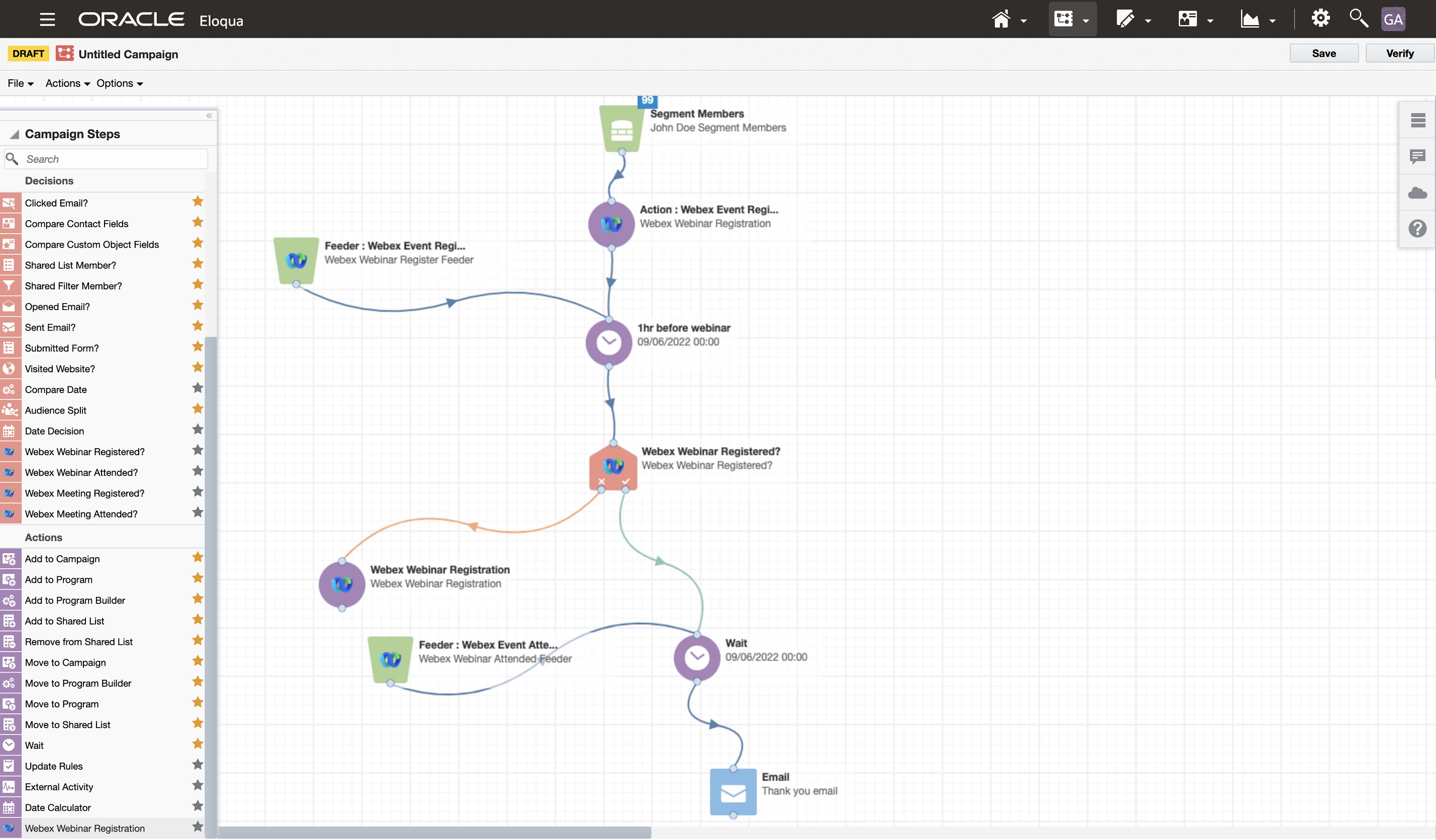
Tämä integrointi eliminoi tarpeen siirtää verkkoseminaaritietoja manuaalisesti Oracle Eloqualle. Tämä auttaa markkinoijia keskittymään keskeisiin liidien hallintatehtäviinsä, saamaan parempaa tietoa ja virtaviivaistamaan työnkulkuja koko asiakkaan elinkaaren ajan.
Käytä seuraavia Webex-palveluita kampanjoissasi sisällyttääksesi webinaarien hallinnan saumattomasti työnkulkuihisi.
Toimet
-
Webex-verkkoseminaarin rekisterö inti tai Webex-kokouksen rekisteröinti: Rekisteröi käyttäjät verkkosemin aariin tai kokoukseen Eloqua-rekisteröintilomakkeella
Syöttölaitteet
-
Webex-verkkoseminaarirekisterin syöttölaite tai Webex Meeting Register Feeder: Siir rä rekisteröijatiedot Webexistä Eloqualle, kun käyttäjä rekisteröityy webinaariin tai kokoukseen Webexin avulla.
-
Webex Webexin osallistuva syöttölaite tai Webex-kokouksen osallistuva syöttölaite: Siirrä osallistu jatiedot Webexistä Eloqualle webinaarin tai kokouksen päättymisen jälkeen.
Päätökset
-
Webex-verkkoseminaari rekisteröity? tai Webex-kokous rekisteröity? : Kysy Webex-tiedoista selvittääksesi, onko Eloqua-yhteyshenkilö rekisteröitynyt tiettyyn verkkoseminaariin tai kokoukseen. Tämä lähettää ”kyllä” tai ”ei” -arvon takaisin päätösvaiheeseen.
-
Webex-webinaari osallistunut? tai Webex-kokoukseen osallistunut? : Kysy Webex-tiedoista selvittääksesi, osallistuiko Eloqua-yhteyshenkilö tiettyyn verkkoseminaariin tai kokoukseen. Tämä lähettää ”kyllä” tai ”ei” -arvon takaisin päätösvaiheeseen.
Kun määrität Webex-palveluita kampanjoissasi, varmista, että verkkoseminaari- tai kokousnumero on kätevä. Tämä näkyy Webex-sivustosi liittymistietojen alla.
Rekisteröi käyttäjät verkkoseminaariin tai kokoukseen Eloqua-kampanjassa tai -ohjelmassa käyttämällä Webex-verkko seminaaria tai Webex-kokouksen rekisteröintitoimintopalvelua.
Ennen kuin aloitat
| 1 |
Luo uusi kampanja tai ohjelma Eloquassa tai avaa olemassa oleva kampanja ja vedä sitten Webex Webinar Registration- tai Webex Meeting Registr ation -toimin topalvelu kankaalle. |
| 2 |
Kaksoisnapsauta elementtiä avataksesi määritysnäytön, jossa voit: |
| 3 |
Napsauta Muokkaa- kuvaketta. |
| 4 |
Valitse Webex-käyttäjä tämän palvelun luettelosta. |
| 5 |
Valitse Valitse olemassa oleva webina ari käyttääksesi olemassa olevaa Webex-verkkosemin aaria tai kokousta, kirjoita tunnus, vah vista se napsauttamalla Etsi ja napsauta sitten Seuraava. |
| 6 |
Jos haluat luoda Webex-webinaarin tai kokouksen, valitse Luo uusi webina ari ja valitse sitten Seuraava. |
| 7 |
Muokkaa verkkoseminaari- tai kokoustietoja ja valitse sitten Tallenna. |
Kun käyttäjä rekisteröityy Webex-verkkoseminaariin tai kokoukseen, syöttöpalvelu voi lisätä nämä yhteystiedot Eloquaan säännöllisesti ajoitetuin väliajoin.
| 1 |
Luo uusi kampanja tai ohjelma Eloquassa tai avaa olemassa oleva kampanja ja vedä sitten Webex We binar Register Feeder- tai Webex Meeting Register Fe eder - palvelu kan kaalle. |
| 2 |
Kaksoisnapsauta elementtiä ja napsauta sitten Muokkaa- kuvaketta. |
| 3 |
Valitse Webex-käyttäjä tämän palvelun luettelosta. |
| 4 |
Kirjoita verkkoseminaari- tai kokouksen numero ja vah vista se napsauttamalla Etsi. Numero on saatavana Webex-sivustoltasi. |
| 5 |
Määritä syöttötaajuus ja valitse sitten Tallenna. |
Käytä Webexin päätöksentekopalveluja reitittääksesi kontakteja Eloqua-kampanjassasi tai -ohjelmassasi sen mukaan, onko he rekisteröity neet verkkoseminaariin tai kokoukseen vai osallistuivatko he siihen.
| 1 |
Luo uusi kampanja tai ohjelma Eloquassa tai avaa olemassa oleva kampanja ja vedä sitten jokin Webex-päätöks entekopalveluista kankaalle. |
| 2 |
Kaksoisnapsauta elementtiä avataksesi määritysnäytön, jossa voit: |
| 3 |
Napsauta Muokkaa- kuvaketta. |
| 4 |
Valitse Webex-käyttäjä tämän palvelun luettelosta. |
| 5 |
Kirjoita verkkoseminaari- tai kokouksen numero, vahvista se valitsemalla Etsi ja valitse sitten Seuraava. Numero on saatavana Webex-sivustoltasi. |
| 6 |
Anna vähimmäismäärä minuutteja, jotka käyttäjän on oltava webinaarissa tai kokouksessa voidakseen laskea osallistujaksi. Tämä koskee vain osallistuneita päätöksentekopalveluja. |
| 7 |
Valitse Tallenna. |
Kun käyttäjä osallistuu Webex-verkkoseminaariin tai kokoukseen, tämä syöttöpalvelu voi lisätä nämä yhteystiedot Eloqu aan säännöllisesti ajoitetuin väliajoin, vaikka he eivät ole rekisteröityneet.
| 1 |
Luo uusi kampanja tai ohjelma Eloquassa tai avaa olemassa oleva kampanja ja vedä sitten Webex Webinar Attended Feeder- tai Webex Me eting Attended Feeder -palvelu kan kaalle. |
| 2 |
Kaksoisnapsauta elementtiä ja napsauta sitten Muokkaa- kuvaketta. |
| 3 |
Valitse Webex-käyttäjä tämän palvelun luettelosta. |
| 4 |
Kirjoita verkkoseminaari- tai kokouksen numero ja vah vista se valitsemalla Etsi. Numero on saatavana Webex-sivustoltasi. |
| 5 |
Valitse, mihin haluat tallentaa läsnäolotiedot Eloquassa. |
| 6 |
Jos haluat yhdistää kentät tälle palvelulle, joka ohittaa yleisen kenttäkarto ituksen, lisää uusi kartoitus valitsemalla Lisää uusi kent tä ja valitse sitten luettelosta vaadittu Webex-kenttä ja Eloqua-kenttä, jotka yhdistyvät toisiinsa. |
| 7 |
Anna vähimmäismäärä minuutteja, jotka käyttäjän on oltava webinaarissa tai kokouksessa voidakseen laskea osallistujaksi. |
| 8 |
Määritä syöttötaajuus ja valitse sitten Tallenna. |


