
피드백을 보내 주셔서 감사합니다.
오라클 엘로쿠아와 웹엑스 통합
 피드백이 있습니까?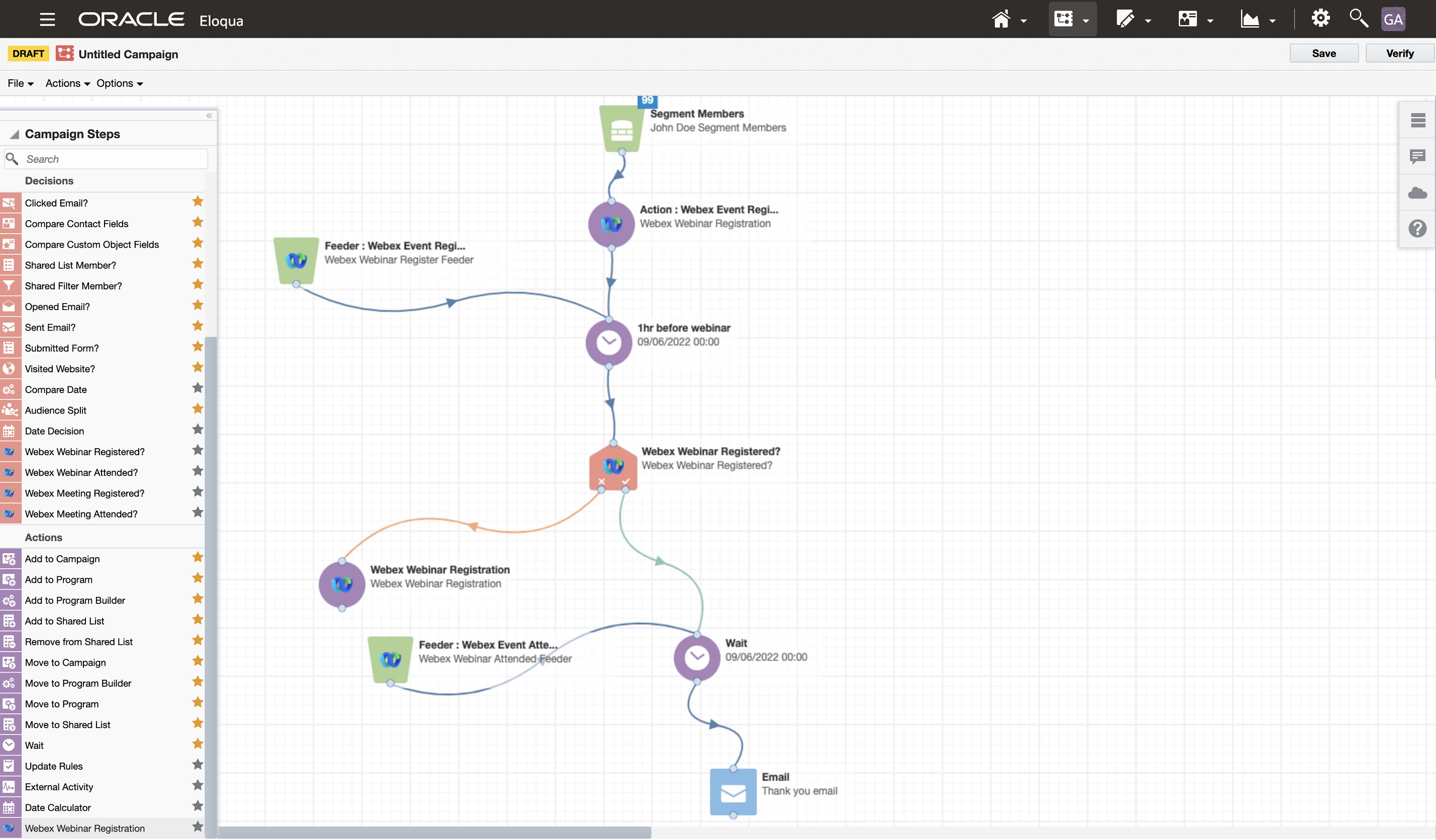
이 통합을 사용하면 웨비나 데이터를 Oracle Eloqua로 수동으로 전달할 필요가 없어요. 이렇게 하면 마케터가 핵심 리드 관리 작업에 집중하고, 더 나은 통찰력을 얻고, 고객 라이프사이클 전반에 걸쳐 워크플로를 간소화할 수 있어요.
캠페인에서 다음 Webex 서비스를 사용하여 워크플로에 웨비나 관리를 원활하게 통합하세요.
행동들
-
웹엑스 웨비나 등록 또는 웹엑스 미팅 등록: Eloqua 등록 양식에서 웨비나 또는 미팅에 사용자 등록
피더스
-
웹엑스 웨비나 등록 피더 또는 웹엑스 미팅 등록 피더: 사용자가 웹엑스를 사용하여 웨비나 또는 미팅에 등록하면 웨벡스에서 Eloqua로 등록자 데이터를 전달해요.
-
웹엑스 웨비나 참석자 피더 또는 웹엑스 미팅 참석자 피더: 웨비나 또는 미팅 종료 후 웹엑스에서 Eloqua로 참석자 데이터를 전달해요.
결정들
-
웹엑스 웨비나 등록하셨어요?아니면 웹엑스 미팅이 등록됐어요?: Webex 데이터를 쿼리하여 Eloqua 연락처가 특정 웨비나 또는 미팅에 등록되었는지 확인하세요. 이렇게 하면 의사 결정 단계로 “예” 또는 “아니오” 값을 다시 보내요.
-
웹엑스 웨비나 참석하셨어요?아니면 웹엑스 미팅 참석하셨어요?: Webex 데이터를 쿼리하여 Eloqua 연락처가 특정 웨비나나 미팅에 참석했는지 확인하세요. 이렇게 하면 의사 결정 단계로 “예” 또는 “아니오” 값을 다시 보내요.
캠페인에서 Webex 서비스를 구성할 때 웨비나 또는 미팅 번호를 미리 준비해 두세요. 이것은 당신의 Webex 사이트의 참여 정보 아래에 표시돼요.
Webex 웨비나 또는 Webex 미팅 등록 액션 서비스를 사용하여 Eloqua 캠페인 또는 프로그램에서 웨비나 또는 미팅에 사용자를 등록하세요.
시작하기 전에
| 1 |
Eloqua에서 새 캠페인 또는 프로그램을 만들거나 기존 캠페인 또는 프로그램을 연 다음 Webex 웨비나 등록 또는 Webex 미팅 등록 작업 서비스를 캔버스로 드래그하세요. |
| 2 |
요소를 두 번 클릭하여 구성 화면을 여세요. 여기서 다음을 할 수 있어요. 캠페인 캔버스 요소에 대한 자세한 내용은 Oracle Eloqua 문서를 참조하세요.
|
| 3 |
편집 아이콘 클릭해요. |
| 4 |
이 서비스의 목록에서 Webex 사용자를 선택해요. |
| 5 |
기존 웨비나 선택을 선택하여 기존 웹엑스 웨비나 또는 미팅을 사용하고, ID를 입력하고, 찾기를 클릭하여 확인하고 다음을 클릭해요. |
| 6 |
웹엑스 웨비나 또는 미팅을 만들려면, 새 웨비나 생성을 선택하고 다음을 클릭해요. |
| 7 |
웨비나나 미팅 정보를 편집한 다음 저장을 클릭해요. |
사용자가 Webex 웨비나 또는 미팅에 등록하면 피더 서비스가 정기적으로 예약된 간격으로 이러한 연락처를 Eloqua에 추가할 수 있어요.
| 1 |
Eloqua에서 새 캠페인 또는 프로그램을 만들거나 기존 캠페인을 연 다음 Webex 웨비나 등록 피더 또는 Webex 미팅 등록 피더 서비스를 캔버스로 드래그하세요. |
| 2 |
요소를 두 번 클릭한 다음 편집 아이콘을 클릭해요. |
| 3 |
이 서비스의 목록에서 Webex 사용자를 선택해요. |
| 4 |
웨비나나 미팅 번호를 입력하고 찾기를 클릭해서 확인해 주세요. 번호는 Webex 사이트에서 확인할 수 있어요. |
| 5 |
피더 주파수를 구성한 다음 저장을 클릭해요. |
Webex 의사 결정 서비스를 사용하여 웹 세미나 또는 미팅에 등록했거나 참석했는지 여부에 따라 Eloqua 캠페인 또는 프로그램에서 연락처를 라우팅하세요.
| 1 |
Eloqua에서 새 캠페인 또는 프로그램을 만들거나 기존 캠페인 또는 프로그램을 연 다음 Webex 의사 결정 서비스 중 하나를 캔버스로 드래그하세요. |
| 2 |
요소를 두 번 클릭하여 구성 화면을 여세요. 여기서 다음을 할 수 있어요. 캠페인 캔버스 요소에 대한 자세한 내용은 Oracle Eloqua 문서를 참조하세요.
|
| 3 |
편집 아이콘 클릭해요. |
| 4 |
이 서비스의 목록에서 Webex 사용자를 선택해요. |
| 5 |
웨비나 또는 미팅 번호를 입력하고 찾기를 클릭하여 확인한 후 다음을 클릭해요. 번호는 Webex 사이트에서 확인할 수 있어요. |
| 6 |
사용자가 웹 세미나나 회의에 참석해야 하는 최소 시간 (분) 을 입력하세요. 이는 출석 의사 결정 서비스에만 적용돼요. |
| 7 |
저장 클릭해요. |
사용자가 Webex 웨비나 또는 미팅에 참석하면, 이 피더 서비스는 등록하지 않았더라도 정기적으로 예약된 간격으로 이러한 연락처를 Eloqua에 추가할 수 있어요.
| 1 |
Eloqua에서 새 캠페인 또는 프로그램을 만들거나 기존 캠페인 또는 프로그램을 연 다음 Webex 웨비나 참석 피더 또는 Webex 미팅 참석 피더 서비스를 캔버스로 드래그하세요. |
| 2 |
요소를 두 번 클릭한 다음 편집 아이콘을 클릭해요. |
| 3 |
이 서비스의 목록에서 Webex 사용자를 선택해요. |
| 4 |
웨비나 또는 미팅 번호를 입력한 다음 찾기를 클릭하여 확인하세요. 번호는 Webex 사이트에서 확인할 수 있어요. |
| 5 |
Eloqua에서 출석 데이터를 저장할 위치를 선택하세요. |
| 6 |
글로벌 필드 매핑을 재정의하는 이 서비스의 필드를 매핑하려면 새 필드 추가를 클릭하여 새 매핑을 추가한 다음 목록에서 서로 매핑되는 필수 Webex 필드와 Eloqua 필드를 선택하세요. |
| 7 |
사용자가 웹 세미나나 회의에 참석해야 하는 최소 시간 (분) 을 입력하세요. |
| 8 |
피더 주파수를 구성한 다음 저장을 클릭해요. |


