
Köszönjük visszajelzését.
Webex integráció az Oracle Eloqua-val
 Visszajelzés?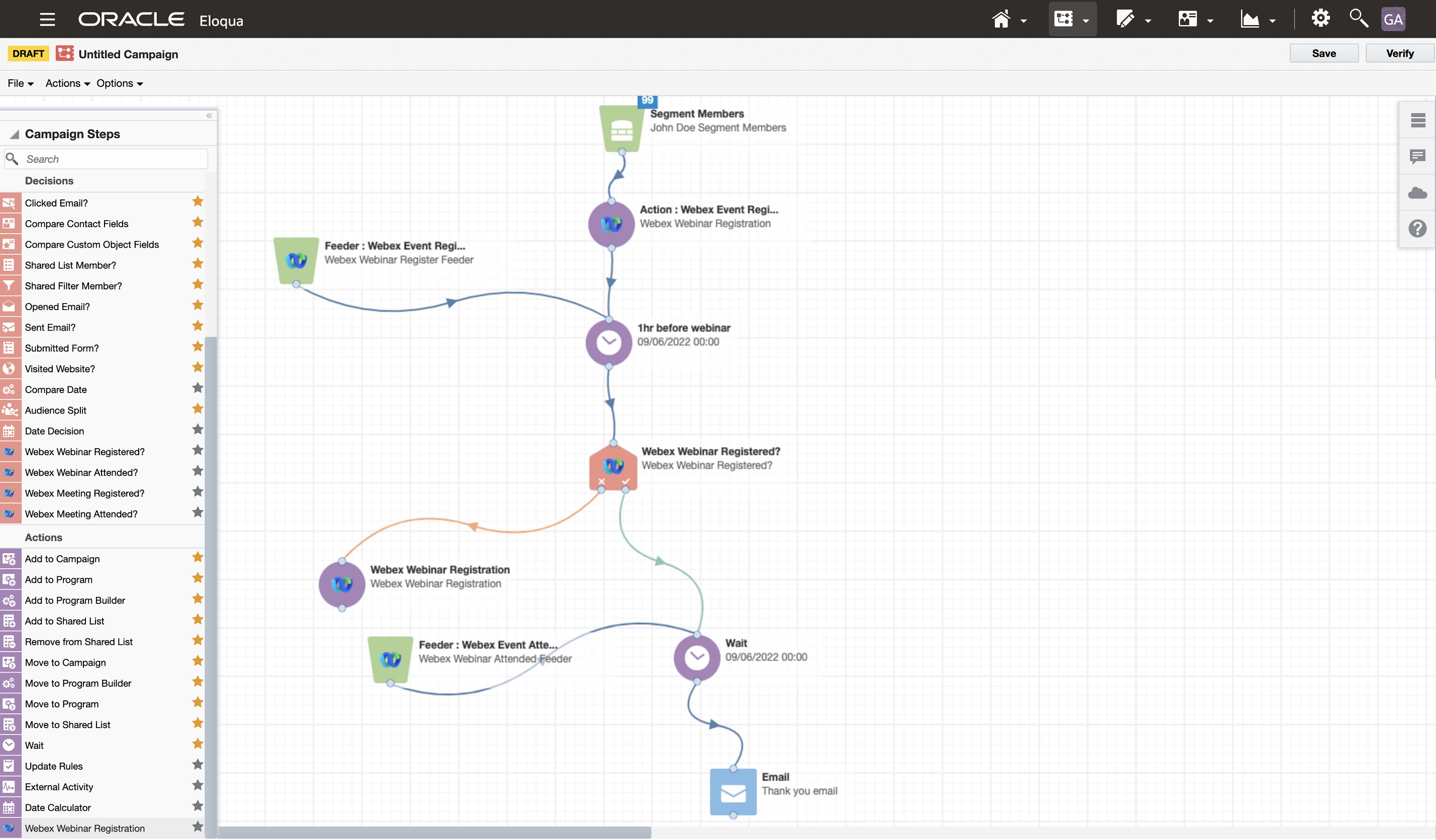
Ez az integráció kiküszöböli a webinárium adatainak manuális továbbításának szükségességét az Oracle Eloqua-nak. Ez segít a marketingszakembereknek abban, hogy fő lead-kezelési feladataikra összpontosítsanak, nagyobb betekintést nyerjenek, és egyszerűsítsék a munkafolyamatokat az ügyfél életciklusában.
Használja kampányaiban a következő Webex szolgáltatásokat, hogy zökkenőmentesen beépítse a webináriumkezelést a munkafolyamatok ba.
Akciók
-
Webex Webinar regisztráció vagy Webex értekezlet regisztr ációja: Regisztrálja a felhasználókat egy webináriumra vagy értekez letre egy Eloqua regisztrációs űrlapon
Adagolók
-
Webex Webinar Register Feeder vagy Webex Meeting Register Feeder: Adja át a regisztr áló adatokat a Webe x-ről az Eloqua-nak, amikor a felhasználó a Webex segítségével regisztrál egy webináriumra vagy értekezletre.
-
Webex Webinar Részt vett Feeder vagy Webex Meeting Részt vett Feeder: A Webex vagy az érte kezlet vége után továbbítsa a résztvevők adatait a Webex-ről az Eloqua-nak.
Döntések
-
Webex Webinar regisztrált? vagy a Webex Meeting regisztrált? : Kérdezze meg a Webex adatait annak megállapításához, hogy egy Eloqua kapcsolattartó regisztrált-e egy adott webináriumra vagy értekezletre. Ez egy „igen” vagy „nem” értéket küld vissza a döntési lépésre.
-
Részt vett a Webex webináriumban? vagy részt vett a Webex találkozón? : Kérdezze meg a Webex adatait annak megállapításához, hogy egy Eloqua-kapcsolattartó részt vett-e egy adott webináriumon vagy értekezleten. Ez egy „igen” vagy „nem” értéket küld vissza a döntési lépésre.
Amikor kampányaiban konfigurálja a Webex-szolgáltatásokat, győződjön meg róla, hogy a Webinárium vagy az értekezlet száma kéznél van. Ez megjelenik a Webex webhelyén található csatlakozási információk alatt.
A Webex Webinar vagy a Webex Meeting Registration akciószolgáltatás használatával regisztrálhat felhasználókat egy webináriumra vagy értekezletre az Eloqua kampányában vagy programjában.
Mielőtt elkezdené
| 1 |
Hozzon létre egy új kampányt vagy programot az Eloqua-ban, vagy nyisson meg egy meglévőt, majd húzza a Webex We binar regisztráció vagy a Webex értekezlet-regisztr áció műveleti szolgáltatást a vász on ra. |
| 2 |
Kattintson duplán az elemre a konfigurációs képernyő megnyitásához, ahol a következőket teheti: A kampány vászon elemeivel kapcsolatos további informáci ókért tekintse meg az Oracle Eloqua dokumentációját.
|
| 3 |
Kattintson a Szer kesztés ikonra. |
| 4 |
Válasszon ki egy Webex felhasználót a szolgáltatás listájából. |
| 5 |
Válassza a Meglévő webinárium kiválasz tása lehetőséget egy meglévő Webex webinárium vagy értekezlet használatához, adja meg az azonosítót, kattintson a Keresés gombra annak érvényesítéséhez, majd kattintson a Tovább gombra. |
| 6 |
Ha Webex Webináriumot vagy értekezletet szeretne létrehozni, válassza az Új webinárium létrehozása lehetőséget, majd kattintson a Tov ább gombra. |
| 7 |
Szerkessze a webinárium vagy az értekezlet adatait, majd kattintson a Mentés gom bra. |
Amikor egy felhasználó regisztrál egy Webex webináriumra vagy értekezletre, az adagoló szolgáltatás rendszeresen ütemezett időközönként hozzáadhatja ezeket a név jegyeket az Eloqua-hoz.
| 1 |
Hozzon létre egy új kampányt vagy programot az Eloqua-ban, vagy nyisson meg egy meglévőt, majd húzza a Webex Webinar Register Feeder vagy a Webex Meeting Register Feeder szolgáltatást a vászon ra. |
| 2 |
Kattintson duplán az elemre, majd kattintson a Szerkesz tés ikonra. |
| 3 |
Válasszon ki egy Webex felhasználót a szolgáltatás listájából. |
| 4 |
Írja be a Webinárium vagy az Értekezlet számát, majd kattintson a Keresés gombra az érvényesítéshez. A szám elérhető a Webex webhelyén. |
| 5 |
Konfigurálja az adagoló frekvenciáját, majd kattintson a Mentés gombra. |
Használja a Webex döntési szolgáltatásait az Eloqua kampányában vagy programjában szereplő kapcsolatok irányításához, attól függően, hogy regisztráltak-e webináriumra vagy értekezletre, vagy részt vettek-e rajta.
| 1 |
Hozzon létre egy új kampányt vagy programot az Eloqua-ban, vagy nyisson meg egy meglévőt, majd húzza az egyik Webex döntési szolgáltatást a vászonra. |
| 2 |
Kattintson duplán az elemre a konfigurációs képernyő megnyitásához, ahol a következőket teheti: A kampány vászon elemeivel kapcsolatos további informáci ókért tekintse meg az Oracle Eloqua dokumentációját.
|
| 3 |
Kattintson a Szer kesztés ikonra. |
| 4 |
Válasszon ki egy Webex felhasználót a szolgáltatás listájából. |
| 5 |
Írja be a Webinárium vagy az Értekezlet számát, kattintson a Keres és gombra annak érvényesítéséhez, majd kattintson a Tovább gombra. A szám elérhető a Webex webhelyén. |
| 6 |
Adja meg, hogy a felhasználónak milyen minimális perceket kell tartania a webináriumon vagy az értekezleten ahhoz, hogy résztvevőnek számíthasson. Ez csak a résztvevő döntési szolgáltatásokra vonatkozik. |
| 7 |
Kattintson a Mentés gom bra. |
Amikor egy felhasználó részt vesz egy Webex webináriumon vagy értekezleten, ez az adagoló szolgáltatás rendszeresen ütemezett időközönként hozzáadhatja ezeket a kapcsolat okat az Eloqua-hoz, annak ellenére, hogy nem regisztráltak.
| 1 |
Hozzon létre egy új kampányt vagy programot az Eloqua-ban, vagy nyisson meg egy meglévőt, majd húzza a vászonra a Webex Webinar Attached Feeder vagy a Webex Meeting Attended Feeder szolgáltatást . |
| 2 |
Kattintson duplán az elemre, majd kattintson a Szerkesz tés ikonra. |
| 3 |
Válasszon ki egy Webex felhasználót a szolgáltatás listájából. |
| 4 |
Írja be a Webinárium vagy az Értekezlet számát, majd kattintson a Keresés gombra annak érvényesítéséhez. A szám elérhető a Webex webhelyén. |
| 5 |
Válassza ki, hol szeretné tárolni a jelenléti adatokat az Eloqua-ban. |
| 6 |
Ha a globális mezőleképezést felülíró szolgáltatás mezőit szeretné feltérké pezni, kattintson az Új mező hozzáad ása elem re egy új leképezés hozzáadásához, majd válassza ki a listából a szükséges Webex mezőt és az Eloqua mezőt. |
| 7 |
Adja meg, hogy a felhasználónak milyen minimális perceket kell tartania a webináriumon vagy az értekezleten ahhoz, hogy résztvevőnek számíthasson. |
| 8 |
Konfigurálja az adagoló frekvenciáját, majd kattintson a Mentés gombra. |


