
شكرًا على ملاحظاتك.
تكامل Webex مع أوراكل إليواكا
 هل لديك ملاحظات؟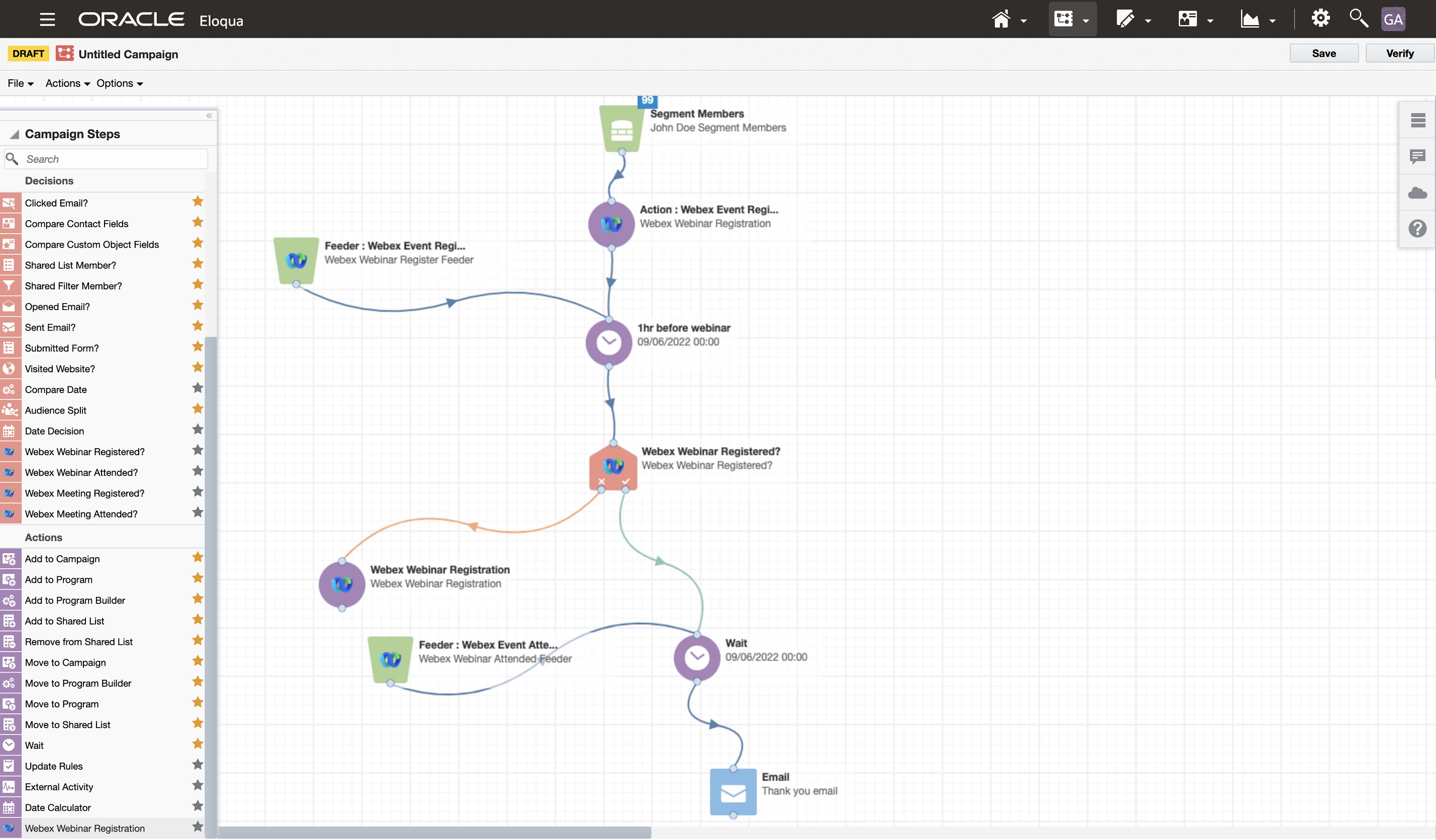
يلغي هذا التكامل الحاجة إلى تمرير بيانات ندوة الويب يدويًا إلى Oracle Eloqua. يساعد هذا المسوقين على التركيز على مهام إدارة العملاء المحتملين الأساسية واكتساب رؤى أكبر وتبسيط سير العمل عبر دورة حياة العميل.
استخدم خدمات Webex التالية في حملاتك لدمج إدارة الندوات عبر الإنترنت بسلاسة في عمليات سير العمل الخاصة بك.
الإجراءات
-
التسجيل في Webex Webinar أو التسجيل في اجتماع Webex: قم بتسجيل المستخدمين في ندوة عبر الإنترنت أو اجتماع من نموذج تسجيل Eloqua
وحدات التغذية
-
وحدة تغذية تسجيل Webex Webinar أو وحدة تغذية سجل اجتماعات Webex: قم بتمرير بيانات المسجل من Webex إلى Eloqua عندما يقوم المستخدم بالتسجيل في ندوة عبر الإنترنت أو اجتماع باستخدام Webex.
-
وحدة التغذية التي حضرها Webex Webinar أو وحدة التغذية التي حضرها اجتماع Webex: قم بتمرير بيانات الحضور من Webex إلى Eloqua بعد انتهاء الندوة عبر الويب أو الاجتماع.
قرارات
-
هل تم تسجيل ندوة Webex عبر الويب؟ أو تم تسجيل اجتماع Webex؟ : الاستعلام عن بيانات Webex لتحديد ما إذا كانت جهة اتصال Eloqua مسجلة لندوة ويب أو اجتماع معين. يؤدي هذا إلى إرسال قيمة «نعم» أو «لا» مرة أخرى إلى خطوة القرار.
-
هل حضرت ندوة Webex عبر الويب؟ أو حضر اجتماع Webex؟ : استفسر عن بيانات Webex لتحديد ما إذا كانت جهة اتصال Eloqua قد حضرت ندوة ويب أو اجتماعًا معينًا. يؤدي هذا إلى إرسال قيمة «نعم» أو «لا» مرة أخرى إلى خطوة القرار.
عندما تقوم بتكوين خدمات Webex في حملاتك، تأكد من أن يكون رقم الندوة عبر الويب أو الاجتماع في متناول يدك. يظهر هذا تحت معلومات الانضمام على موقع Webex الخاص بك.
باستخدام خدمة Webex Webinar أو خدمة إجراءات تسجيل اجتماعات Webex، قم بتسجيل المستخدمين في ندوة عبر الإنترنت أو اجتماع في حملة أو برنامج Eloqua الخاص بك.
قبل أن تبدأ
| 1 |
قم بإنشاء حملة أو برنامج جديد في Eloqua أو افتح واحدًا موجودًا، ثم اسحب خدمة تسجيل Webex Webinar أو خدمة إجراءات تسجيل اجتماعات Webex إلى اللوحة. |
| 2 |
انقر نقرًا مزدوجًا فوق العنصر لفتح شاشة التكوين، حيث يمكنك: راجع وثائق Oracle Eloqua للحصول على مزيد من المعلومات حول عناصر لوحة الحملة.
|
| 3 |
انقر فوق أيقونة تحرير. |
| 4 |
حدد مستخدم Webex من قائمة هذه الخدمة. |
| 5 |
حدد تحديد ندوة الويب الحالية لاستخدام ندوة Webex عبر الويب أو الاجتماع الحالي، وأدخل المعرف، وانقر فوق «بحث» للتحقق من صحتها، ثم انقر فوق التالي. |
| 6 |
إذا كنت ترغب في إنشاء ندوة Webex عبر الويب أو اجتماع، فحدد إنشاء ندوة ويب جديدة، ثم انقر فوق التالي. |
| 7 |
قم بتحرير معلومات الندوة عبر الويب أو الاجتماع، ثم انقر فوق حفظ. |
عندما يقوم المستخدم بالتسجيل في ندوة Webex عبر الويب أو الاجتماع، يمكن لخدمة التغذية إضافة جهات الاتصال هذه إلى Eloqua على فترات مجدولة بانتظام.
| 1 |
قم بإنشاء حملة أو برنامج جديد في Eloqua أو افتح واحدًا موجودًا، ثم اسحب وحدة تغذية تسجيل Webex Webinar أو خدمة Webex Meeting Register Feeder إلى اللوحة القماشية. |
| 2 |
انقر نقرًا مزدوجًا فوق العنصر، ثم انقر فوق رمز التحرير. |
| 3 |
حدد مستخدم Webex من قائمة هذه الخدمة. |
| 4 |
أدخل رقم الندوة عبر الويب أو الاجتماع، ثم انقر فوق «بحث» للتحقق من صحته. الرقم متاح من موقع Webex الخاص بك. |
| 5 |
قم بتكوين تردد وحدة التغذية، ثم انقر فوق حفظ. |
استخدم خدمات قرار Webex لتوجيه جهات الاتصال في حملة أو برنامج Eloqua الخاص بك، بناءً على ما إذا كانوا قد سجلوا أو حضروا ندوة عبر الإنترنت أو اجتماعًا.
| 1 |
قم بإنشاء حملة أو برنامج جديد في Eloqua أو افتح واحدًا موجودًا، ثم اسحب إحدى خدمات قرار Webex إلى اللوحة. |
| 2 |
انقر نقرًا مزدوجًا فوق العنصر لفتح شاشة التكوين، حيث يمكنك: راجع وثائق Oracle Eloqua للحصول على مزيد من المعلومات حول عناصر لوحة الحملة.
|
| 3 |
انقر فوق أيقونة تحرير. |
| 4 |
حدد مستخدم Webex من قائمة هذه الخدمة. |
| 5 |
أدخل رقم الندوة عبر الويب أو الاجتماع، وانقر فوق «بحث» للتحقق من صحته، ثم انقر فوق التالي. الرقم متاح من موقع Webex الخاص بك. |
| 6 |
أدخل الحد الأدنى لعدد الدقائق التي يجب أن يقضيها المستخدم في الندوة عبر الويب أو الاجتماع ليتم احتسابها كحاضر. ينطبق هذا على خدمات القرار التي تمت حضورها فقط. |
| 7 |
انقر فوق حفظ. |
عندما يحضر المستخدم ندوة Webex عبر الويب أو الاجتماع، يمكن لخدمة التغذية هذه إضافة جهات الاتصال هذه إلى Eloqua على فترات زمنية مجدولة بانتظام، على الرغم من أنهم لم يسجلوا.
| 1 |
قم بإنشاء حملة أو برنامج جديد في Eloqua أو افتح واحدًا موجودًا، ثم اسحب وحدة التغذية التي تم حضورها عبر Webex Webinar أو خدمة Webex Meeting Attended Feeder إلى اللوحة القماشية. |
| 2 |
انقر نقرًا مزدوجًا فوق العنصر، ثم انقر فوق رمز التحرير. |
| 3 |
حدد مستخدم Webex من قائمة هذه الخدمة. |
| 4 |
أدخل رقم الندوة عبر الويب أو الاجتماع، ثم انقر فوق «بحث» للتحقق من صحته. الرقم متاح من موقع Webex الخاص بك. |
| 5 |
حدد المكان الذي تريد تخزين بيانات الحضور فيه في Eloqua. |
| 6 |
إذا كنت ترغب في تعيين حقول لهذه الخدمة تتجاوز تخطيط الحقل العام، انقر فوق إضافة حقل جديد لإضافة تخطيط جديد، ثم حدد حقل Webex المطلوب وحقل Eloqua اللذين يرتبطان ببعضهما البعض من القائمة. |
| 7 |
أدخل الحد الأدنى لعدد الدقائق التي يجب أن يقضيها المستخدم في الندوة عبر الويب أو الاجتماع ليتم احتسابها كحاضر. |
| 8 |
قم بتكوين تردد وحدة التغذية، ثم انقر فوق حفظ. |


