
Tack för din feedback.
Webex-integration med Oracle Eloqua
 Har du feedback?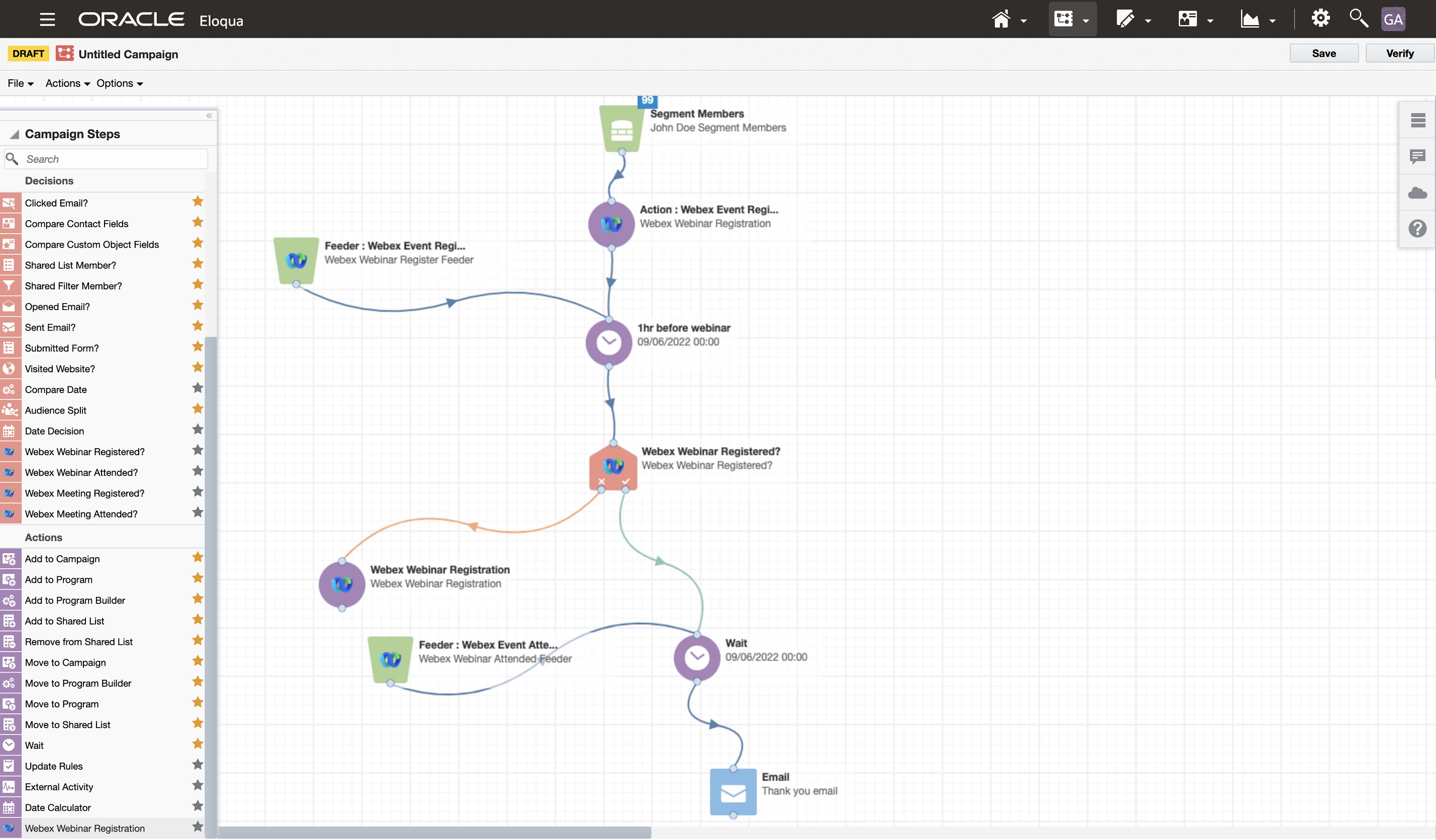
Denna integration eliminerar behovet av att manuellt skicka webinardata till Oracle Eloqua. Detta hjälper marknadsförare att fokusera på sina kärnuppgifter för leadhantering, få större insikter och effektivisera arbetsflöden över hela kundens livscykel.
Använd följande Webex-tjänster i dina kampanjer för att sömlöst integrera webinar hantering i dina arbetsflöden.
Åtgärder
-
Webex Webinar-registrering eller Webex-mötesregistrering: Registrera användare för ett webinar eller möte från ett Eloqua-registreringsformulär
Matare
-
Webex Webinar Register Feeder eller Webex Meeting Register Feeder: Skicka registrantdata från Webex till Eloqua när en användare registrerar sig för ett webinar eller möte med Webex.
-
Webex Webinar Attented Feeder eller Webex Meeting Attented Feeder: Skicka deltagardata från Webex till Eloqua efter att webbseminari et eller mötet avslutats.
Beslut
-
Webex Webinar registrerat? eller Webex-möte registrerat? : Fråga Webex-data för att avgöra om en Eloqua-kontakt registrerade sig för ett visst webbseminarium eller möte. Detta skickar ett ”ja” eller ”nej” -värde tillbaka till beslutssteget.
-
Webex Webinar deltog? eller Webex Meeting Deltog? : Fråga Webex-data för att avgöra om en Eloqua-kontakt deltog i ett visst webbseminarium eller möte. Detta skickar ett ”ja” eller ”nej” -värde tillbaka till beslutssteget.
När du konfigurerar Webex-tjänster i dina kampanjer, se till att ha ditt webinar- eller mötesnummer till hands. Detta visas under anslutningsinformationen på din Webex-webbplats.
Använd åtgärdstjänsten Webex Webinar eller Webex Meeting Registration för att registrera användare för ett webinar eller möte i din Eloqua-kampanj eller -program.
Innan du börjar
| 1 |
Skapa en ny kampanj eller ett nytt program i Eloqua eller öppna en befintlig kampanj och dra sedan åtgärdstjänsten Webex Webinar Registration eller Webex Meeting Registration till arbetsytan. |
| 2 |
Dubbelklicka på elementet för att öppna konfigurationsskärmen, där du kan: Mer information om element i kampanj arbetsytan finns i dokumentationen till Oracle Eloqua.
|
| 3 |
Klicka på ikonen Redigera. |
| 4 |
Välj en Webex-användare från listan för den här tjänsten. |
| 5 |
Välj Välj befintligt webinar för att använda ett befintligt Webex-webbseminarium eller möte, ange ID:t, klicka på Sök för att validera det och klicka sedan på Nästa. |
| 6 |
Om du vill skapa ett Webex-webbseminarium eller ett Webex-möte väljer du Skapa nytt webb seminarium och klickar sedan på Nästa. |
| 7 |
Redigera informationen om webbseminariet eller mötet och klicka sedan på Spara. |
När en användare registrerar sig för ett Webex Webex Webinar eller -möte kan matartjänsten lägga till dessa kontakter i Eloqua med regelbundna schemalagda intervall.
| 1 |
Skapa en ny kampanj eller ett nytt program i Eloqua eller öppna en befintlig kampanj och dra sedan tjänsten Webex Webinar Register Feeder eller Webex Meeting Register Feeder till arbetsytan. |
| 2 |
Dubbelklicka på elementet och klicka sedan på ikonen Redigera. |
| 3 |
Välj en Webex-användare från listan för den här tjänsten. |
| 4 |
Ange webbinariet eller mötesnumret och klicka på Sök för att validera det. Numret är tillgängligt från din Webex-webbplats. |
| 5 |
Konfigurera matningsfrekvensen och klicka sedan på Spara. |
Använd Webex beslutstjänster för att dirigera kontakter i din Eloqua-kampanj eller -program, baserat på om de registrerade sig för eller deltog i ett webbseminarium eller möte.
| 1 |
Skapa en ny kampanj eller ett nytt program i Eloqua eller öppna en befintlig kampanj och dra sedan en av Webex beslutstjänster till arbetsytan. |
| 2 |
Dubbelklicka på elementet för att öppna konfigurationsskärmen, där du kan: Mer information om element i kampanj arbetsytan finns i dokumentationen till Oracle Eloqua.
|
| 3 |
Klicka på ikonen Redigera. |
| 4 |
Välj en Webex-användare från listan för den här tjänsten. |
| 5 |
Ange webbinariet eller mötesnumret, klicka på Sök för att validera det och klicka sedan på Nästa. Numret är tillgängligt från din Webex-webbplats. |
| 6 |
Ange det minsta antal minuter som en användare måste vara i webbseminariet eller mötet för att räknas som en deltagare. Detta gäller endast övervakade beslutstjänster. |
| 7 |
Klicka på Spara. |
När en användare deltar i ett Webex Webex Webinar eller -möte kan den här matartjänsten lägga till dessa kontakter i Eloqua med regelbundna schemalagda intervall, även om de inte registrerade sig.
| 1 |
Skapa en ny kampanj eller ett nytt program i Eloqua eller öppna en befintlig kampanj och dra sedan tjänsten Webex Webinar Attended Feeder eller Webex Meeting Attended Fe eder till arbetsytan. |
| 2 |
Dubbelklicka på elementet och klicka sedan på ikonen Redigera. |
| 3 |
Välj en Webex-användare från listan för den här tjänsten. |
| 4 |
Ange webbinariet eller mötesnumret och klicka sedan på Sök för att validera det. Numret är tillgängligt från din Webex-webbplats. |
| 5 |
Välj var du vill lagra närvarodata i Eloqua. |
| 6 |
Om du vill mappa fält för den här tjänsten som åsidosätter den globala fältmapp ningen klickar du på Lägg till nytt fält för att lägga till en ny mappning och väljer sedan det obligatoriska Webex-fältet och Eloqua-fältet som mappar till varandra från listan. |
| 7 |
Ange det minsta antal minuter som en användare måste vara i webbseminariet eller mötet för att räknas som en deltagare. |
| 8 |
Konfigurera matningsfrekvensen och klicka sedan på Spara. |


