
תודה על המשוב.
שילוב Webex עם אורקל אלוקווה
 משוב?
משוב?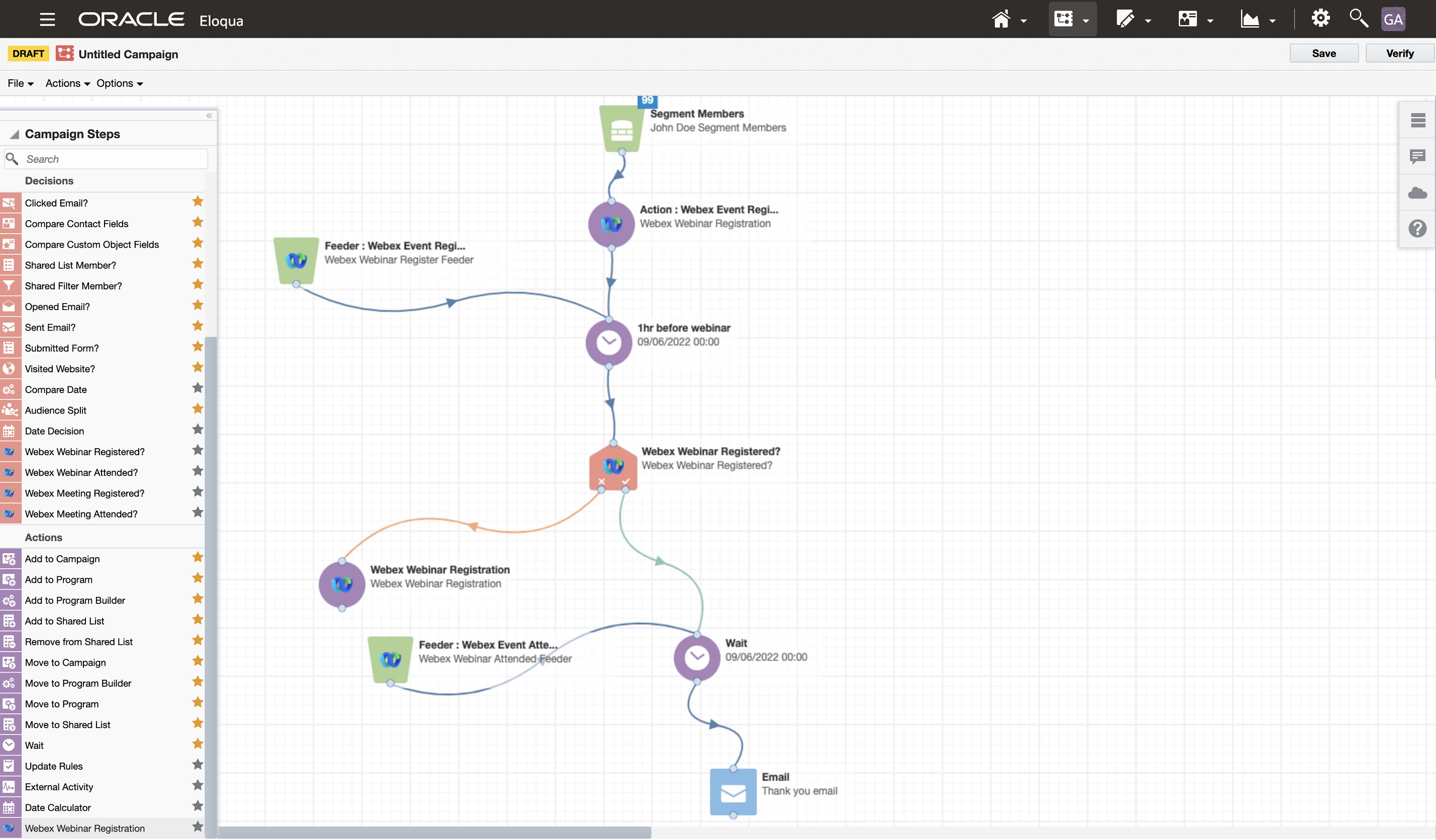
שילוב זה מבטל את הצורך בהעברה ידנית של נתוני סמינרים מקוונים ל- Oracle Eloqua. זה עוזר למשווקים להתמקד במשימות הליבה שלהם לניהול לידים, לקבל תובנות גדולות יותר ולייעל את זרימות העבודה לאורך מחזור החיים של הלקוח.
השתמש בשירותי Webex הבאים בקמפיינים שלך כדי לשלב בצורה חלקה ניהול סמינרים מקוונים בתהליכי העבודה שלך.
פעולות
-
רישום וובינר Webex או רישום לפגישות Webex: רשום משתמשים לסמינר מקוון או לפגישה מטופס הרשמה של Eloqua
מאכילים
-
מ@@ מיר רישום סמינרים מקוונים של Webex או מ זן רישום פגישות We bex: העבר נתוני נרשם מ- Webex ל- Eloqua כאשר משתמש נרשם לסמינר מקוון או לפגישה באמצעות Webex.
-
מ@@ מיר השתתף בוובינר Webex או מ זן השתתף בפגישות Webex: הע בר נתוני משת תפים מ- Webex ל- Eloqua לאחר סיום הסמינר המקוון או הפגישה.
החלטות
-
רשום וובינר של Webex? או פגי שת Webex נרשמת? : שאילתה בנתוני Webex כדי לקבוע אם איש קשר של Eloqua נרשם לסמינר מקוון או לפגישה מסוימת. זה שול ח ערך "כן" או "לא" בחזרה לשלב ההחלטה.
-
השתתפו בסמינר המקוון של Webex? או השתתפו בפגישת Webex? : שאילתה בנתוני Webex כדי לקבוע אם איש קשר של Eloqua השתתף בוובינר או בפגישה מסוימת. זה שול ח ערך "כן" או "לא" בחזרה לשלב ההחלטה.
כאשר אתה מגדיר את שירותי Webex בקמפיינים שלך, ודא שיש לך את מספר הסמינר המקוון או הפ גישה שלך בהישג יד. זה מופיע תחת פרטי ההצטרפות באתר Webex שלך.
באמצעות שירות הפעולות Webex Webex Webinar או רישום פגישות Webex, רשום משתמשים לסמינר מקוון או לפגישה בקמפיין או בתוכנית Eloqua שלך.
לפני שתתחיל
| 1 |
צור קמפיין או תוכנית חדשים ב- Eloqua או פתח קמפיין קיים ולאחר מכן גרור את שירות הפעולות רישום Webex Webex או רישום פגישות Webex אל קנבס. |
| 2 |
לחץ פעמיים על האלמנט כדי לפתוח את מסך התצורה, שבו תוכל: עיין בתיעוד של Oracle Eloqua לקבלת מידע נוסף על רכיבי בד קמפיין.
|
| 3 |
לחץ על סמל העריכה. |
| 4 |
בחר משתמש Webex מהרשימה עבור שירות זה. |
| 5 |
בחר בחר סמינר מקוון קיים כדי להשתמש בסמינר מקוון או בפגישה קיימים של Webex, הזן את המזהה, לחץ על מצא כדי לאמת אותו ולאחר מכן לחץ על הבא. |
| 6 |
אם ברצונך ליצור סמינר מקוון או פגישה של Webex, בחר צור סמ ינר מקוון חדש ולאחר מכן לחץ על הבא. |
| 7 |
ערוך את פרטי הסמינר המקוון או הפגישה ולאחר מכן לחץ על שמור. |
כאשר משתמש נרשם לסמינר מקוון או לפגישה של Webex, שירות ההזנה יכול להוסיף אנשי קשר אלה ל- Eloqua במרווחים קבועים.
| 1 |
צור קמפיין או תוכנית חדשים ב- Eloqua או פתח קמפיין קיים ולאחר מכן גרור את ממיר הרישום של Webex Webex או את שירות ממיר רישום פ גישות Webex אל קנבס הבד. |
| 2 |
לחץ פעמיים על הרכיב ולאחר מכן לחץ על סמל העריכה. |
| 3 |
בחר משתמש Webex מהרשימה עבור שירות זה. |
| 4 |
הזן את מספר הסמינר המקוון או הפגישה, לחץ על מצא כדי לאמת אותו. המספר זמין מאתר Webex שלך. |
| 5 |
הגדר את תדר ההזנה ולאחר מכן לחץ על שמור. |
השתמש בשירותי ההחלטות של Webex כדי לנתב אנשי קשר בקמפיין או בתוכנית Eloqua שלך, בהתבסס על אם הם נרשמו לסמינר מקוון או בפגישה או השתתפו בהם.
| 1 |
צור קמפיין או תוכנית חדשים ב- Eloqua או פתח קמפיין קיים ולאחר מכן גרור אחד משירותי ההחלטות של Webex אל הבד. |
| 2 |
לחץ פעמיים על האלמנט כדי לפתוח את מסך התצורה, שבו תוכל: עיין בתיעוד של Oracle Eloqua לקבלת מידע נוסף על רכיבי בד קמפיין.
|
| 3 |
לחץ על סמל העריכה. |
| 4 |
בחר משתמש Webex מהרשימה עבור שירות זה. |
| 5 |
הזן את מספר הסמינר המקוון או הפגישה, לחץ על חיפוש כדי לאמת אותו ולאחר מכן לחץ על הבא. המספר זמין מאתר Webex שלך. |
| 6 |
הזן את מספר הדקות המינימלי שהמשתמש חייב להיות בסמינר המקוון או בפגישה כדי להי חשב כמשתתף. זה חל על שירותי החלטות משתתפים בלבד. |
| 7 |
לחץ על שמור. |
כאשר משתמש משתתף בוובינר או בפגישה של Webex, שירות הזנה זה יכול להוסיף אנשי קשר אלה ל- Eloqua במרווחי זמן קבועים, למרות שהם לא נרשמו.
| 1 |
צור קמפיין או תוכנית חדשים ב- Eloqua או פתח קמפיין קיים ולאחר מכן גרור את שירות המזן המשתתף בווב ינר Webex או את שירות המזן המשת תף בפגישות Webex אל קנבס הבד. |
| 2 |
לחץ פעמיים על הרכיב ולאחר מכן לחץ על סמל העריכה. |
| 3 |
בחר משתמש Webex מהרשימה עבור שירות זה. |
| 4 |
הזן את מספר הסמינר המקוון או הפגישה ולאחר מכן לחץ על מצא כדי לאמת אותו. המספר זמין מאתר Webex שלך. |
| 5 |
בחר היכן ברצונך לאחסן את נתוני הנוכחות ב- Eloqua. |
| 6 |
אם ברצונך למפות שדות עבור שירות זה שעוקף את מיפוי השדות הגלובלי, לחץ על הוסף שדה חדש כדי להוסיף מיפוי חדש ולאחר מכן בחר בשדה Webex הנדרש ואת שדה Eloqua הממפות זה לזה מהרשימה. |
| 7 |
הזן את מספר הדקות המינימלי שהמשתמש חייב להיות בסמינר המקוון או בפגישה כדי להי חשב כמשתתף. |
| 8 |
הגדר את תדר ההזנה ולאחר מכן לחץ על שמור. |


